O sistema disponibiliza o plugin de nome "ReceitaWS", onde o usuário terá a possibilidade consultar CNPJ do Cadastro de Clientes na Receita Federal, trazendo os dados cadastrais direto do site. O plugin de integração com a ReceitaWS (https://receitaws.com.br/) tem os seguintes propósitos funcionais - Facilitar a consulta/preenchimento de dados de clientes vindos do banco de dados da Receita Federal, apenas exigindo o preenchimento do CNPJ, para agilizar o cadastro de clientes e garantir a qualidade dos dados de clientes, sempre casados com o cadastro formal na Receita Federal.
- Possibilitar que o sistema possa bloquear cadastros inativos ou com bloqueios na Receita Federal.
PrecificaçãoO plugin com a ReceitaWS está sujeito às precificações da utilização da API do fornecedor, que hoje possui plano gratuito inicial, com algumas restrições. Para consultar quais são as restrições / benefícios / custos dos planos da ReceitaWS, acesse https://receitaws.com.br/#section-plans Configuração do Plugin ReceitaWSPara utilizar o plugin de integração, acesse a tela da aplicação Web em: Configuração > Integração > Plugins de Integração e Ative o Card referente ao plugin. 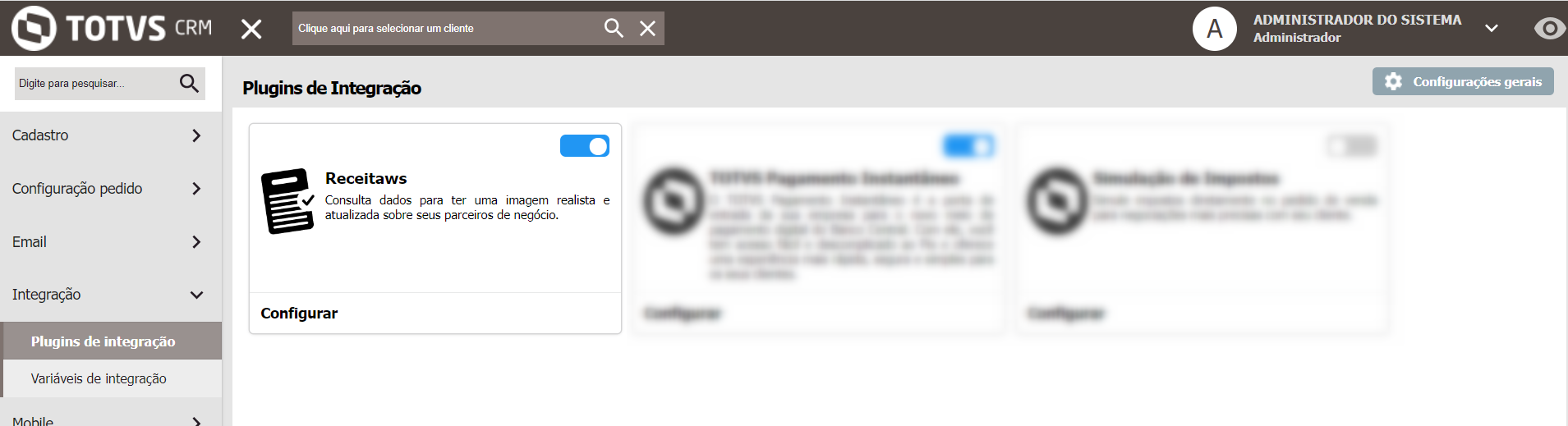
Ao clicar no botão "Configurar", é aberto a Tela de configurações do Receitaws. Informe cada campo conforme a configuração detalhada a seguir: | Configurações da ReceitaWS |
|---|
| Token | Campo referente ao token do plano contratado, quando utilizado os planos não gratuitos. O valor será disponibilizado na conta do usuário no site da ReceitaWS. Caso possua dúvidas, consulte https://receitaws.com.br/faq | | Dias de defasagem | Campo referente ao número de dias relativo à data de atualização do cliente que se aceita buscar os dados de clientes da base interna da ReceitaWS ao invés de buscar diretamente no banco de dados da Receita Federal. |
| Configurações do SFA |
|---|
| Timeout consulta | Tempo máximo, em segundos, que o sistema permanecerá aguardando a resposta da ReceitaWS antes de abortar a requisição e notificar o usuário: "O servidor da ReceitaWS não respondeu a tempo" | | Tipo local | Campo de seleção de tipos de local que serão mapeados no preenchimento dos campos vindos da API consultada. Se selecionado, por exemplo: "PRINCIPAL", somente os locais do tipo PRINCIPAL serão atualizados com os campos retornados. | | Tipo e-mail | Campo de seleção de tipos de e-mail que serão mapeados no preenchimento dos campos vindos da API consultada. Se selecionado, por exemplo: "NFE", somente os e-mails do tipo NFE serão atualizados/inseridos com os campos retornados. | | Tipo telefone | Campo de seleção de tipos de telefones que serão mapeados no preenchimento dos campos vindos da API consultada. Se selecionado, por exemplo: "NFE", somente os telefones do tipo NFE serão atualizados/inseridos com os campos retornados. | | Exibir botão buscar | Campo de opções fixas, com opções: - Adição: Opção que determinará que o botão de buscar dados na receita aparecerá no cadastro de um novo cliente
- Edição: Opção que determinará que o botão de buscar dados na receita aparecerá na edição de um cliente cadastrado
- Adição e Edição: Opção que determinará que o botão de buscar dados na receita aparecerá no cadastro de um novo cliente e na edição de um cliente cadastrado
| | Mapeamento de Campos | Definição de campos que serão mapeados do SFA com os campos retornados pela API consultada. Ou seja, são os campos que serão preenchidos automaticamente no retorno dos dados da ReceitaWS. Para isso o usuário deve ativar ou não o campo Situação. Por exemplo, se não é desejado que o campo de telefone seja atualizado, poderá der desmarcado o campo do SFA local.telefone | | Comportamento por situação | Neste quadro é possível mapear os valores dos campos de retorno "situação" e "situacaoespecial" para que possam servir de critério de filtro para o comportamento definido no campo "Comportamento", cujos campo editáveis são: - Situação cadastral: Campo textual para definir qual o código da propriedade "situacao" que definirá o comportamento do cadastro pelo campo "Comportamento"
- Situação especial: Campo textual para definir qual o código da propriedade "situacaoespecial" que definirá o comportamento do cadastro pelo campo "Comportamento"
- Comportamento: Campo de opções fixas, com opções:
- Não permitir finalização: Opção fará com que o cadastro do cliente não possa ser finalizado, caso encontre valores de resposta da API iguais (restrição AND) aos definidos pelos campos "Situação cadastral" e "Situação especial"
- Permitir finalização, gerando aprovação: Opção fará com que o cadastro do cliente seja finalizado, porém o mesmo seja atualizado para status de aprovação (Tipo situação aprovação = PENDENTE), caso encontre valores de resposta da API iguais (restrição AND) aos definidos pelos campos "Situação cadastral" e "Situação especial"
|
Para que se possa saber os possíveis valores dos campos "situação" e "situacaoespecial" retornados pela API da ReceitaWS, utilize o link https://receitaws.com.br/v1/cnpj/${cnpj} substituindo o ${cnpj} com o CNPJ desejado, sem pontuações. Com o resultado em tela, observar os campos "situação" e "situacaoespecial". Lembrando que para devido funcionamento, é necessário Configurar o serviço de integração Pentaho Carte Consulta de CNPJ no Cadastro de ClientesApós a configuração realizada, agora no Cadastro de Clientes é disponibilizado o Botão "Consultar" ao lado do campo CNPJ 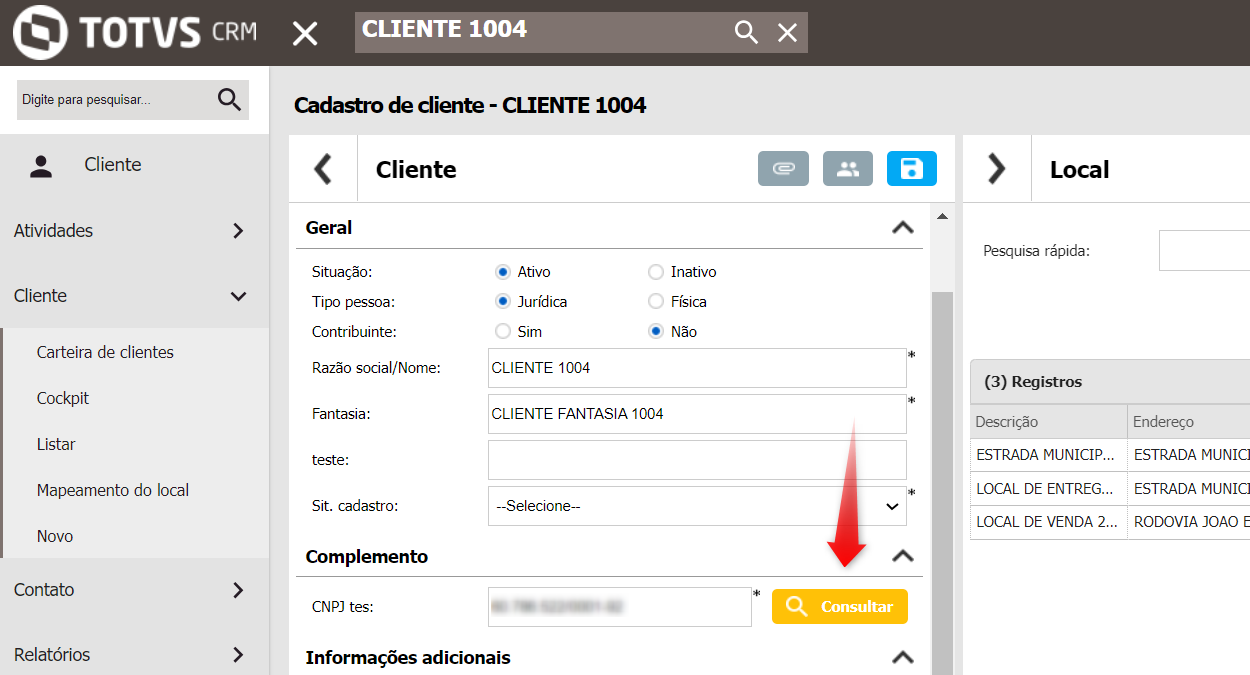
Quando o usuário Clicar no botão, há um disparo da requisição para o Plugin ReceitaWS e em tela é exibido o aviso que a consulta está sendo realizada: 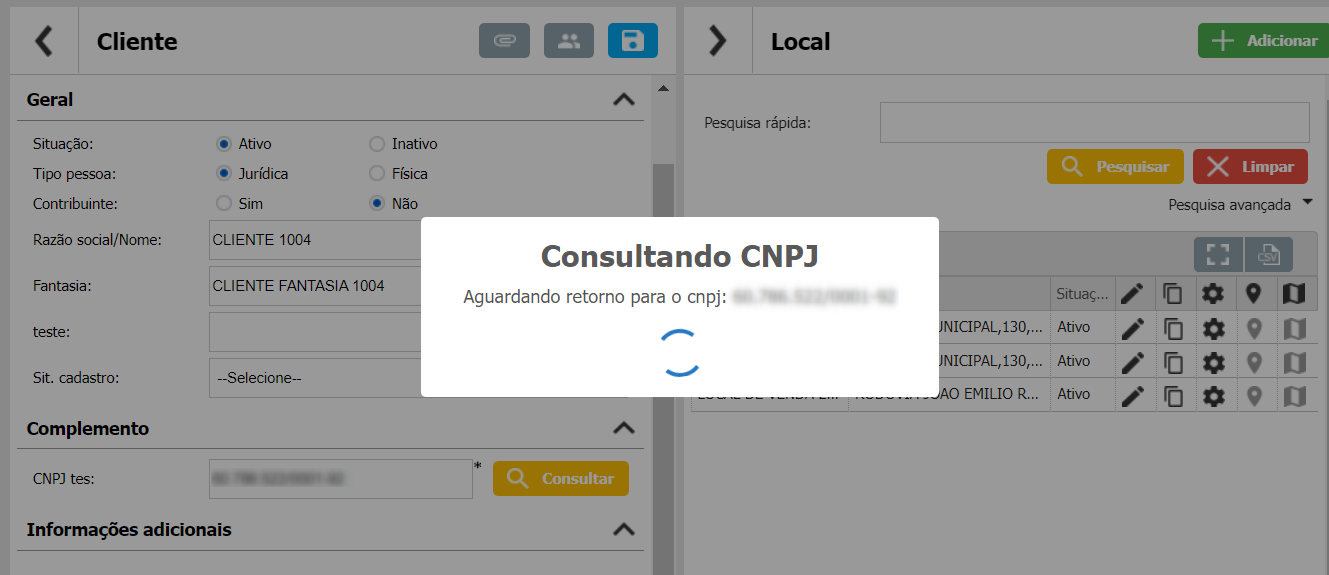
Assim que a consulta é concluída é exibido para o usuário o retorno dos campos, DE - PARA conforme configurados no Plugin para o preenchimento: 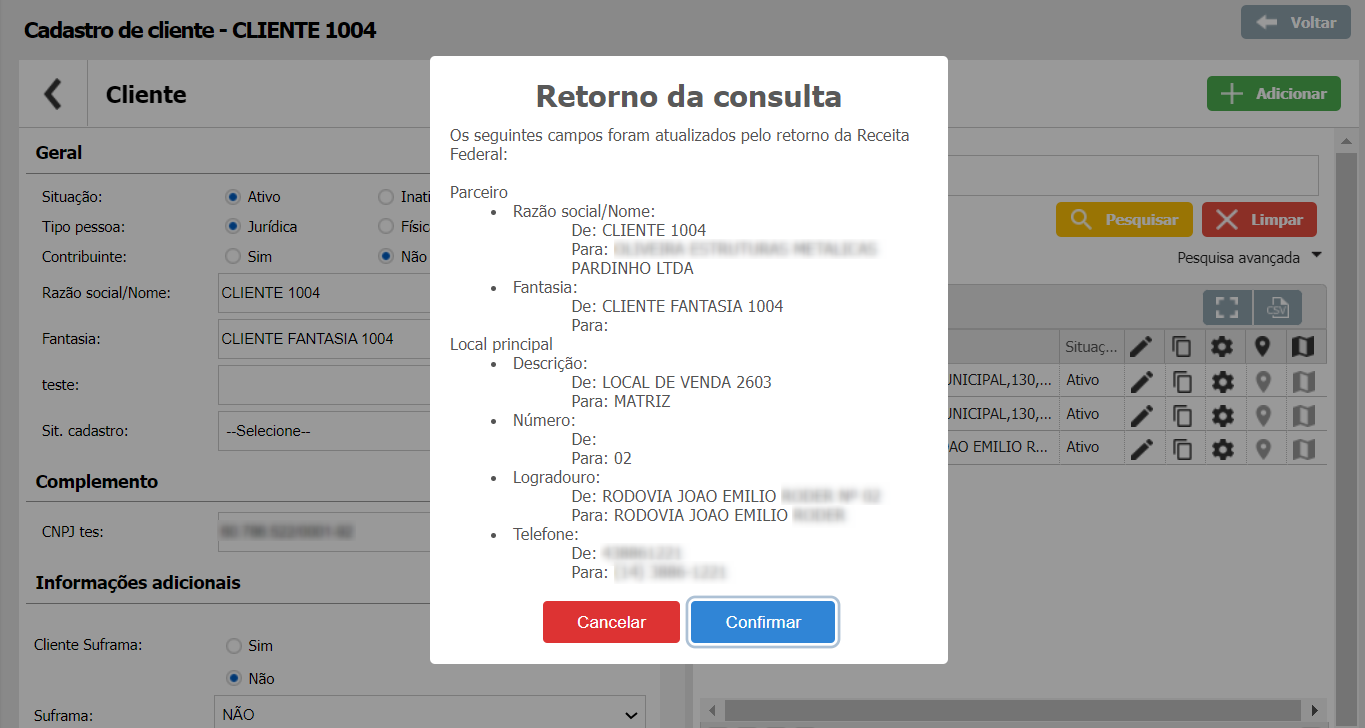
A mesma consulta pode ser realizada no Android, visto que o mobile faz uma requisição na aplicação web para retornar os registros: 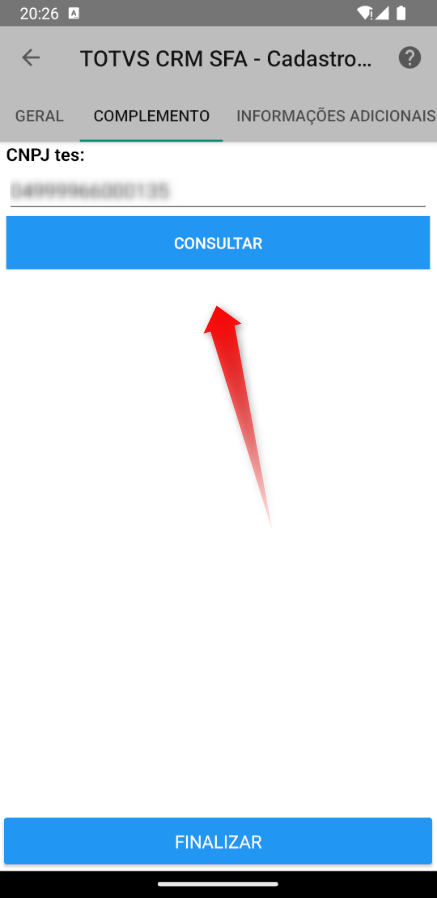 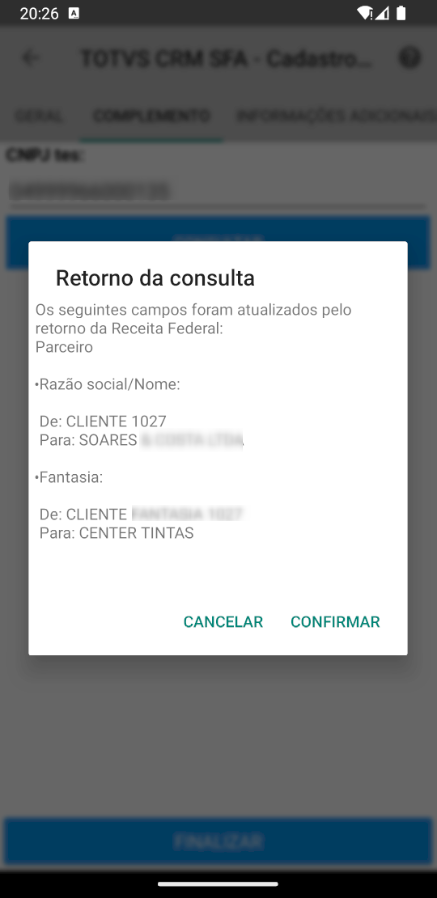
|