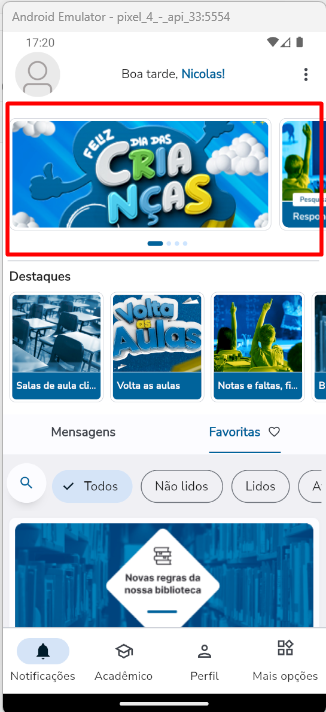
Para mais informações sobre cadastro e configuração do Banner, acesse a documentação aqui.
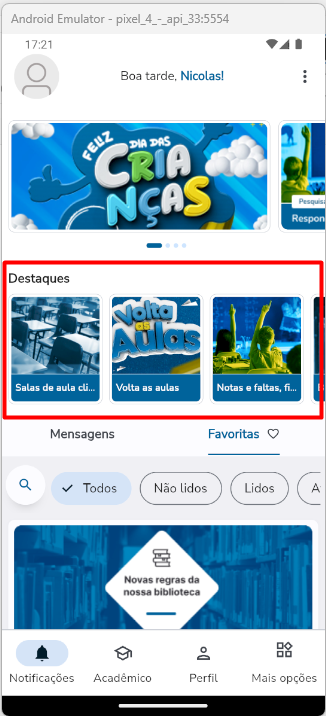
Além do banner, uma outra opção que a instituição tem é disponibilizar itens de destaques que são mensagens atreladas a uma determinada categoria cujo nome está no formato "#Destaques_xxxx".
As notificações determinadas como destaques, não são exibidas junto com das outras mensagens. Somente ficarão disponíveis na parte de "Destaques".
Caso algum destaque seja clicado, será exibido o detalhamento do mesmo contendo o assunto, imagem e o texto da mensagem com a exibição no estilo de stories.
Quando chegar uma notificação do tipo destaque, esta ficará destacada nas bordas indicando que não foi lido, a cor da borda do destaque não lido será a cor do tema do APP, a mesma cor do botão de login.
Ao abrir um destaque será possível excluí-lo.
Os destaques serão ordenados por ordem de chega e os não lidos.
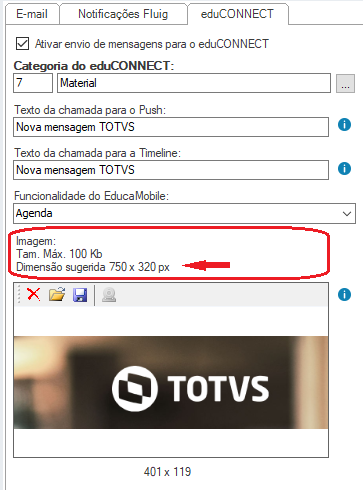
Para uma timeline mais agradável, no momento de cadastrar uma notificação de destaque, é recomendado que o texto seja sucinto e a imagem deve possuir um tamanho de 318 x 689 px. Confira no exemplo abaixo. |

A exibição dos destaques na timeline de um responsável por um ou mais alunos (responsável acadêmico, responsável financeiro, pai ou mãe), funcionará de forma análoga à exibição de notificações a fim de se evitar duplicidades ao tentar mostrar o mesmo destaque, isto é, se um destaque for enviado para o responsável e o mesmo destaque for enviado para seu dependente, aparecerá na timeline somente um item. Para excluir um destaque, clique no ícone de mais opções (representado por três pontinhos) exibido sobre o item desejado e selecione a opção “Excluir destaque”. Em seguida, será exibida uma mensagem de confirmação com o título “Excluir” e a mensagem “Confirmar exclusão <Assunto do destaque>”, contendo as opções “Cancelar” e “Excluir”. |
Através da barra de pesquisas, podemos filtrar as mensagens que contenham o assunto e/ou corpo da mensagem com o texto digitado.

Após clicar no ícone de lupa, será expandido o campo para que o texto de pesquisa seja digitado.

Além da opção de informar o texto para pesquisa, temos as opções ("chips") para filtro rápido:

Categorias: Serão mostradas opções para cada categoria de mensagem listada na timeline e, ao clicar na opção, serão exibidas as mensagens vinculadas àquela categoria:
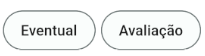
Foram listadas acima duas categorias: "Eventual" e "Avaliação".
Alunos do responsável: Também serão mostrados os alunos dependentes do responsável logado para filtro de mensagens de cada aluno.
A opção "Todos" sempre virá selecionada por padrão no carregamento da timeline.
Quando o usuário que realizou acesso no aplicativo Meu eduCONNECT for um responsável (Pai, Mãe, Responsável acadêmico ou Responsável financeiro), o aplicativo irá exibir uma lista de usuários com a foto e nome. A lista de mensagens (notificações) será filtrada pelo usuário selecionado como primeira opção. Para alterar a visualização das mensagens, deve-se tocar na foto do usuário, pois assim o aplicativo irá mostrar o próximo usuário e exibir a lista de mensagens deste usuário.


04. MENU: NOTIFICAÇÕES
Para a visualização do contexto do dependente (maior de idade) ao realizar o login com um responsável é necessário que o mesmo habilite a permissão de Acesso a dados acadêmicos. |
Ao realizar o primeiro acesso , somente as 10 notificações mais recentes serão atualizadas na timeline , a medida que o usuário for descendo a lista, serão carregadas o restante das notificações, sempre trazendo 10 mensagens.
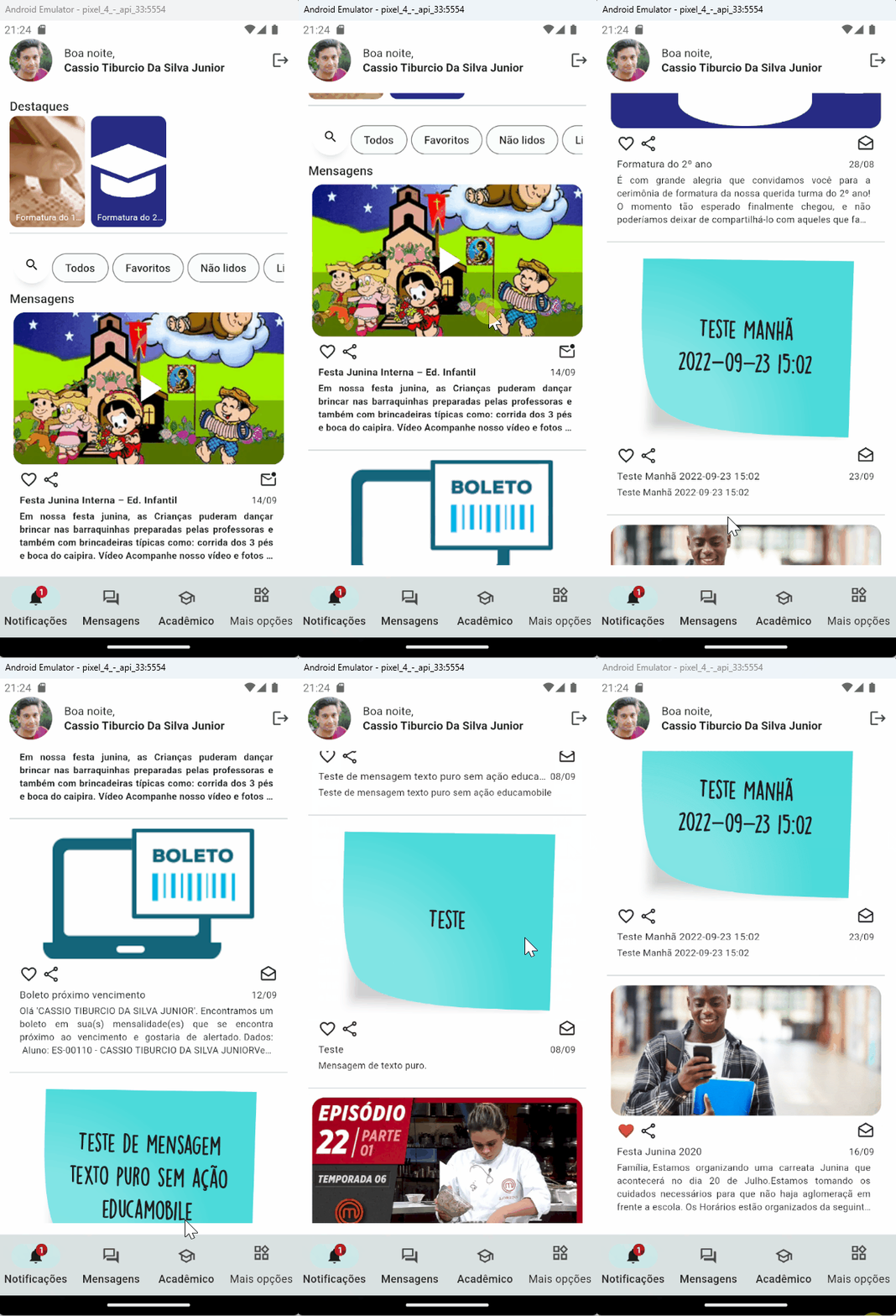
A lista de notificações (mensagens) da visualização da Timeline permite a visualização da imagem, vídeo de youtube e o texto da mensagem exibe até quatro linhas.
Para imagens das mensagens da timeline recomendamos que a imagem deve possuir um tamanho de 402 x 170 px. |
uando a mensagem não tiver imagem associada, será exibida uma imagem do tipo post-it na timeline, conforme abaixo:
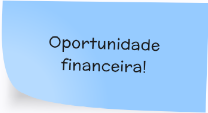
Quando a mensagem não tiver imagem associada, mas, se existir uma tag de vídeo do youtube, a timeline exibirá o primeiro vídeo do youtube na listagem de mensagens da timeline.
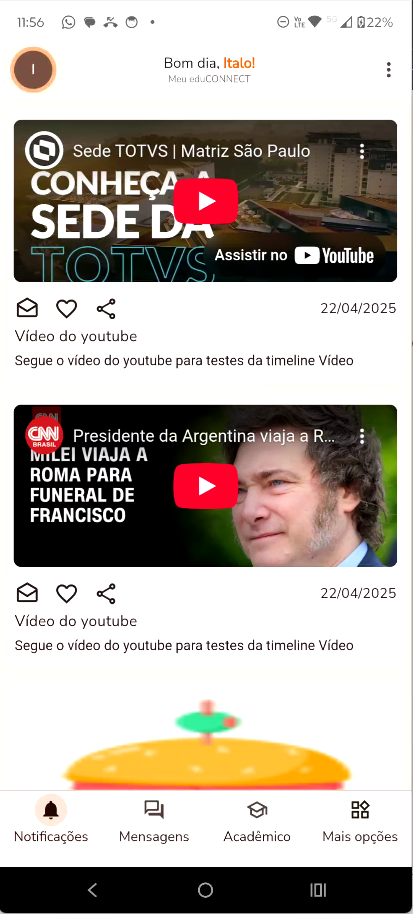
Caso o usuário desejar ver o vídeo na própria timeline, ele poderá clicar no vídeo que o mesmo começa a ser exibido na timeline.
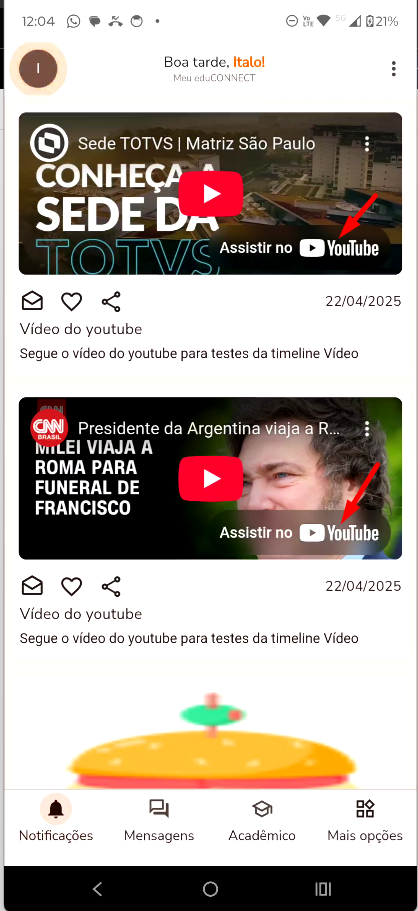
Se preferir ver no youtube, poderá clicar na logo do Youtube que o mesmo será redirecionado para o aplicativo padrão de acordo com a plataforma: Android ou IOS
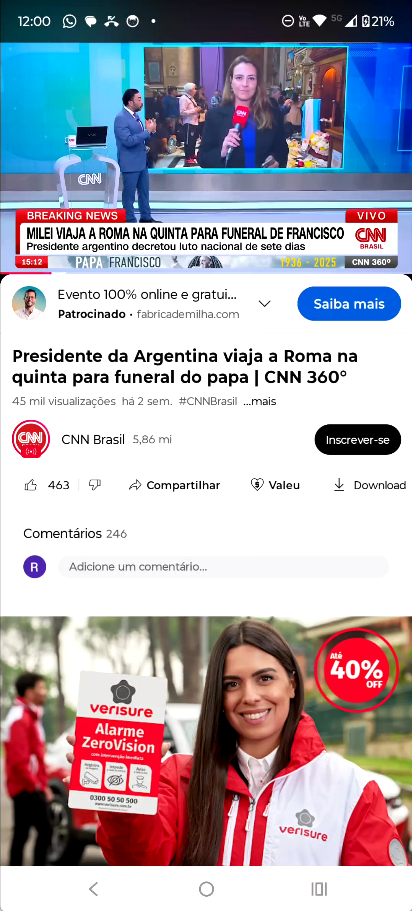
Para que sejam lidas as outras mensagens da timeline, o usuário poderá fazer um scroll na tela do app.Se o usuário quiser, poderá fazer scroll na timeline enquanto um vídeo é exibido. |
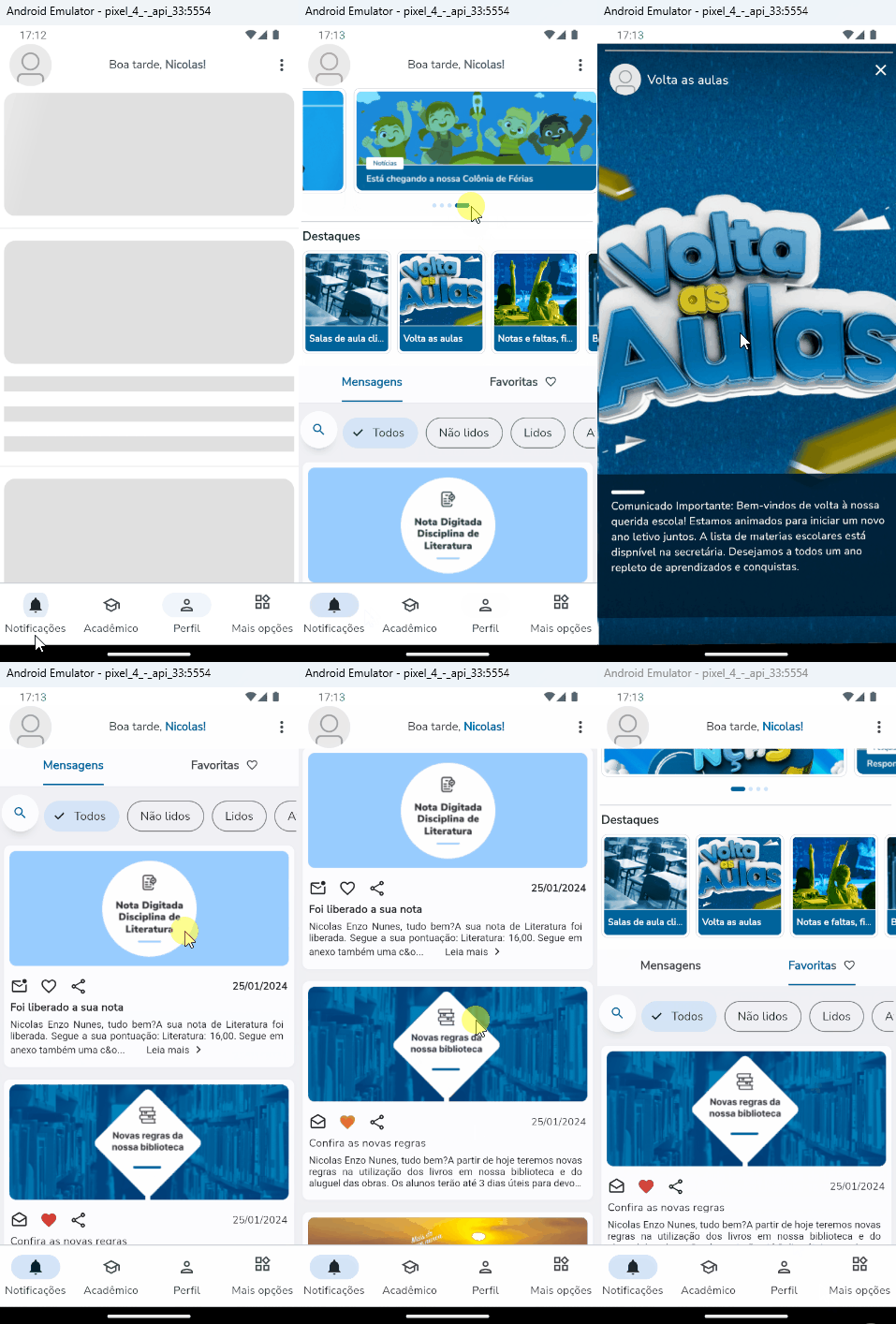
Demais campos da mensagem: Abaixo da imagem / vídeo, temos os campos:
 : Ao ser clicado, irá marcar a mensagem favorita ou se já estiver marcada irá retirar a mensagem dos favoritos. Se a opção estiver marcada, a mensagem aparecerá na aba "Favoritas
  ".
".Ícone de compartilhar  : Ao ser clicado, mostrará opções de compartilhamento da mensagem para o usuário (exemplo abaixo).
Ícone de mensagem lida  ou não lida
  : Indicará se a mensagem já foi lida pelo usuário ou ainda não foi lida.
A mensagem será marcada como lida dependendo do usuário logado em relação do dono da mensagem: Responsáveis podem ler a mensagem de seus filhos, no entanto, somente será considerada que a mensagem foi lida, se o filho (responsável pela mensagem) ler. Mensagens destinadas aos responsáveis, serão marcadas como lidas caso o responsável leia. |
Para que a imagem seja exibida corretamente e não seja "esticada", as dimensões sugeridas no cadastro de mensagem devem ser seguidas.
|
Responsável (Responsável acadêmico, responsável financeiro, pai ou mãe):
Ao logar no aplicativo, o responsável visualizará:
Caso selecione o contexto de um aluno (clicando na foto na barra superior), serão exibidas somente as mensagens enviadas para aquele aluno.
Alunos:
Ao logar no aplicativo, o aluno visualizará somente suas próprias mensagens.
Se a notificação for enviada tanto para o responsável quanto para o aluno, será exibida uma só vez na aba "Todos".
A regra de exibição prioriza a notificação enviada para o usuário logado.
Exemplo:
Mensagem A – enviada para João.
Mensagem B – enviada para Soraia.
Mensagem A enviada para o aluno Fernando e seu responsável João.
Mensagem B enviada para a aluna Soraia, que também tem João como responsável.
Quando o responsável João logar no app, ele visualizará:
Caso uma mensagem tenha sido enviada somente para o aluno, o responsável também a visualizará na aba "Todos".
|
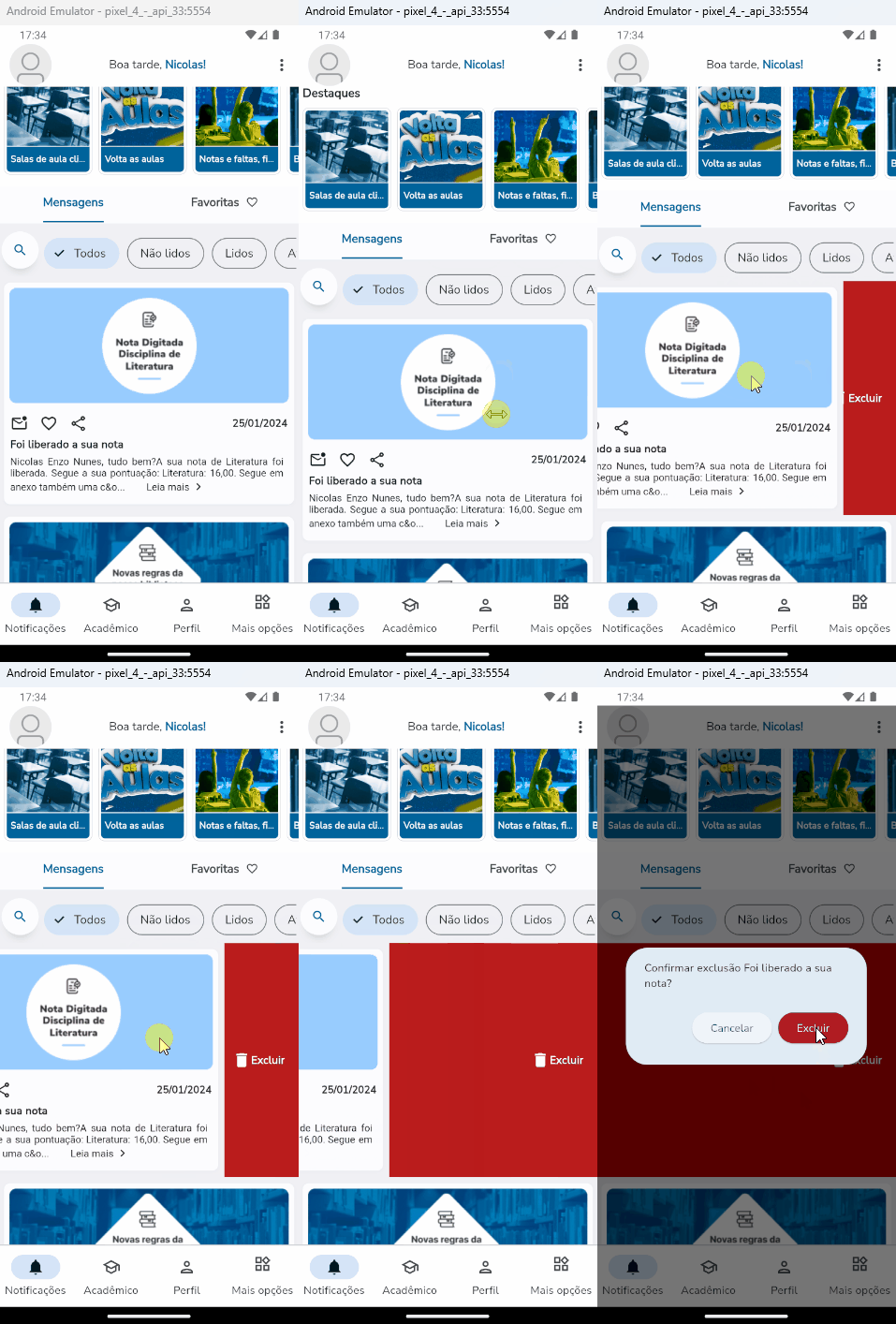
Para que a mensagem seja excluída, a mesma poderá ser excluída diretamente na exibição da mensagem na timeline arrastando a mensagem para a esquerda ou clicando no botão de exclusão no detalhamento da mensagem.
Após deslizar a mensagem para a esquerda, será exibido um diálogo de confirmação para conclusão do processo ou cancelamento.
Total de notificações (mensagens não lidas) no menu "Notificações": No menu principal das notificações, disponibilizamos o contador de notificações "NÃO LIDAS", conforme mostra a imagem abaixo:
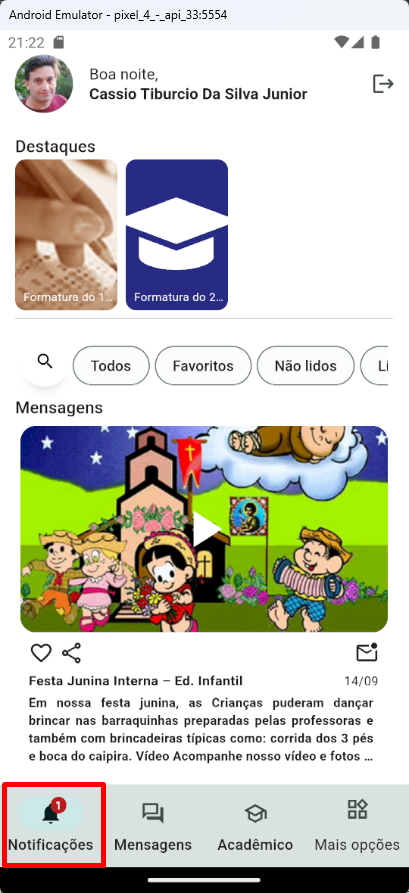
O contador de notificações indica o total de mensagens que ainda não foram lidas pelo usuário (não abriu a mensagem para marcar como visualizada/lida e decrementar esse contador). Essas mensagens "não lidas" podem ser mensagens antigas e para visualizar basta rolar a tela (deslizar o dedo na tela para cima) que o aplicativo irá carregar as mensagens mais antigas.
|
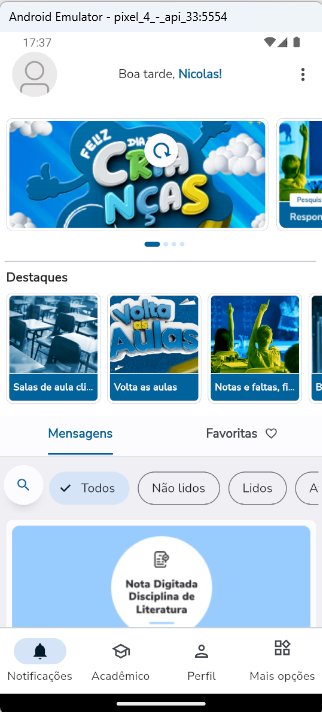
Ao enviar uma nova mensagem ao usuário, a atualização da lista de notificações pode acontecer de forma automática ou manual:
Automática:
Manual:
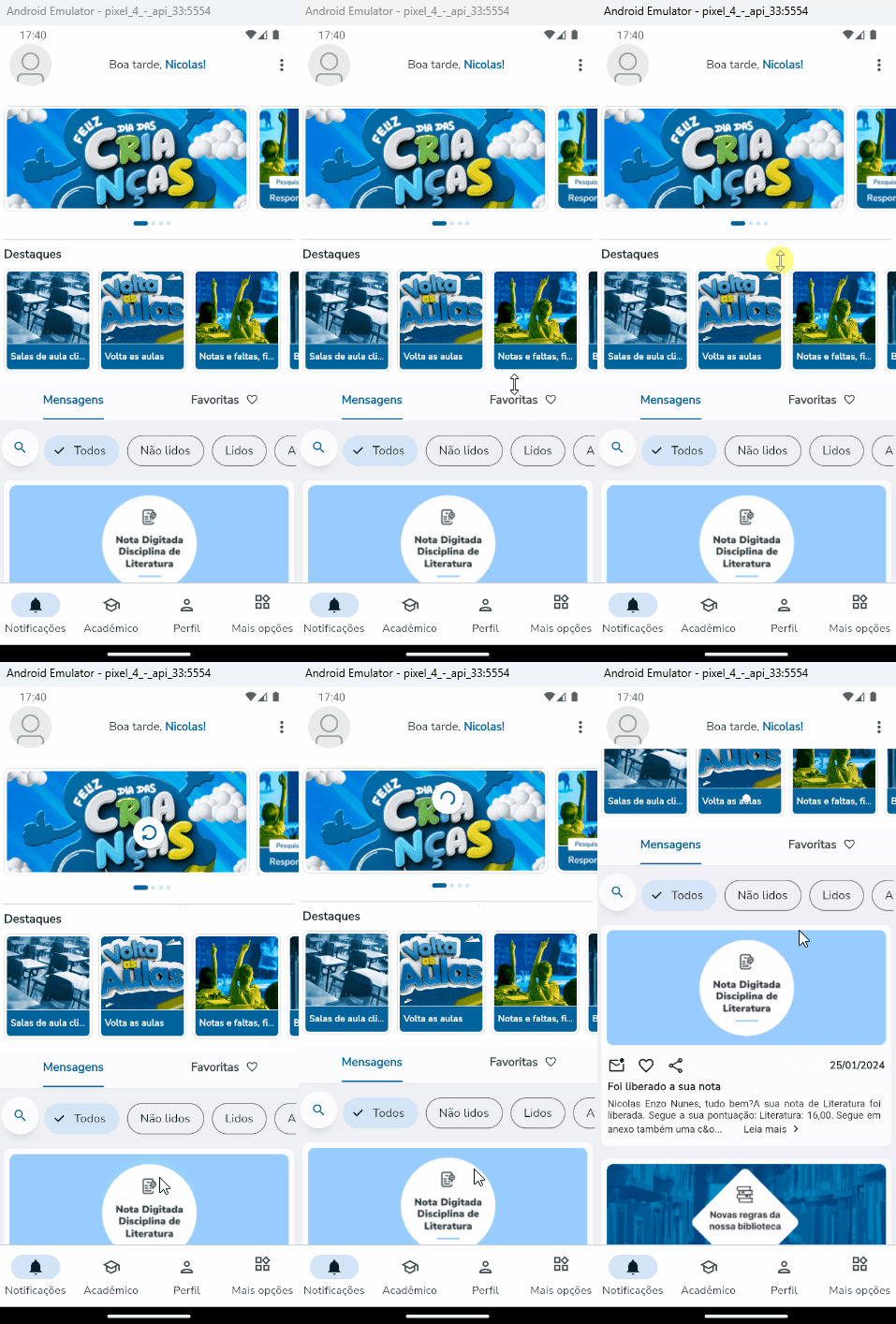
O aplicativo está configurado para buscar automaticamente novas notificações de tempos em tempos, mesmo quando você não está usando o aplicativo. Isso é feito para garantir que, sempre que você abrir o aplicativo, as informações estejam atualizadas e prontas para serem visualizadas, tornando a experiência mais rápida e eficiente.
É importante observar que, devido às restrições do iOS, essa funcionalidade de busca automática de novas notificações só está disponível para dispositivos Android. Isso ocorre porque o sistema operacional iOS não permite que os aplicativos executem tarefas em segundo plano com a mesma flexibilidade que os dispositivos Android. Portanto, essa funcionalidade está disponível apenas para dispositivos Android. |
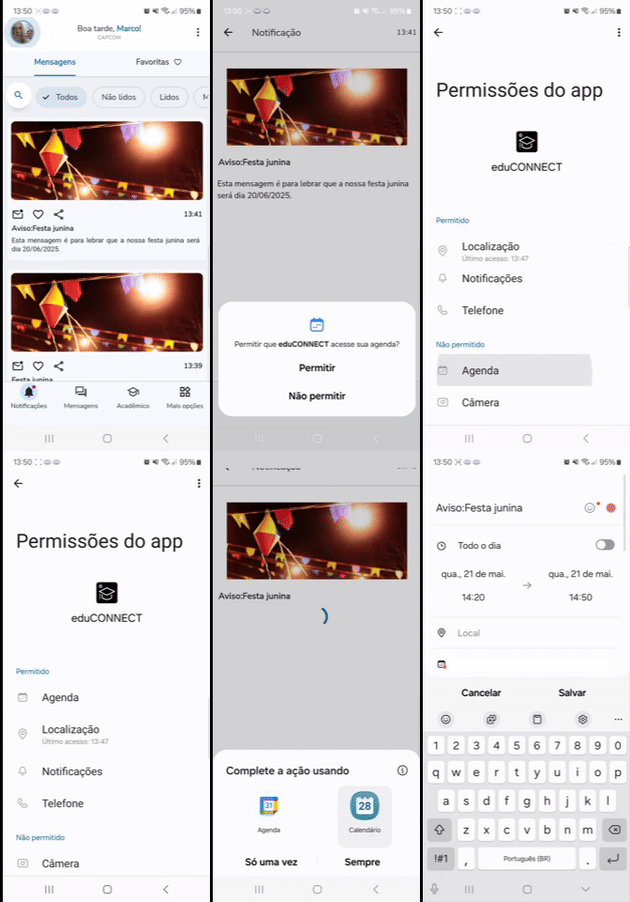
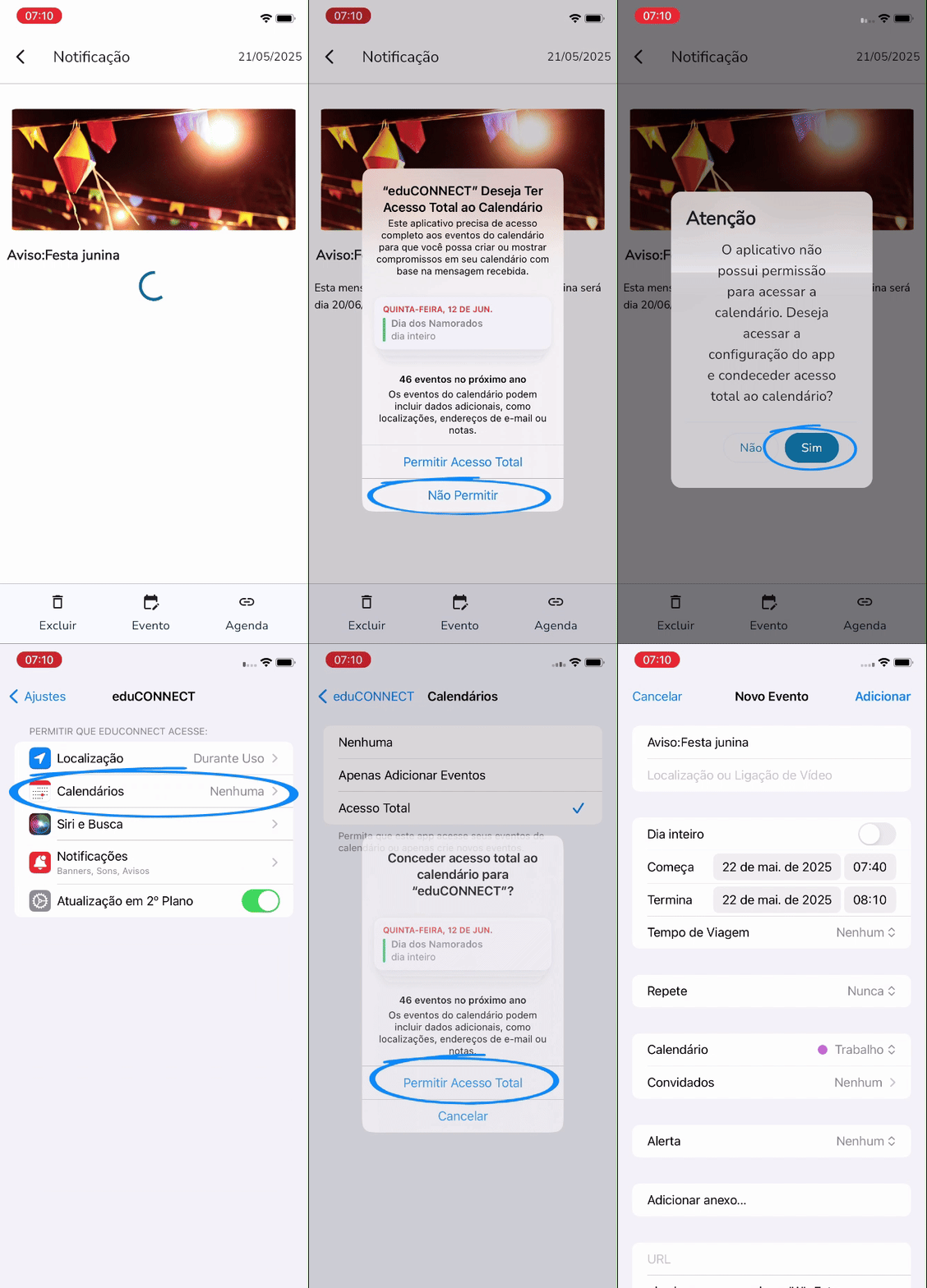
O aplicativo permite adicionar uma notificação como um evento no calendário do dispositivo.
Ao clicar no botão evento o app irá abrir a agenda do dispositivo preenchendo o assunto e o conteúdo do evento com os dados da notificação, a data e horário será a data atual, sendo necessário alterar a data conforme a necessidade do agendamento evento.
Observação: Caso o app não possua permissão total no calendário será exibido um alerta e possibilitará ao usuário acessar as configurações do app para permitir acesso total a agenda.
| Android | IOS |
|---|---|
|
|
A partir da versão 12.1.2510, é possível enviar mensagens com validade. Ou seja, uma mensagem que possuir uma data de expiração ficará visível na timeline ou destaque somente dentro do prazo de validade; após esta data, a mensagem não será mais apresentada.
A definição das configurações de validade é definida no cadastro de categoria. Para maiores informações, clique aqui.