Para ambientes que usam o WEBAPP é necessário definir as tags presentes no tópico Configurações no servidor Protheus |
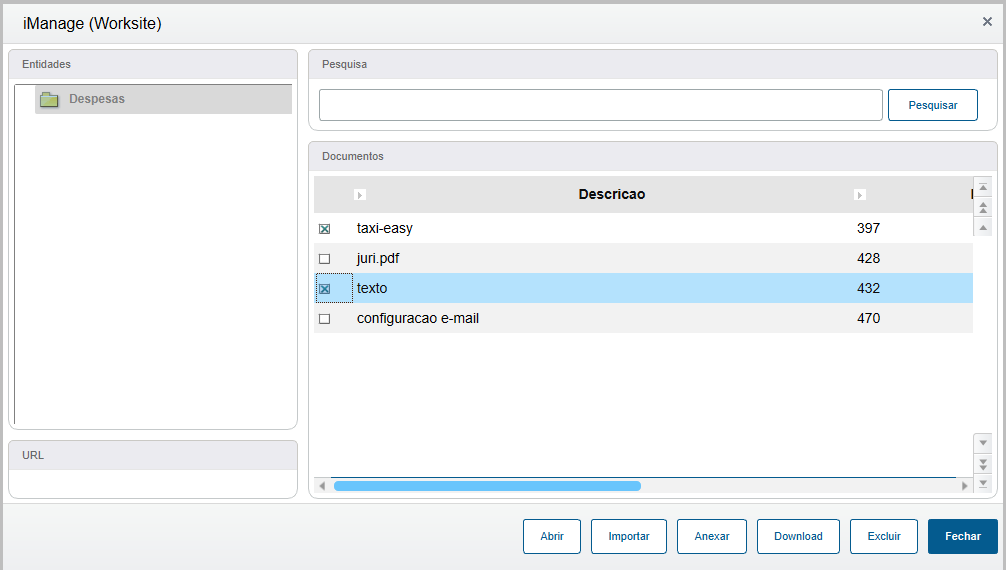
Esta integração possui como objetivo principal permitir que os usuários realizem as operações de Anexos no IManage Worksite Web, a partir das rotinas do Pré-faturamento de serviços (SIGAPFS) e do Jurídico Departamentos (SIGAJURI) . Desta forma, não é mais necessária a utilização da dll.
Para utilizar a funcionalidade é necessário realizar as configurações a seguir:
| Parâmetro | Descrição | Conteúdo exemplo | Observações |
|---|---|---|---|
| MV_JDOCUME | Informe qual é o tipo de integração de anexos. 1-Worksite; 2- Base de Conhecimento; 3 - Fluig; 4- IManage; | 4 | |
| MV_JGEDSER | Defina o Server GED (Worksite); Esse deve ser o DNS ou IP do server. | seuworksite.com.br | O valor a ser informado não pode conter o HTTP/HTTPS, pois o sistema irá incluir o HTTPS automaticamente. |
| MV_JIMNGKY | App key para interacao com IManage. | seuappkey | Necessário para realizar o Importar e Download. |
| MV_JIMNGSC | App secret para interacao com IManage. | seuappsecret | Necessário para realizar o Importar e Download. |
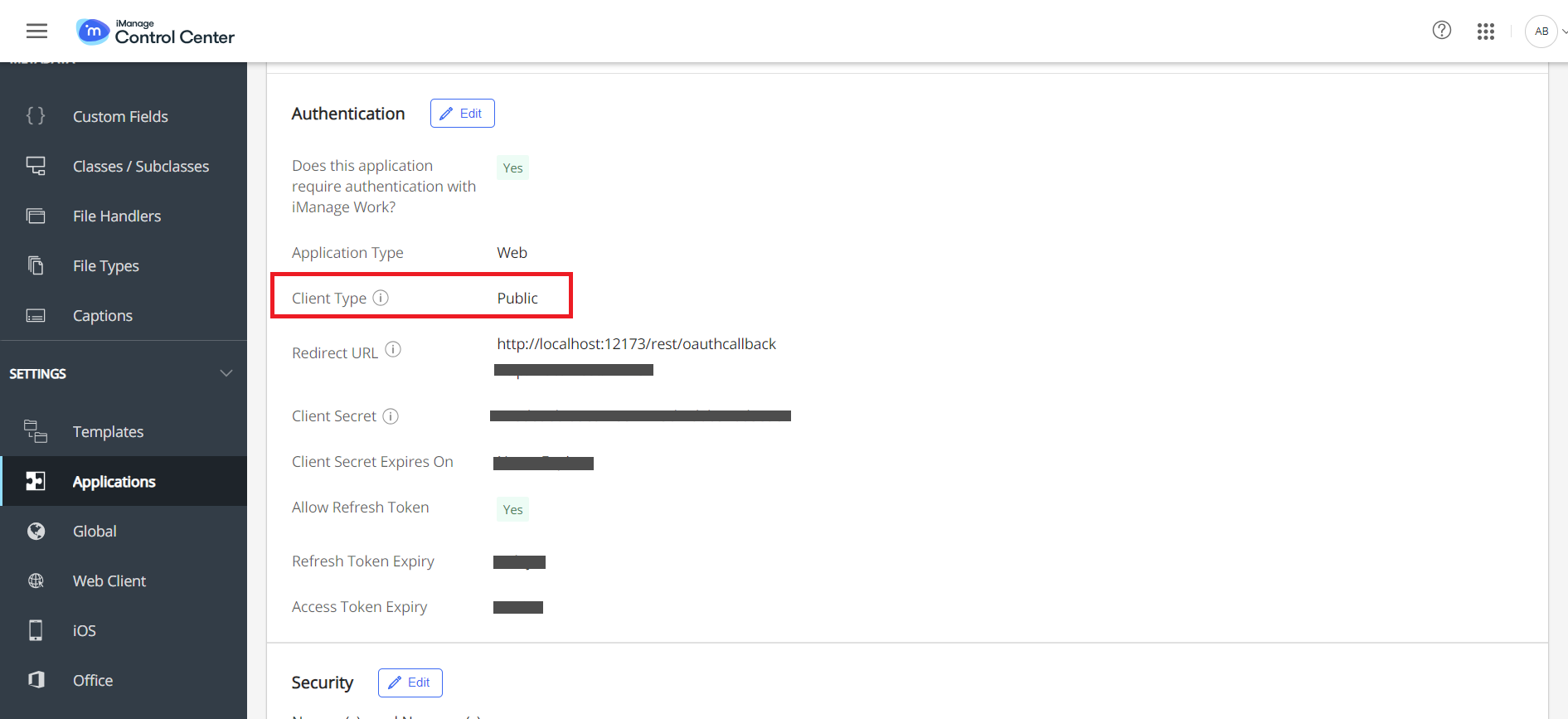
| MV_JIMNGTP | Tipo de autenticação no iManage (client Type) | 1 | 1=Pública / 2=Confidencial |
| MV_JGEDDAN | Defina o nome do Database para documentos em Andamento. | seurepositorio | Normalmente, preenchido como DOCS. OBS: É aceito apenas 1 id, conforme documentações abaixo: https://docs.imanage.com/cloud/cc-help/en-US/What's_new_in_iManage_Control_Center.html https://docs.imanage.com/cloud/cc-help/en-US/FAQ.html Em caso de preenchimento com mais de 1 id (ADM,DOCS, por exemplo), a integração não funcionará, retornando erro de requisição inválida. |
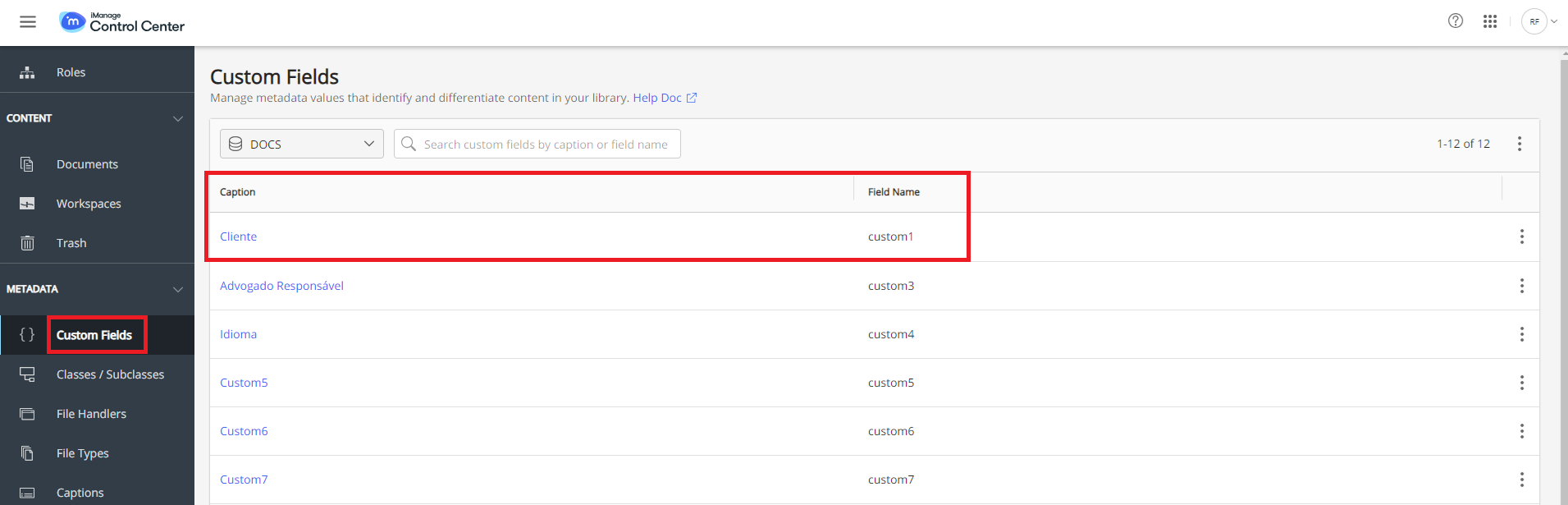
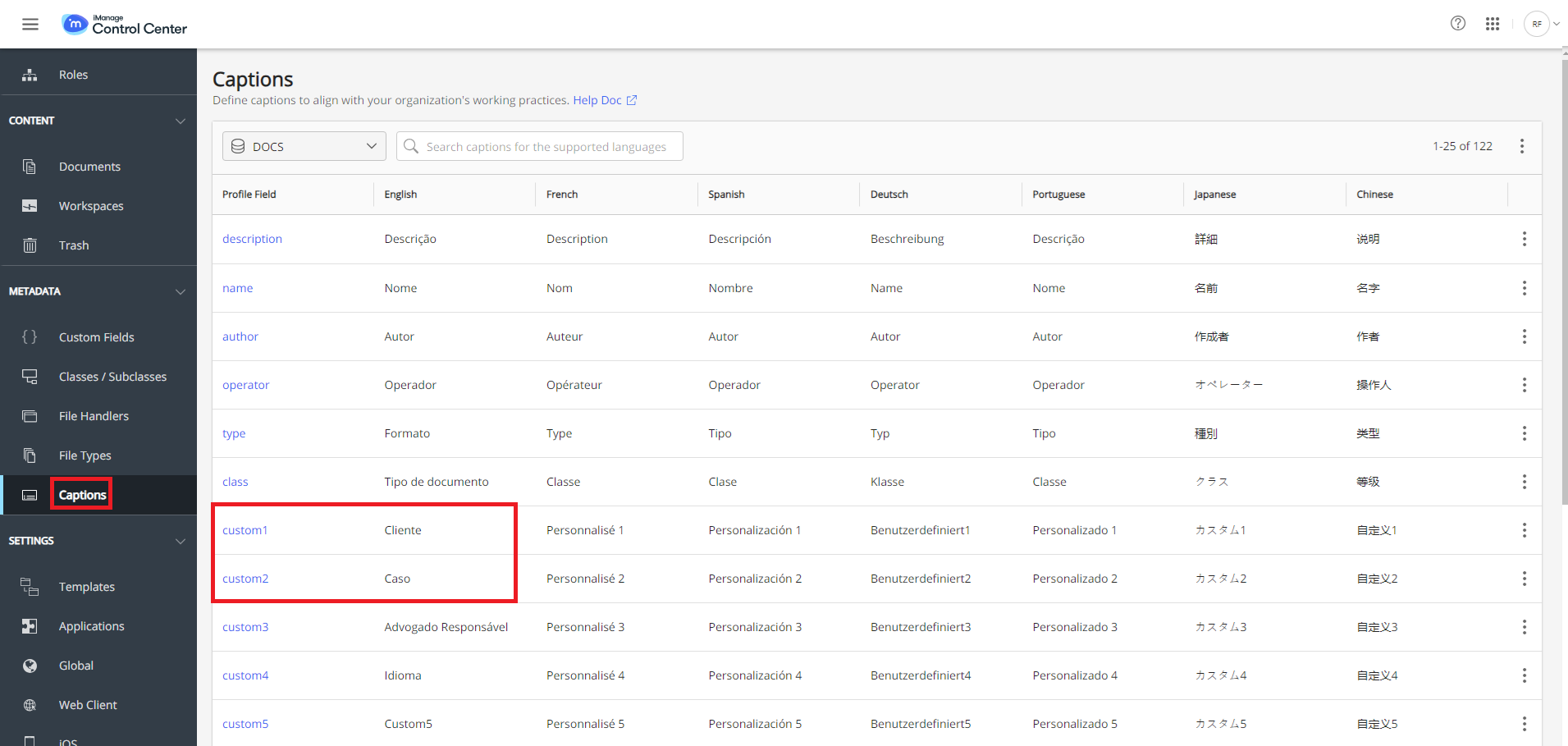
| MV_JNRCCLI | Campo custom para filtrar as pastas por cliente e loja da entidade. | custom1 | Caso o ambiente esteja configurado para utilizar loja automática (MV_JLOJAUT=1), o filtro será realizado somente com código do cliente. |
| MV_JNRCCAS | Campo custom para filtrar as pastas por caso da entidade. | custom2 | |
| MV_JUSREXT | Login do Imanage - Usuário externo | usuario | Necessário para funcionalidade de Relatório de comprovantes de despesas. |
| MV_JPWDEXT | Senha do Imanage - Usuário externo | senha | Necessário para funcionalidade de Relatório de comprovantes de despesas. |
É sugerido que seja criado um usuário de Serviço para a geração de Relatório de Comprovante de Despesas. O usuário de serviço é ideal pois independe do tipo de autenticação usada pelo cliente.
Configurar o callback no servidor Protheus para realizar a integração com o iManage web. Necessário configurar com a porta do REST.
[OAUTH_CLIENT] CALLBACK_SERVER=http://localhost:12173/rest/oauthcallback EXTERNALBROWSER=1 |
Para realizar a integração utilizando web App é necessário:
|
|
Registry Key Location: HKLM\SOFTWARE\Interwoven\WorkSite\imDMsSvc
DWORD Name: Work Grant Token Expiry
DWORD Value: 30 (segundos)
Obs.: Para ambientes Cloud o valor default é 60 (segundos)
| Tela | Descrição |
|---|---|
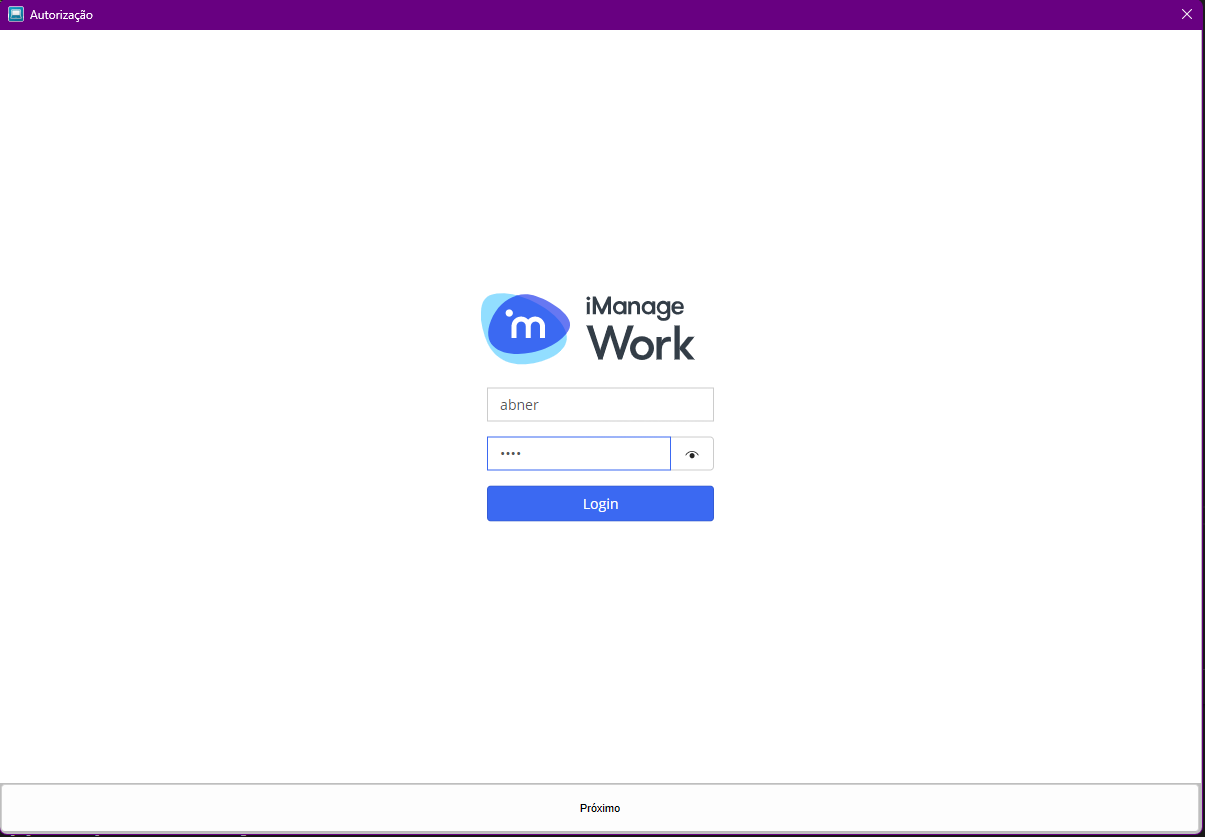
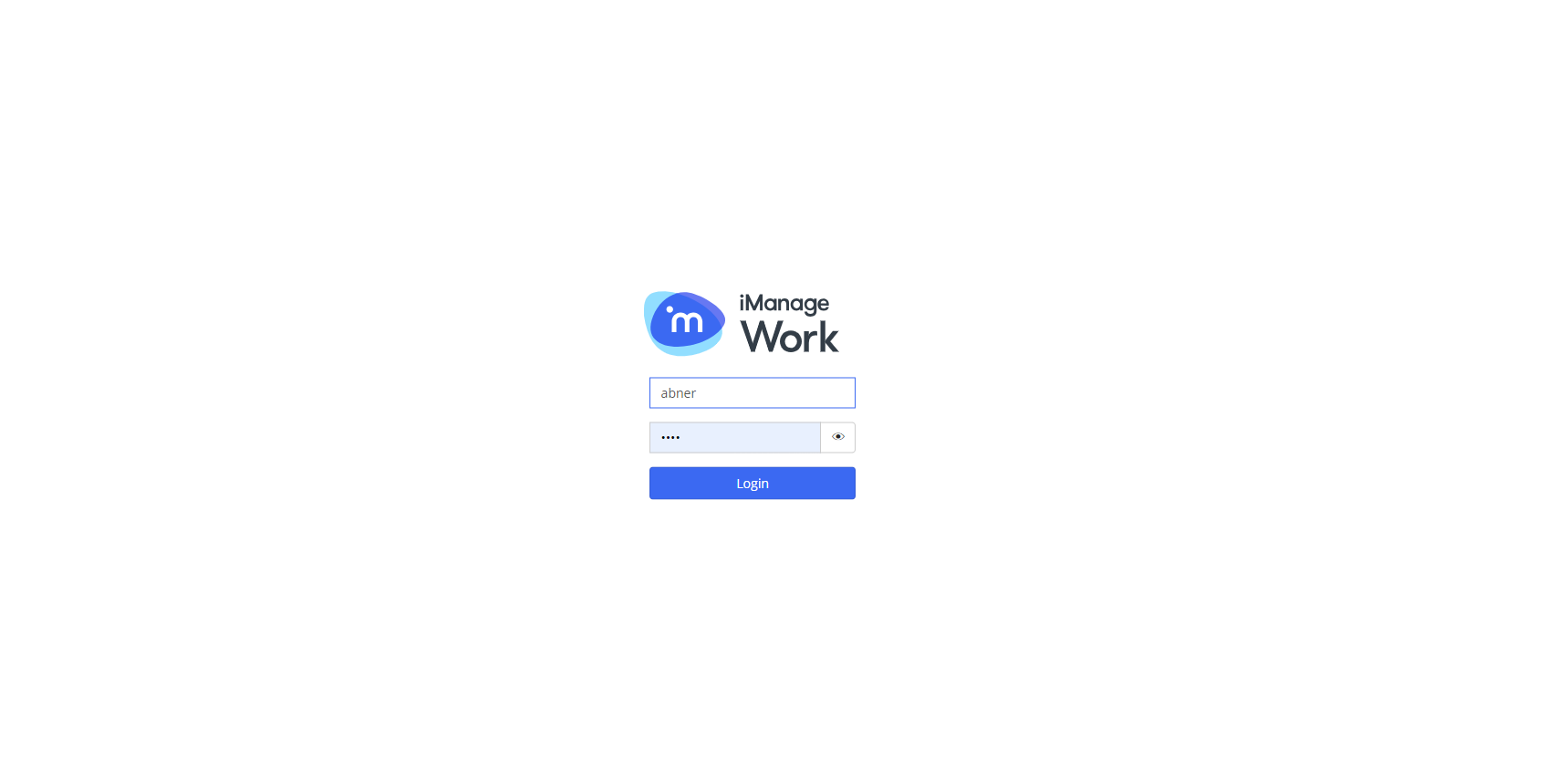
| A tela de autenticação é solicitada para as operações Importar, Anexar e Download. Os dados de autenticação serão solicitados uma vez, para cada vez que o usuário abrir uma determinada rotina, caso o usuário queira Importar, Anexar ou realizar Download de arquivos. Após preencher os dados de autenticação e realizar o login com sucesso, o usuário deverá clicar no botão Próximo. |
| Tela | Descrição |
|---|---|
| Ao clicar no botão Abrir, o sistema irá abrir o navegador na página do iManage Worksite Web, previamente configurado, e irá solicitar o login, caso o usuário não esteja logado. |
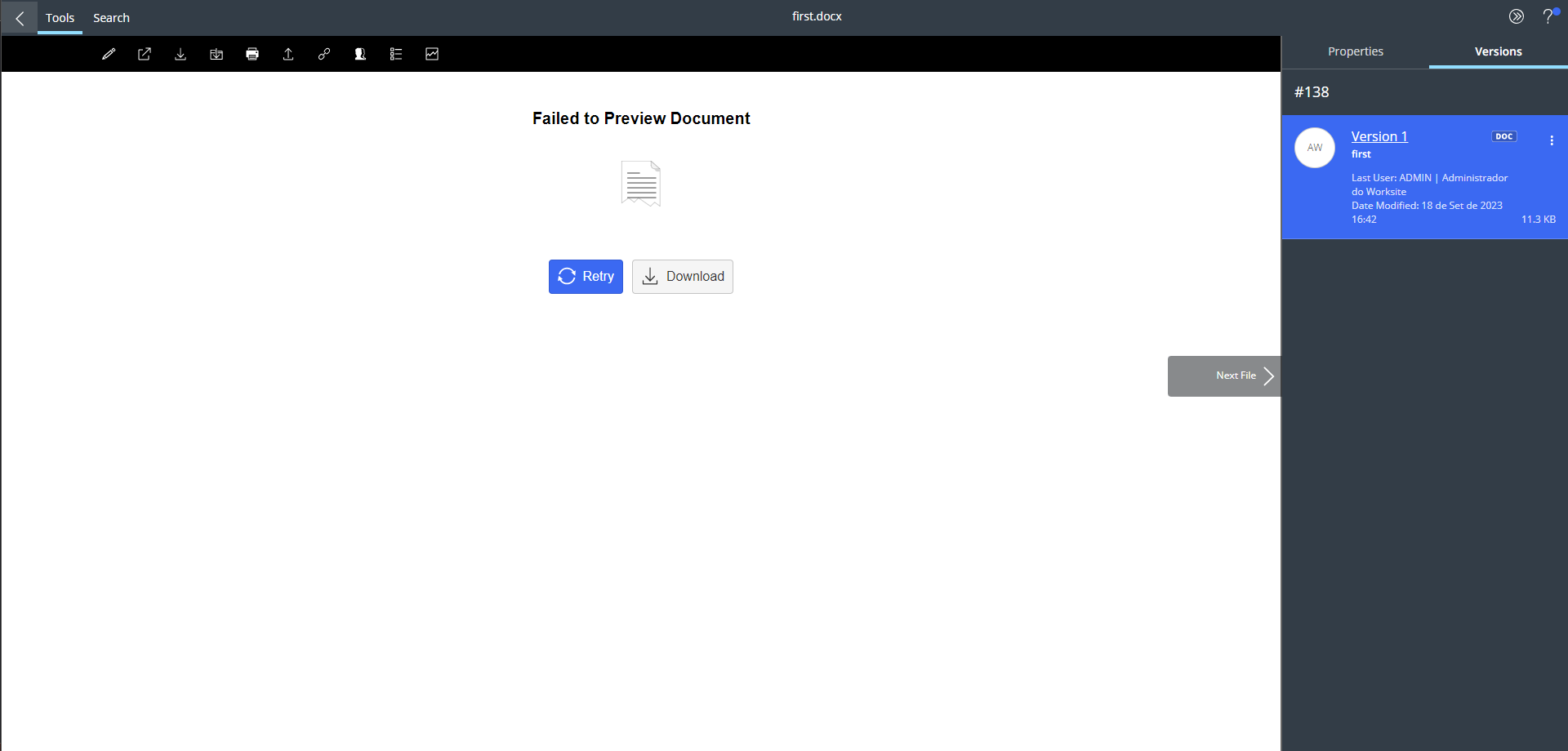
| Em seguida será aberta a tela de preview do documento. Esta tela possibilita ao usuário, além de visualizar, realizar o download do arquivo também. |
| Tela | Descrição | |
|---|---|---|
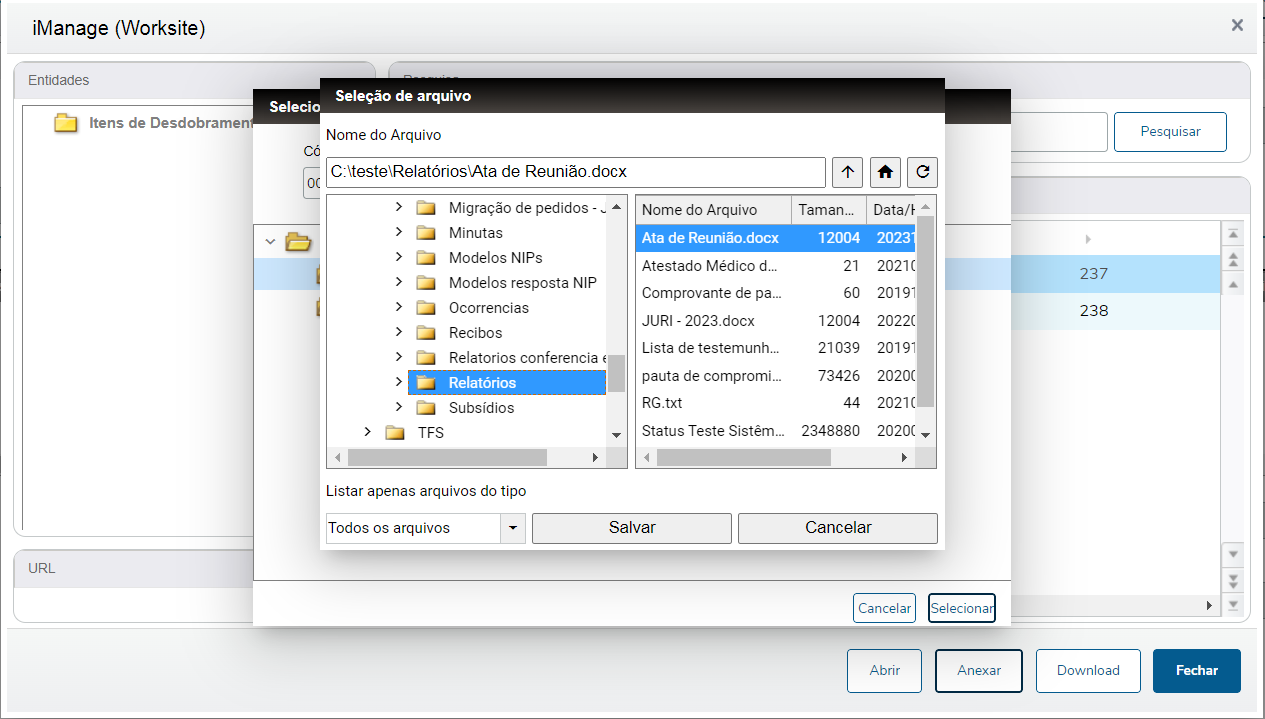
| A operação do Importar, permite que o usuário inclua um documento no iManage, e além disso, realiza o vinculo do documento com o registro posicionado. Ao clicar no botão Importar, o sistema irá solicitar ao usuário que realize o login, caso ainda não tenha realizado. O usuário precisará preencher os dados de autenticação ao acessar uma determinada rotina, na tela de anexos. Após realizar o login, é necessário clicar no botão Próximo. | |
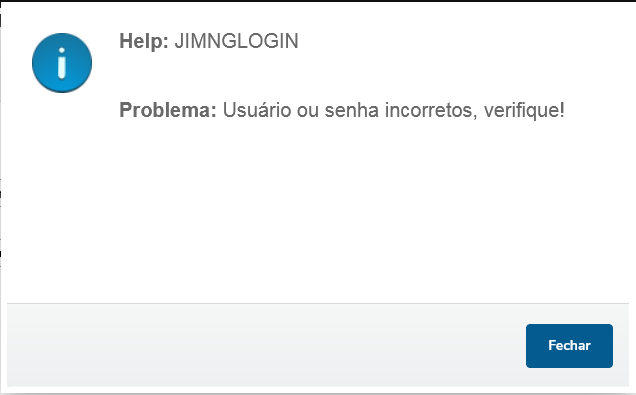
| Caso o usuário digite os dados de autenticação incorretos, o sistema irá apresentar uma mensagem de validação destas informações | |
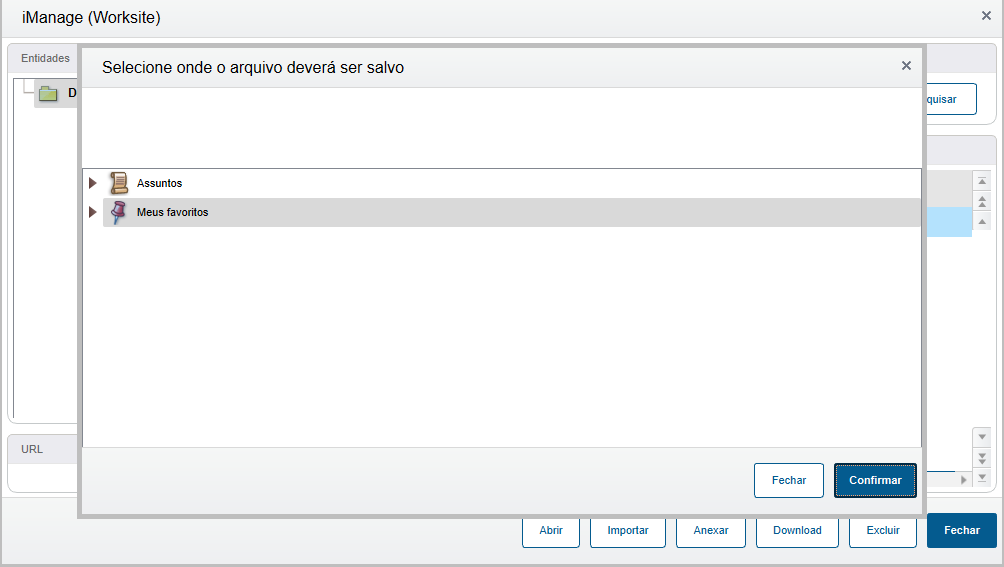
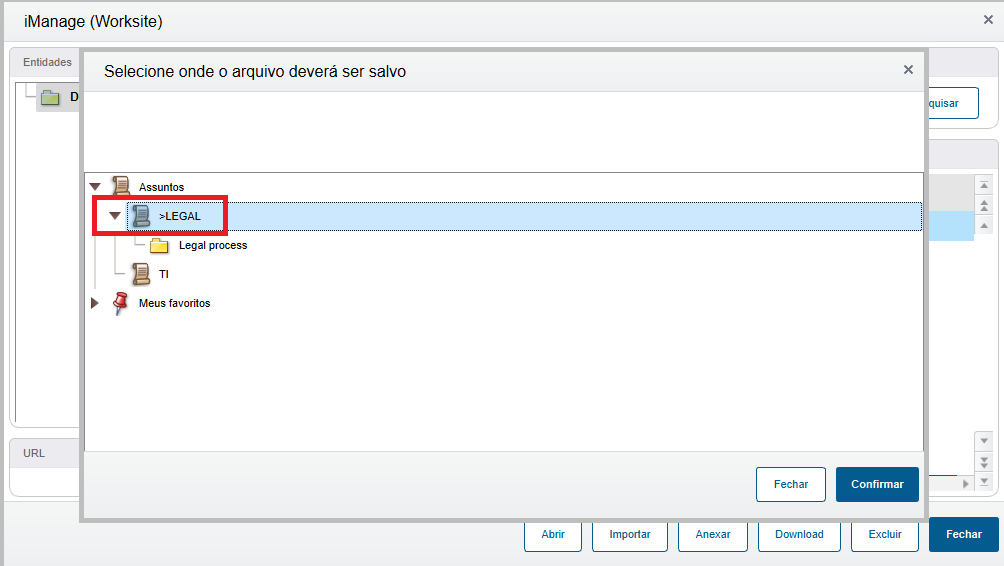
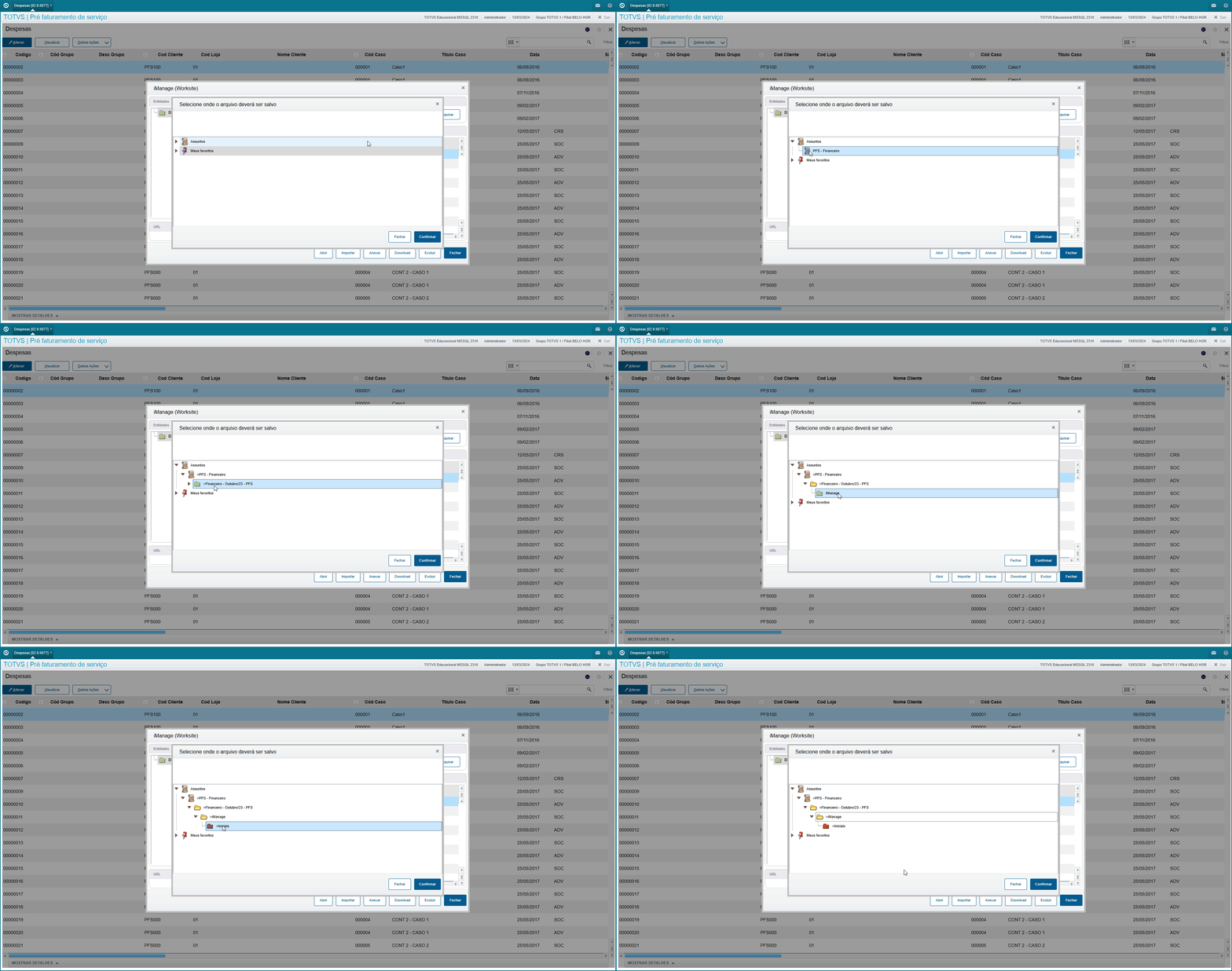
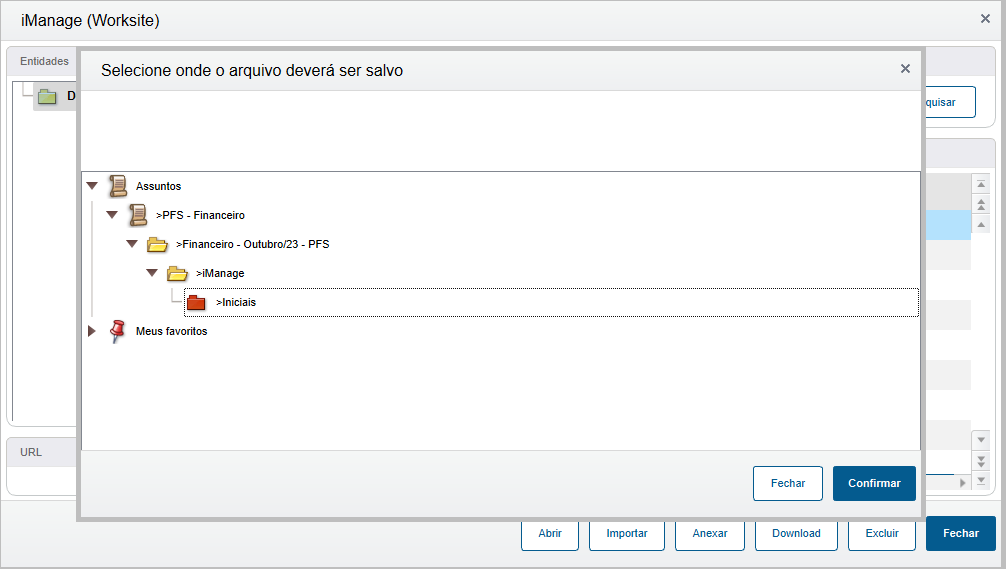
| O usuário precisará selecionar a pasta, que deseja importar o arquivo. Caso o usuário esteja acessando alguma rotina do Jurídico Departamentos (SIGAJURI) ou a rotina de Despesas, o sistema irá filtrar automaticamente os Assuntos e suas respectivas pastas de acordo com cliente + loja e caso do registro da entidade posicionada.
| |
| Para acessar as pastas do Assunto, basta clicar 2 vezes com o mouse. Será apresentada uma seta ao lado esquerdo, indicando que este item possui itens filhos (subpastas). Para cada item da tela é possível utilizar o comando duplo clique do mouse, e desta forma o sistema irá apresentar os subitens (subpastas). | |
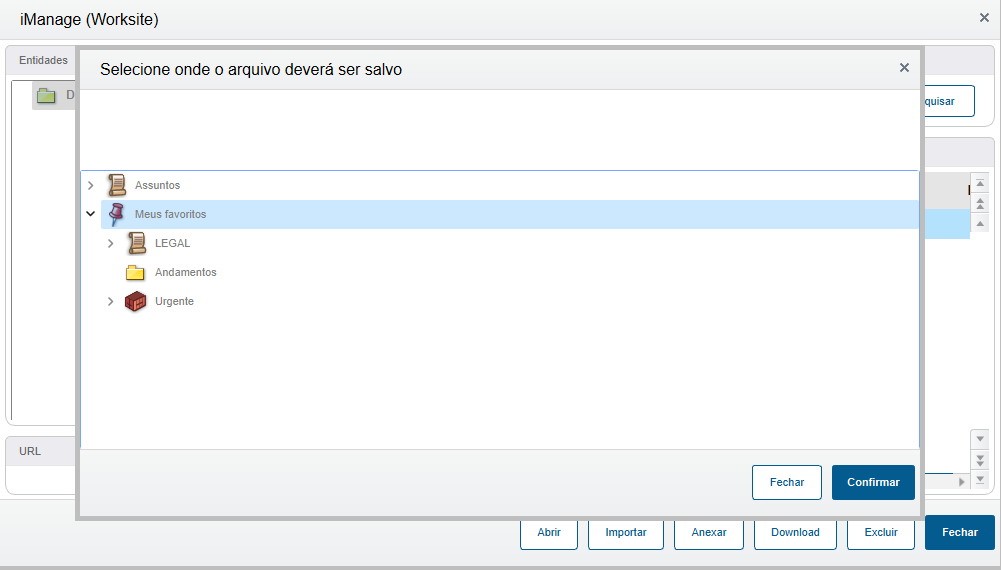
| Além disso, será apresentado o grupo Meus favoritos, do usuário logado, apresentados os itens:
Para cada item da tela é possível utilizar o comando duplo clique do mouse, e desta forma o sistema irá apresentar os subitens (subpastas). | |
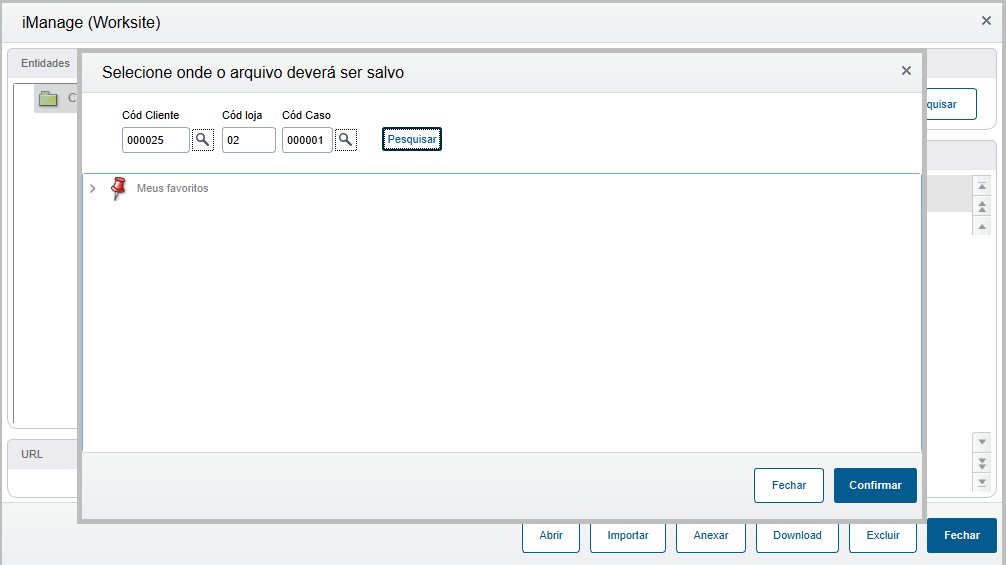
| Se o usuário está acessando alguma rotina do Financeiro por exemplo (diferente das rotinas do SIGAJURI ou da rotina de Despesas), o sistema apresentará os campos de Cliente, Loja (caso possua) e Caso para que o usuário busque em qual pasta irá armazenar o arquivo.
Após digitar os valores, o usuário deverá clicar no botão Pesquisar caso/assunto. O sistema irá apresentar os assuntos de acordo com o filtro aplicado. Além disso, será apresentado o grupo Meus favoritos, do usuário logado, apresentados os itens:
Para cada item da tela é possível utilizar o comando duplo clique do mouse, e desta forma o sistema irá apresentar os subitens (subpastas). | |
| Após selecionar a pasta, o usuário poderá selecionar o arquivo que deseja importar. Após a confirmação o sistema irá apresentar no grid o arquivo importado. Só é possível importar um arquivo por vez.
|
| Tela | Descrição |
|---|---|
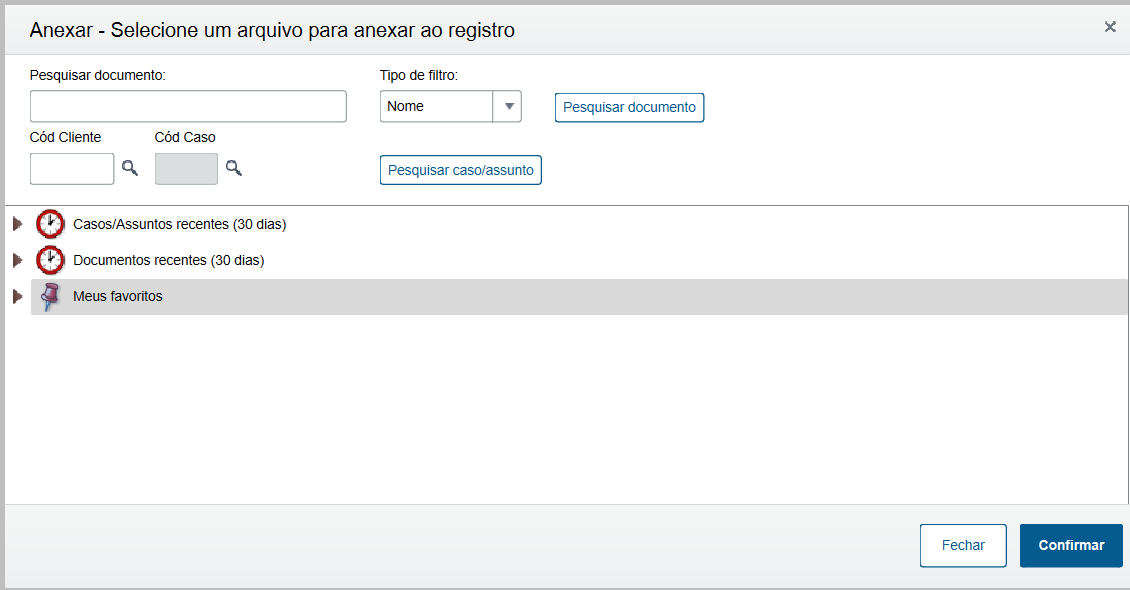
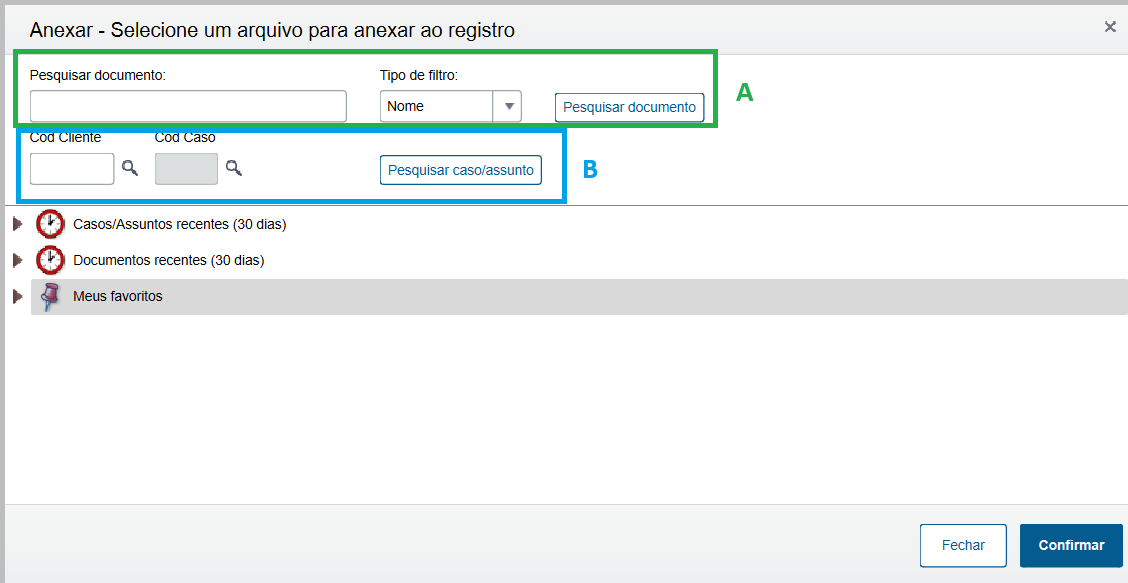
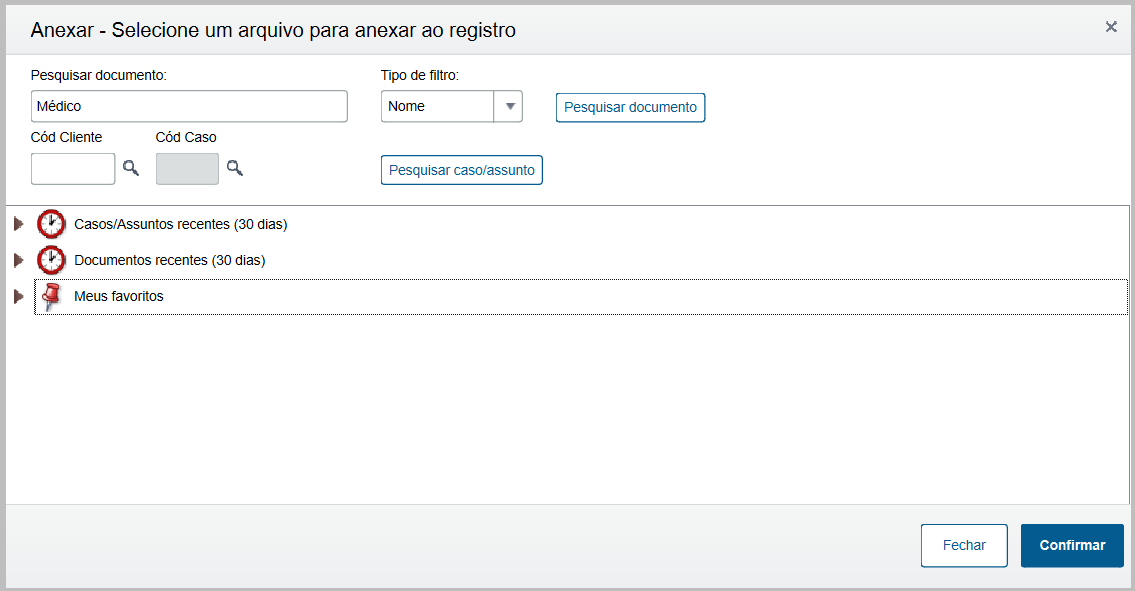
| A operação Anexar permite que o usuário selecione um documento que já existe iManage, para realizar o vínculo deste com o registro posicionado. O usuário deverá selecionar o botão Anexar, em seguida deverá selecionar um documento e confirmar a operação. O sistema apresenta as seguintes opções:
Para cada item da tela é possível utilizar o comando duplo clique do mouse, e desta forma o sistema irá apresentar os subitens (subpastas). |
| Filtros São disponibilizados os seguintes tipos de filtros:
|
| Ao utilizar duplo clique em um item do tipo documento, este será anexado ao registro posicionado no Protheus. |
A funcionalidade de Anexar permite que o usuário faça a pesquisa de documentos ou e-mails, conforme os tipos a seguir:
 Importante: Para realizar as pesquisas por nome, digite ao menos 3 caracteres.
| Tela | Descrição |
|---|---|
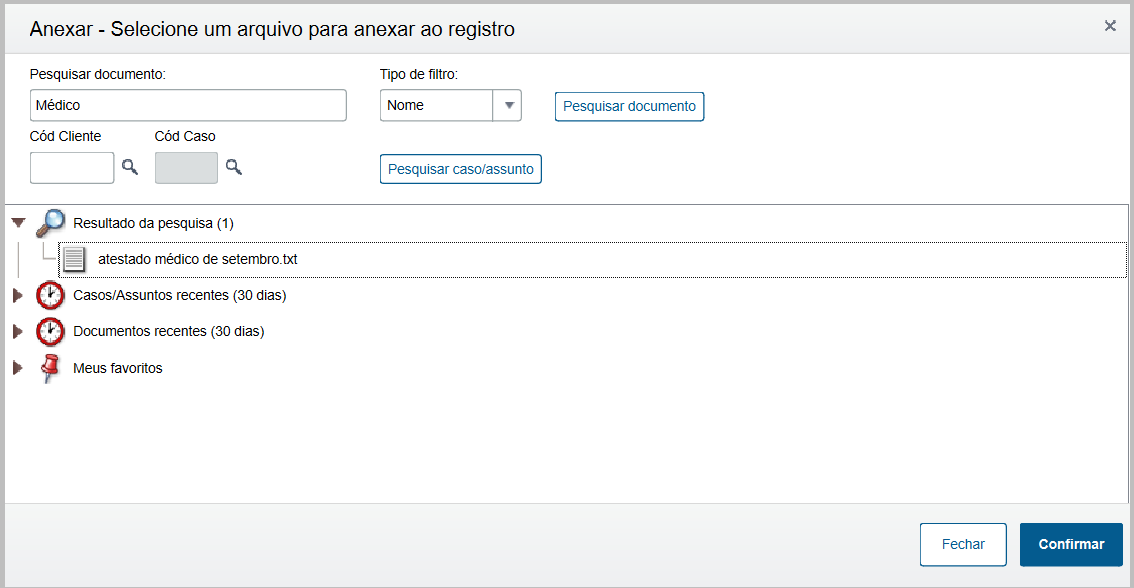
| Para pesquisa pelo nome do documento / e-mail, basta digitar o termo que esteja contido no nome do documento / e-mail e em seguida selecionar o tipo NOME. Ao clicar no botão Pesquisar documento o sistema irá realizar a busca no iManage. |
| Se forem encontrados itens que correspondam a pesquisa realizada, o sistema irá apresentar o resultado no agrupador Resultado da pesquisa. No agrupador também será apresentada a quantidade de itens encontrados na pesquisa. |
Importante: Para realizar as pesquisas pelo id, é necessário digitar somente números. Não são permitidas letras e/ou caracteres especiais.
| Tela | Descrição |
|---|---|
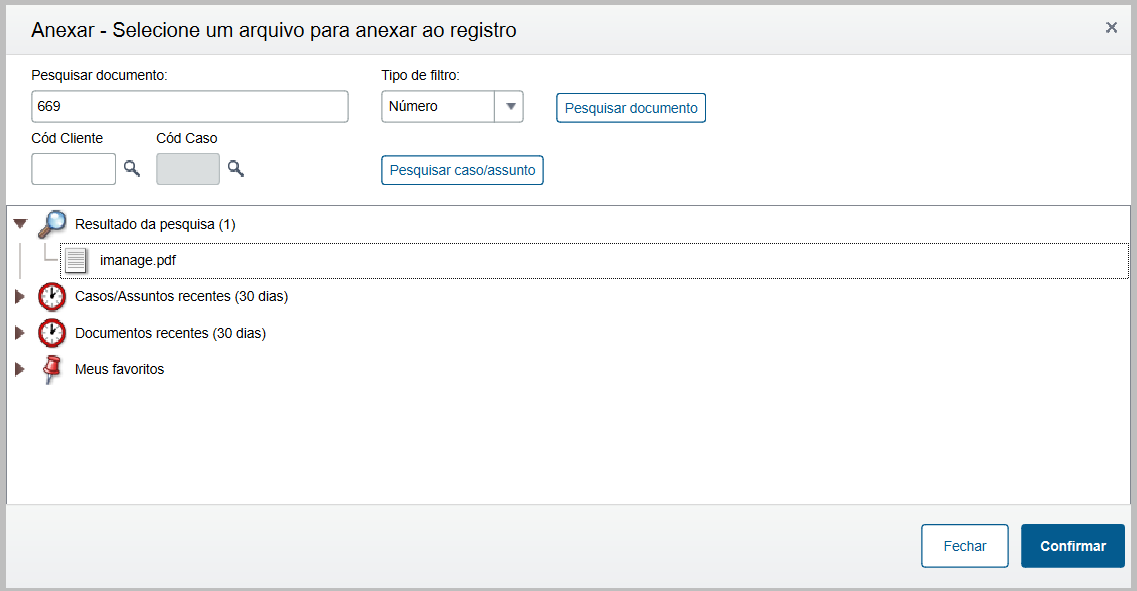
| Para pesquisa pelo número do documento, basta digitar o id do documento e em seguida selecionar o tipo NÚMERO. Ao clicar no botão Pesquisar documento o sistema irá realizar a busca no iManage. |
| Se forem encontrados itens que correspondam a pesquisa realizada, o sistema irá apresentar o resultado no agrupador Resultado da pesquisa. No agrupador também será apresentada a quantidade de itens encontrados na pesquisa. |
Caso a pesquisa não retorne itens, será apresentada a mensagem "A pesquisa não retornou dados".
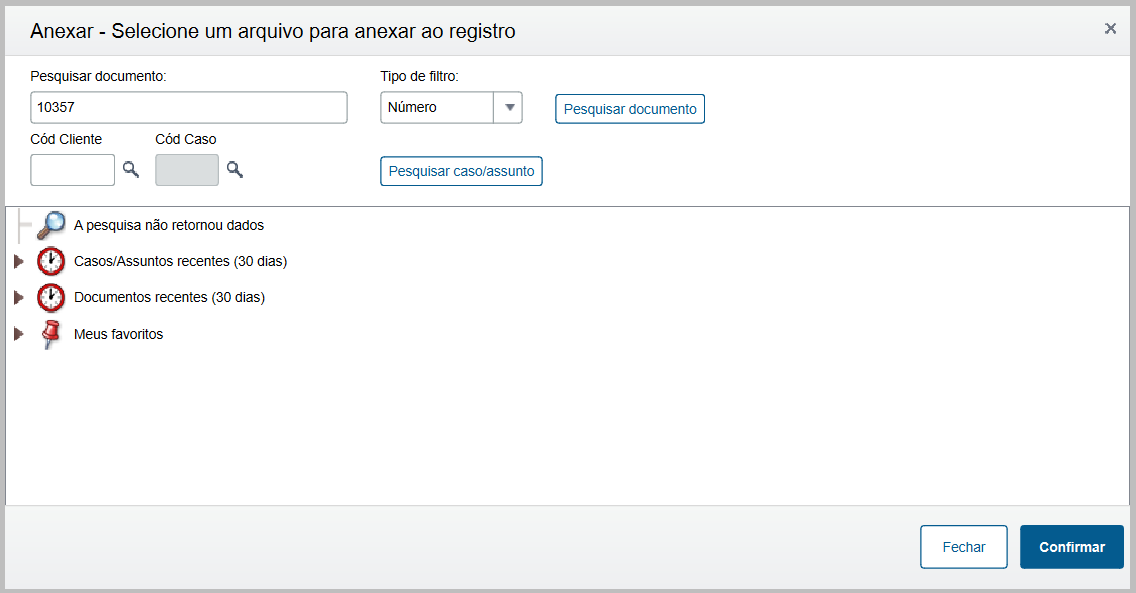
A funcionalidade de Anexar permite que o usuário faça a pesquisa de caso/assunto, para que possa navegar por níveis de pastas, com o objetivo de selecionar um documento de determinada pasta.
Este tipo de pesquisa está disponível somente em entidade que não possuem cliente e caso. Exemplo: Rotinas do financeiro.
Para as rotinas que possuem cliente e caso definidos, o sistema irá realizar o filtro automaticamente, e para isso é necessário configurar os parâmetros MV_JNRCCLI e MV_JNRCCAS. Quando o cliente\caso não existir no iManage, será apresentada a mensagem "Não foram encontrados itens para o cliente/caso". Rotinas que realizam o filtro automaticamente:
| Tela | Descrição | |
|---|---|---|
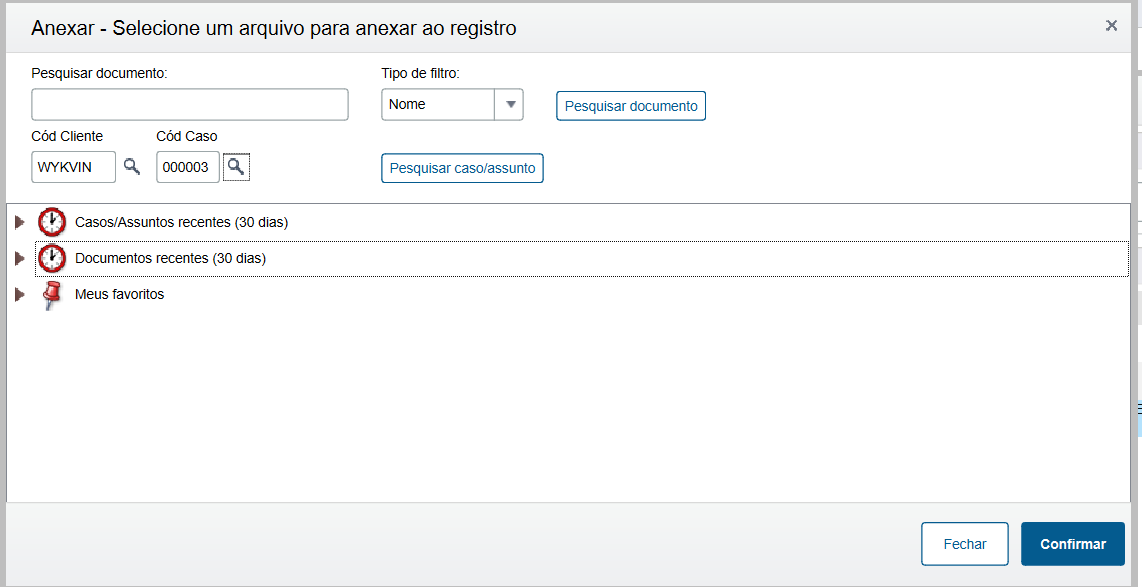
| Se o usuário está acessando alguma rotina do Financeiro por exemplo, o sistema apresentará os campos de Cliente, Loja (caso possua) e Caso para que o usuário busque itens.
Após digitar os valores, o usuário deverá clicar no botão Pesquisar caso/assunto. O sistema irá apresentar os assuntos de acordo com o filtro aplicado. Além disso, serão apresentados os grupos:
Para cada item da tela é possível utilizar o comando duplo clique do mouse, e desta forma o sistema irá apresentar os subitens (subpastas). |
| Tela | Descrição |
|---|---|
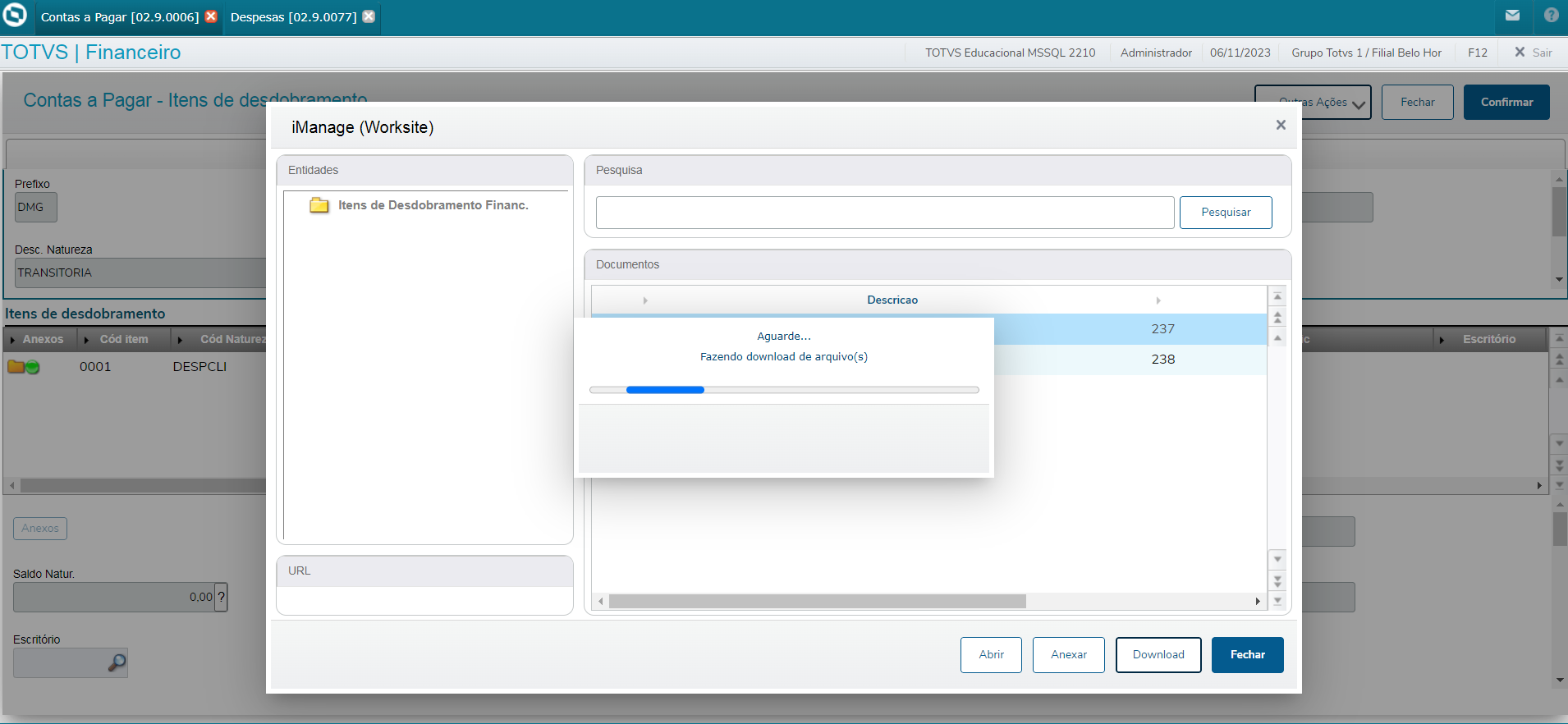
| O usuário poderá realizar a baixa de um ou mais documentos. Para isto, basta selecionar o(s) documento(s) e em seguida clicar no botão Download. |
| Ao clicar no botão Download, o sistema irá solicitar ao usuário que realize o login, caso ainda não tenha realizado. O usuário precisará preencher os dados de autenticação ao acessar uma determinada rotina, na tela de anexos. Após realizar o login, é necessário clicar no botão Próximo. |
| Caso tenham sido selecionados mais um de documentos, estes serão abertos após o download e em sequencia. |
| Tela | Descrição |
|---|---|
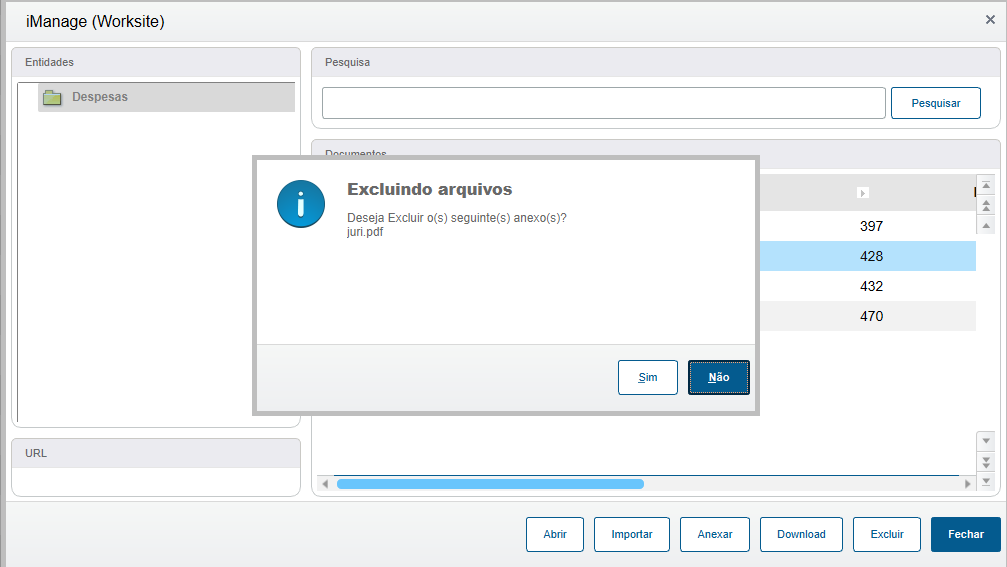
| A funcionalidade Excluir, permite que o usuário remova o vínculo do documento do iManage com o registro posicionado, porém o documento não será removido do repositório do iManage. Para isto, selecione o(s) documento(s) e clique no botão Excluir. Em seguida confirme a exclusão. Obs.: Caso queira remover o arquivo do iManage, esta ação deverá ser realizada após remover o vínculo do documento com o registro, e via iManage web. |
| Tela | Descrição |
|---|---|
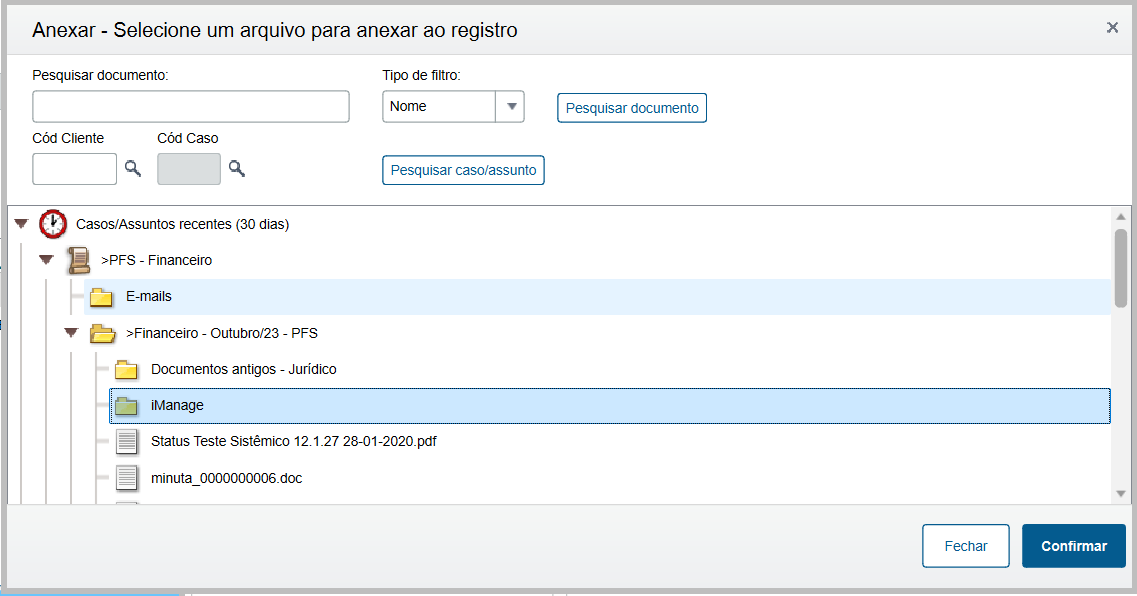
| Para as operações Importar e Anexar, é possível visualizar subpastas e além disso os itens que estão contidos nelas. Para isso, basta que o usuário utilize o duplo clique com o mouse. |
| Quando uma pasta não possuir subpastas, o ícone desta ficará na cor vermelha, ao realizar o duplo clique, indicando que este é o último nível. |
Possíveis erros conhecidos que podem ocorrer após a configuração desta funcionalidade:
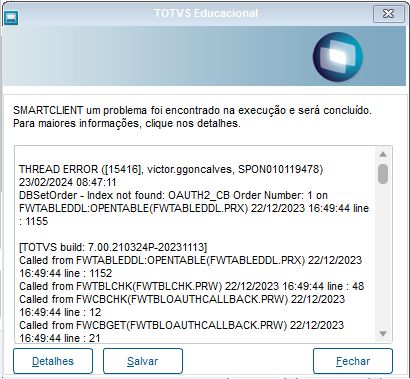
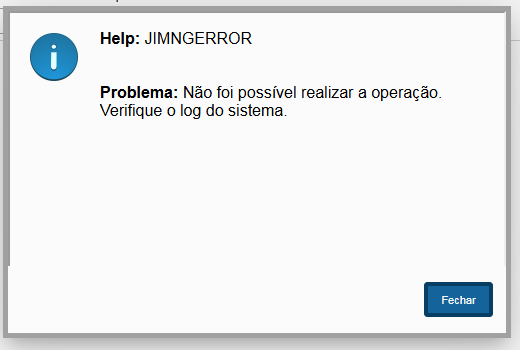
Solução: Ajuste apontando apenas 1 biblioteca, normalmente DOCS.
Abaixo serão apresentadas API's da integração do IManage Work. A proposta dos itens abaixo é apoiar a analise do problema, não gerar uma documentação externa das API's do IManage Work. Caso precise de informações sobre as API's entre em contato com o suporte do IManage. Essas requisições são realizadas através do FWRest. Para analise das requisições ative LogHttpFuncs e utilize alguma ferramenta para Teste de API. |
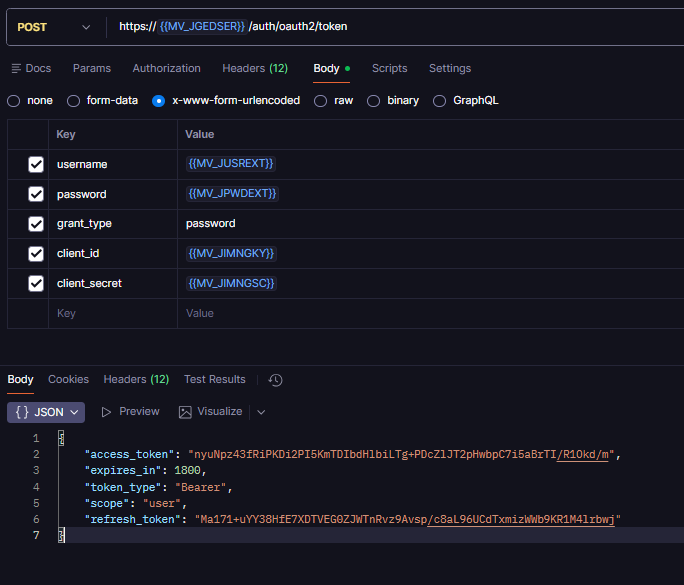
Método: POST
Endpoint: /auth/oauth2/token
Body ( x-www-form-urlencoded ):
username:{{MV_JUSREXT}}
password:{{MV_JPWDEXT}}
grant_type:password
client_id:{{MV_JIMNGKY}}
client_secret:{{MV_JIMNGSC}}
Para validar as credenciais é necessário que a requisição retorne o "access_token". Ele será usado para autenticar o usuário nas próximas requisições.
As funcionalidades de Importar e Anexar utilizam o Cliente/Loja ( configurado no MV_JNRCCLI ) e Caso ( configurado no MV_JNRCCAS ) do registro posicionado para realizar a pesquisa das Workspaces.
A única exceção é a tela de Contratos, que irá filtrar somente o MV_JNRCCLI, pois no contrato é possível ter mais de um caso vinculado.
Método: GET
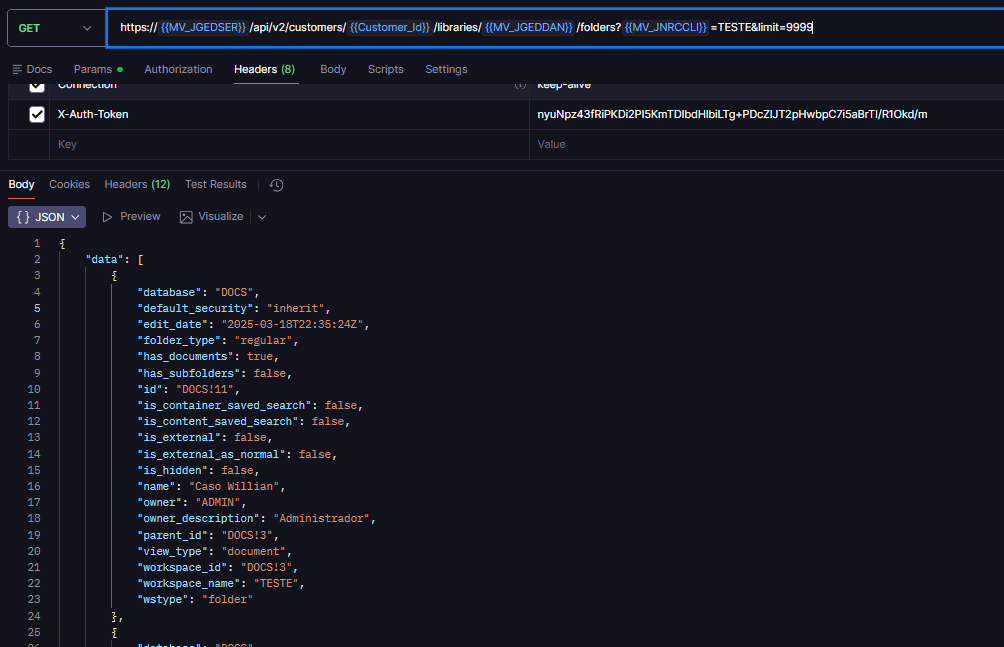
Endpoint: /api/v2/customers/{{Customer_Id}}/libraries/{{MV_JGEDDAN}}/folders?{{MV_JNRCCLI}}={{ClienteLoja_Id}}&limit=9999
Com a api acima é possivel retornar todas workspaces que estão vinculadas ao MV_JNRCCLI selecionado. O limit de 9999 é para exceder o padrão de 25 itens por paginação no endpoint do IManage