Nesta documentação estão relacionados os procedimentos para configurar o aceite ou não de quantidade acima do pedido de compra em Notas Fiscais.
Desta forma, será possível receber quantidades maiores que o pedido e entender as inconsistências “Quantidade do item maior que o pedido informado” e “Qtde do item (X.XX) maior do que a quantidade aprovada menos o recebido do pedido (X.XX)”.
Módulo Recebimento > Atacado/Varejo > Recebimento de Notas - MAX0096A
Pré-Requisitos e RestriçõesNecessário ter permissão na aplicação Configuração de Parâmetros Dinâmicos. Necessário ter permissão na aplicação Fornecedor (cadastro). Necessário ter permissão na aplicação Recebimento de Notas Fiscais. Ter preenchido o cabeçalho da nota fiscal. Clique aqui para consultar a documentação. Ter pedido de compra gerado. Clique aqui para consultar a documentação. |
Exemplo utilizado nesta documentação demonstrará as configuração para que não seja aceito quantidade maior que o pedido de compras, de modo a gerar as inconsistências informadas no objetivo.
Acesse: Módulo Parâmetros > Aba Dealer > Parâmetros Dinâmicos
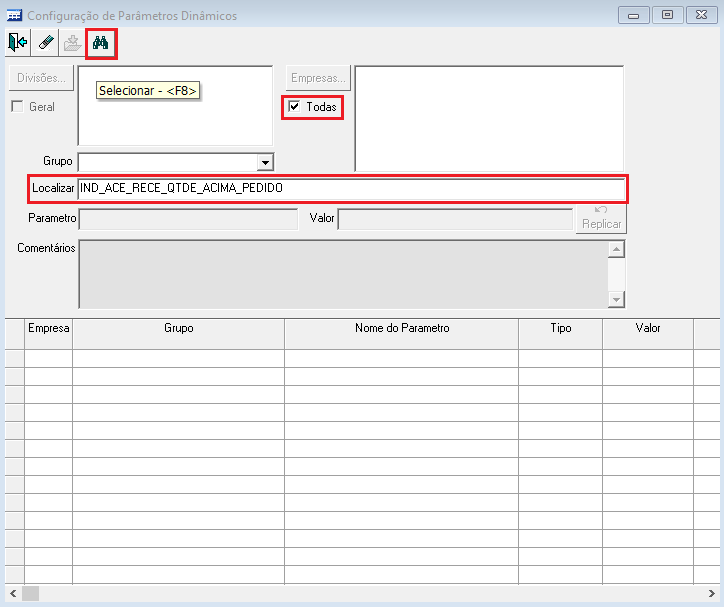
No campo Localizar da aplicação Configuração de Parâmetros Dinâmicos, informe o parâmetro dinâmico IND_ACE_RECE_QTDE_ACIMA_PEDIDO, marque a opção Todas (referente às empresas) e clique em Selecionar - <F8>.
Imagem 1 - Configuração de Parâmetros Dinâmicos
Selecione a linha referente à empresa que será utilizada no Pedido de Compra e na Nota Fiscal, altere o valor da coluna Valor para N e clique em Atualizar - <F4>.
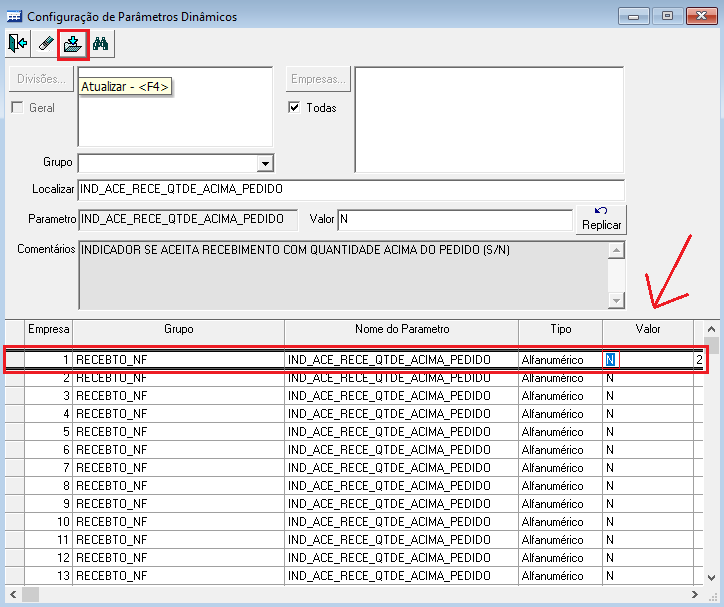
Imagem 2 - Configuração de Parâmetros Dinâmicos
Acesse: Módulo Cadastro > Aba Operacional > Fornecedor
No campo Fornecedor da aplicação Fornecedores, informe o código do fornecedor e clique em Selecionar - <F8>.
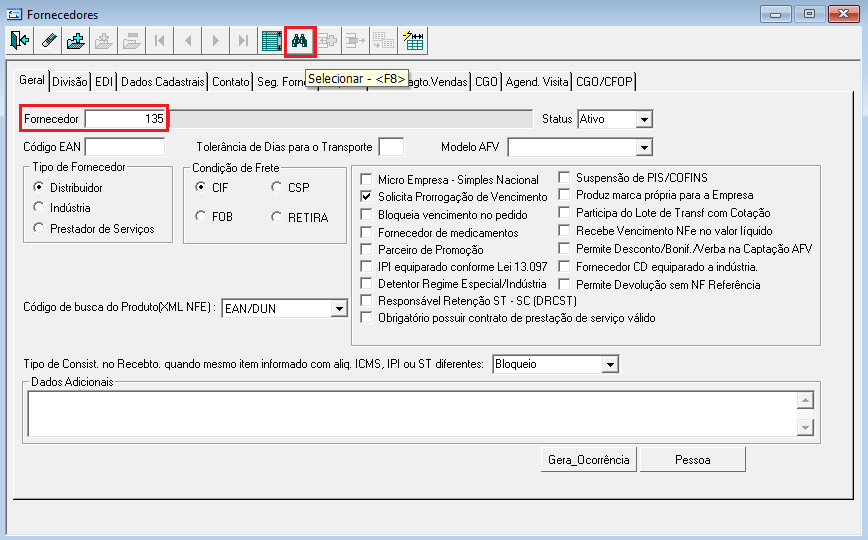
Imagem 3 - Fornecedores
Na aba Divisão, procure a coluna Consiste Qtde e Valor Recebto NF, marque o checkbox desejado e clique em Atualizar - <F4>.
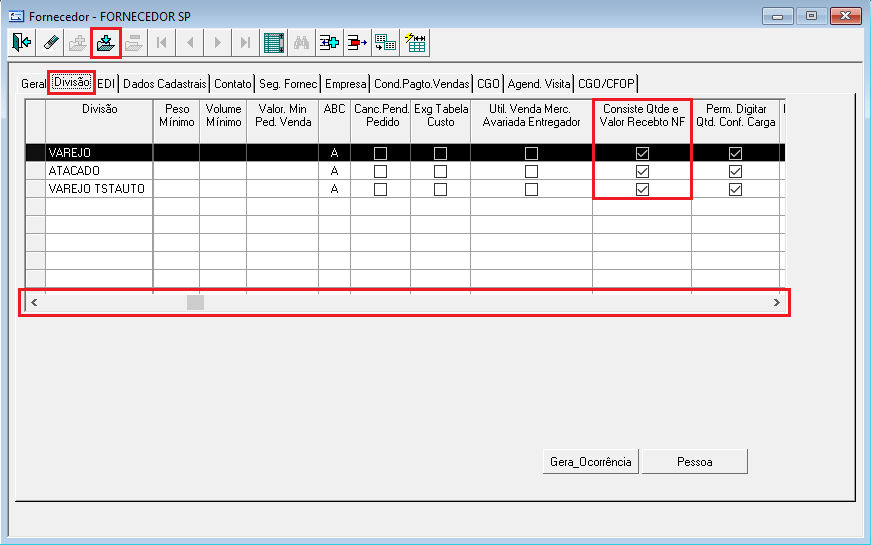
Imagem 4 – Fornecedores
Acesse: Módulo Recebimento > Aba Atacado/Varejo > Recebimento de Notas
Após ter preenchido o cabeçalho da Nota Fiscal, clique em Select. Itens.
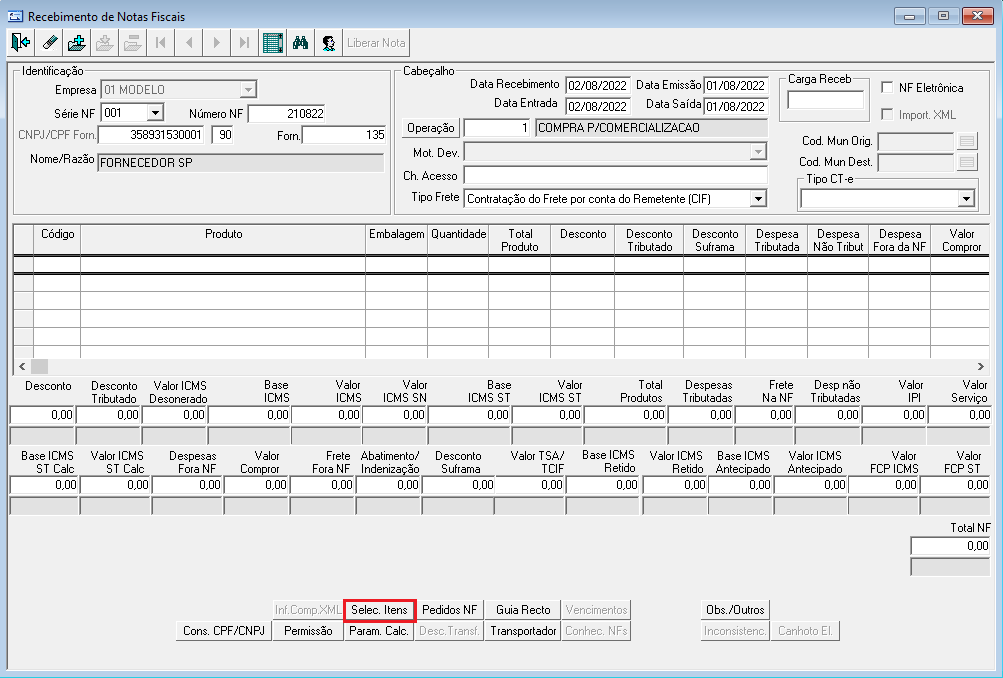
Imagem 5 - Recebimento de Notas Fiscais
Selecione o pedido de compra com duplo clique.
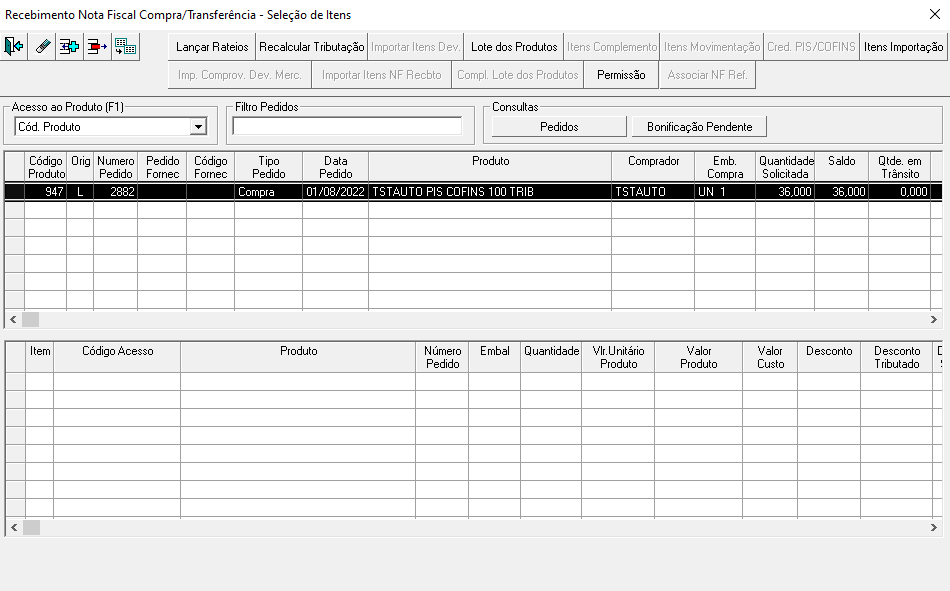
Imagem 6 - Recebimento Nota Fiscal Compra/Transferência - Seleção de Itens
Altere a quantidade, dê um tab para que as demais colunas sejam recalculadas e clique em Encerrar - <F10>.
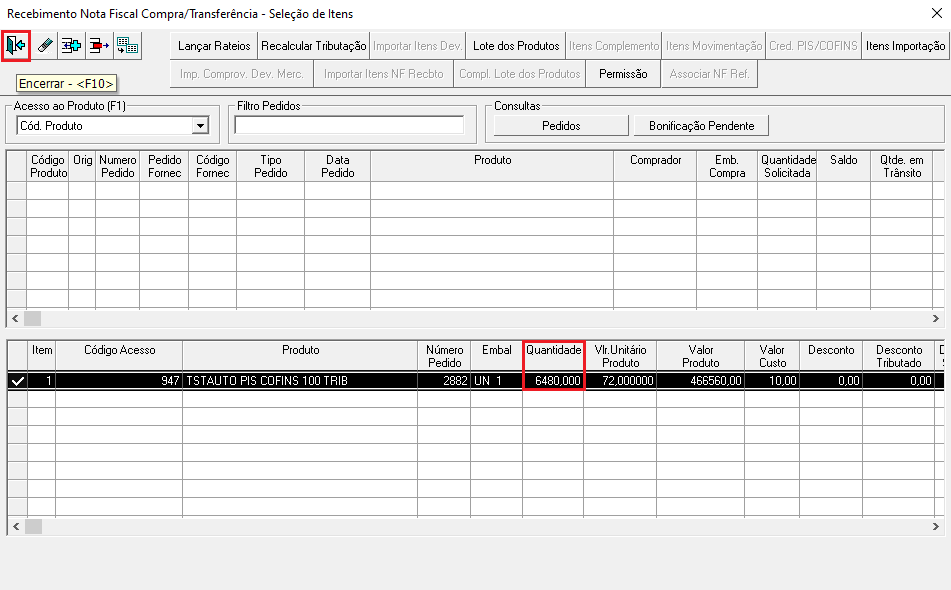
Imagem 7 - Recebimento Nota Fiscal Compra/Transferência - Seleção de Itens
Na aplicação Recebimento de Notas Fiscais, clique no botão Vencimentos, para que seja gerado o vencimento da nota, e volte para a aplicação Recebimento de Notas Fiscais.
Clique no botão Inconsistenc.
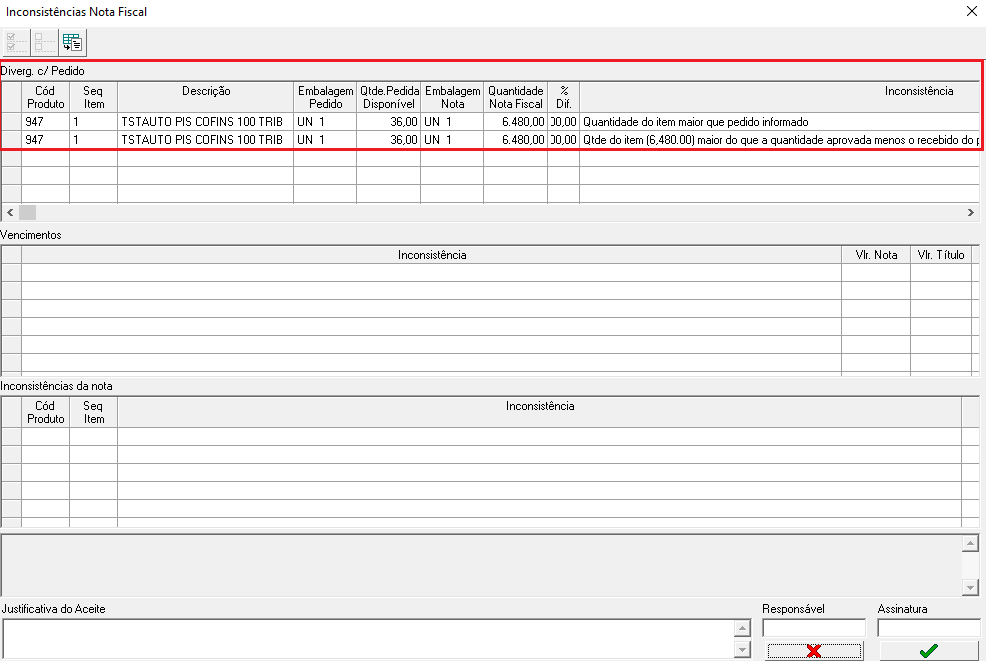
Imagem 8 - Inconsistências Nota Fiscal
Será apresentado em tela as inconsistências “Quantidade do item maior que o pedido informado” e “Qtde do item (X.XX) maior do que a quantidade aprovada menos o recebido do pedido (X.XX)”, conforme esperado.
Atividades RelacionadasDigitar Nota Fiscal - MAX0096A |