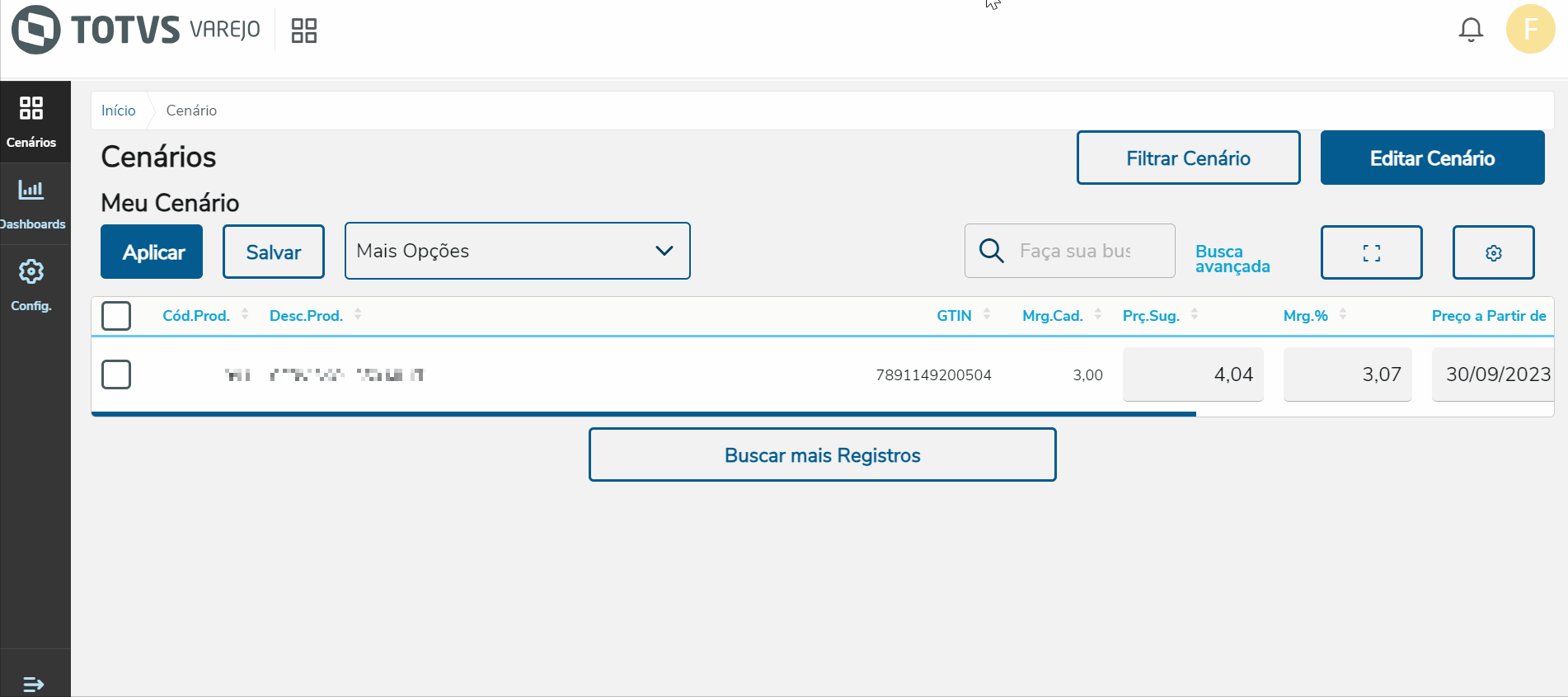
 (Preço Sugerido pelo Sistema)
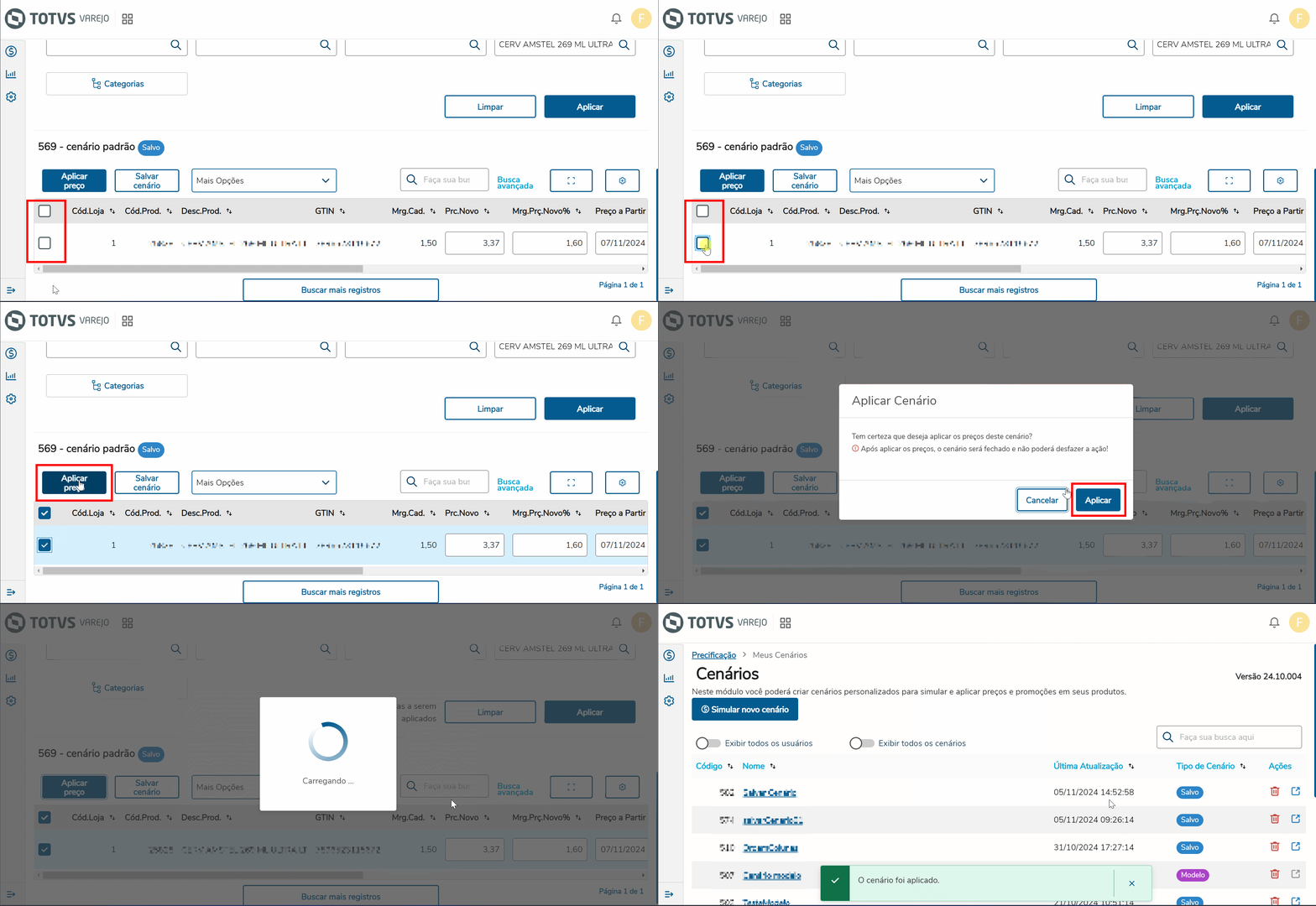
O objetivo de Aplicar Cenário é enviar os valores definidos, informados no cenário Salvo para o ERP.
Abrir Cenário Salvo na tela inicial ou Criar Cenário e Salvar
Ter realizado:
Ao abrir cenário do tipo Salvo ou Modelo, ou criar e salvar cenário, alterar caso necessário: "Preço Sugerido", "Margem", "Preço a partir de:", informar caso seja promoção e selecionar os produtos a serem precificados.
O Preço Sugerido (Campo Obrigatório), pode variar de acordo com a configuração do cenário, podendo ser: Calculado através do pricing, Arredondado de acordo com as regras de arredondamento pré-cadastradas, calculado através de Pesquisa na Concorrência ou inserido manualmente (obedecendo variações mínimas e máximas).
(Preço Sugerido pelo Sistema)
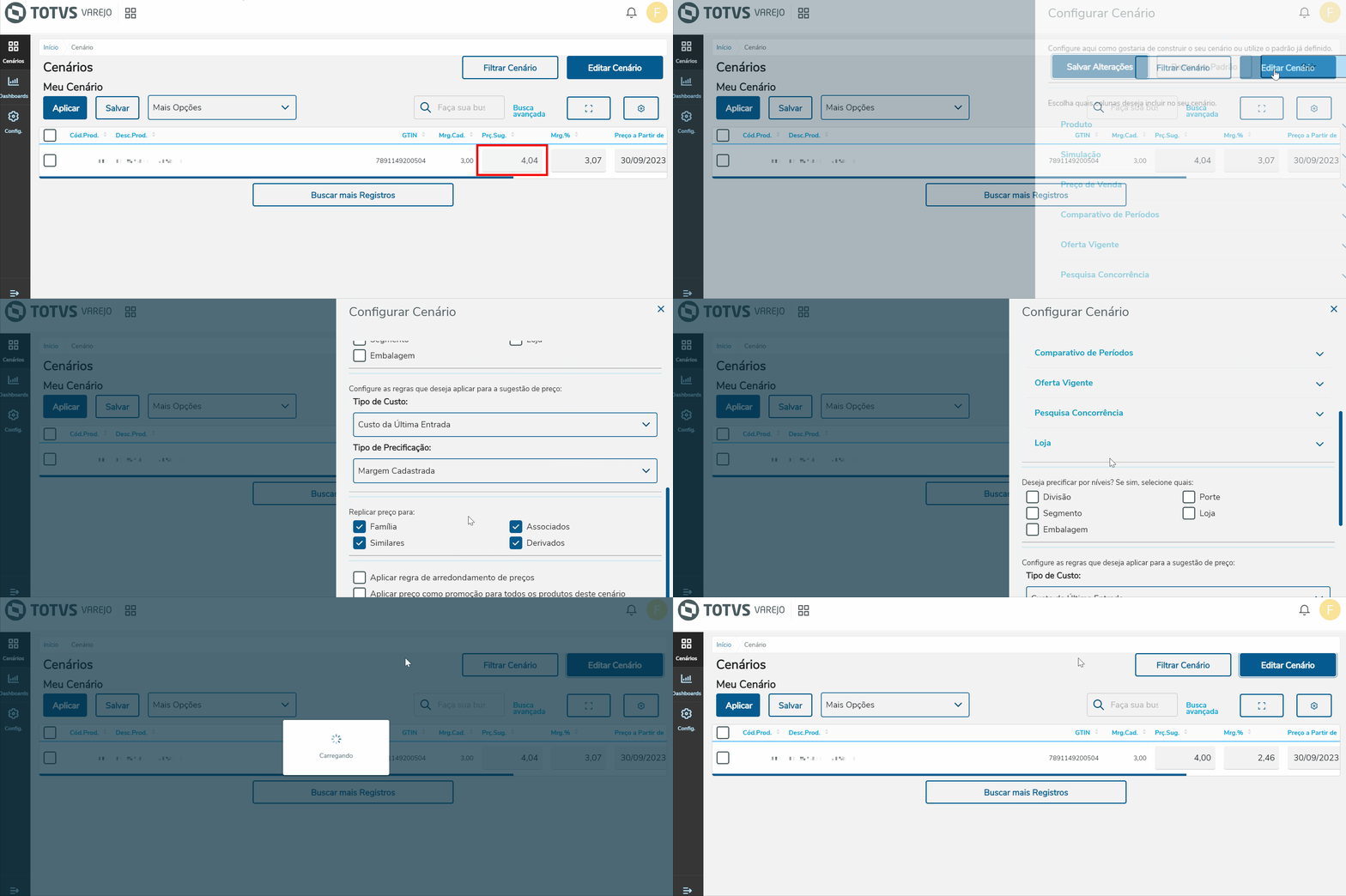 (Preço Arredondado)
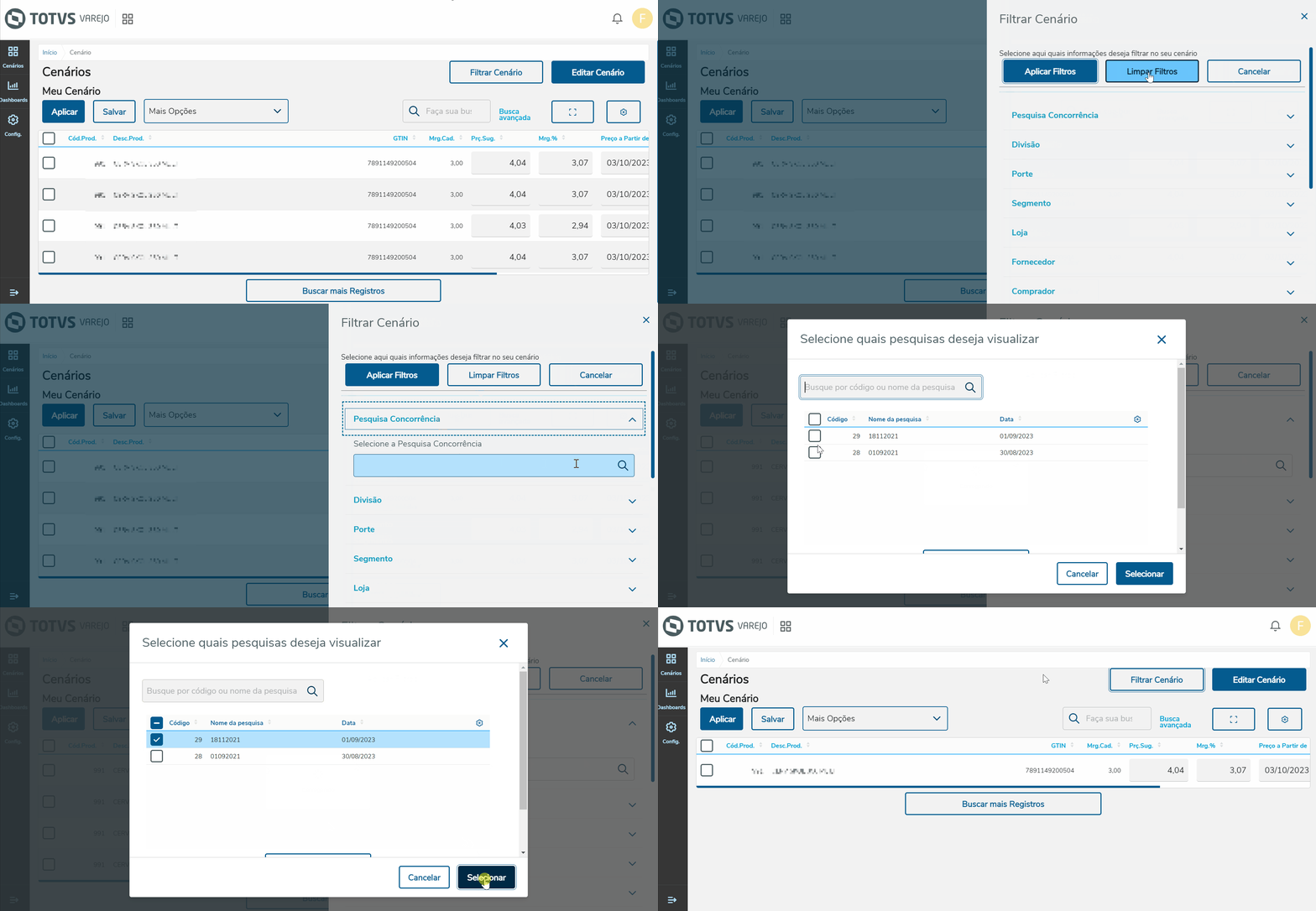
(Pesquisa na Concorrência)
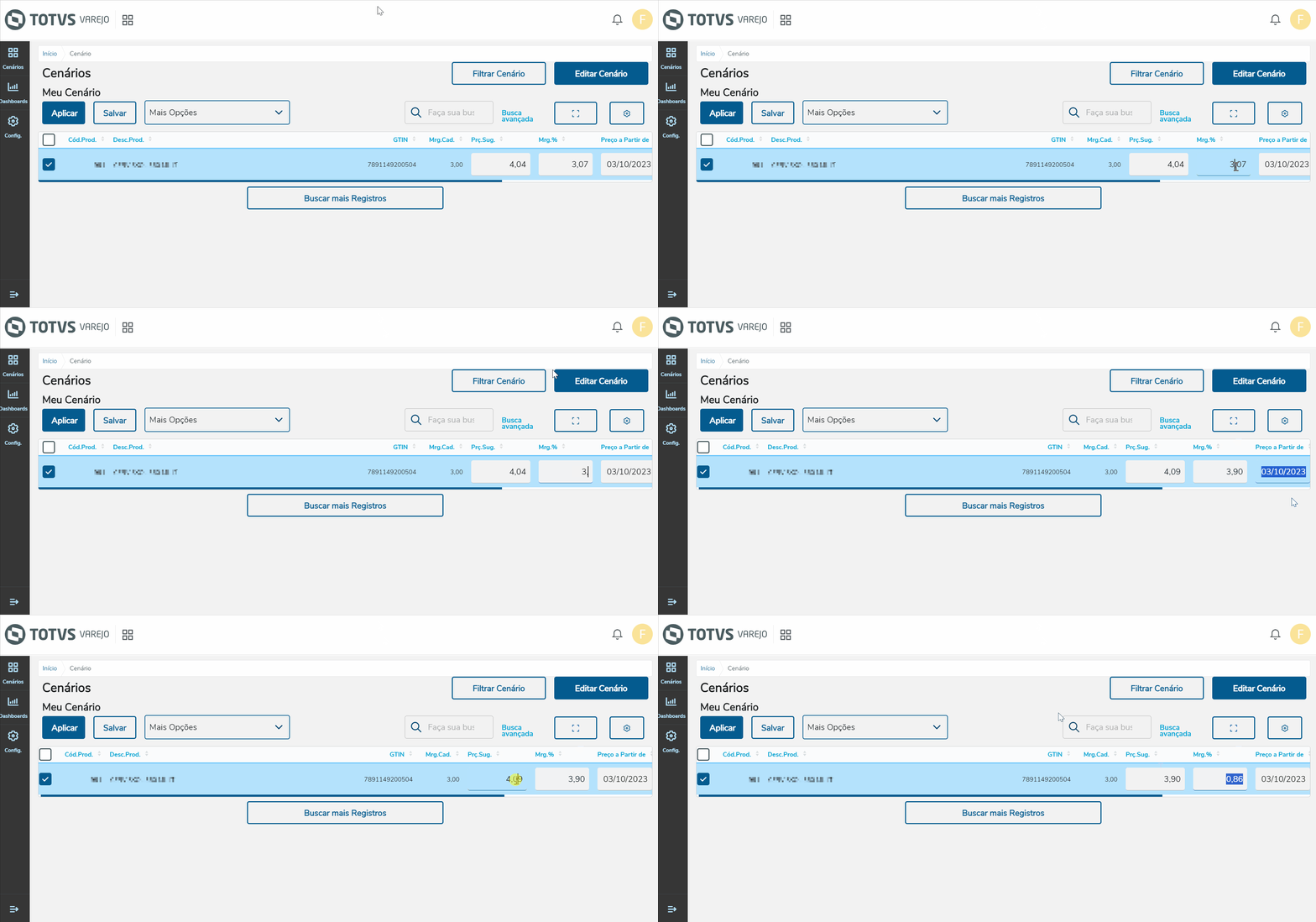
(Preço inserido Manualmente)
Após informar o novo valor do produto, é necessário marcar os produtos a serem precificados, informar a data em que o novo valor entrará em vigência (por padrão, será sugerido o dia subsequente ao atual), no campo: Preço a Partir de (caso produto não esteja marcado como oferta), clicar em: Aplicar e confirmar a ação.
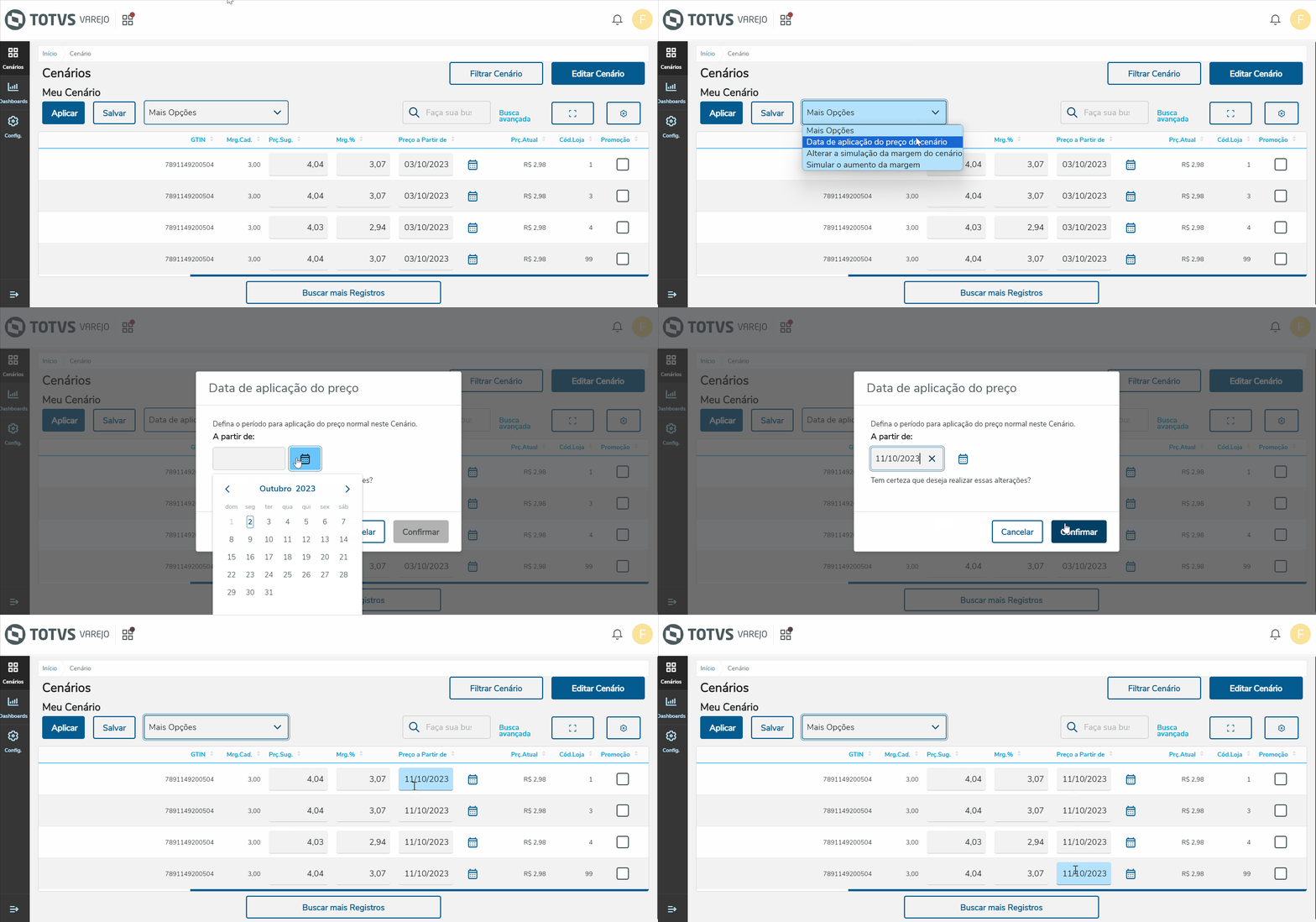
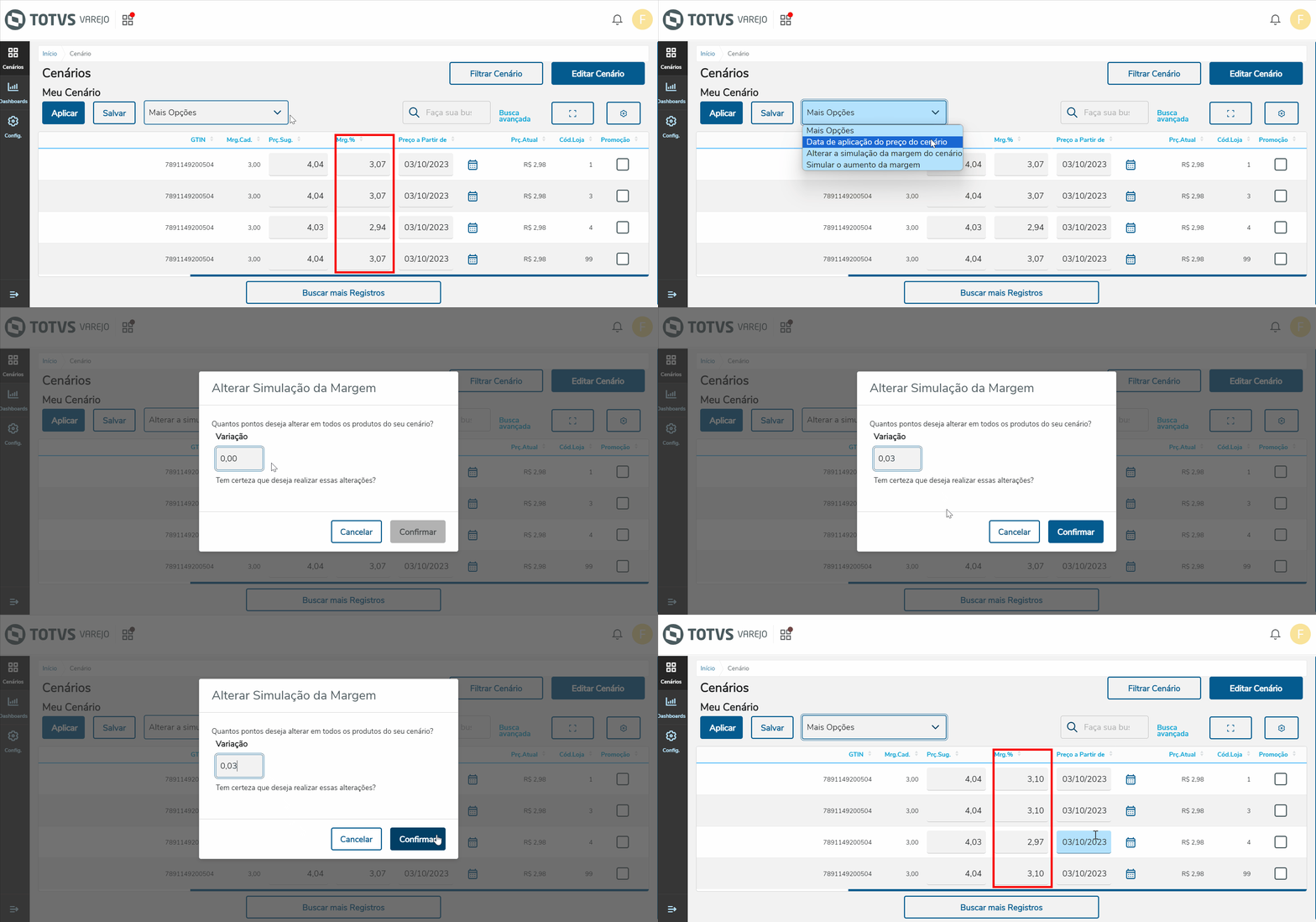
A data de aplicação, bem como a margem, podem ser alteradas campo a campo, ou para toda a tabela, clicando em:
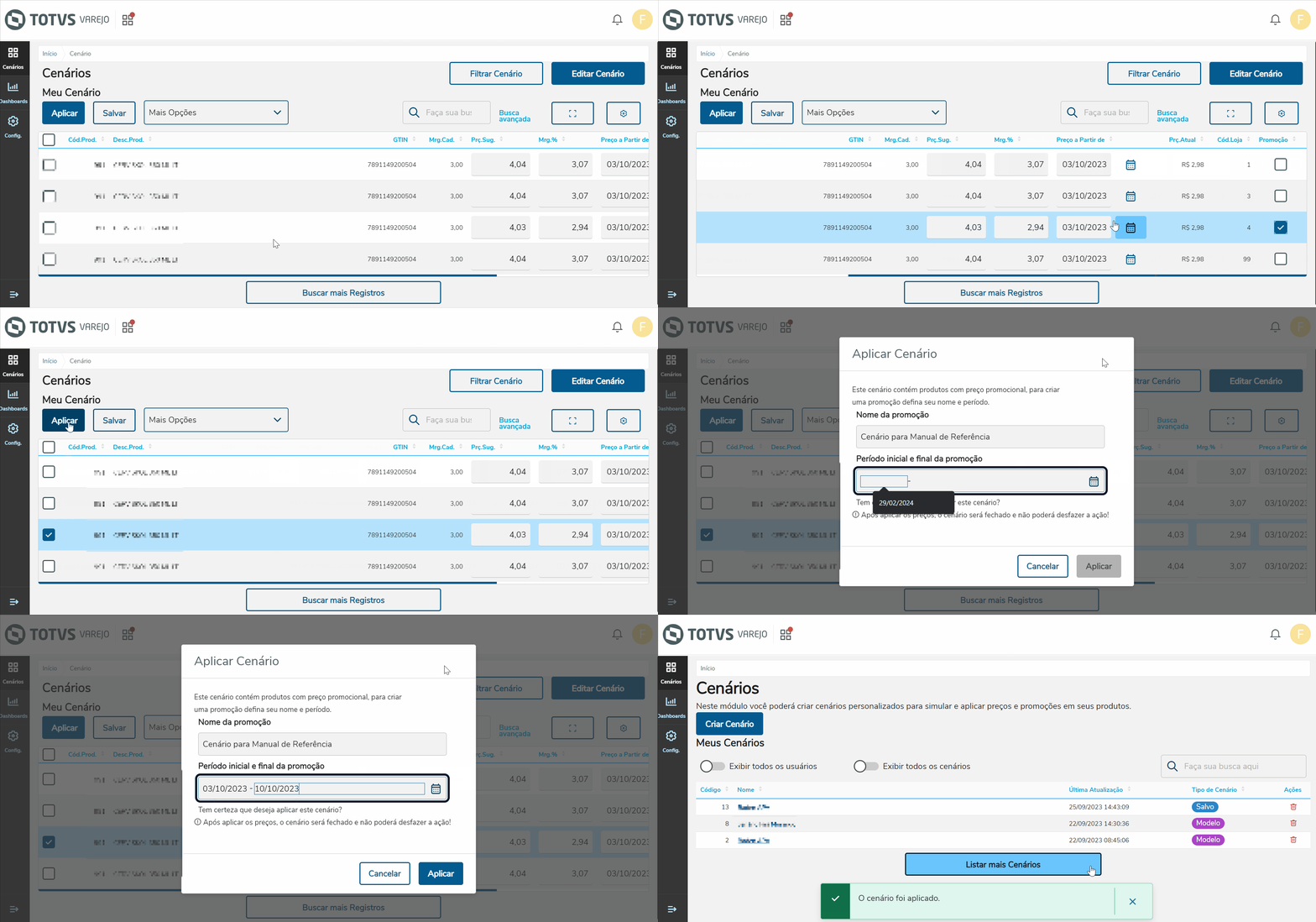
Em produtos marcados como promoção, as datas para inicio e fim, serão inseridas na tela de confirmação da ação:
Outras Ações / Ações relacionadas
| Ação | Descrição |
|---|---|
| Criar Cenário | Configuração da tabela e produtos quem compõem o cenário |
| Pesquisa na Concorrência | Calcular sugestão de preço com base na pesquisa na concorrência |
Principais Campos e Parâmetros
Não há
Não há