01. DADOS GERAIS
| Produto: | |
|---|
| Segmento: | |
|---|
| Módulo: | |
|---|
| Função: | FISFM168 - Configurador Fiscal de Regime Tributário |
|---|
| País: | Brasil |
|---|
| Requisito/Story/Issue (informe o requisito relacionado) : | DVAFIS-18267 DVAFIS-18708 DVAFIS-19035 |
|---|
02. SITUAÇÃO/REQUISITO
Realizar o processo de configuração inicial do módulo Fiscal do TOTVS Moda, de forma mais ágil e intuitiva.
03. SOLUÇÃO
Foi disponibilizado o novo componente FISFM168 no qual é possível realizar a configuração de diversos parâmetros do sistema por empresa em lote, através do Regime Tributário das empresas do ambiente.
No novo componente FISFM168, ao realizar a inclusão dos dados conforme detalhado a seguir, por empresa em seu respectivo frame de seu Regime Tributário, ao salvar no componente, o sistema automaticamente fará a configuração de diversos parâmetros dessas empresas conforme detalhado também a seguir e apresentará os dados gravados detalhadamente no frame Resumo configurações:
Ao salvar, as empresas que estão no frame Simples nacional, terão gravados os dados abaixo automaticamente:
- Configurado o parâmetro IN_OPT_SIMPLES como S
- Configurado o parâmetro CD_CSOSN_SIMPLES_NFE com o valor do Campo CSOSN
- Configurado o parâmetro PR_ALIQ_SIMPLES_NACIONAL com o Campo Alíquota
- Configurado o parâmetro UF_ORIGEM conforme a UF indicada no componente no Campo UF empresa
- Configurado no componente PESFM010, na aba Pessoa Jurídica, no campo Tipo de Regime Tributário como EPP
Ao salvar, as empresas que estão no frame Lucro real, terão gravados os dados abaixo automaticamente:
- Saldo credor do respectivo imposto (ICMS, PIS, COFINS e IPI) para demonstração posterior no componente FISFM029, para o imposto e Mês/Ano em questão
- Configurado o parâmetro PR_ALIQ_PIS com o valor de 1.65 e o parâmetro PR_ALIQ_COFINS com o valor de 7.60
- Configurado o parâmetro TP_CALCULO_PIS_COFINS com o valor 2
- Configurado o parâmetro CD_EMP_APUR_PISCOFINS com a empresa matriz do CNPJ buscando o código da empresa matriz pela raiz do CNPJ
- Configurado o parâmetro IN_INFORMA_BCICMS_OUT conforme opção indicada no Campo Base cálculo ICMS outro (Apenas para empresas com UF Ceará)
- Configurado o parâmetro DS_LST_CFOP_TRIBOUT com a lista de CFOP conforme configurado no Campo Lista CFOP ICMS (Apenas para empresas com UF Ceará)
- Configurado o parâmetro UF_ORIGEM conforme a UF indicada no componente no Campo UF empresa
- Configurado no componente PESFM010, na aba Pessoa Jurídica, no campo Tipo de Regime Tributário como Lucro Real
Ao salvar, as empresas que estão no frame Lucro presumido, terão gravados os dados abaixo automaticamente:
- Saldo credor do respectivo imposto (ICMS e IPI) para demonstração posterior no componente FISFM029, para o imposto e Mês/Ano em questão
- Configurado o parâmetro PR_ALIQ_PIS com o valor de 0.65 e o parâmetro PR_ALIQ_COFINS com o valor de 3.00
- Configurado o parâmetro TP_CALCULO_PIS_COFINS com o valor 2
- Configurado o parâmetro CD_EMP_APUR_PISCOFINS com a empresa matriz do CNPJ buscando o código da empresa matriz pela raiz do CNPJ
- Configurado o parâmetro IN_INFORMA_BCICMS_OUT conforme opção indicada no Campo Base cálculo ICMS outro (Apenas para empresas com UF Ceará)
- Configurado o parâmetro DS_LST_CFOP_TRIBOUT com a lista de CFOP conforme configurado no Campo Lista CFOP ICMS (Apenas para empresas com UF Ceará)
- Configurado o parâmetro UF_ORIGEM conforme a UF indicada no componente no Campo UF empresa
- Configurado no componente PESFM010, na aba Pessoa Jurídica, no campo Tipo de Regime Tributário como Lucro Presumido

Imagem 3.01 - Demonstração da gravação realizada no FISFM168, onde foram configurados os parâmetros e saldos credores para as empresas informadas.
Imagem 3.02 - Na tela existe o botão Gerar operação que irá criar 5 regras fiscais e 4 operações iniciais para que o usuário já possa estar utilizando para emitir notas fiscais. Obs.: Este processo só poderá ser acionado uma vez. |
Imagem 3.01 - Quando acionado o botão Gerar operação será configurado no sistema 5 regras fiscais e 4 operações iniciais para que o usuário já possa estar realizando vendas e devoluções.
| Tipo | Descrição |
|---|
| Regra Fiscal (Principal) | Venda Produção Própria Estadual |
|---|
| Regra Fiscal (Relacionada) | Venda Produção de Terceiros Estadual |
|---|
| Regra Fiscal (Relacionada) | Venda Produção de Terceiros Estadual ICMS ST |
|---|
| Regra Fiscal (Principal) | Devolução Produção Própria Estadual |
|---|
| Regra Fiscal (Relacionada) | Devolução Produção de Terceiros Estadual |
|---|
| Operação | Venda Própria e Terceiros NFC-e |
|---|
| Operação | Venda Própria e Terceiros NF-e |
|---|
| Operação | Venda Própria e Terceiros CF-e |
|---|
| Operação | Devolução Própria e Terceiros |
|---|
Tabela 3.01 - Lista das operações e regras fiscais criadas, sendo que os códigos das operações e regras fiscais serão geradas sequencialmente conforme cada ambiente.
Imagem 3.02 - Demonstração da regra fiscal Venda Produção Própria Estadual criada;
Regras relacionadas:
Imagem 3.03 - Condições de utilização da regra relacionada Venda Produção de Terceiros Estadual.
Imagem 3.04 - Demonstração da regra fiscal Venda Produção de Terceiros Estadual configurada e relacionada a regra fiscal de Venda Produção Própria Estadual. |
Imagem 3.05 - Condições de utilização da regra relacionada Venda Produção de Terceiros Estadual ICMS ST.
Imagem 3.06 - Demonstração da regra fiscal Venda Produção de Terceiros Estadual ICMS ST configurada e relacionada a regra fiscal de Venda Produção Própria Estadual. |
|
Operações configuradas:
Imagem 3.07 - Demonstração da operação Venda Própria e Terceiros NFC-e criada e utilizando a regra fiscal Venda Produção Própria Estadual.
Imagem 3.08 - Dados adicionais da operação. |
Imagem 3.09 - Demonstração da operação Venda Própria e Terceiros NF-e criada e utilizando a regra fiscal Venda Produção Própria Estadual.
Imagem 3.10 - Dados adicionais da operação. |
Imagem 3.11 - Demonstração da operação Venda Própria e Terceiros CF-e criada e utilizando a regra fiscal Venda Produção Própria Estadual.
Imagem 3.12 - Dados adicionais da operação. |
|
|
Imagem 3.13 - Demonstração da regra fiscal Devolução Produção Própria Estadual criada;
Regra relacionada:
Imagem 3.14 - Condições de utilização da regra relacionada Devolução Produção de Terceiros Estadual.
Imagem 3.15 - Demonstração da regra fiscal Devolução Produção de Terceiros Estadual configurada e relacionada a regra fiscal de Devolução Produção Própria Estadual.
Operação configurada:
Imagem 3.16 - Demonstração da operação Devolução Própria e Terceiros criada e utilizando a regra fiscal Devolução Produção Própria Estadual.
Imagem 3.17 - Dados adicionais da operação. |
|
|
Após salvo os dados anteriores, serão apresentadas as mensagens a seguir para que possam ser realizadas outras configurações a partir deste novo componente FISFM168, também terão os botões na parte inferior do mesmo componente, que poderão ser abertos os componentes individualmente sendo o botão Contador (Abrirá o FISFM024), botão Impres. DANFE (Abrirá o FISFM102), botão CSC NFC-e (Abrirá o FISFM109), botão SAT/MF-e (Abrirá o SATFM001) e botão Numeração N.F. (Abrirá o FISFM148): - Deseja configurar o(s) contador(es)/sócio(s) para a(s) empresa(s)? Caso selecionada a opção SIM será aberto o componente FISFM024 para configuração do sócio/contador da(s) empresa(s) e retornando ao componente FISFM168, será configurado automaticamente para as pessoas de todas as empresas que tiverem o(a) contador(a) configurados, o contato FISCAL, com os dados da pessoa do "Tipo" Contador (Configuração necessária para geração dos arquivos fiscais).
- Se nas empresas do componente FISFM168 houver alguma empresa de SP ou CE, será apresentada a mensagem: Deseja configurar os dados para emissão de CF-e via SAT/MFE? Caso selecionada a opção SIM, será aberto o componente SATFM001.
- Deseja configurar o CSC para emissão de NFC-e? Caso selecionada a opção SIM, será aberto o componente FISFM109 para configuração do CSC das empresas para emissão do documento NFC-e.
- Deseja configurar a impressão do DANFE? Caso selecionada a opção SIM, será aberto o componente FISFM102 para configuração da forma de impressão das NFs.
- Deseja configurar a numeração da Nota Fiscal? Caso selecionada a opção SIM, será aberto o componente FISFM148 para configuração da sequência de numeração para emissão das NF-e (Modelo 55) ou NFC-e (Modelo 65).
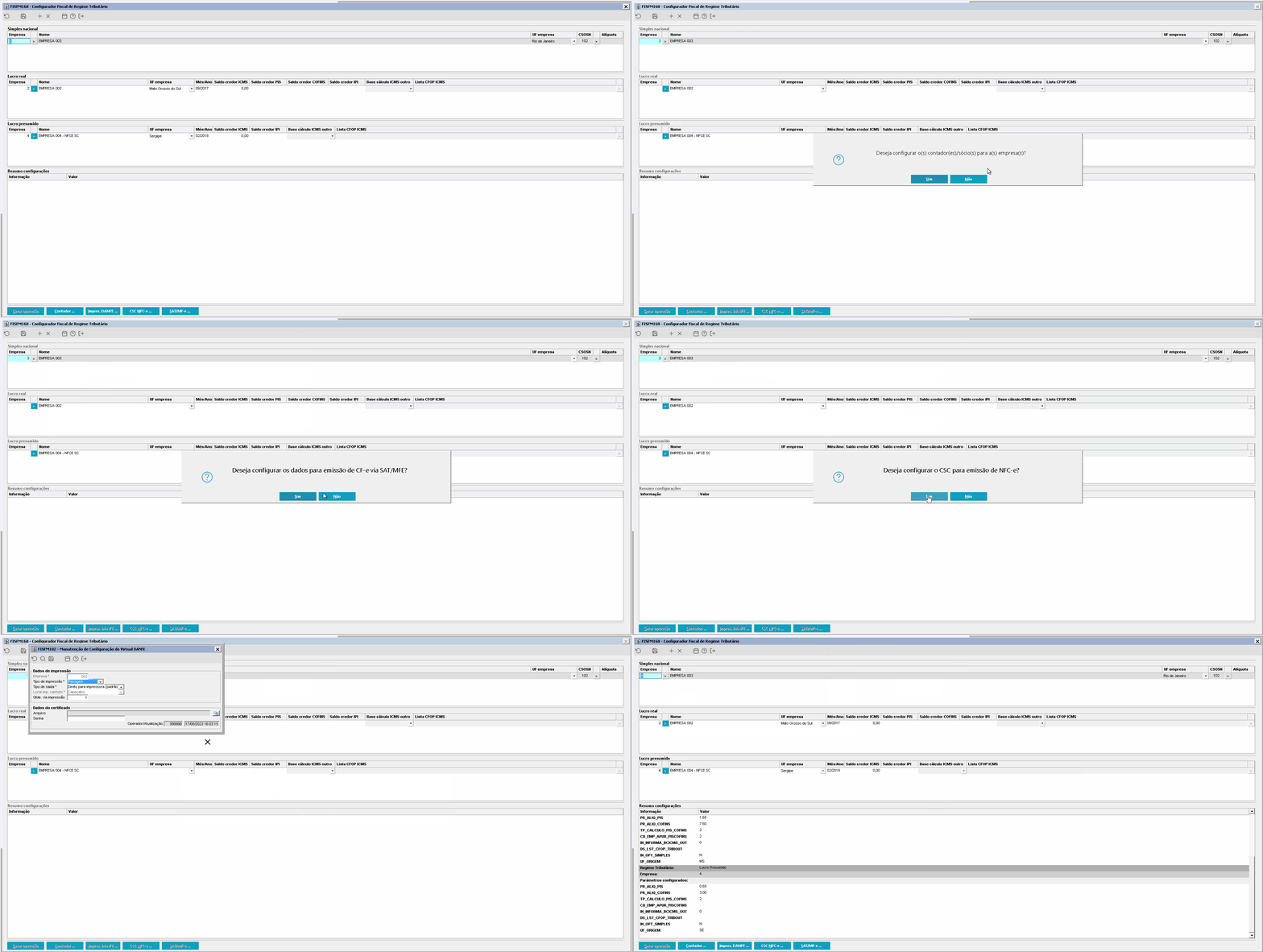
Imagem 1 - Demonstração do funcionamento das perguntas após salvar no componente FISFM168. |
|
