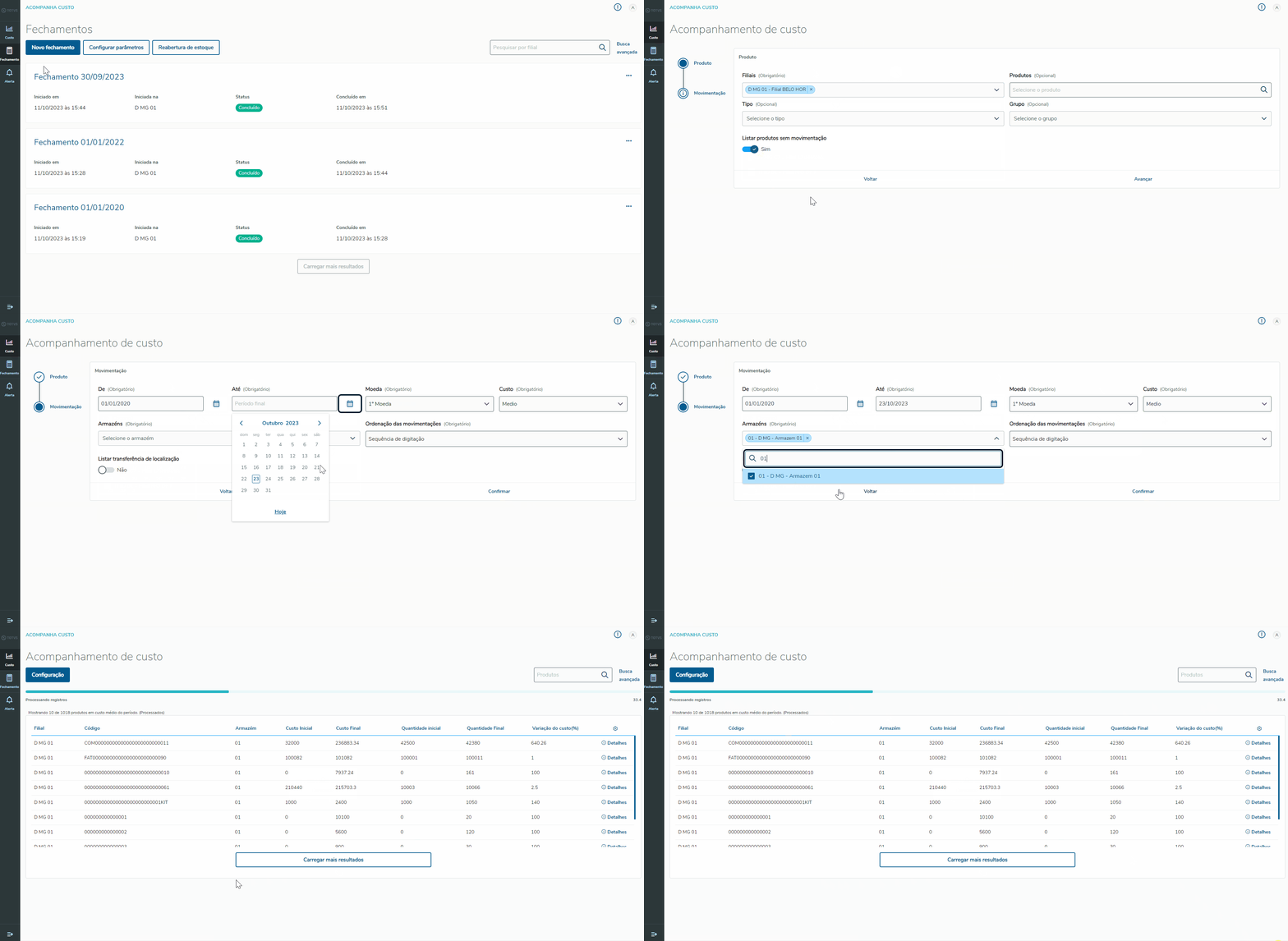
Ao acessar a rotina Acompanha Custos e clicar no menu "Custo" e concluir as configurações de parâmetros, o acompanhamento dos custos irá exibir o resultado da busca em forma de listagem com o range produtos encontrados no estoque.

Nesta etapa é possível acompanhar informações importantes sobre o produto que auxiliam no gerenciamento do estoque como: Custos inicial e final, Quantidade inicial e final, variação do custo dentre outras informações.


  • Disponível a partir da expedição contínua referente a data: ??/??/2023.
  • Necessário aplicação de pacote diferencial via UPDDISTR.

A etapa de Acompanhamento de custo, assim como todo acompanhamento de custos foi desenvolvida para tornar a experiência de usuário fácil, simples e intuitiva.

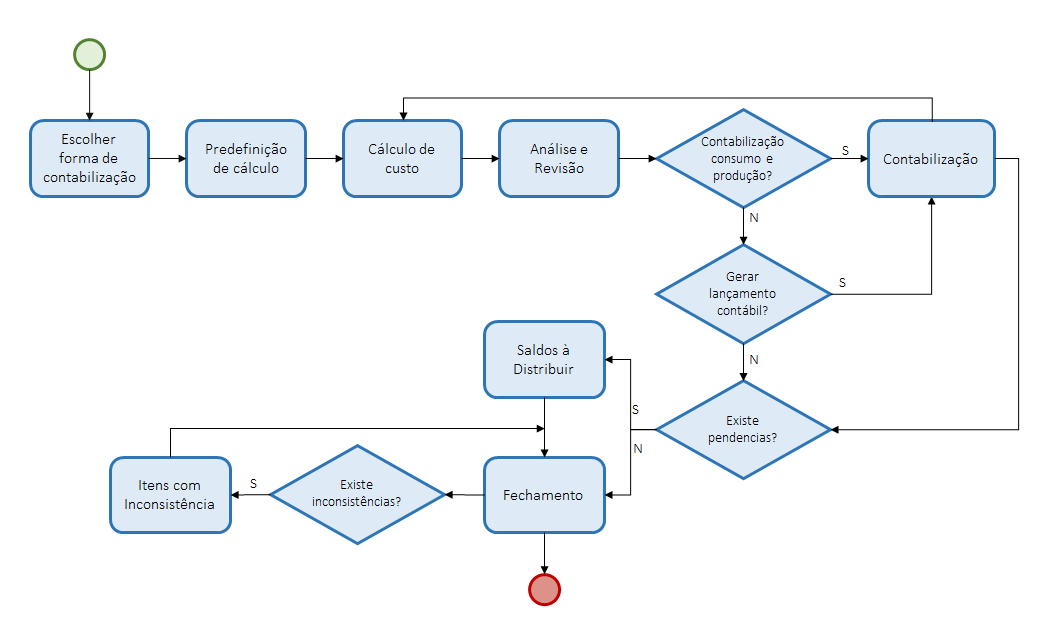
Disponibilizamos um diagrama do fluxo que a rotina permite realizar:


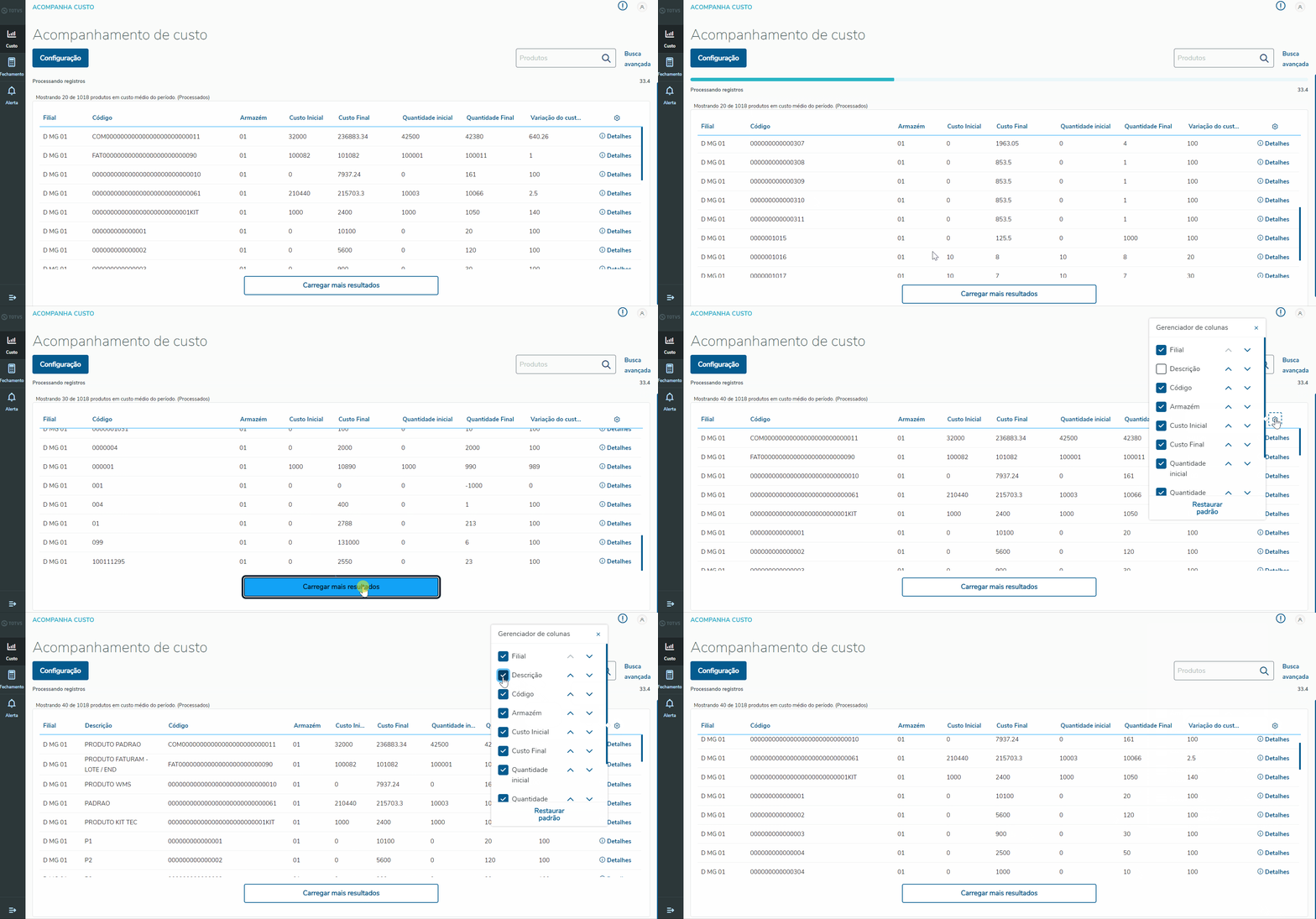
Ao exibir o resultado da busca  com o range produtos encontrados no estoque, o painel irá apresentar informações importantes em forma de listagem com as seguintes colunas:

  • Filiais: Filial a qual pertence o produto listado.
  • Código: Código do produto listado.
  • Descrição: Descrição do produto listado. Coluna desabilitada por padrão, porém é possível ativar a mesma através da configuração de colunas(ícone de engrenagem) e selecionando a opção de descrição.
  • Armazém: Armazém a qual pertence o produto listado.
  • Custo Inicial: Custo inicial do produto antes do recálculo do Custo Médio.
  • Custo Final: Custo final do produto após o recálculo do Custo Médio.
  • Quantidade Inicial: Quantidade inicial do produto antes do recálculo do Custo Médio.
  • Quantidade Final: Quantidade final do produto antes do recálculo do Custo Médio.
  • Variação do custo: Considera a variação do custo do produto após o recálculo do Custo Médio.


Exemplo do Painel:


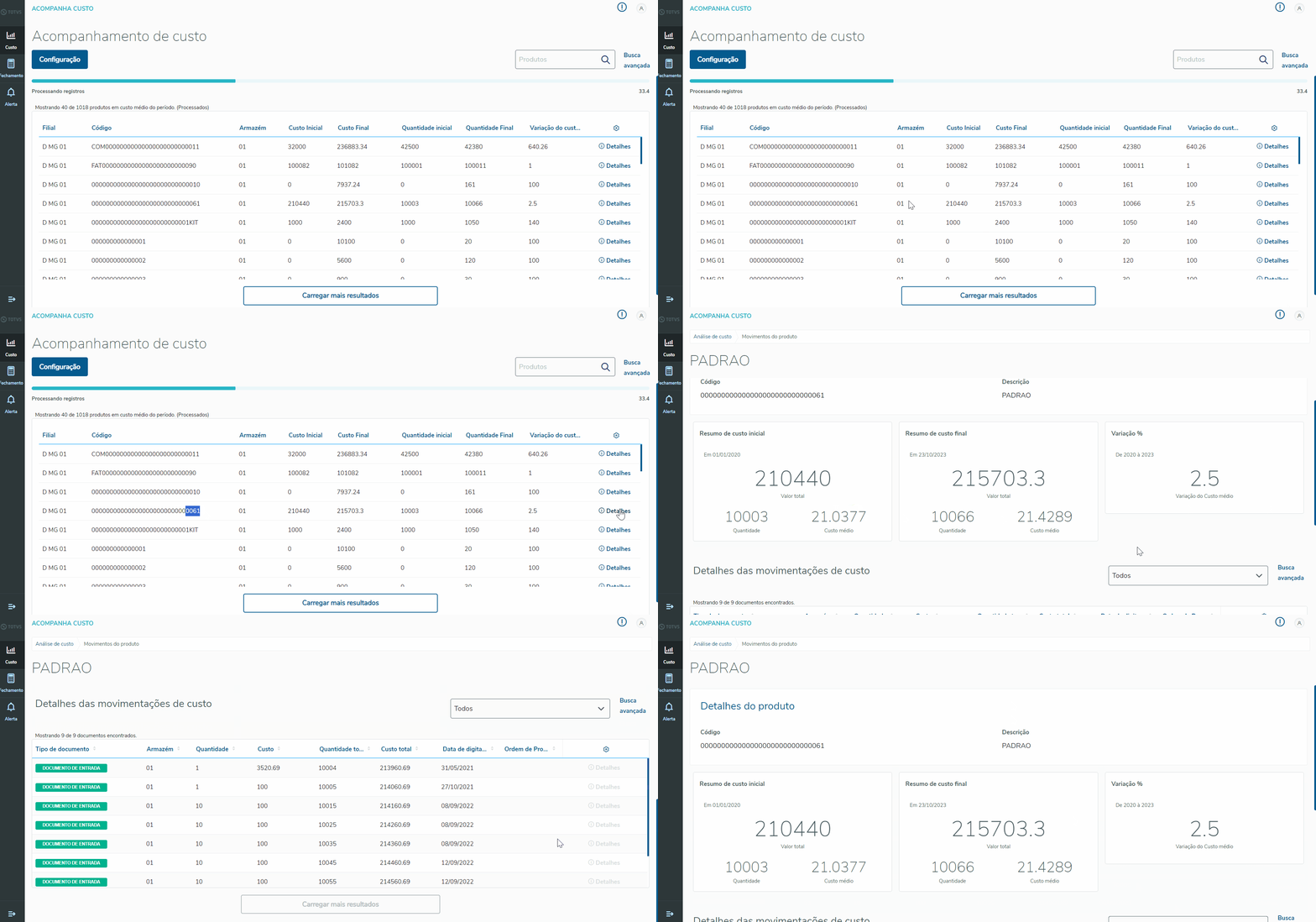
Ao exibir o resultado da busca com o range produtos encontrados no estoque, o painel permite a possibilidade de entender com detalhes as movimentações que o produto teve dentro do período selecionado que compôs o custo, para visualizar basta clicar no "Detalhes" no produto que desejar.

Para mais detalhes disponibilizamos a documentação: Movimentações do Produto

Exemplo prático:


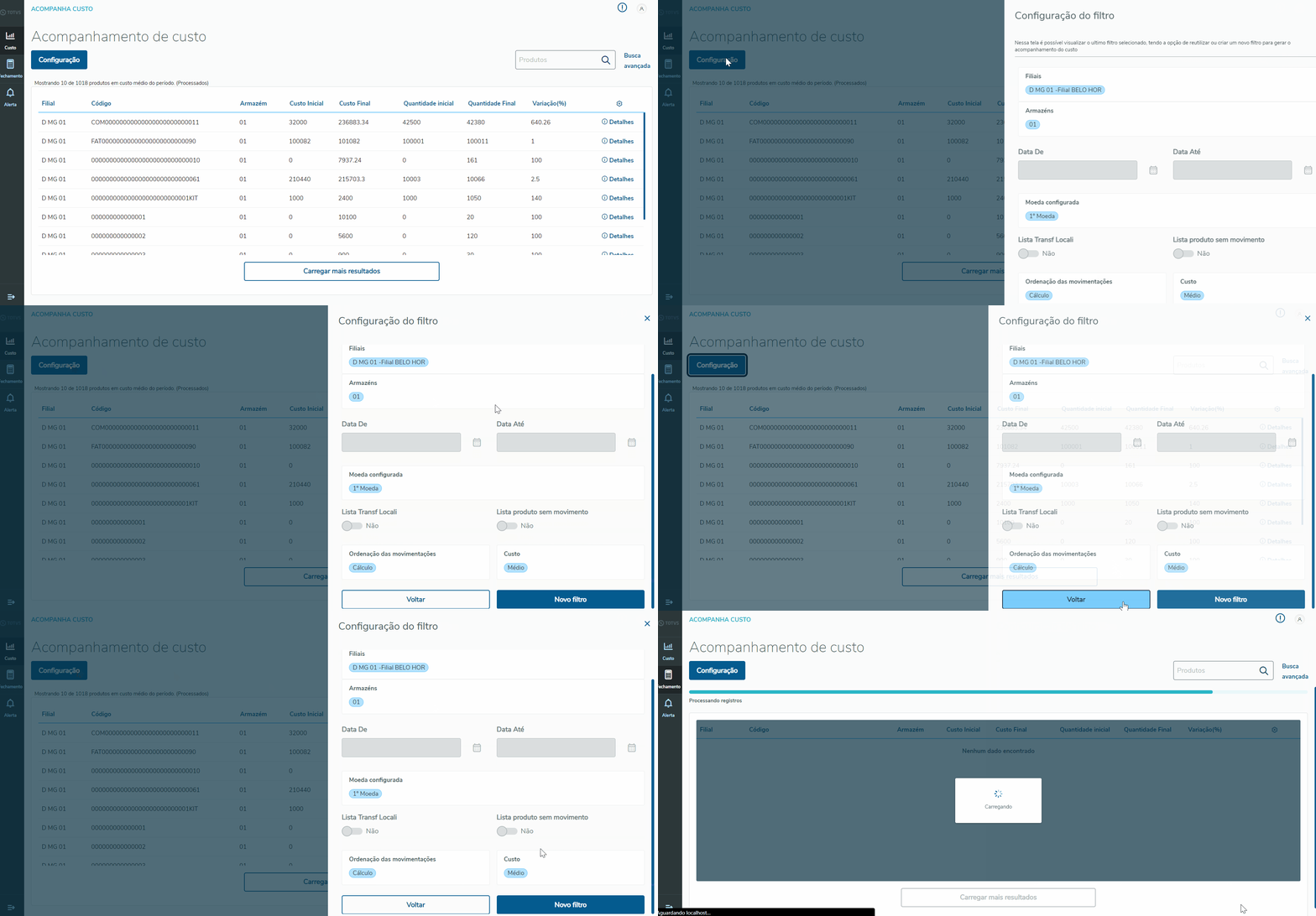
Após realizar o filtro será exibido a listagem dos produtos, porém caso houver a necessidade de consultar os parâmetros do filtro ou até mesmo refazer a consulta, basta clicar no botão "Configurações" e consultar ou refazer o filtro.

Exemplo prático: