 MIT Digital Workplace
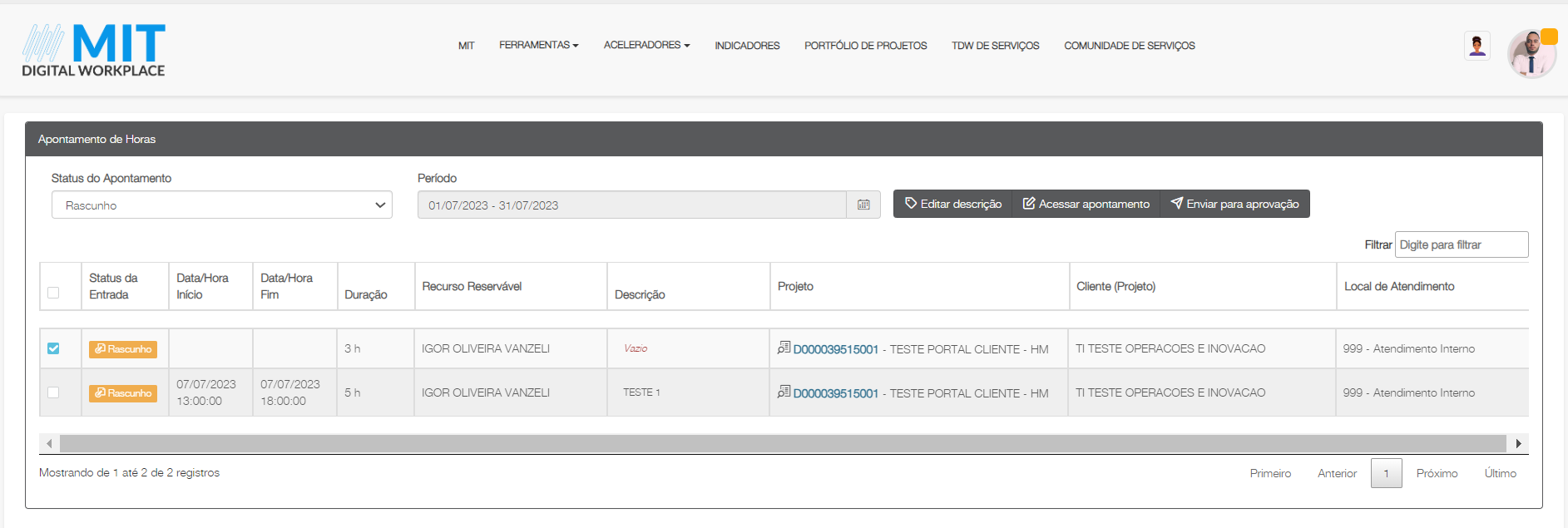
Através do portal de Gestão de Projetos é possível o registro dos apontamento de horas realizadas em projetos da TOTVS. (Integrados ao PSA).
Utilizando seu e mail @totvspartners acesse o link e confira se suas agendas estão sendo apresentadas.
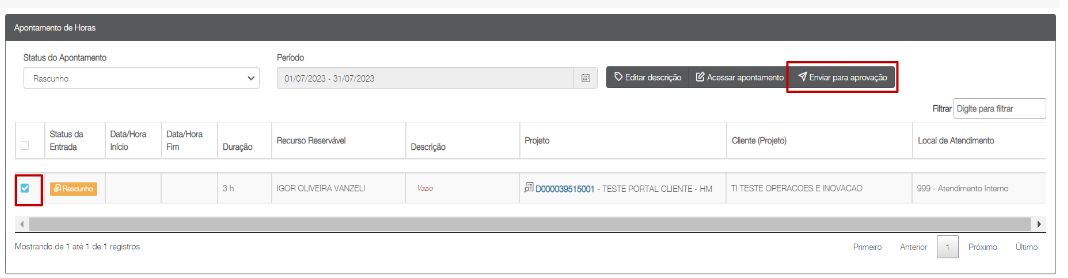
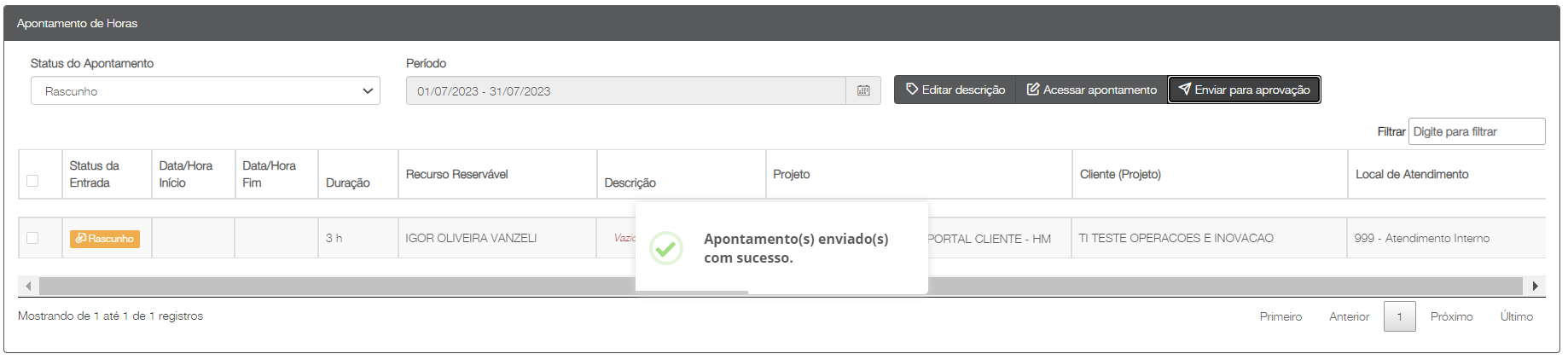
Apontamento - Projetos Implantação Selecione a agenda desejada com o status “Rascunho” e clique em “Enviar Aprovação”, esta opção também permite realizar o apontamento em massa, basta selecionar as agendas que deseja e enviar. Em seguida aparecerá a mensagem indicando sucesso nesta ação, caso exista alguma pendência no projeto que impeça o apontamento, entre em contato com o Coordenador do Projeto.
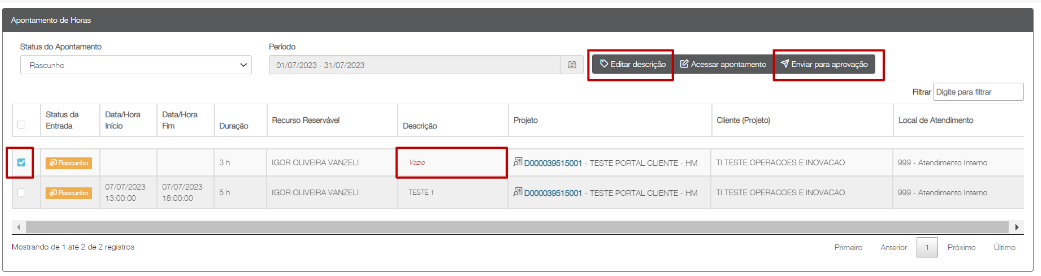
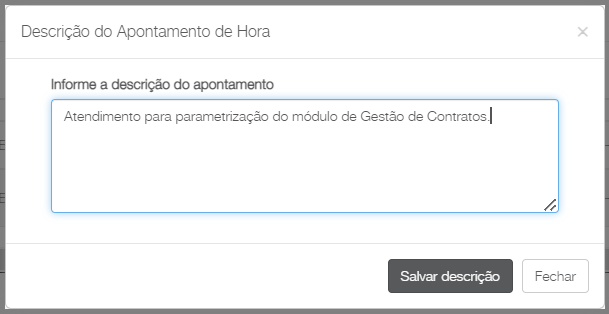
Apontamento - Projetos Hora e Material Selecione a agenda desejada com o status “Rascunho” e clique em “Editar Descrição”, será aberta uma tela para preenchimento, esta opção também permite alterar a descrição em massa, basta selecionar as agendas que deseja. Ou, também existe a possibilidade de alterar a descrição direto na agenda no campo “Descrição”.
Coloque a descrição da atividade realizada no dia do atendimento e clique em “Salvar Descrição”. |