01. DATOS GENERALES


Producto

Línea de producto: 

Segmento:

Módulo:SIGAFIN - Financiero
Función:
RutinaNombre TécnicoFecha
COLLECTOR.CONTROLLER.TLPPControlador del servicio de cobradores11/11/2023 
COLLECTOR.SERVICE.TLPPServicio de cobradores 11/11/2023
RECEIPT.CONTROLLER.TLPPControlador del servicio para obtener los recibos11/11/2023
RECEIPT.SERVICE.TLPPServicio para obtener los recibos11/11/2023
FINA998.PRWTOTVS Recibo11/11/2023
PAYMENTFOR.CONTROLLER.TLPPControlador para obtener las formas de pago11/11/2023
PAYMENTFORM.SERVICE.TLPPServicio para obtener las formas de pago11/11/2023
SAVE-RECEIPT.SERVICE.TLPPServicio para guardar los recibos 11/11/2023
FINA998A.TLPPEndpoinst de TLPP 11/11/2023
País:Todos
Ticket:N/A
Requisito/Story/Issue (informe el requisito vinculado):DMINA-20578


02. SITUACIÓN/REQUISITO

Se requiere habilitar la funcionalidad de disparadores, reglas de dependencia y la instrucción "when" en la parte del encabezado (FJT).


03. SOLUCIÓN


Se llevan a cabo modificaciones en los siguientes fuentes:


  1. Realizar un respaldo del repositorio (RPO).
  2. Aplicar el parche correspondiente al issue DMINA-20578.
  3. Aplicar el paquete de expedición continua Financiero - Totvs Recibo MI con fecha de corte superior a este comunicado.
  4. Validar que las rutinas actualizadas en el repositorio, coincidan con las descritas en el encabezado del presente Documento Técnico.
  5. A través de la rutina “Productos”, ubicada en el módulo de SIGAFIN (Actualizaciones | Archivos), incluir un producto.
  6. A través de la rutina “Bancos”, ubicada en el módulo de SIGAFIN (Actualizaciones | Archivos), incluir un banco.
  7. A través de la rutina “Clientes”, ubicada en el módulo de SIGAFIN (Actualizaciones | Archivos), incluir un cliente.

  8. A través de la rutina "Tipo de Entrada y Salida", ubicada en el módulo Facturación – SIGAFAT (Actualizaciones | Archivos), se debe tener una TES de salida configurada.
  9. A través de la rutina "Factura de Venta", ubicada en el módulo Facturación – SIGAFAT (Actualizaciones | Movimientos), capturamos una Factura para el Cliente con el producto y la TES previamente configurada.


    La siguiente configuración es solamente un ejemplo para verificar el correcto funcionamiento de la solución, no es necesario configurarlo.

    CONFIGURACIÓN PARA PRUEBA DEL WHEN

    1. Por medio del Módulo Configurador (SIGACFG) :
      1. Crear el campo con las siguientes características:
        1. Sección campó 
          1. Campo = FJT_WHEN
          2. Tipo = 1-Caracter
          3. Tamaño = 5
          4. Formato = @!
          5. Contexto = 1 - Si
          6. Propiedad = 1 - Modificar
        2. Sección informaciones
          1. Tit. Español = Campo when
          2. Desc. Español = Campos que se activa si se cumple el when
        3. Sección Opciones
          1. Inic. Estándar = ""
          2. Modo Edición =  IIF(!VAZIO(FwFldGet("FJT_RECIBO")),.T.,.F.) 

        4. Importante

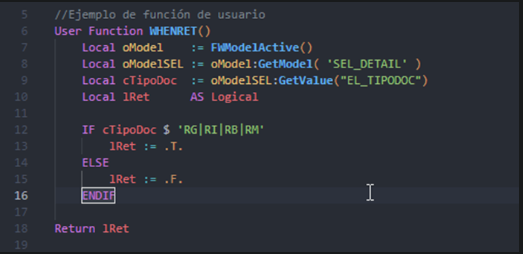
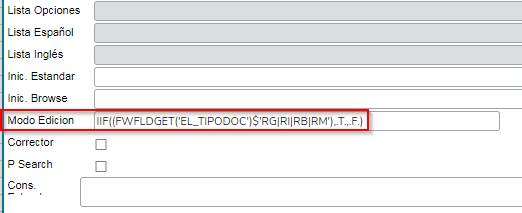
          En el campo Modo Edición (X3_WHEN) puede ser ejecutada una función de usuario (Cómo se observa en el punto 2) o configurar directamente una condición lógica que retorne un valor booleano desde el Modo Edición del campo.

          Ejemplo de Función de usuario y condición lógica desde el módulo configurador: 

          1.  b.

          Ambos ejemplos retornan un valor booleano, el cual indica (.T.) si se activa el campo, ya que la condición se cumple o de lo contrario el campo permanece bloqueado (.F.)


          1. Sección Uso
            1. Usado (x)
            2. Browse (x)

CONFIGURACIÓN PARA PRUEBA DE REGLAS DE DEPENDENCIA

  1. Por medio del Módulo Configurador (SIGACFG):
    1. Crear el campo (Contra dominio) con las siguientes características:
      1. Sección campó 
        1. Campo = FJT_DEPEN
        2. Tipo = 1-Caracter
        3. Tamaño = 5
        4. Formato = @!
        5. Contexto = 1 - Si
        6. Propiedad = 1 - Modificar
      2. Sección informaciones
        1. Tit. Español = DEPENDENCIA
        2. Desc. Español = Campos que se activa si se cumple la regla de dependencia
      3. Sección Opciones
        1. Inic. Estándar =""  
      4. Sección Uso
        1. Usado (x)
        2. Browse (x)
  2. Realizamos la configuración del campo Dominio Cliente (FJT_CLIENT) contra dominio Dependencia (FJT_DEPEN):
    1. Editamos la pestaña Reglas de dependencia (XXA):
      1. Secuencia = 501
      2. Contra dominio = EL_DEPEN
      3. Tipo = 3 - Pre y Post validación (Para más información, consulte el siguiente link: XXA - Reglas de Dependencia entre Campos)

Se realiza la captura de un recibo de cobro en TOTVS Recibo (SIGAFIN >> Movimientos | Cuentas por Cobrar | TOTVS Recibo)

  1. Se ingresa a la opción de "Nuevo recibo".
  2. Capturar los datos del encabezado.
    1. Cliente: Indicar el cliente configurado en la sección Pre-condiciones.
  3. Seleccionar la Factura de Venta generada en la sección Pre-condiciones.

PRUEBA DEL WHEN

  1. Verificar que el campo "Campo When" (EL_WHEN) se active solamente si se cumple la regla configurada (Si el campo recibo (FJT_RECIBO es diferente de vacio) en la función de usuario o en el módulo configurador.
  2. Llenar los campos marcados como obligatorios.
  3. Agregar una forma de pago.
  4. Confirmar la forma de pago y guardar el recibo.

PRUEBA DE LA REGLA DE DEPENDENCIA

  1. Verificar que el campo "Dependencia" (EL_DEPEN) se active solamente si el campo Cliente (FJT_CLIENTE) tiene algún valor, de lo contrario permanecerá bloqueado.
  2. Llenar los campos marcados como obligatorios.
  3. Agregar una forma de pago.
  4. Guardar el recibo.


04. INFORMACIÓN ADICIONAL

Otras acciones/acciones relacionadas 


05. ASUNTOS RELACIONADOS