01. DATOS GENERALES


Producto

Línea de producto: 

Segmento:

Módulo:SIGAFIN - Financiero
Función:
RutinaNombre TécnicoFecha
COLLECTOR.CONTROLLER.TLPPControlador del servicio de cobradores11/11/2023 
COLLECTOR.SERVICE.TLPPServicio de cobradores 11/11/2023
RECEIPT.CONTROLLER.TLPPControlador del servicio para obtener los recibos11/11/2023
RECEIPT.SERVICE.TLPPServicio para obtener los recibos11/11/2023
FINA998.PRWTOTVS Recibo11/11/2023
PAYMENTFOR.CONTROLLER.TLPPControlador para obtener las formas de pago11/11/2023
PAYMENTFORM.SERVICE.TLPPServicio para obtener las formas de pago11/11/2023
SAVE-RECEIPT.SERVICE.TLPPServicio para guardar los recibos 11/11/2023
FINA998A.TLPPEndpoinst de TLPP 11/11/2023
País:Todos
Ticket:N/A
Requisito/Story/Issue (informe el requisito vinculado):DMINA-20578


02. SITUACIÓN/REQUISITO

Se requiere habilitar la funcionalidad de disparadores, reglas de dependencia y la instrucción "when" en la parte del encabezado (FJT).


03. SOLUCIÓN


Se llevan a cabo modificaciones en los siguientes fuentes:


  1. Realizar un respaldo del repositorio (RPO).
  2. Aplicar el parche correspondiente al issue DMINA-20578.
  3. Aplicar el paquete de expedición continua Financiero - Totvs Recibo MI con fecha de corte superior a este comunicado.
  4. Validar que las rutinas actualizadas en el repositorio, coincidan con las descritas en el encabezado del presente Documento Técnico.
  5. A través de la rutina “Productos”, ubicada en el módulo de SIGAFIN (Actualizaciones | Archivos), incluir un producto.
  6. A través de la rutina “Bancos”, ubicada en el módulo de SIGAFIN (Actualizaciones | Archivos), incluir un banco.
  7. A través de la rutina “Clientes”, ubicada en el módulo de SIGAFIN (Actualizaciones | Archivos), incluir un cliente.

  8. A través de la rutina "Tipo de Entrada y Salida", ubicada en el módulo Facturación – SIGAFAT (Actualizaciones | Archivos), se debe tener una TES de salida configurada.
  9. A través de la rutina "Factura de Venta", ubicada en el módulo Facturación – SIGAFAT (Actualizaciones | Movimientos), capturamos una Factura para el Cliente con el producto y la TES previamente configurada.


    La siguiente configuración es solamente un ejemplo para verificar el correcto funcionamiento de la solución, no es necesario configurarlo.

    CONFIGURACIÓN PARA PRUEBA DEL WHEN (FJT-ENCABEZADO DE RECIBO)

    1. Por medio del Módulo Configurador (SIGACFG) :
      1. Crear el campo con las siguientes características:
        1. Sección campó 
          1. Campo = FJT_WHEN
          2. Tipo = 1-Caracter
          3. Tamaño = 5
          4. Formato = @!
          5. Contexto = 1 - Si
          6. Propiedad = 1 - Modificar
        2. Sección informaciones
          1. Tit. Español = Campo when
          2. Desc. Español = Campos que se activa si se cumple el when
        3. Sección Opciones
          1. Inic. Estándar = ""
          2. Modo Edición =  IIF(!VAZIO(FwFldGet("FJT_RECIBO")),.T.,.F.) 

        4. Importante

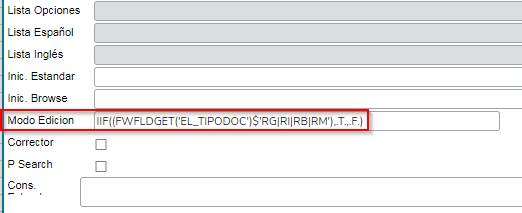
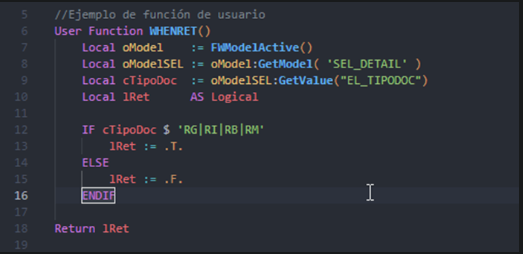
          En el campo Modo Edición (X3_WHEN) puede ser ejecutada una función de usuario (Cómo se observa en el punto 2) o configurar directamente una condición lógica que retorne un valor booleano desde el Modo Edición del campo.

          Ejemplo de Función de usuario y condición lógica desde el módulo configurador: 
          1.  b.

          Ambos ejemplos retornan un valor booleano, el cual indica (.T.) si se activa el campo, ya que la condición se cumple o de lo contrario el campo permanece bloqueado (.F.)


          Pueden ser mezclados campos de diferentes tablas.

          1. Puede hacerse uso de validaciones, reglas de dependencia, disparadores y condiciones "when" en las formas de pago (SEL) utilizando campos de la tabla Encabezado de recibo (FJT), como se ilustra en el siguiente ejemplo:

            En el campo Prefijo (EL_PREFIXO), se configura la siguiente regla en el campo Modo Edición (X3_WHEN): IIF(!VAZIO(FwFldGet("FJT_COBRAD")),.T.,.F.). Esta regla indica que se activará solo si se ha informado el campo Cobrador (FJT_COBRAD) en el encabezado.


          1. Sección Uso
            1. Usado (x)
            2. Browse (x)

CONFIGURACIÓN PARA PRUEBA DE REGLAS DE DEPENDENCIA (FJT-ENCABEZADO DE RECIBO)

  1. Por medio del Módulo Configurador (SIGACFG):
    1. Crear el campo (Contra dominio) con las siguientes características:
      1. Sección campó 
        1. Campo = FJT_DEPEN
        2. Tipo = 1-Caracter
        3. Tamaño = 5
        4. Formato = @!
        5. Contexto = 1 - Si
        6. Propiedad = 1 - Modificar
      2. Sección informaciones
        1. Tit. Español = DEPENDENCIA
        2. Desc. Español = Campos que se activa si se cumple la regla de dependencia
      3. Sección Opciones
        1. Inic. Estándar =""  
      4. Sección Uso
        1. Usado (x)
        2. Browse (x)
  2. Realizamos la configuración del campo Dominio Cliente (FJT_CLIENT) contra dominio Dependencia (FJT_DEPEN):
    1. Editamos la pestaña Reglas de dependencia (XXA):
      1. Secuencia = 501
      2. Contra dominio = EL_DEPEN
      3. Tipo = 3 - Pre y Post validación (Para más información, consulte el siguiente link: XXA - Reglas de Dependencia entre Campos)

Se realiza la captura de un recibo de cobro en TOTVS Recibo (SIGAFIN >> Movimientos | Cuentas por Cobrar | TOTVS Recibo)

  1. Se ingresa a la opción de "Nuevo recibo".
  2. Capturar los datos del encabezado.
    1. Cliente: Indicar el cliente configurado en la sección Pre-condiciones.
  3. Seleccionar la Factura de Venta generada en la sección Pre-condiciones.

PRUEBA DEL WHEN

  1. Verificar que el campo "Campo When" (EL_WHEN) se active solamente si se cumple la regla configurada (Si el campo recibo (FJT_RECIBO es diferente de vacio) en la función de usuario o en el módulo configurador.
  2. Llenar los campos marcados como obligatorios.
  3. Agregar una forma de pago.
  4. Confirmar la forma de pago y guardar el recibo.

PRUEBA DE LA REGLA DE DEPENDENCIA

  1. Verificar que el campo "Dependencia" (EL_DEPEN) se active solamente si el campo Cliente (FJT_CLIENTE) tiene algún valor, de lo contrario permanecerá bloqueado.
  2. Llenar los campos marcados como obligatorios.
  3. Agregar una forma de pago.
  4. Guardar el recibo.


04. INFORMACIÓN ADICIONAL

Otras acciones/acciones relacionadas 


05. ASUNTOS RELACIONADOS