<style>

	#title-text{
			font-size:0px;
}

h1#title-text a{color:#ffffff;margin-top:-40px;}
.page-description{color:#ffffff;}

h1#title-text.with-breadcrumbs{background-image:url(https://tdn.totvs.com/download/attachments/636731263/bg-ferramenta-de-apoio.png?api=v2);}

</style>
<!-- HTML DO ICONE DE HOME -->
<a href="https://tdn.totvs.com/display/GDTDS/Ferramentas+Corporativas"><span id="icon-home">
<b>Voltar à tela anterior</b><img src="https://tdn.totvs.com/download/attachments/632845879/home-icon-branca.png?api=v2"/>
</span> </a>

<style>
	#icon-home img{
		width: 40px;
		height: 40px;
	}
	#icon-home{
		display: flex;
		justify-content: flex-end;
		padding-right:10px;
		margin-top: -80px;
		padding-bottom:20px;
	}
	#icon-home>b{
		color:#fff;
		padding-top:15px;
		padding-right: 5px;
	}

</style>

Sempre que atuando em projetos da TOTVS, o recurso alocado deve realizar o apontamento das horas trabalhadas nos projetos/clientes.

Quando disponíveis, as agendas deverão ser confirmadas pelo apontamento de horas através do painel de apontamentos na MIT Digital Workplace ou pelo Painel do Fornecedor no PSA (quando realizadas de forma centralizada):


É altamente recomendado que o apontamento de horas seja feito diariamente, descrevendo as atividades realizadas.

Acessando o Painel de Apontamentos na MIT Digital Workplace

Através do portal de Gestão de Projetos é possível o registro dos apontamento de horas realizadas em projetos da TOTVS.


Acesso ao Painel

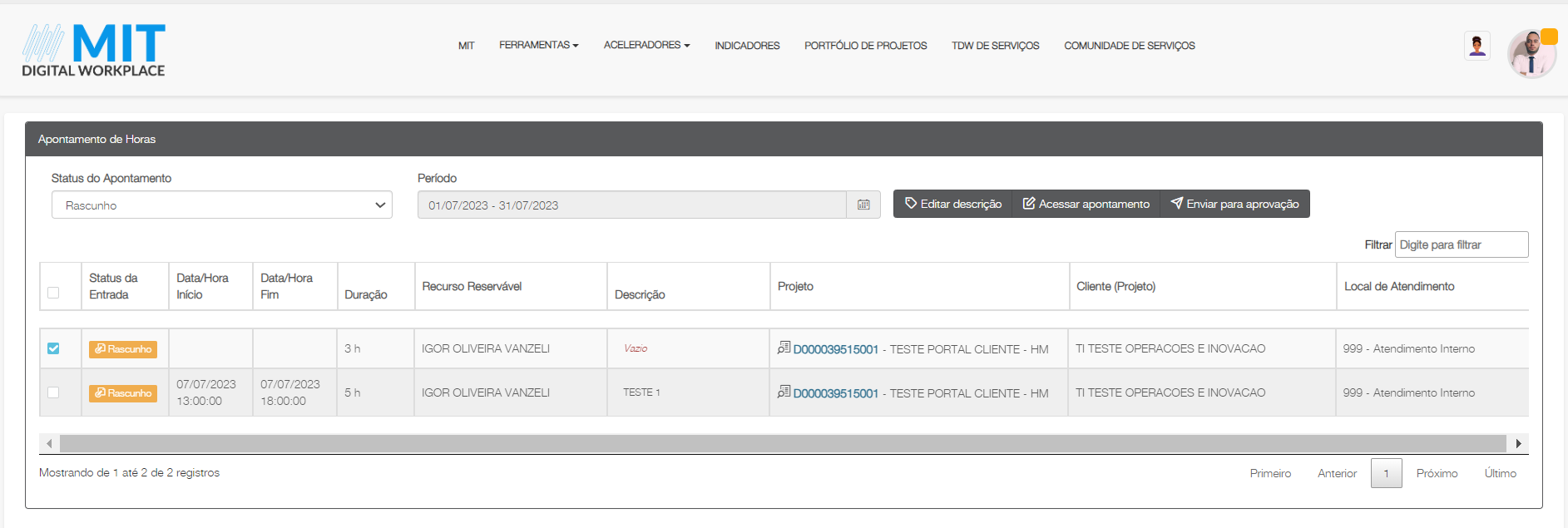
Utilizando seu login @totvspartners acesse o link e confira se suas agendas estão sendo apresentadas.
Confira também se o campo "Período" está trazendo a data desejada, caso não esteja, clique em cima da data para alterar o filtro.


Apontamento - Projetos Escopo Fechado (Implantação)

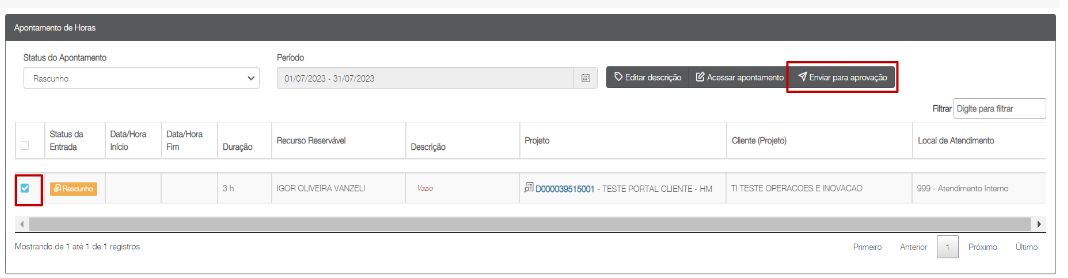
Selecione a agenda desejada com o status “Rascunho” e clique em “Enviar Aprovação”, esta opção também permite realizar o apontamento em massa, basta selecionar as agendas que deseja e enviar.


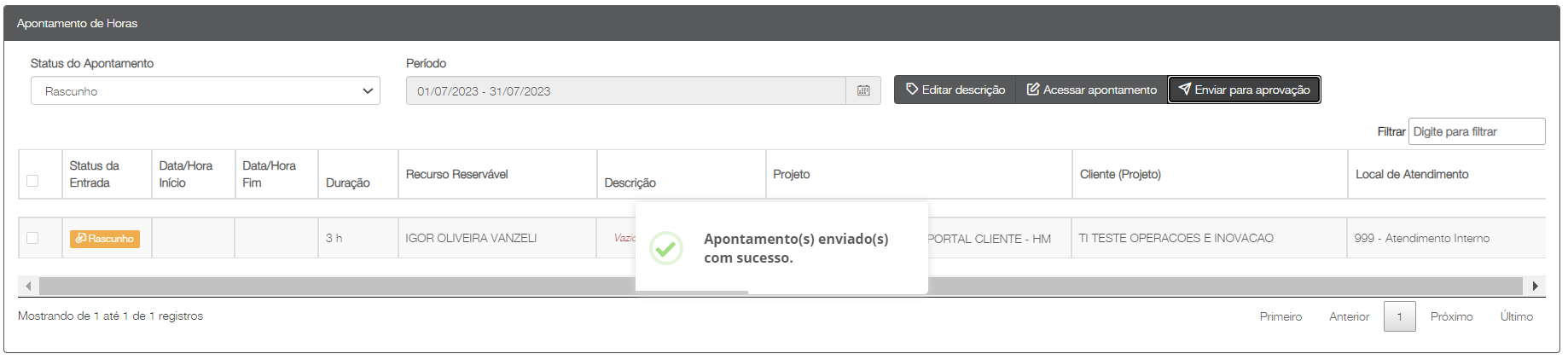
Em seguida aparecerá a mensagem indicando sucesso nesta ação, caso exista alguma pendência no projeto que impeça o apontamento, entre em contato com o Coordenador do Projeto em questão.


Apontamento - Projetos Hora e Material (Banco de Horas)

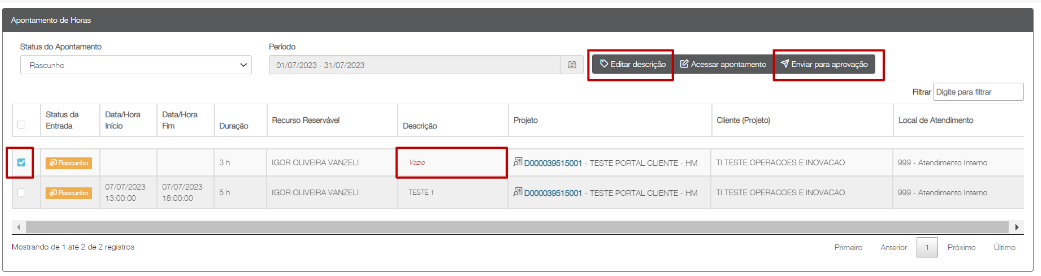
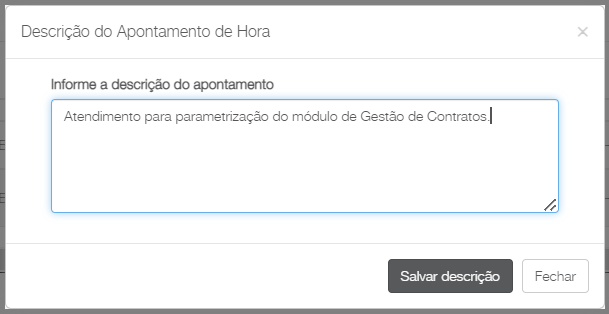
Selecione a agenda desejada com o status “Rascunho” e clique em “Editar Descrição”, será aberta uma tela para preenchimento, esta opção também permite alterar a descrição em massa, basta selecionar as agendas que deseja. Ou, também existe a possibilidade de alterar a descrição direto na agenda no campo “Descrição”.


Coloque a descrição da atividade realizada no dia do atendimento e clique em “Salvar Descrição”.
Selecione novamente o dia desejado e clique em “Enviar para Aprovação”, assim como a descrição, caso queira realizar um apontamento em massa basta selecionar os outros dias desejados.


Teve dúvidas ou problemas durante o apontamento das horas?

Entre em contato com [email protected] que te ajudaremos.

Acessando o Painel do Fornecedor no PSA

O Painel Fornecedor é uma funcionalidade do PSA, onde os usuários administrativos podem ter acesso para visualizar/confirmar as agendas de todos os recursos vinculados a sua empresa.


Acesso ao Painel do Fornecedor

Caso ainda não tenha acesso ao Painel do Fornecedor, solicite-o através deste procedimento.

Utilizando seu login @totvspartners acesse o PSA a partir deste link.

Pelo Painel é possível visualizar as agendas e apontamentos de todos os técnicos vinculados a empresa, realizar os apontamentos, realizar conferencias e exportação de dados.


Protheus / CFP

Utilizamos o módulo de Gestão de Projetos no Protheus para registro das agendas e apontamento de horas realizadas em projetos de áreas internas da TOTVS.


  • Orientações de uso:


  • Problemas com o acesso ao Portal/Protheus?

Abra um Ticket para TI no Jira, clicando aqui.