Integrar orçamento Televendas com mais de uma forma de pagamento com o orçamento Venda Assistida/Venda Direta

Produto:

Microsiga Protheus®

Ambiente:

Call Center (SIGATMK)

Ocorrência:

Como realizar a integração do orçamento Televendas com orçamento do  Venda Assistida ou  Venda Direta?

Passo a passo:

1. Parâmetros

MV_TMKLOJ=S

MV_AUTOCOM=1

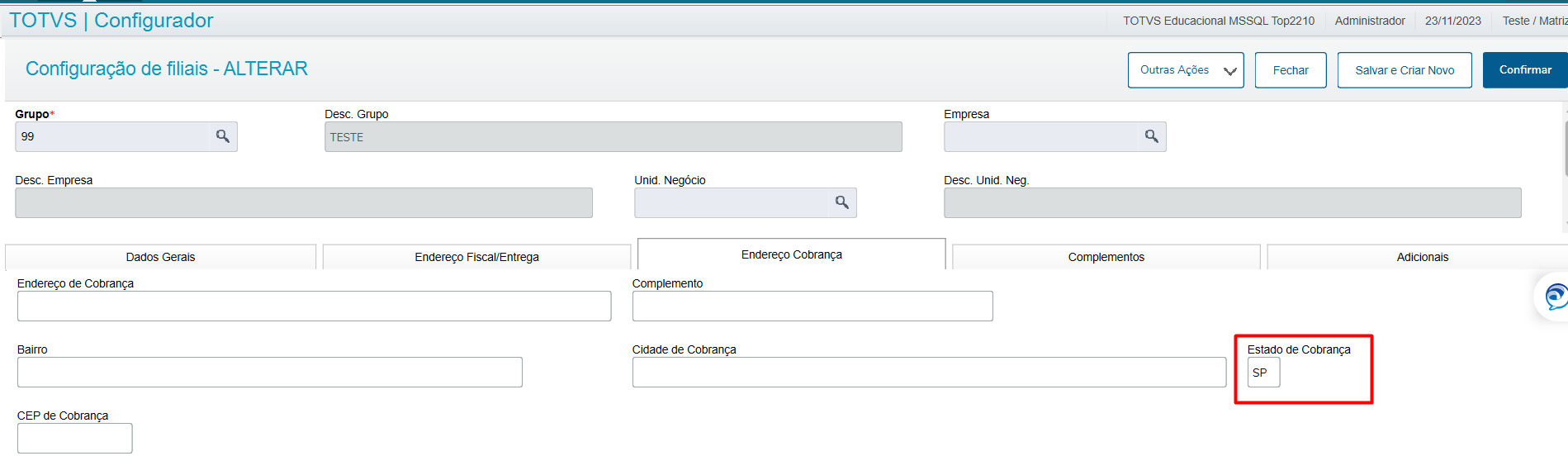
2. Configurar o Estado de Cobrança na Filial que é efetuada a transação:

Configurador/Ambiente/Empresas/Filial -Alterar


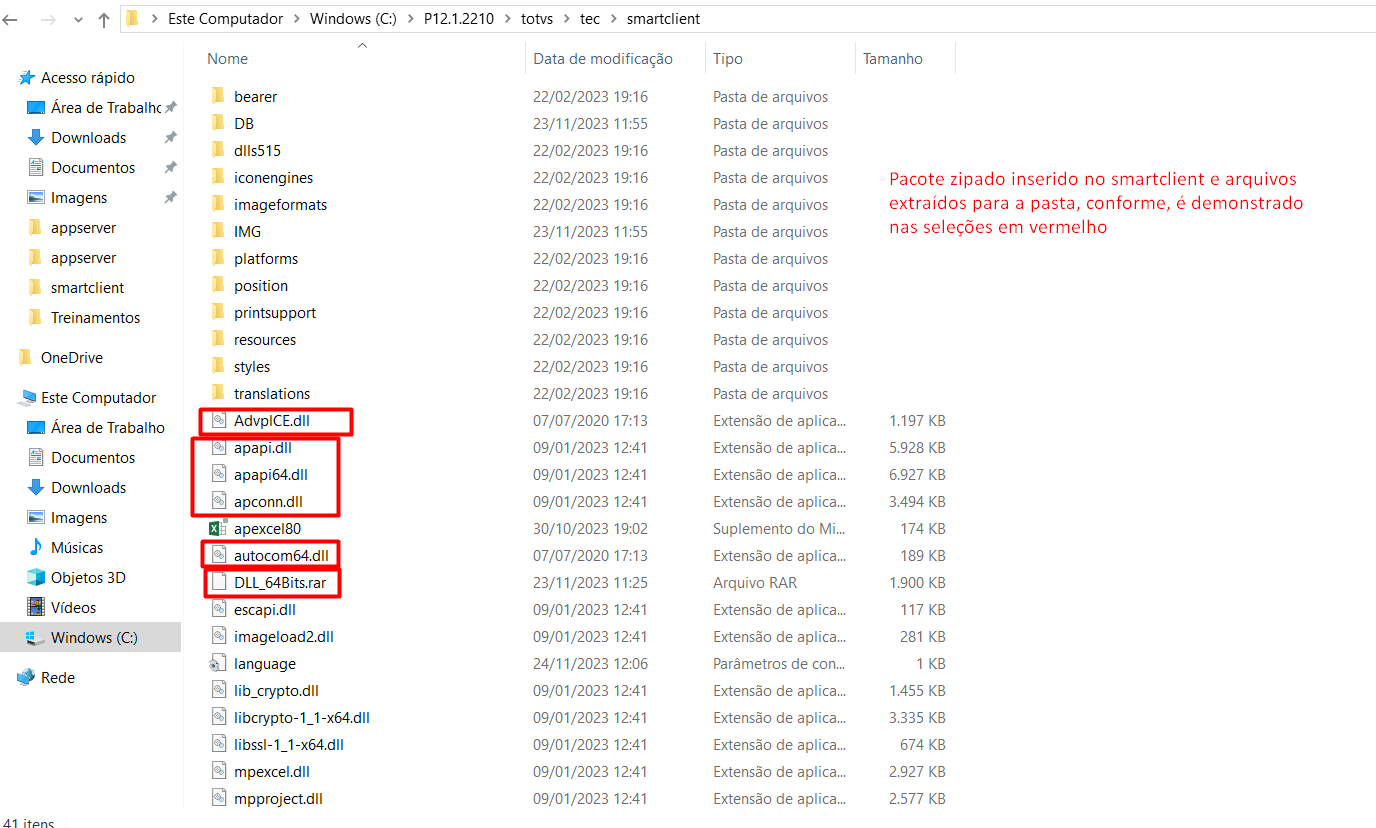
3. Incluir as Dlls de Automação comercial na pasta smatclient e extrair os arquivos:

Pacote para download: DLL_64Bits.rar

Smartclient:


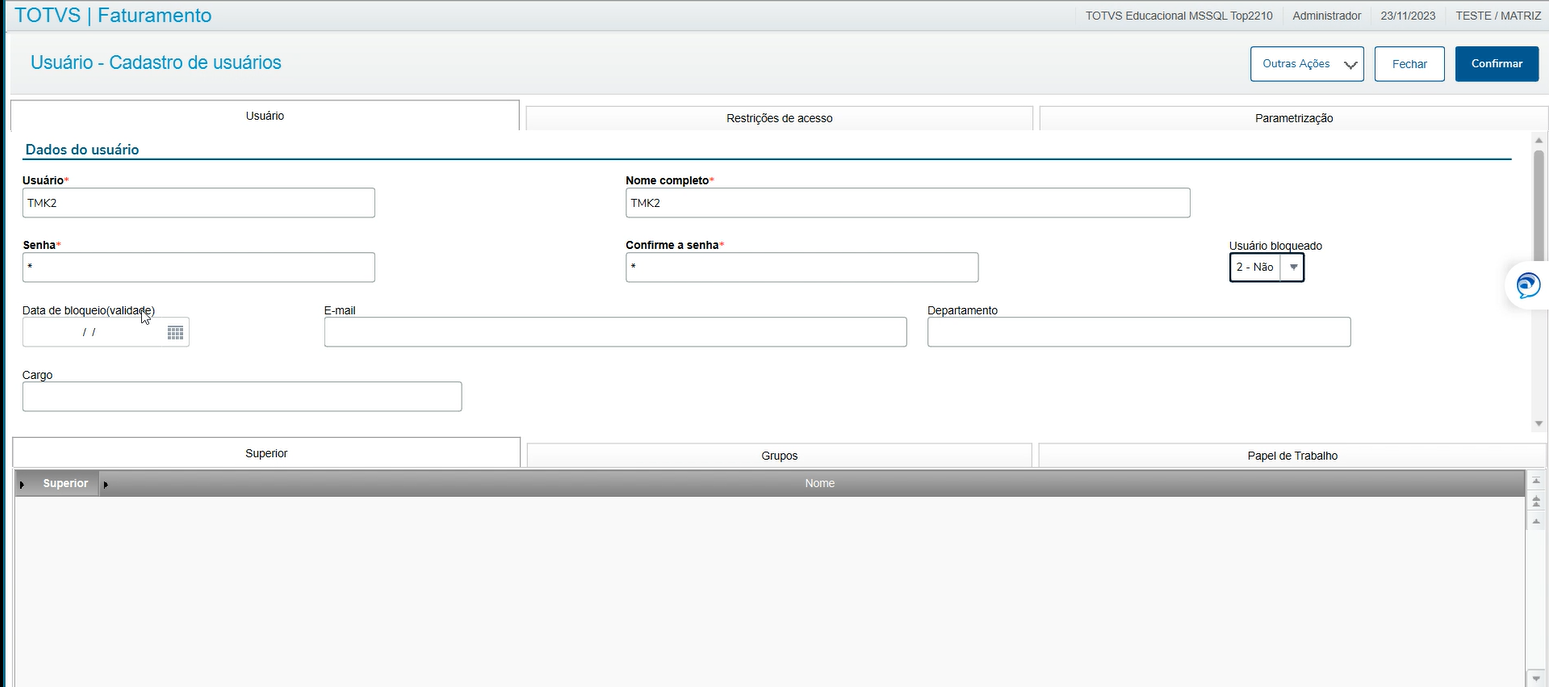
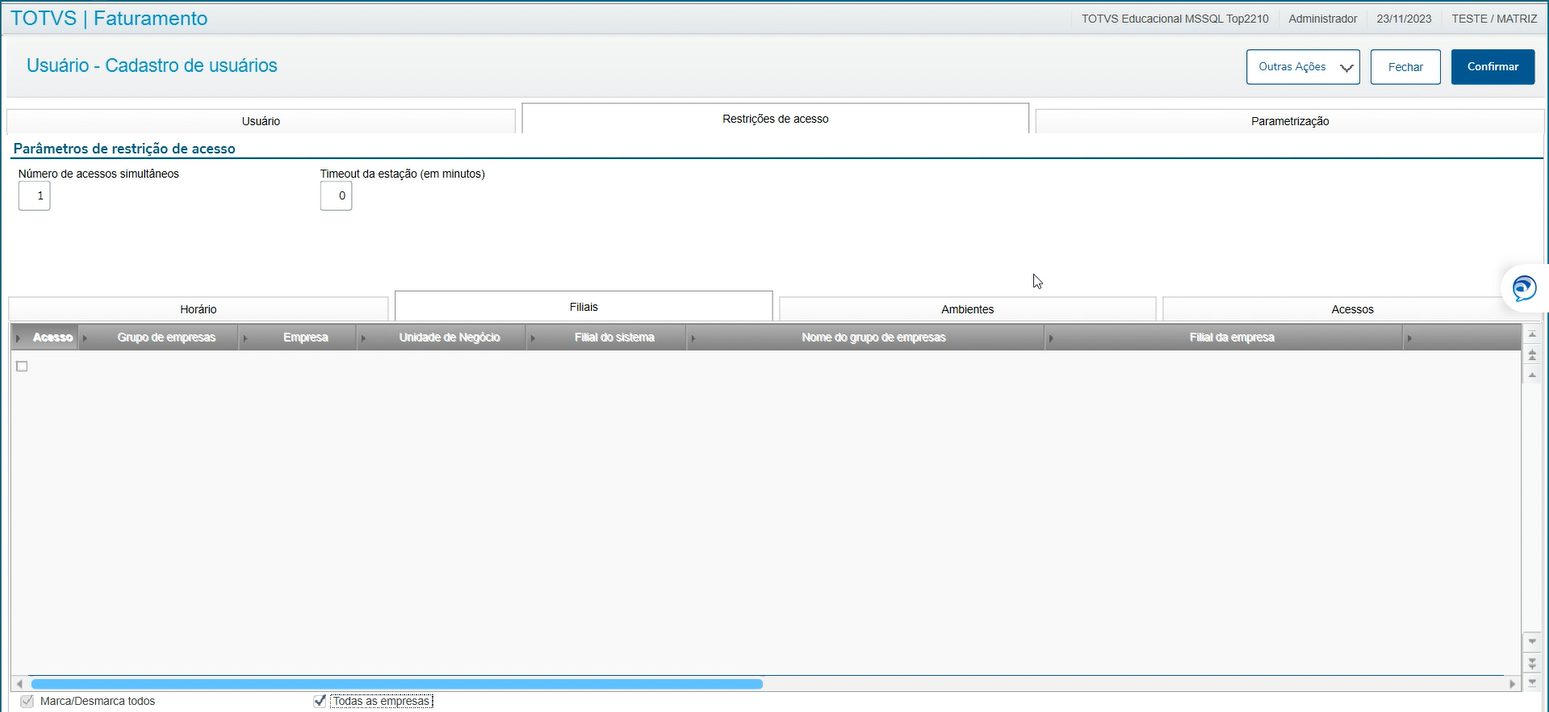
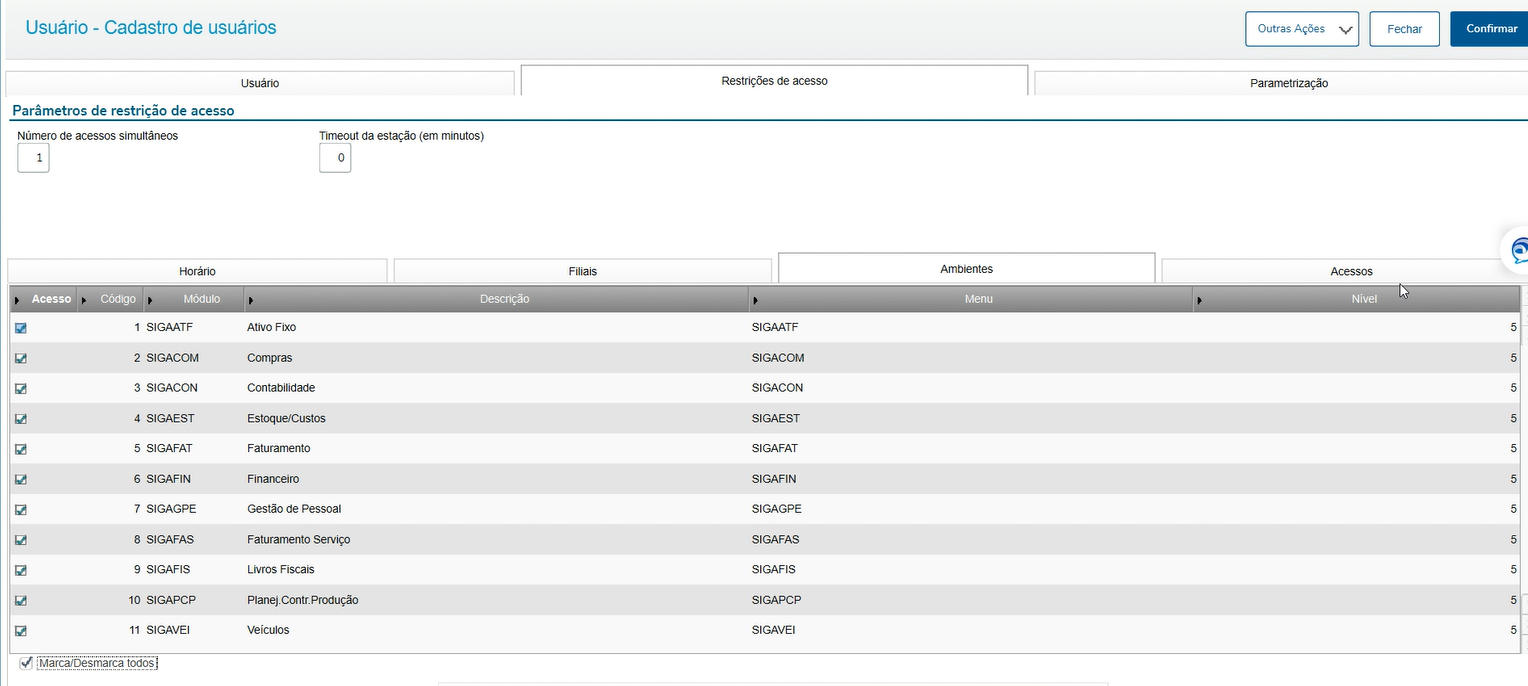
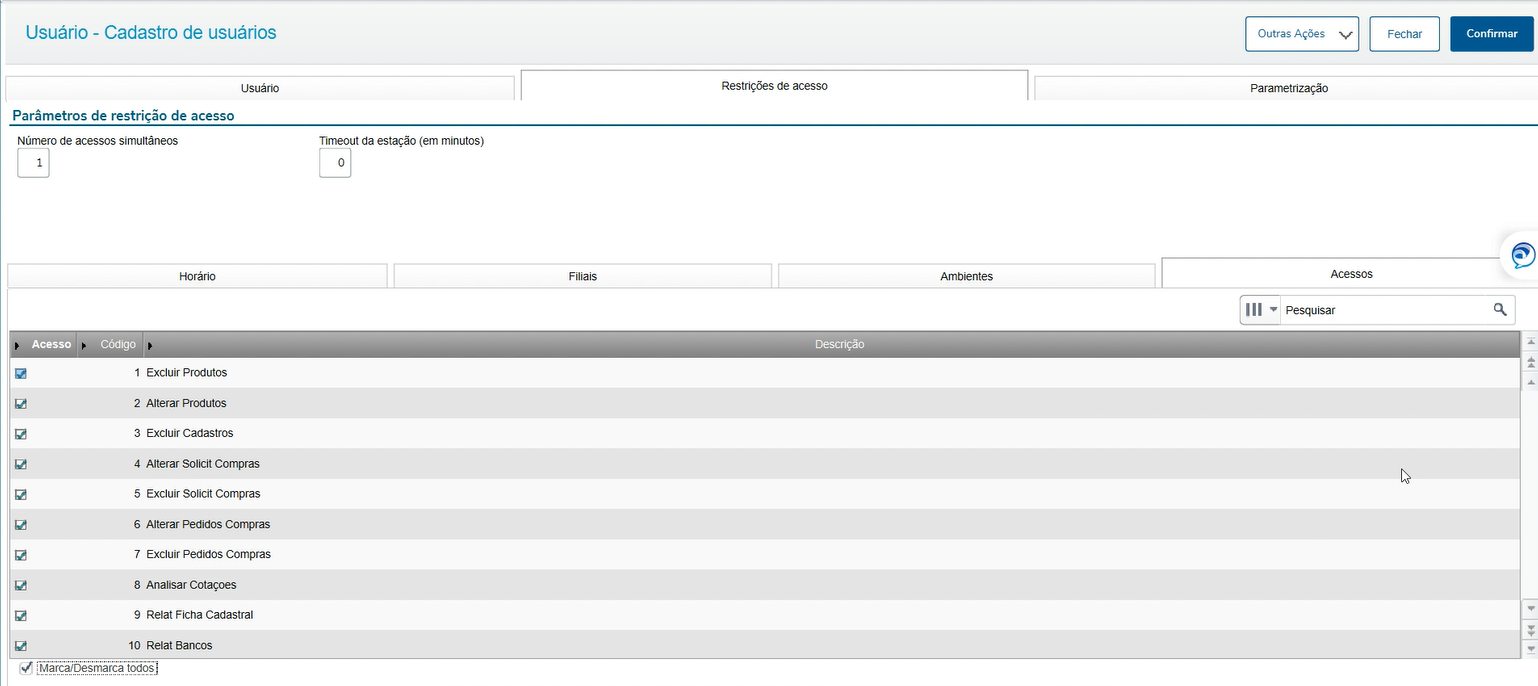
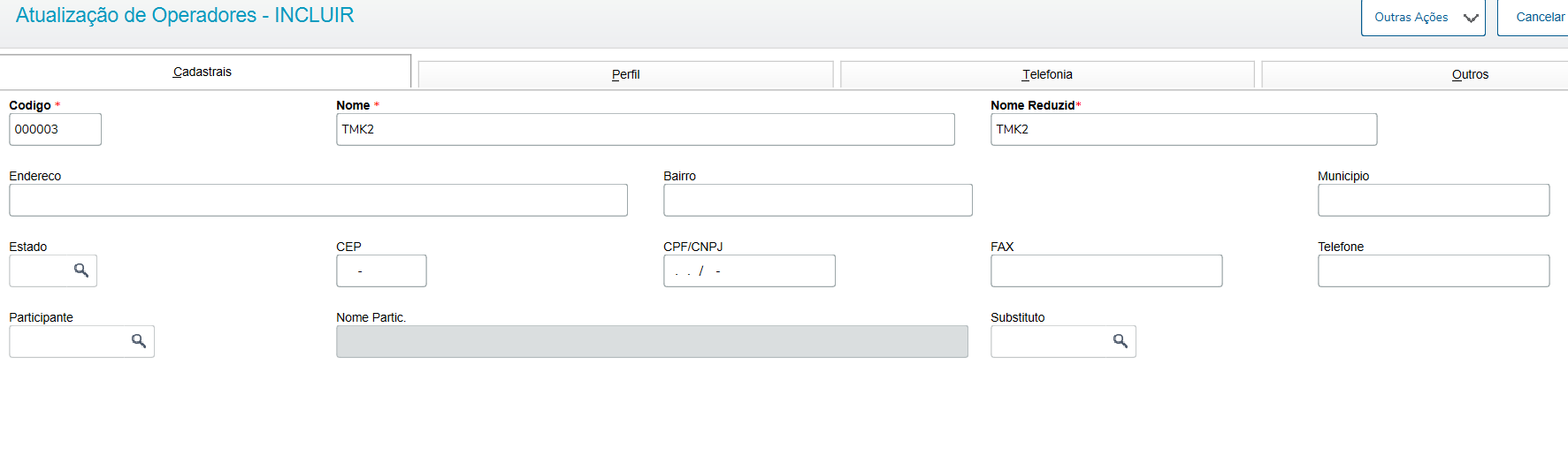
4. Criar o Usuário Caixa no Faturamento e o Operador no Call Center:

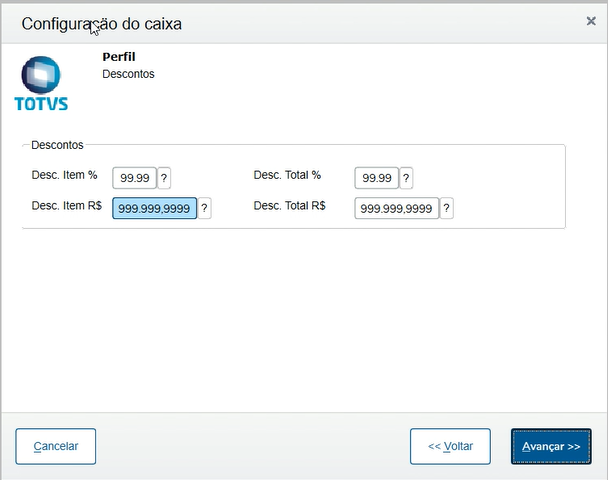
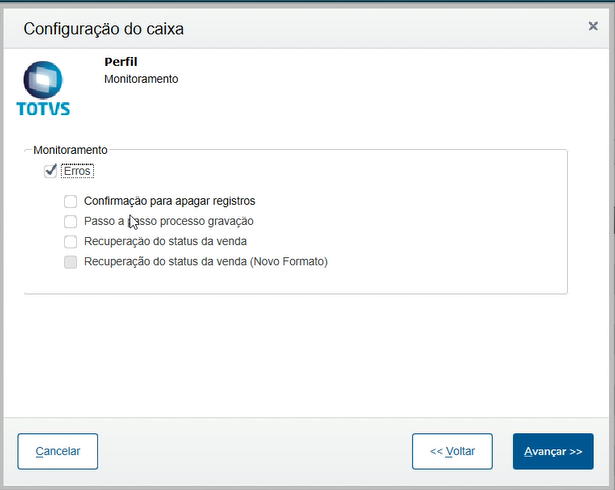
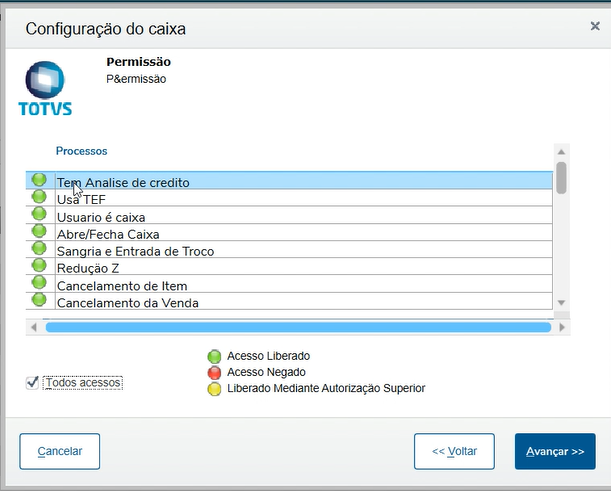
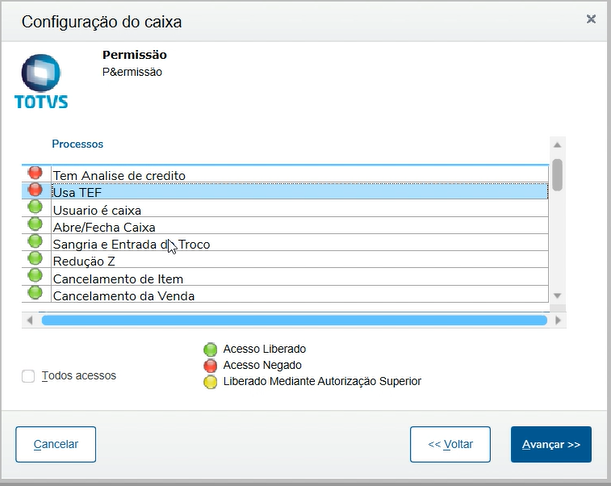
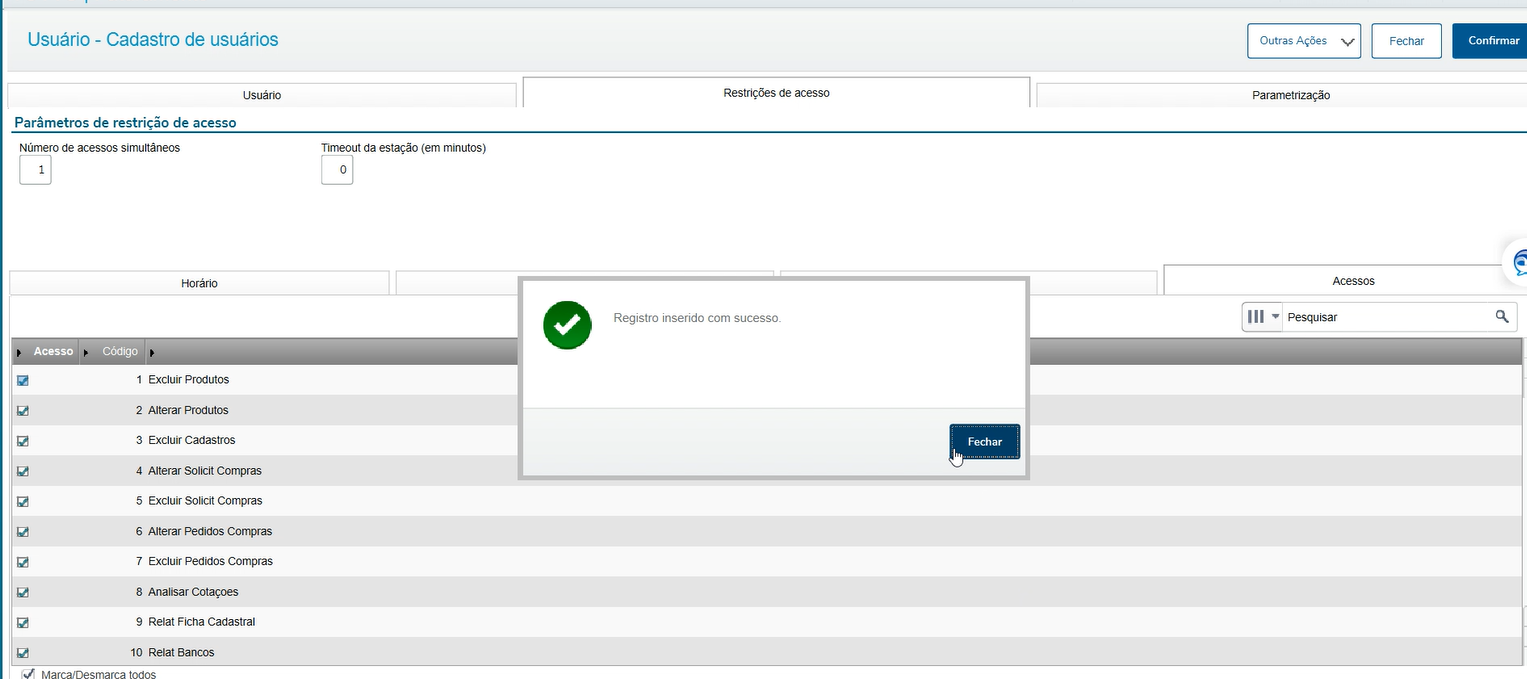
 Criação do usuário de configurador com configuração de usuário caixa

Acesse o Faturamento (SIGAFAT) , como Admin e vá nas opções do menu Miscelânias-> Usuários -> Schedule:


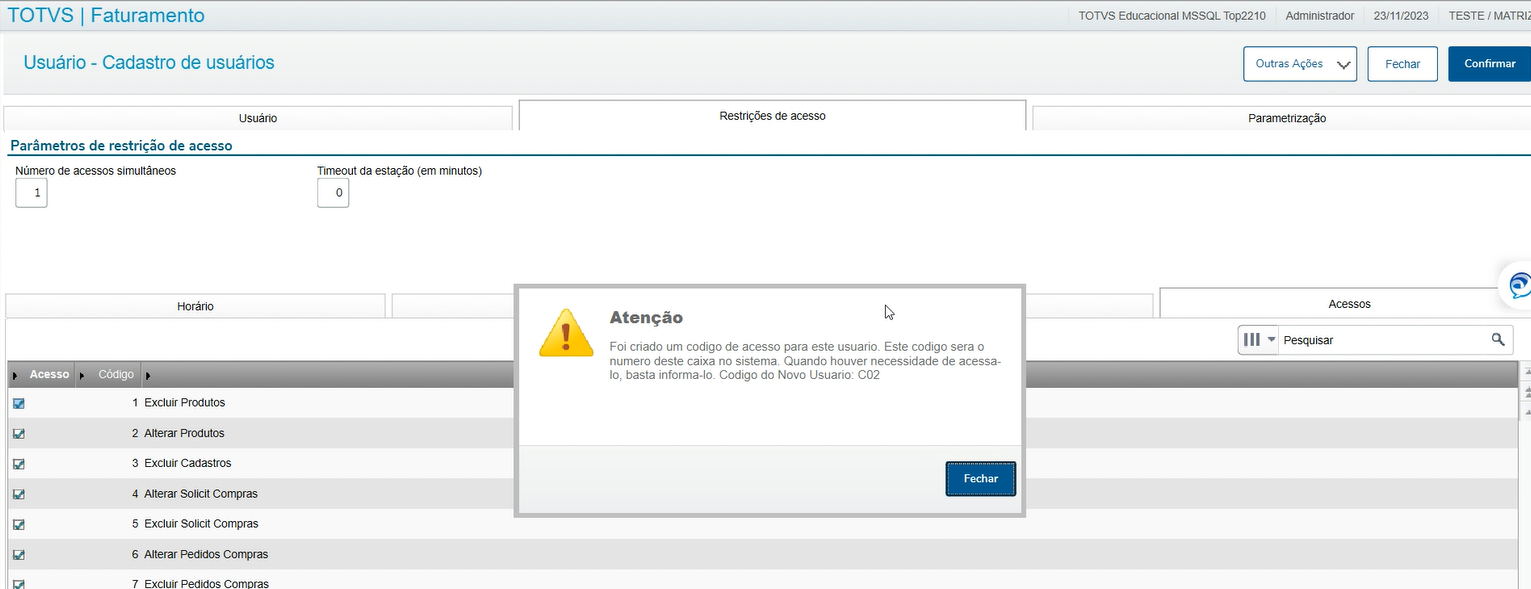
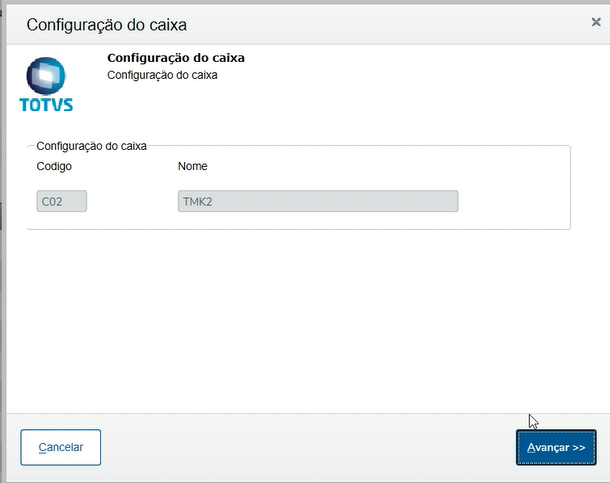
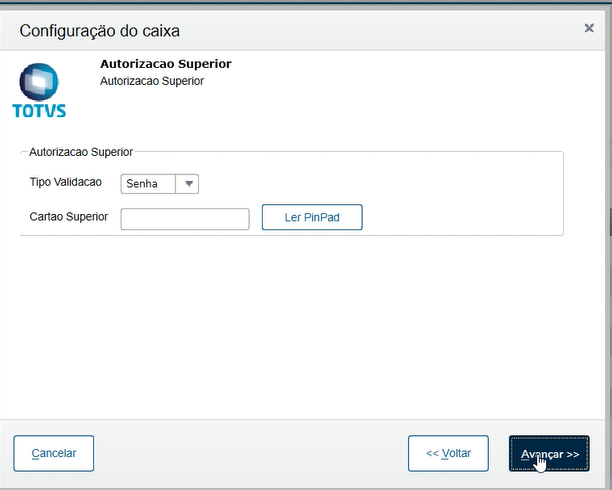
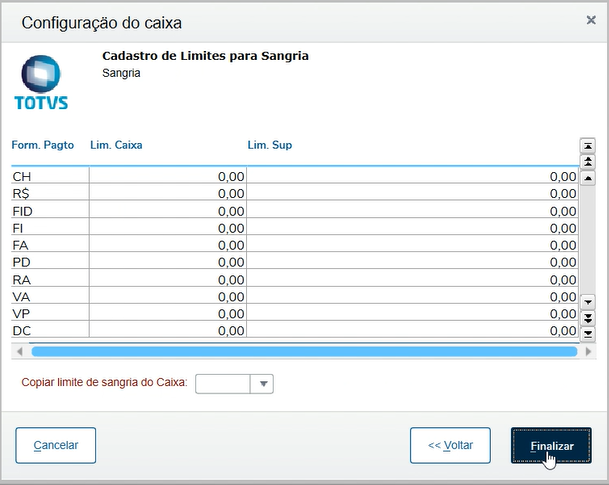
Ao confirmar, será iniciado a criação do usuário caixa:


Obs: Somente pode ser criado o usuário -caixa via miscelâneas de Faturamento, caso crie o usuário pelo módulo configurador, o sistema não fará a configuração do caixa de forma automática.

5- Criação do grupo de Atendimento e operador com o usuário caixa criado:

Grupo de Atendimento: TMK0084 - Grupos de Atendimento (TMKA040)

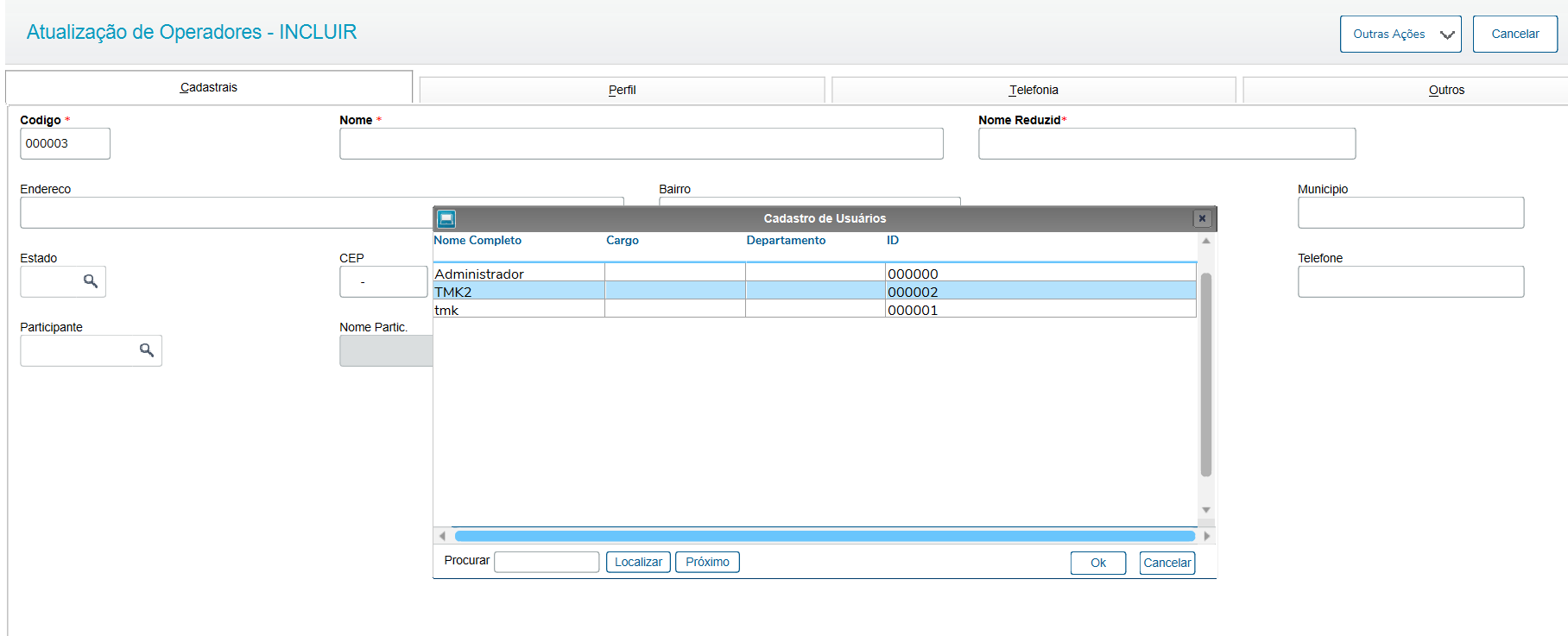
Cadastro de operador: TMK0042 Cadastro de Operador (TMKA090)

Obs  Vincular o usuário caixa criado na criação deste operador e seguir a documentação para finalizar o cadastro.


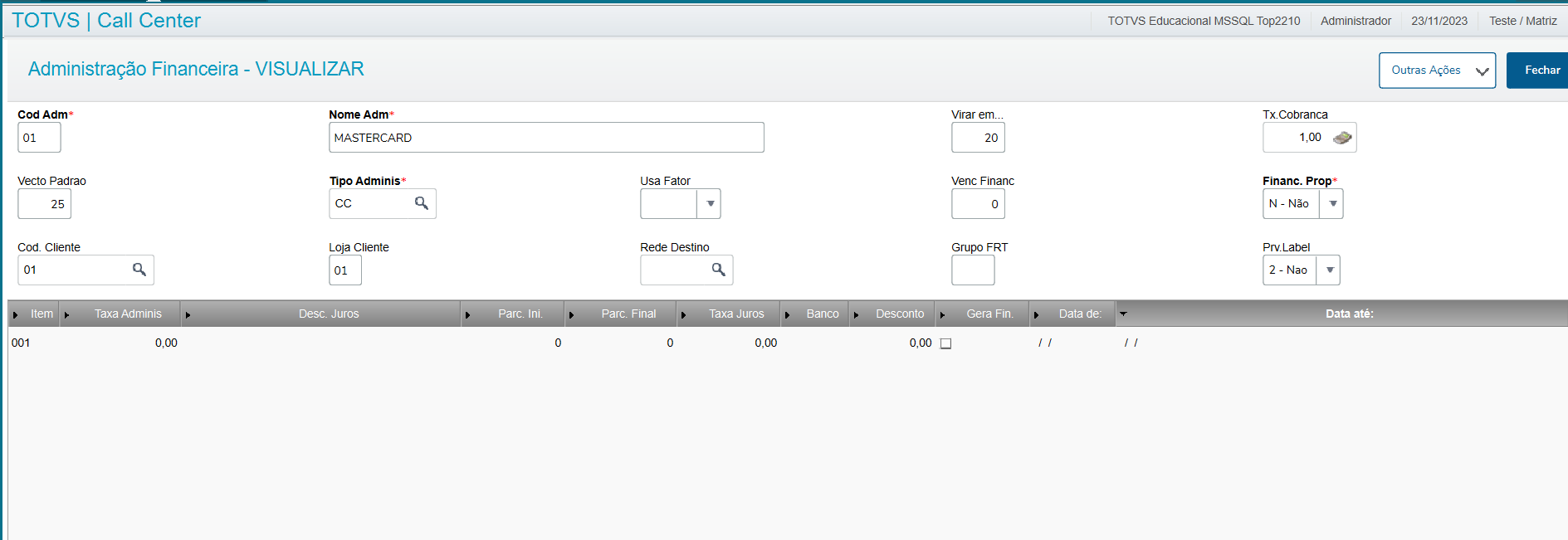
6. Criar a administradora Financeira do Cartão.

Atualizações, Gestão de Vendas, Administradora Financeira, criar a administradora do cartão.

:


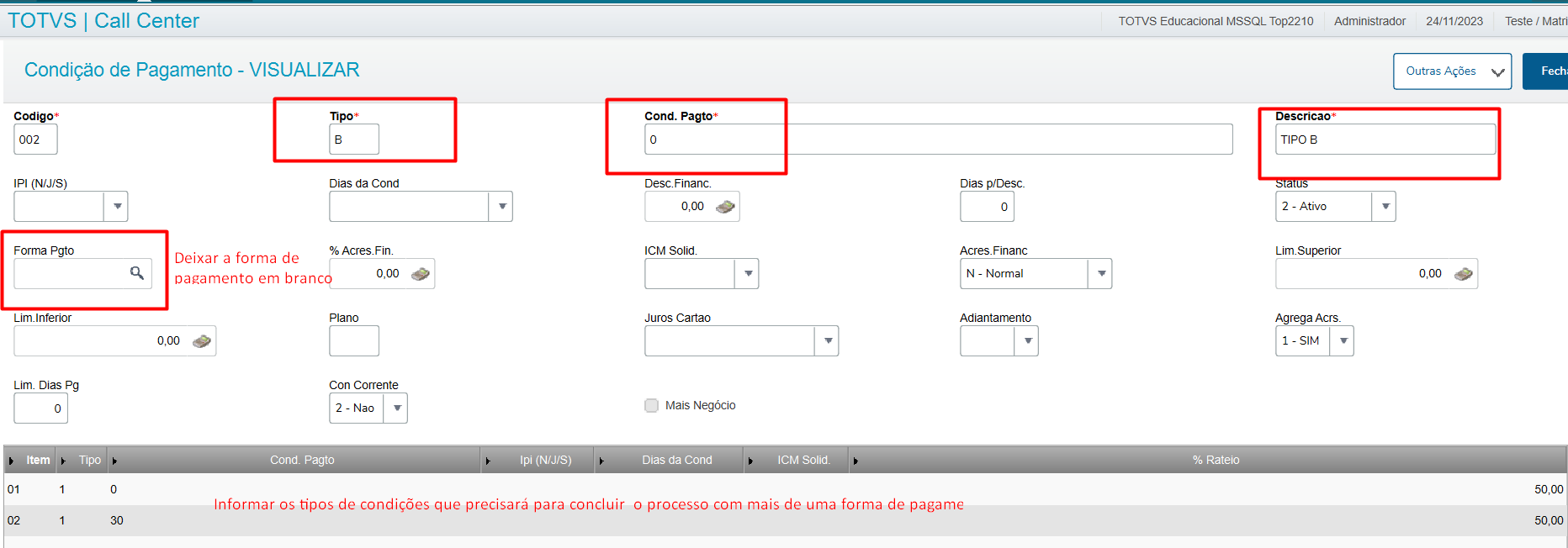
7.Criar uma condição de pagamento do tipo B:

Atualizações/Gestão de Vendas/Condições de Pagamento - incluir:


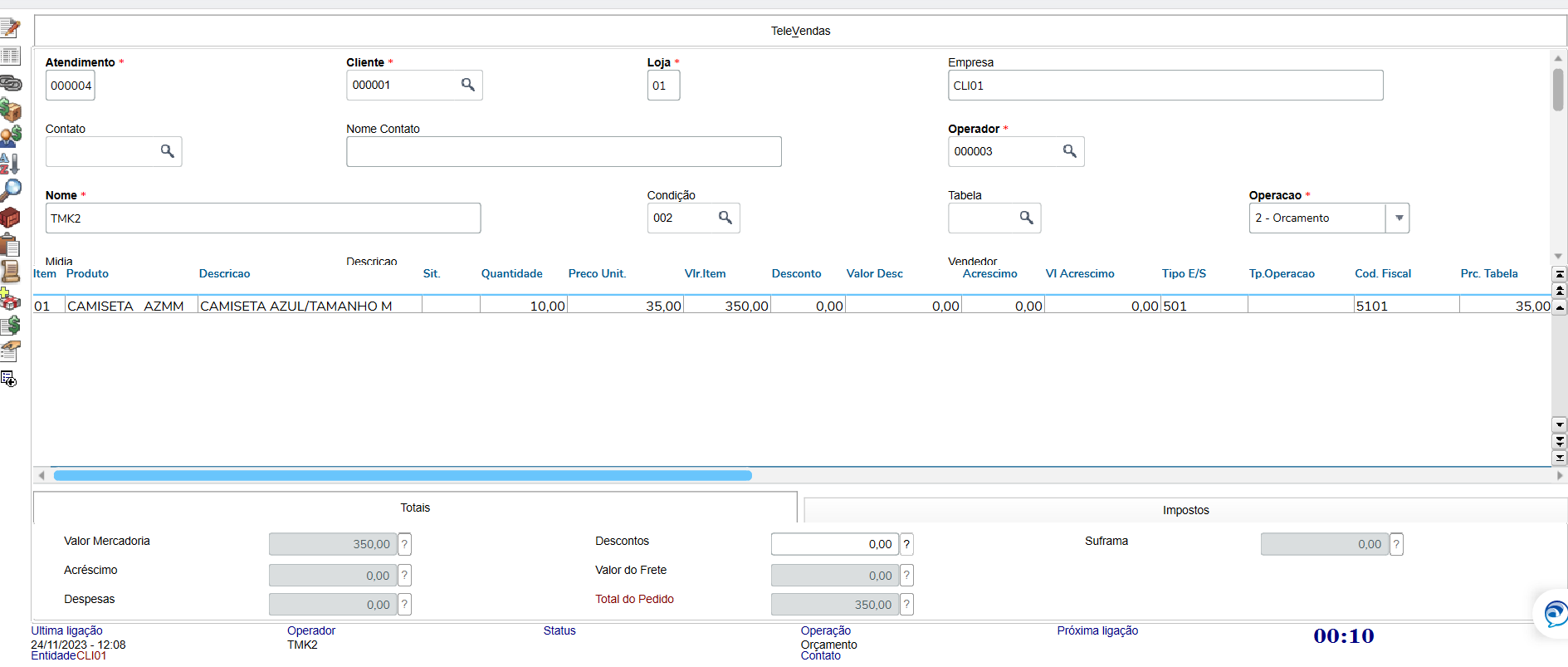
1.Inclusão  do orçamento Televendas que integrará com o Venda Direta/Venda Assistida.

1-Incluir o orçamento Televendas em Atualizações/Atendimento/Call Center.


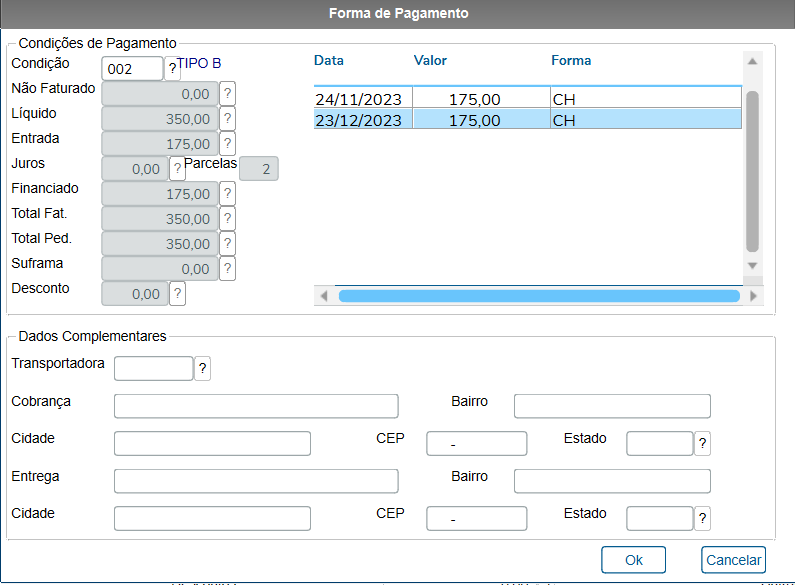
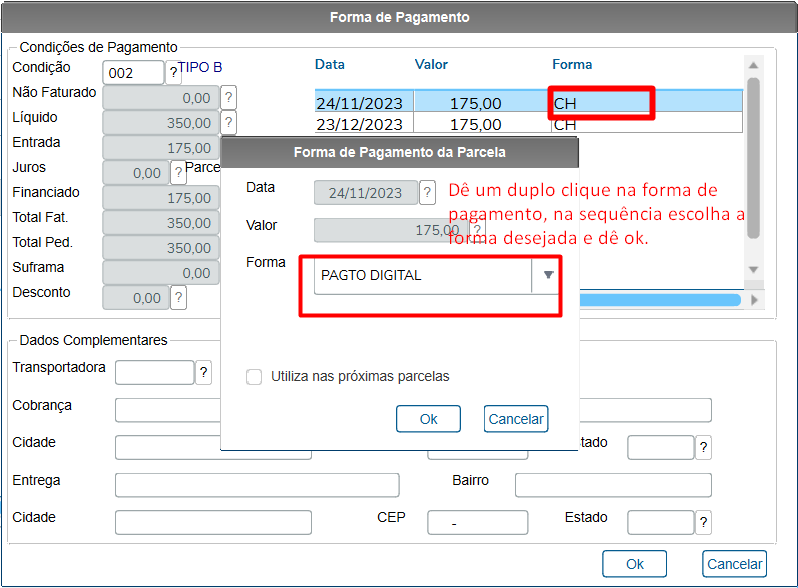
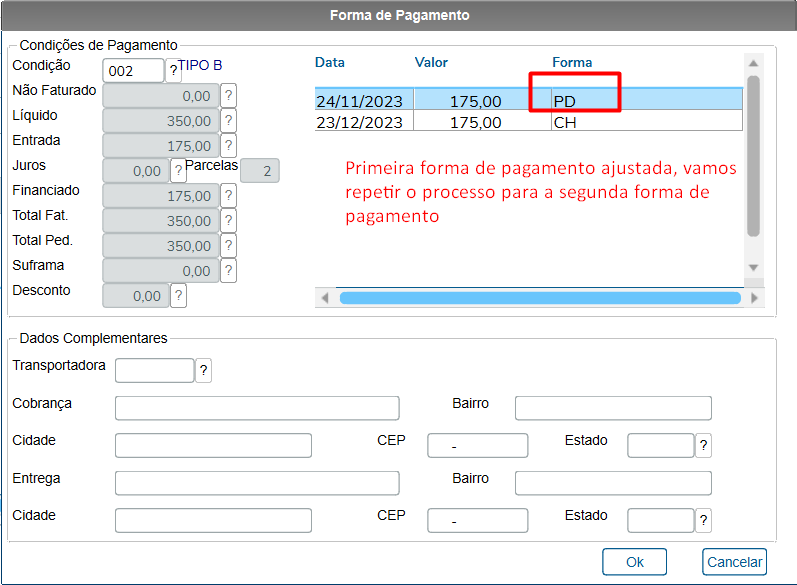
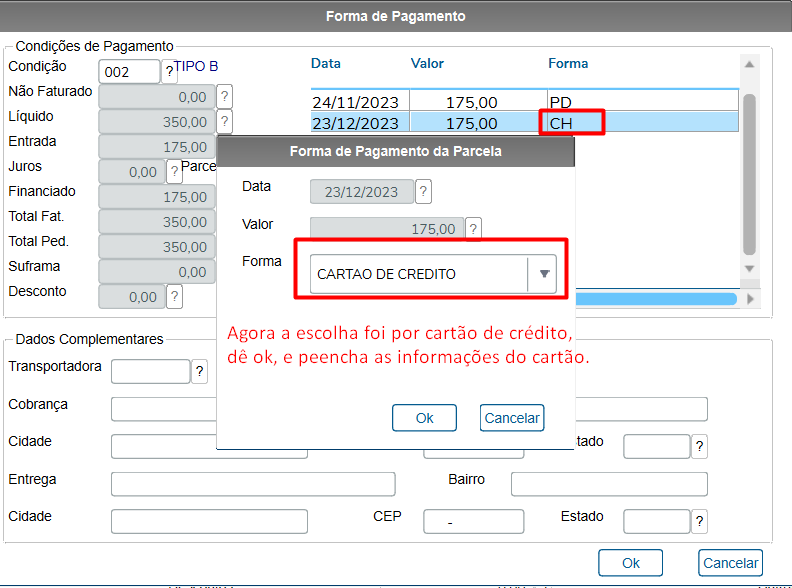
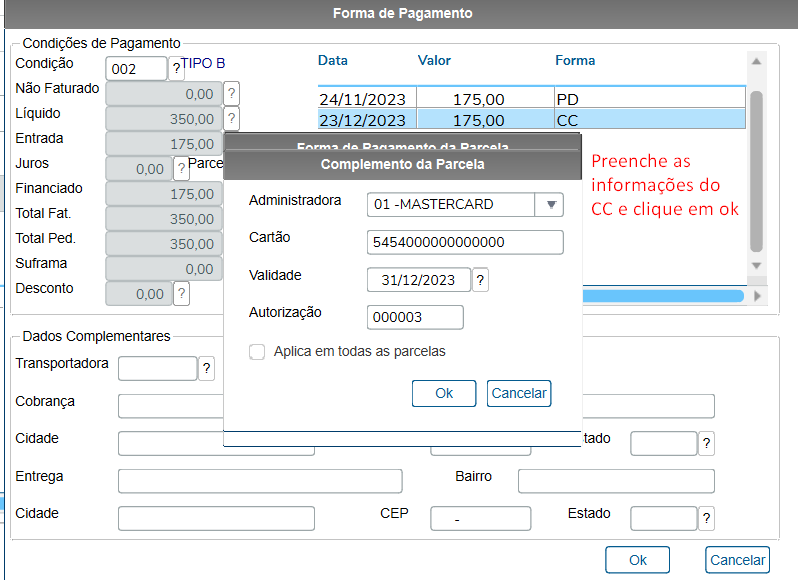
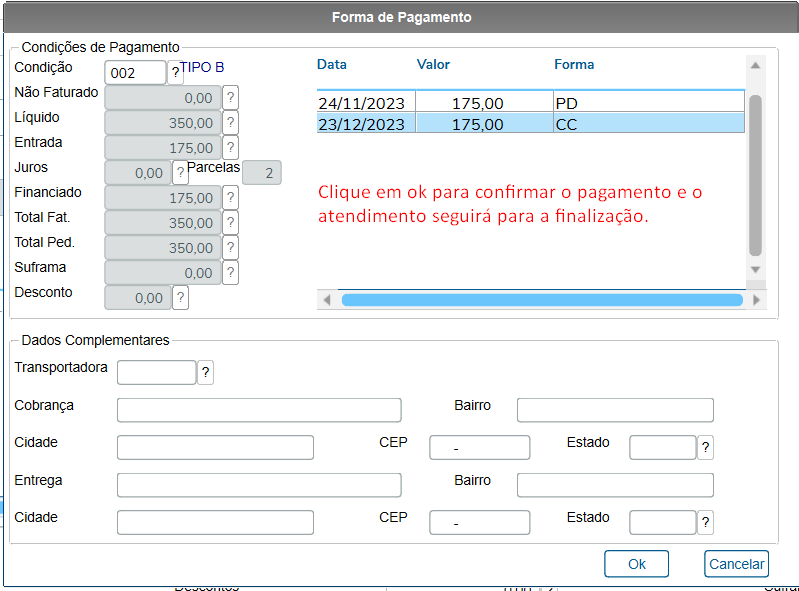
2- Ao salvar o atendimento, o sistema mostrará a condição de pagamento para confirmação, é neste momento que deverá ser ajustado a forma de pagamento:


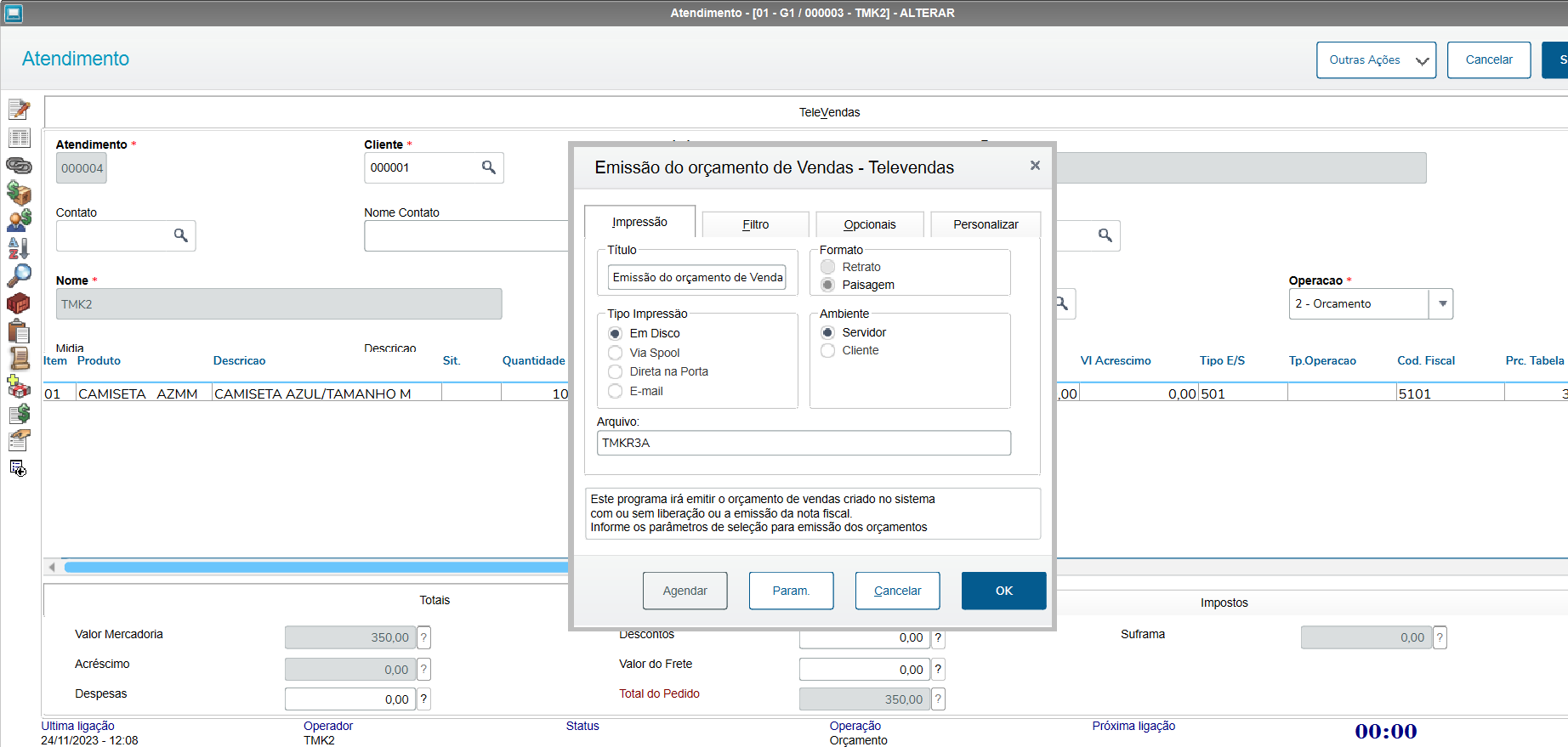
3-Clique em Salvar o atendimento.


1.Este Exemplo será utilizado com o Venda Direta, porém, o mesmo processo de tratamento de orçamento pode ser efetuado no Venda Assistida.

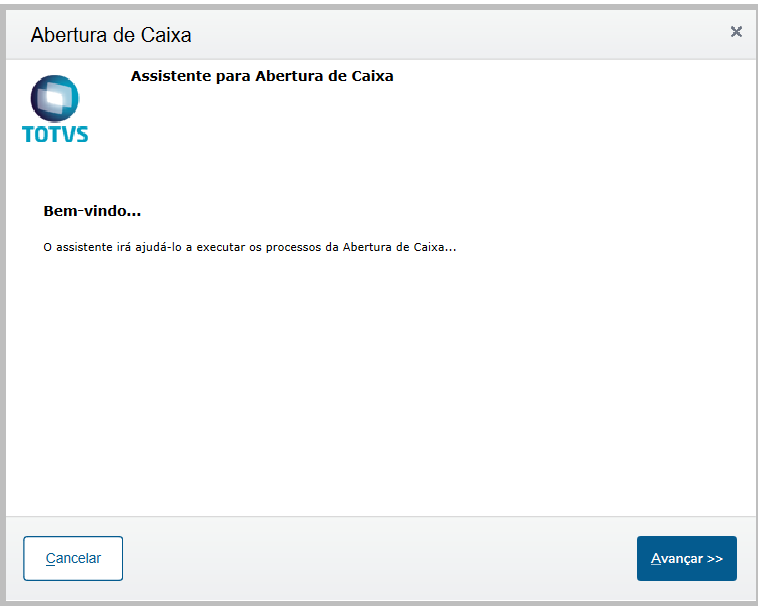
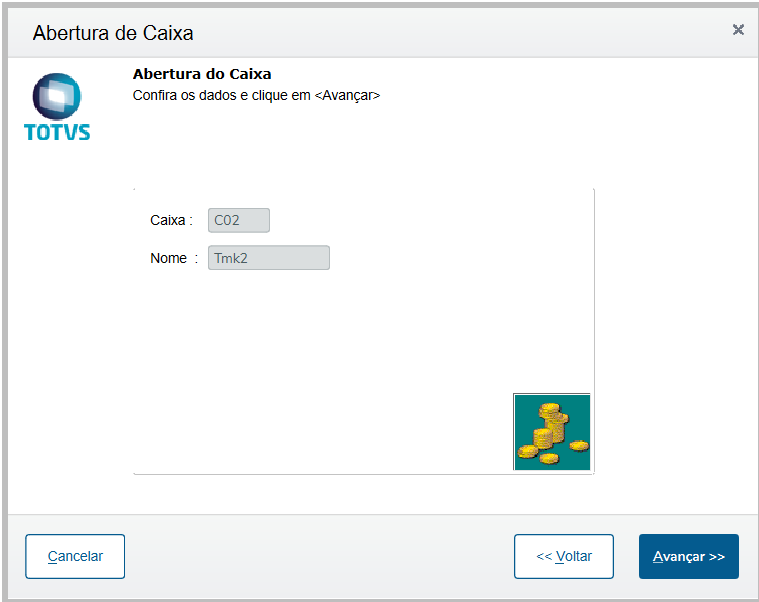
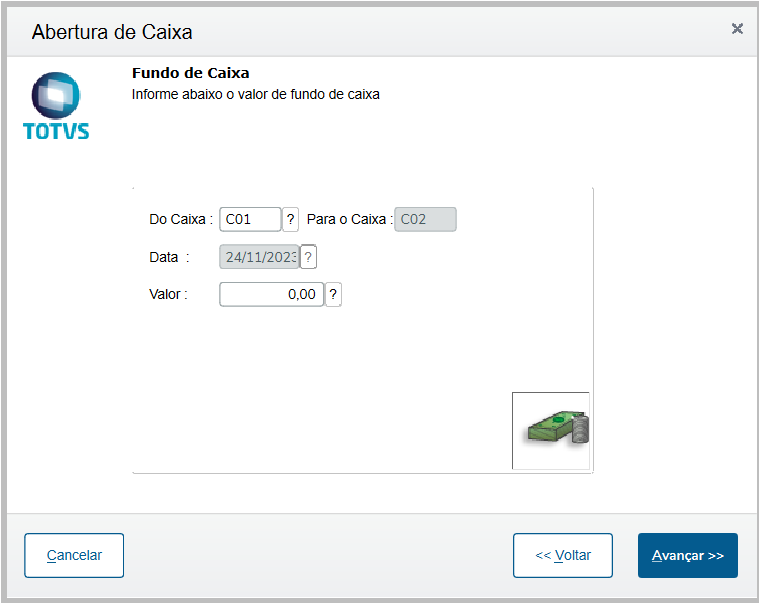
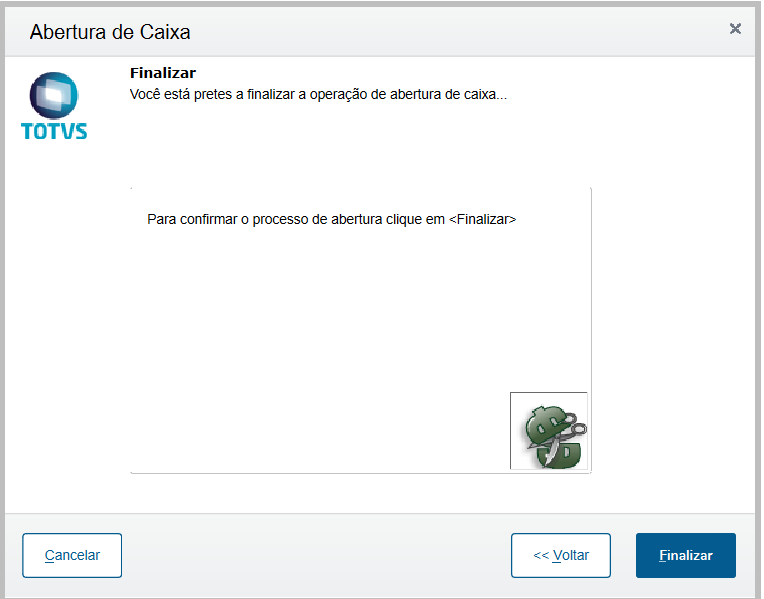
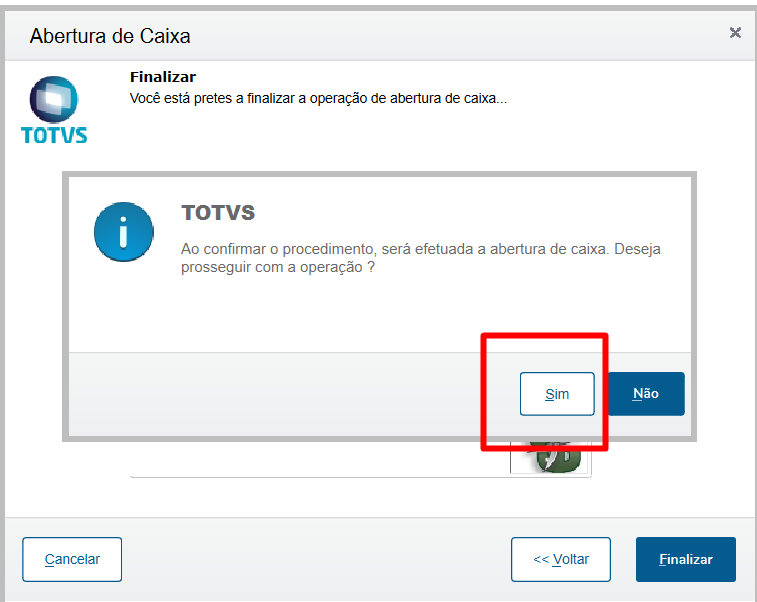
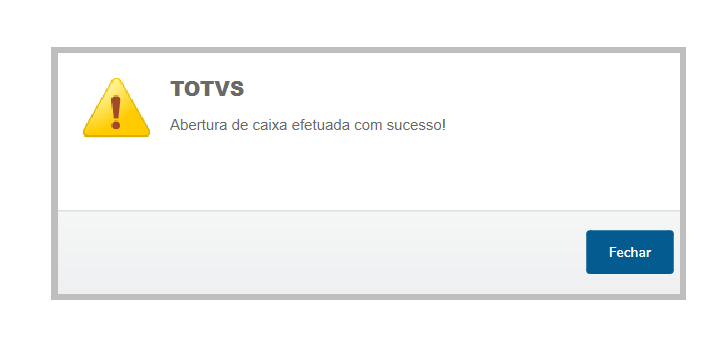
1.Trocar o módulo de Call Center para Faturamento e efetuar a abertura do caixa de forma automática em Atualizações/Venda Direta/Abrir Automaticamente


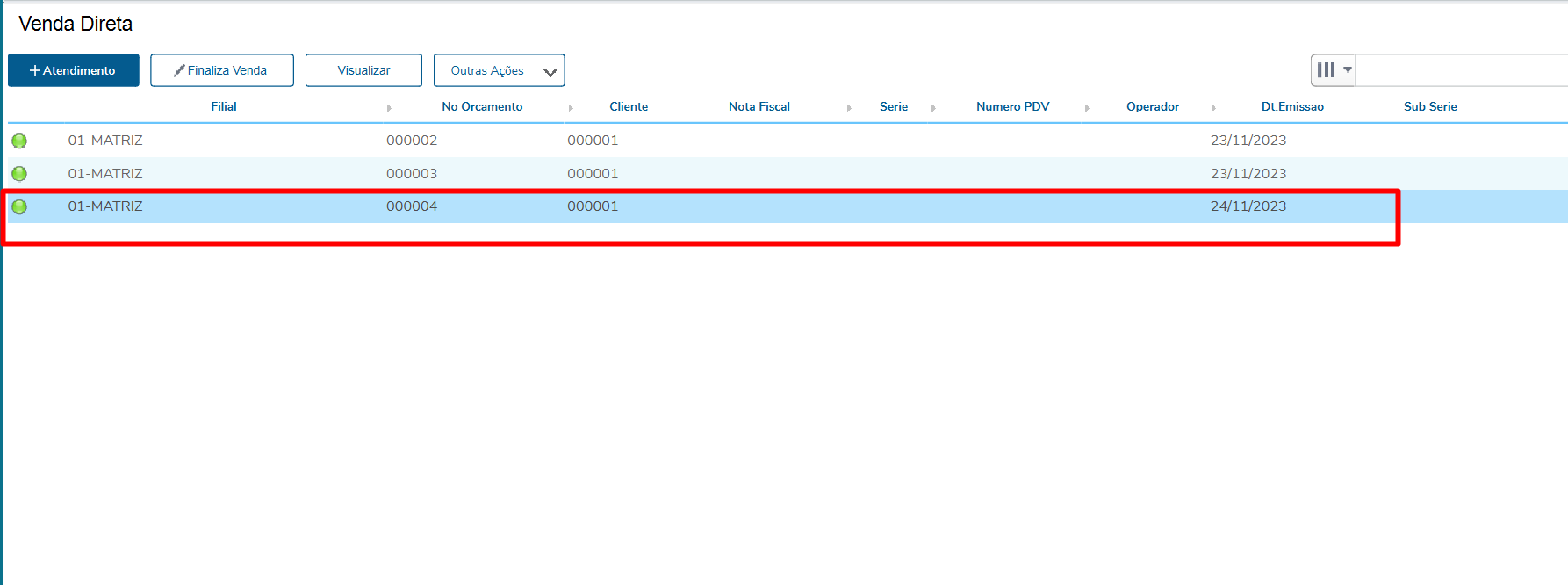
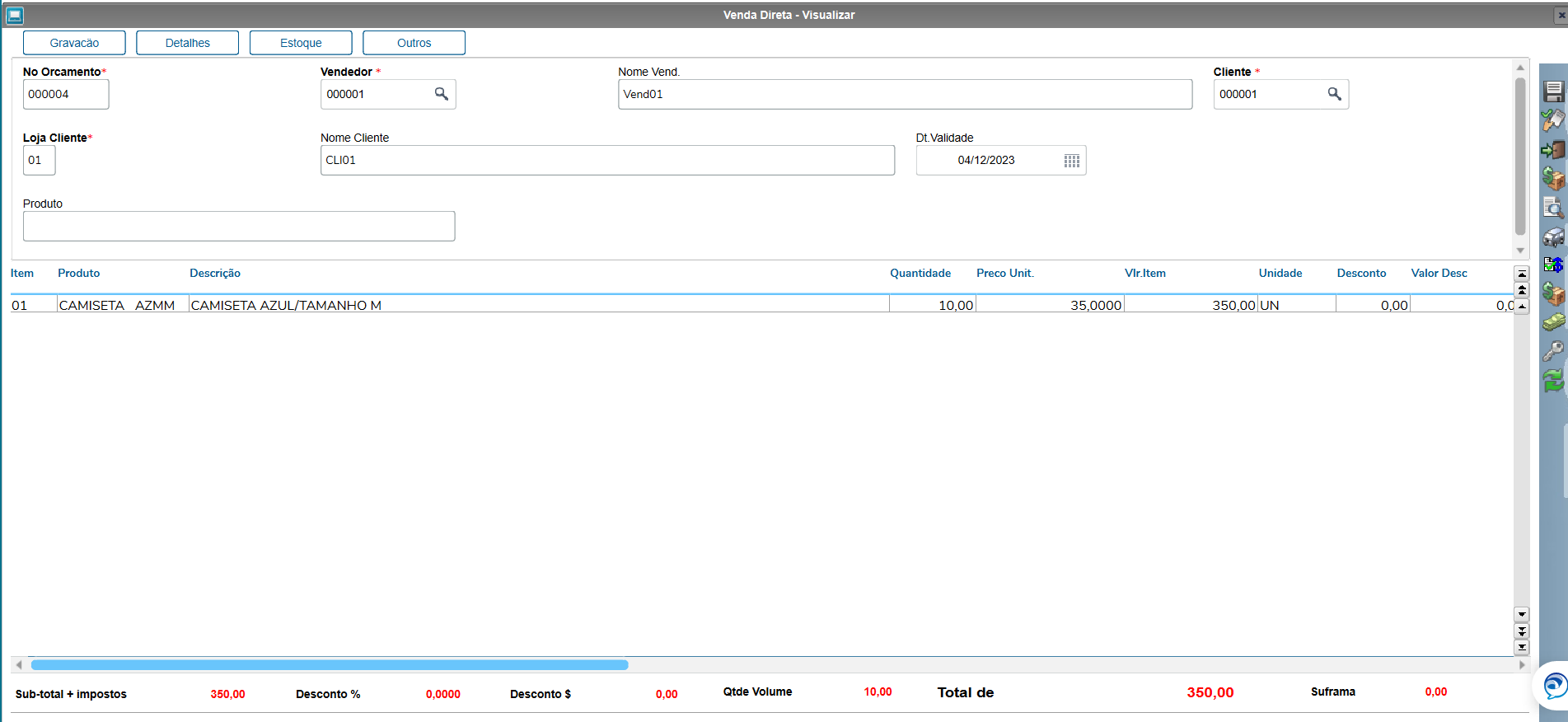
2. Em Atualizações/Venda Direta/Venda Direta, visualize o orçamento criado no Call Center: 

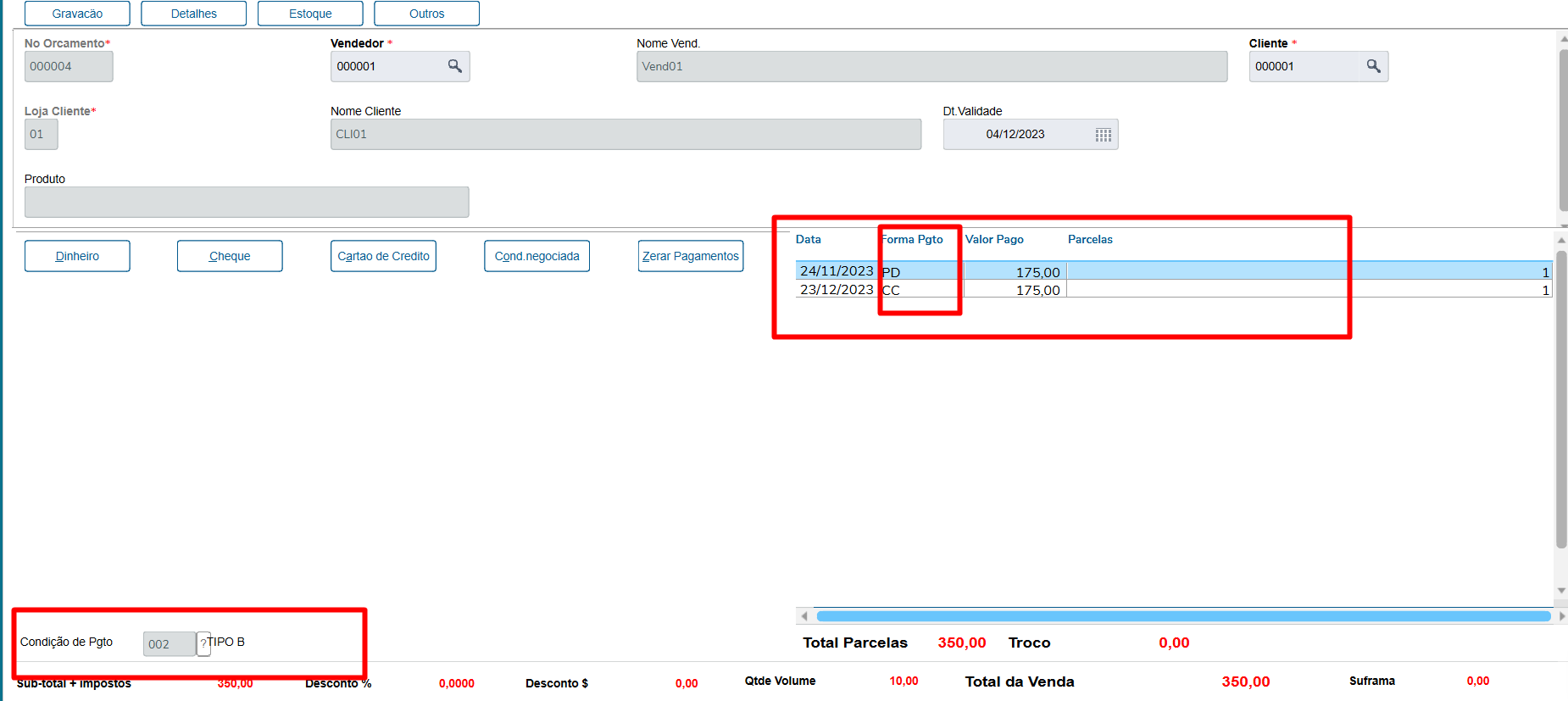
2.1-Clieque na tecla F7 ou vá em Detalhes/Pagamento (F7) para visualizar a condição de pagamento.


Veja que o sistema manteve a condição do tipo B cadastrada no Call Center e manteve as formas de pagamentos escolhidas na tela de condição de pagamento do orçamento Call Center.

Obs. Para sair desta tela, basta clicar em Gravação/Sair (F6) ou clicar na tecla F6.


Pode lhe interessar:

Obs; Para aquisição das dll´s fiscais , consulte o artigo da equipe de automação comercial - MP - SIGALOJA - Homologação do SmartClient de 64 bits