CONTEÚDO
- Visão Geral
- Exemplo de utilização
- Tela Integrações externas
- Outras Ações / Ações relacionadas
- Tela INtegrações externas
- Principais Campos e Parâmetros
- Tabelas utilizadas
01. VISÃO GERAL
Esta documentação tem como propósito orientar todos os públicos sobre como realizar a parametrização do sistema Totvs Varejo Supermercados PDV para a integração com o sistema parceiro Bnex. |
02. EXEMPLO DE UTILIZAÇÃO
Caminho
Monitor Plus > Cadastro > Cadastro de parceiros
Monitor > Configurações > Configurações dePDVS > Integrações externas > Vendas
Monitor > Configurações > Configurações de PDVS > Integrações externas > Vendas > Integração 001 (002, 003 ou 004)
Monitor > Configurações > Configurações de PDVS > Integrações externas > Vendas > Integração 001 (002, 003 ou 004) > Eventos > Cancelamento da venda
Monitor > Configurações > Configurações de PDVS > Integrações externas > Vendas > Integração 001 (002, 003 ou 004) > Eventos > Finalização da venda
Pré-requisitos e Instruções
Ter acesso ao Monitor Plus;
Ter acesso ao Monitor de PDVs.
Passo a Passo
Nesta demonstração, abordaremos o cadastro do código do parceiro, o qual identificará a integração com a Benex. Além disso, apresentaremos todas as parametrizações necessárias para garantir o sucesso da integração.
1) CADASTRE O CÓDIGO DE PARCEIRO
O código faz parte do fluxo de integração da API do PDV e tem a finalidade de identificar cada integração de sistemas terceiros com nosso sistema de frente de caixa.
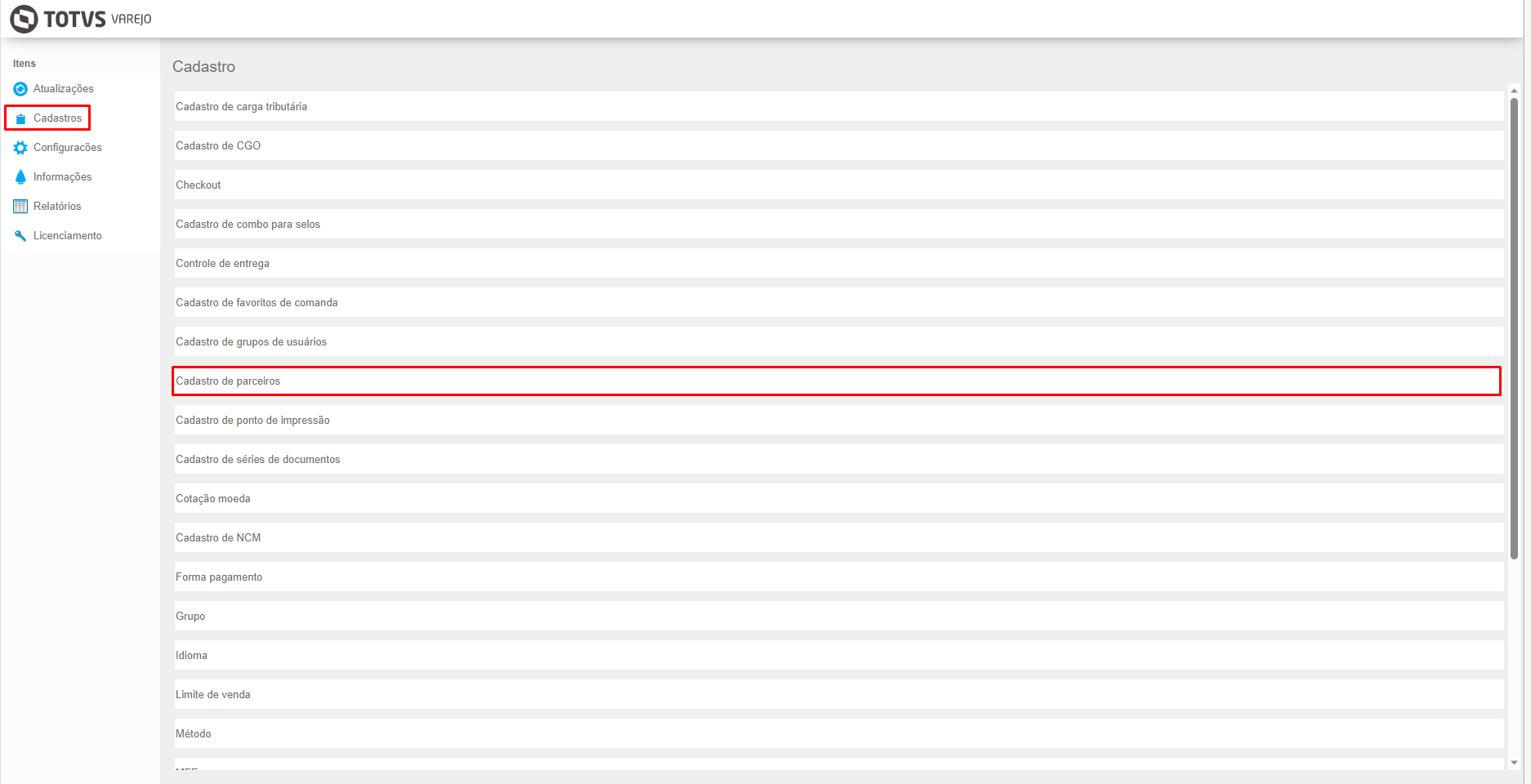
Imagem 1 - Acessar o cadastro de parceiros
Clique no botão Incluir e cadastre um novo código de parceiro
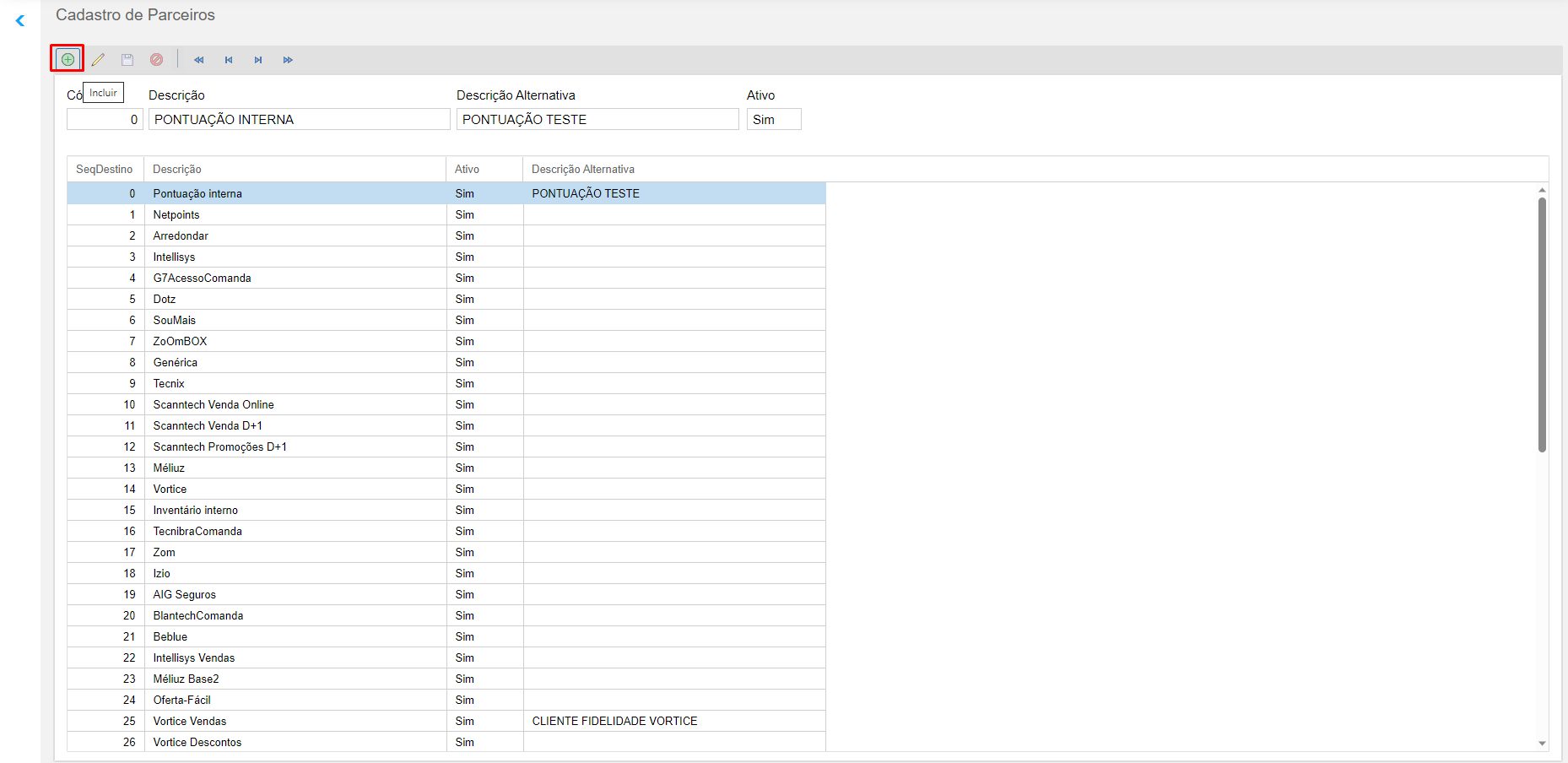
Imagem 2 - Incluir
Defina a numeração correspondente ao código de parceiro desejado. Essa numeração só será permitida a personalização, se o código for igual ou maior que 1000.
Abaixo desse valor os códigos são definidos automaticamente pelo Servidor.
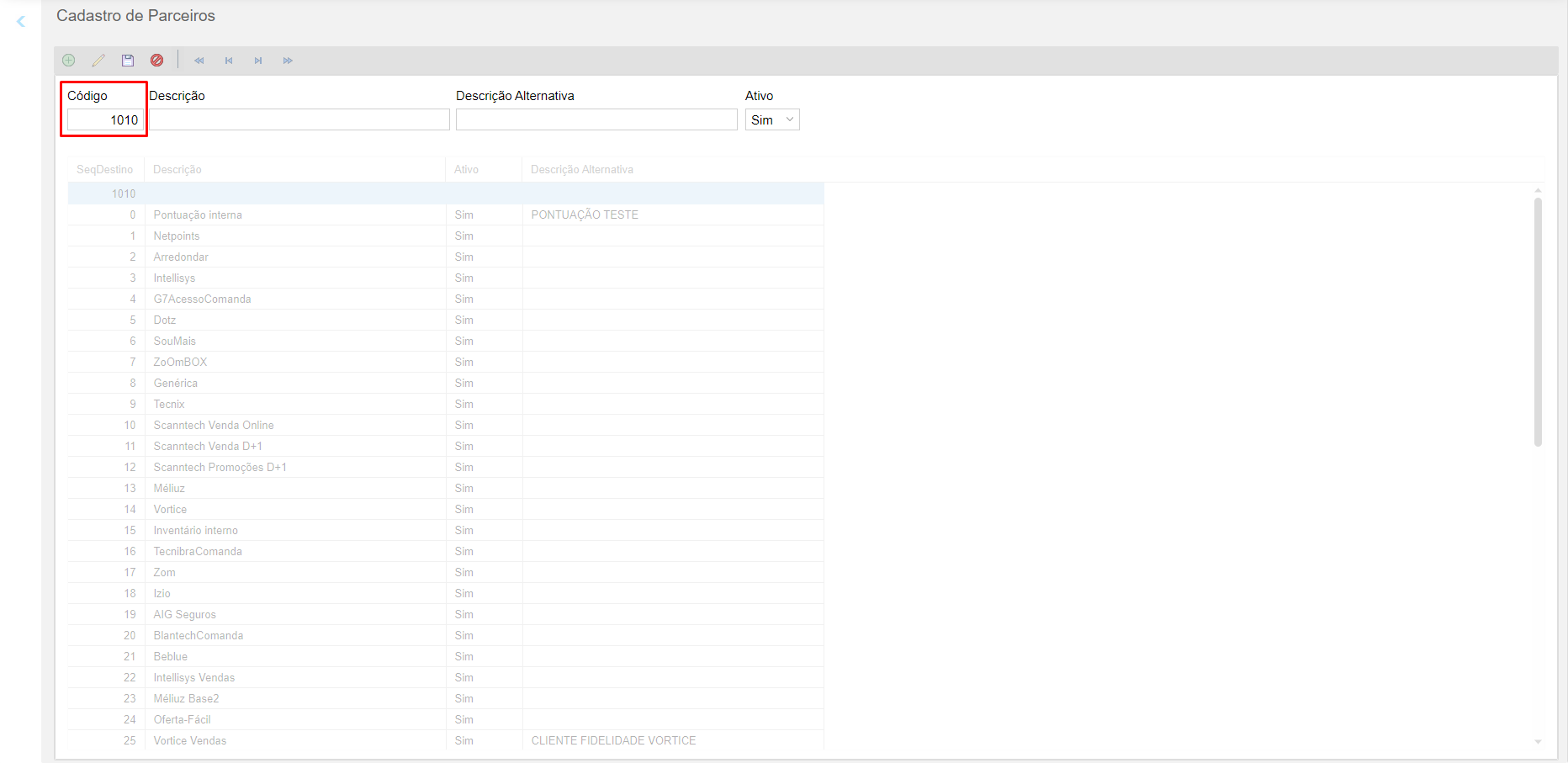
Imagem 3 - Código Parceiro
Defina uma descrição para identificar a integração parceira.
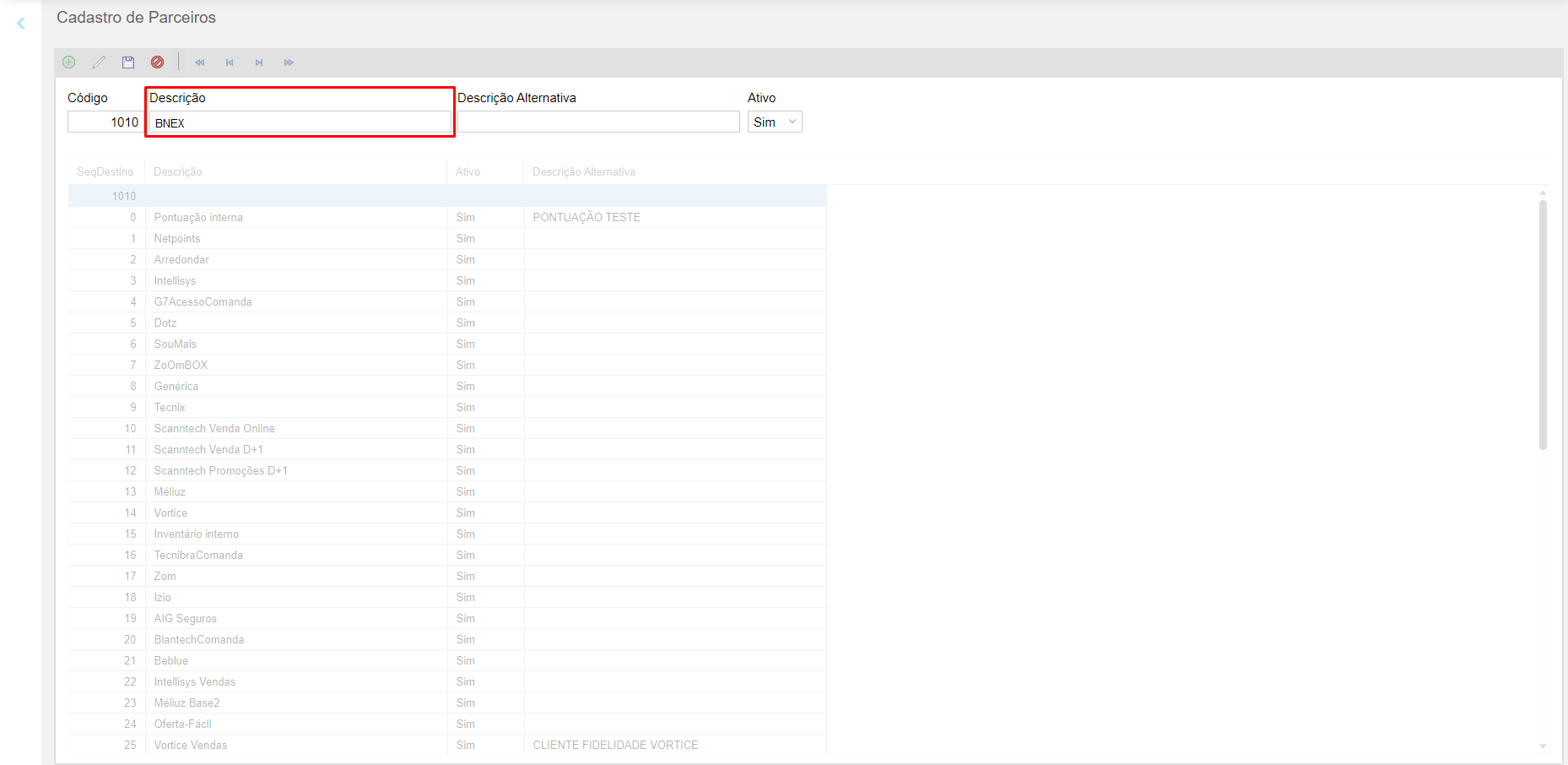
Imagem 4 - Descrição da integração
Defina uma descrição alternativa, caso deseje. Essa informação é opcional e não obrigatória.
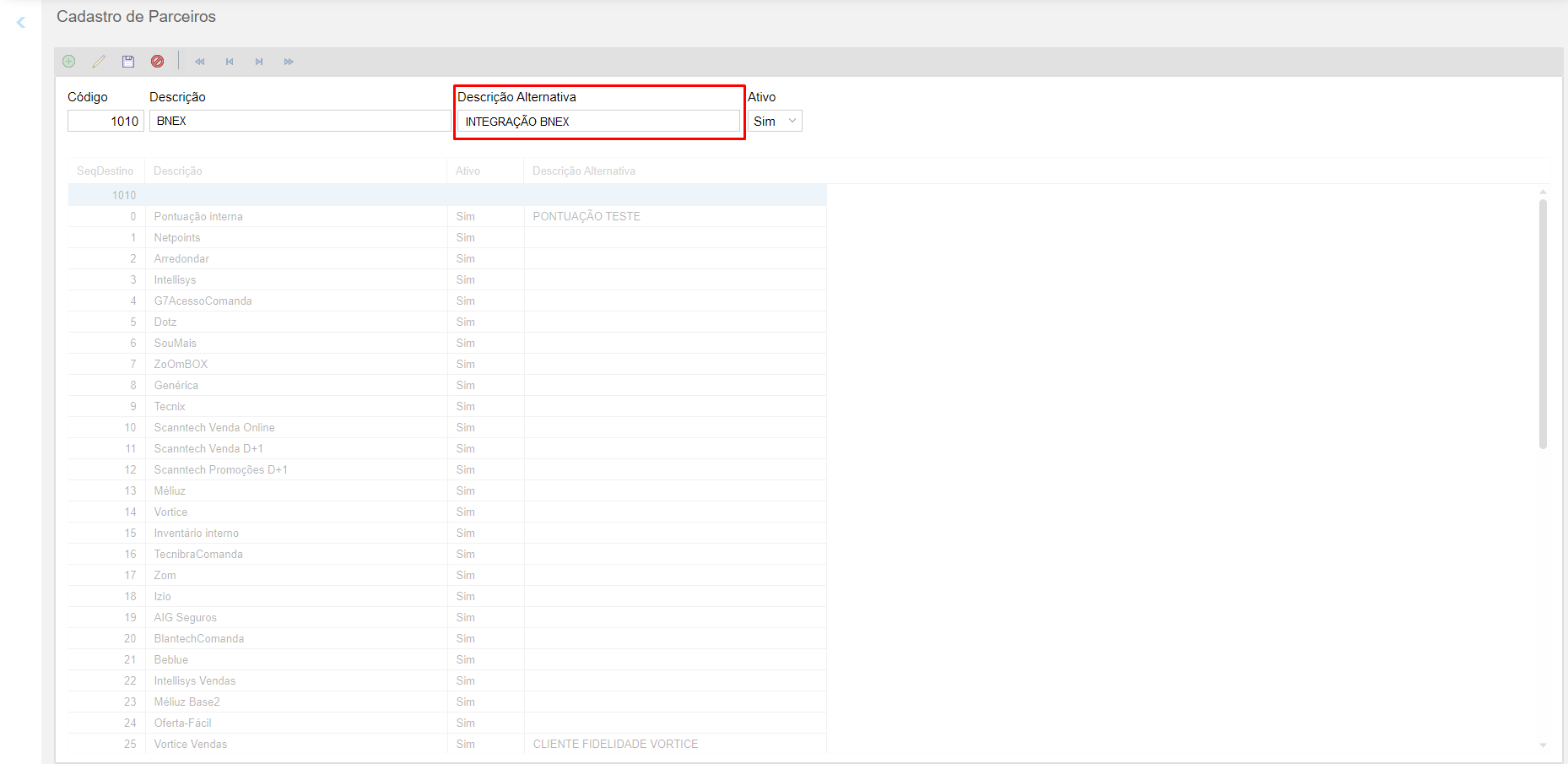
Imagem 5 - Descrição alternativa
Ative o código do parceiro, selecionando a opção Sim no campo Ativo.
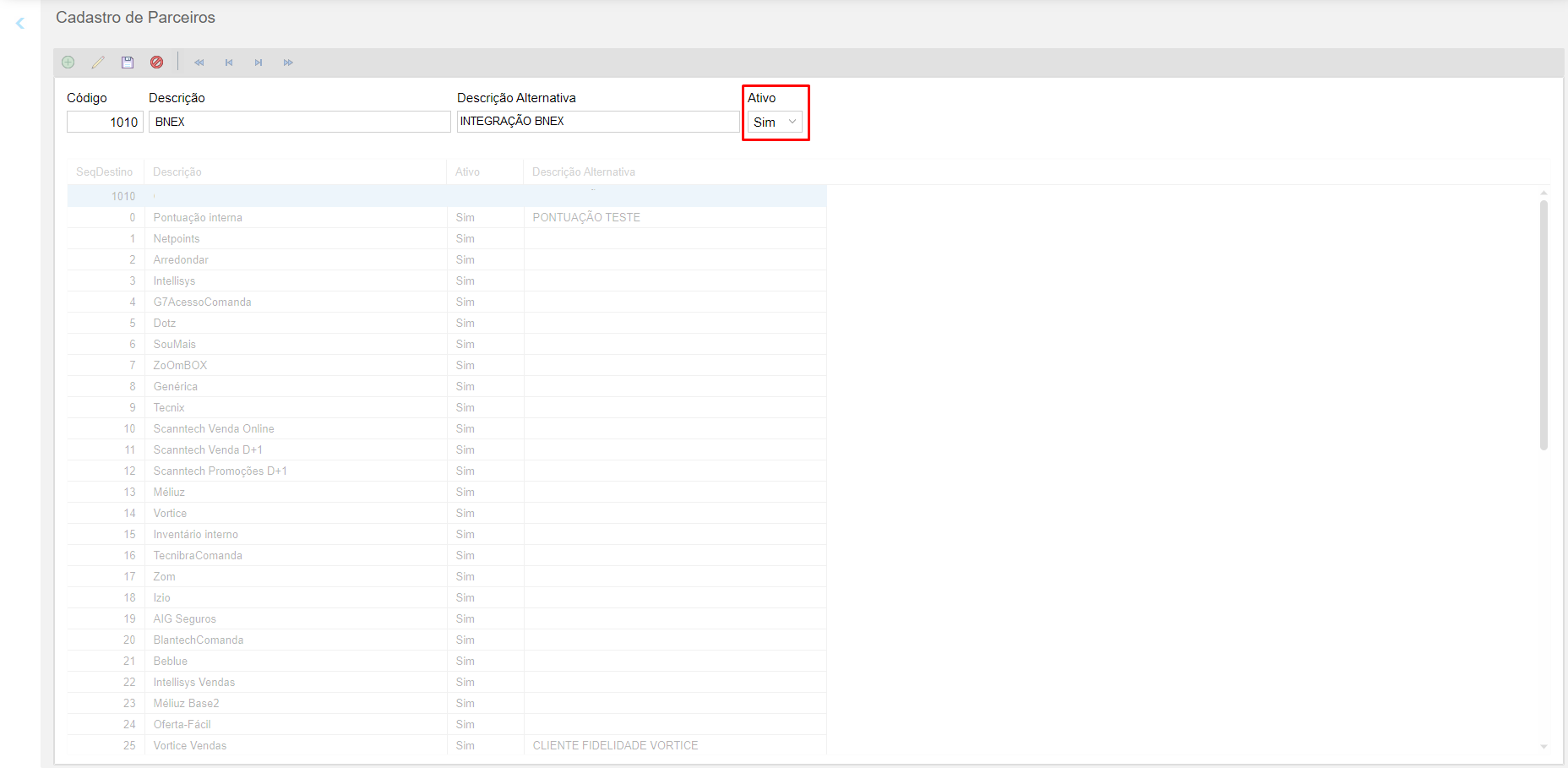
Imagem 6 - Ativar código do parceiro
Preencha os campos de cadastro e clique no botão Salvar.
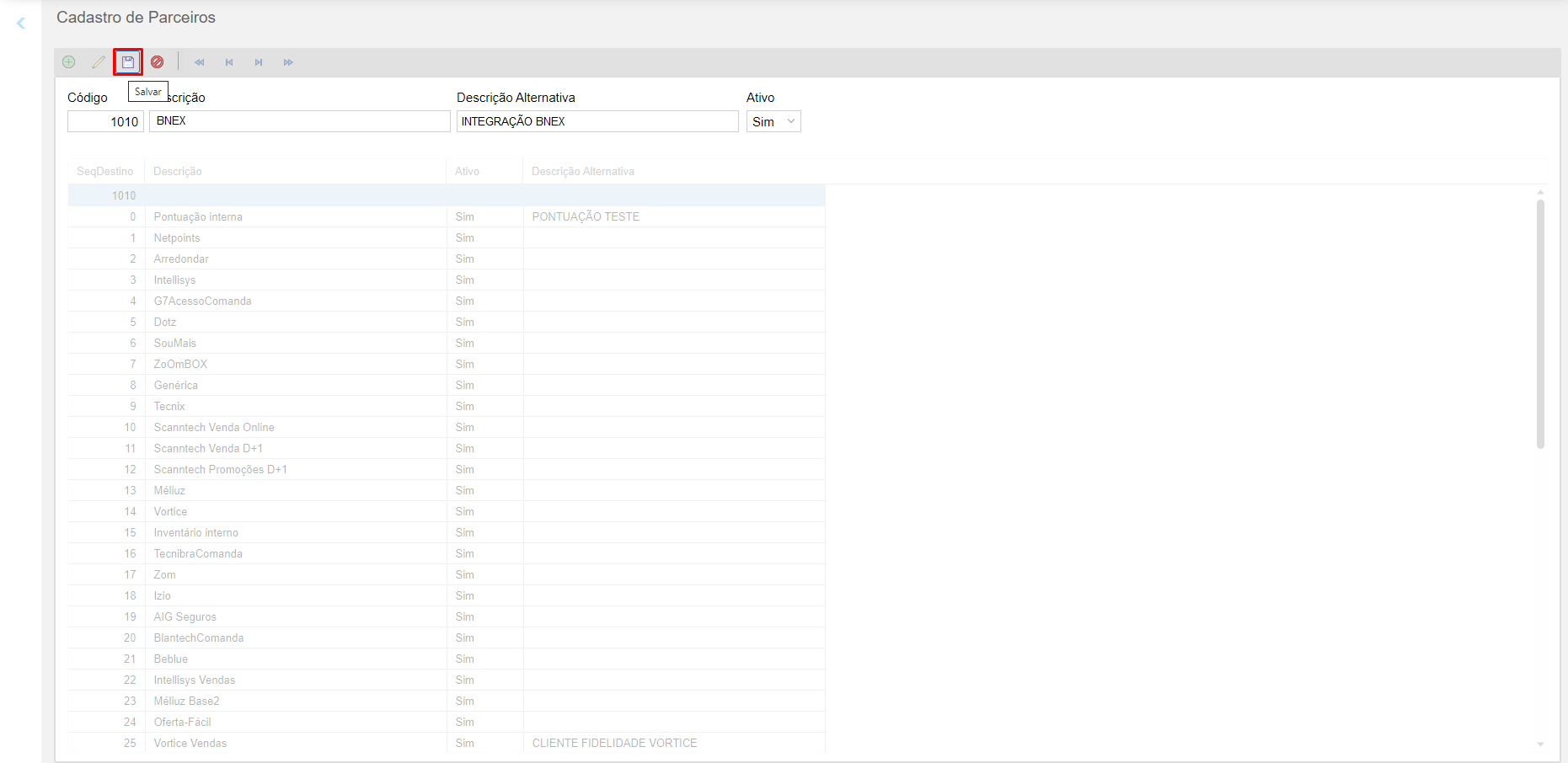
Imagem 7 - Salvar cadastro
2) PARAMETRIZE OS PDVs
Após o cadastro o código do parceiro, acesse o Monitor de PDVs e realize a parametrização dos PDVs para o funcionamento da integração.
Configurações / Configurações de PDVs
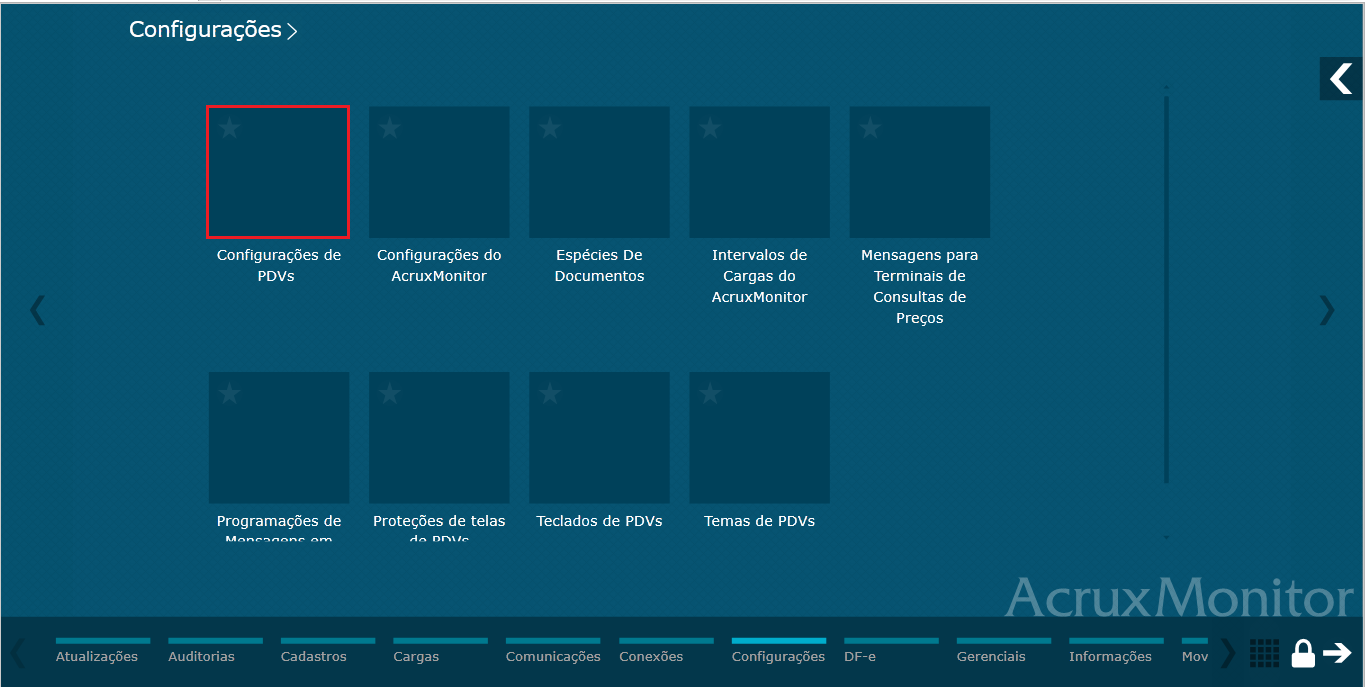
Imagem 9 - Menu configurações
Configurações / Configurações de PDVs / Integrações externas
Acesse as configurações do menu Integrações externas.
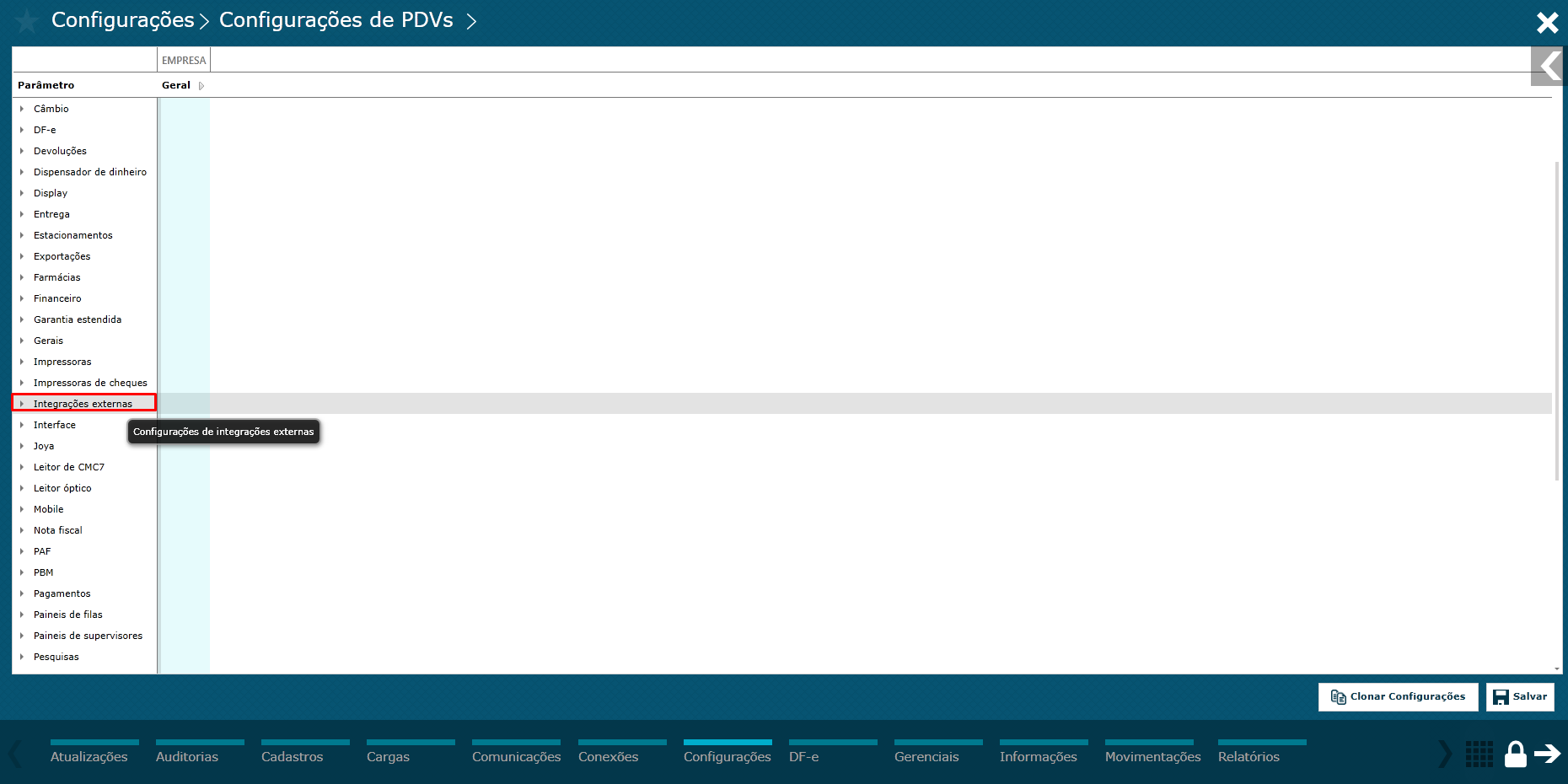
Imagem 10 - Menu configurações - Integrações externas
Configurações / Configurações de PDVs / Integrações externas / Vendas
Acesse as configurações do menu Vendas.
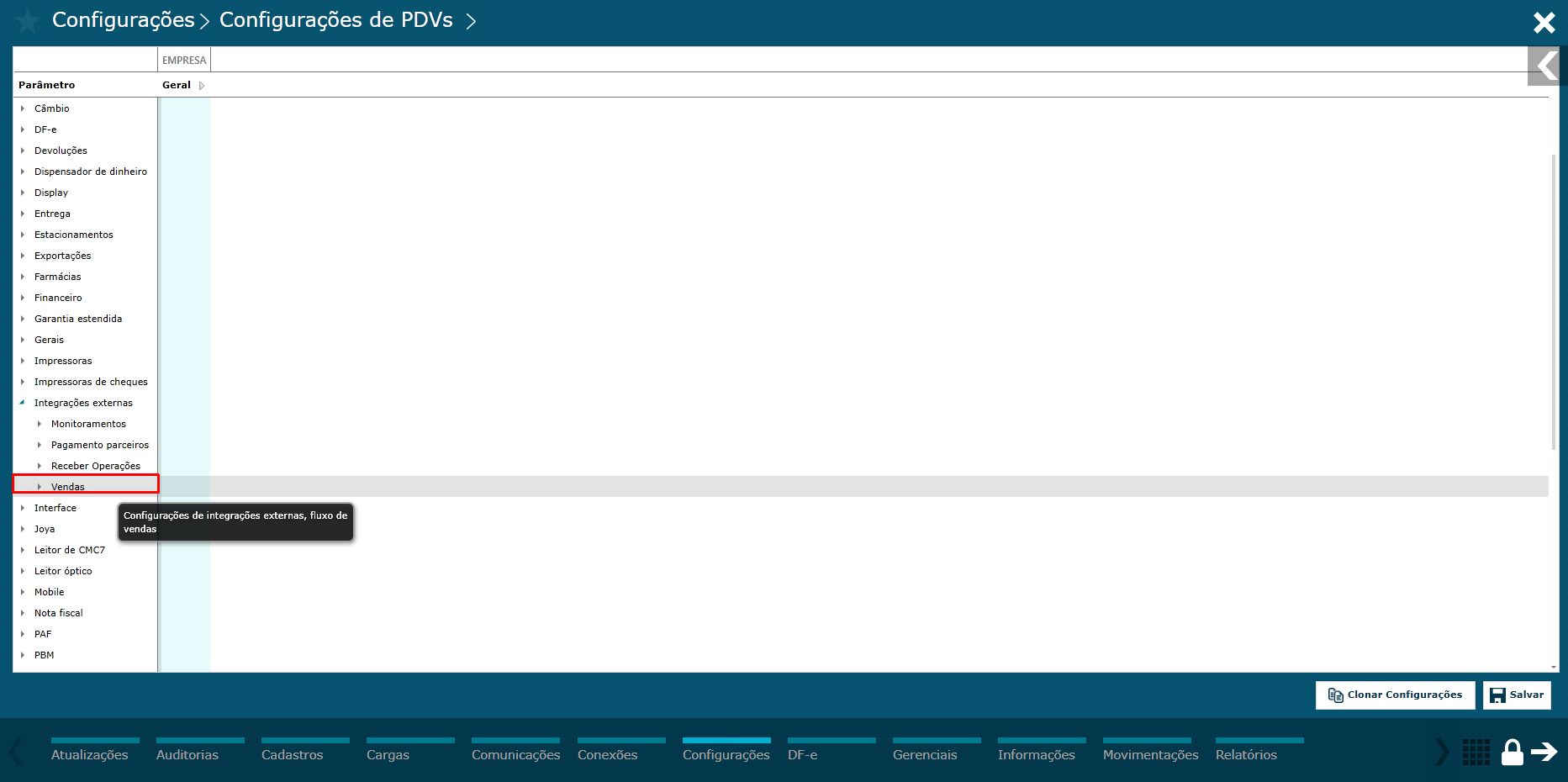
Imagem 11 - Menu configurações - Integrações externas/Fluxo de venda
Configurações / Configurações de PDVs / Integrações externas / Vendas / Integração 001 (002, 003 ou 004)
Efetue as configurações da integração, escolha e acesse um dos quatro grupos disponíveis (neste exemplo, utilizaremos a integração 001).
Cada grupo representa uma integração distinta, permitindo que o PDV suporte até quatro integrações diferentes com sua API.
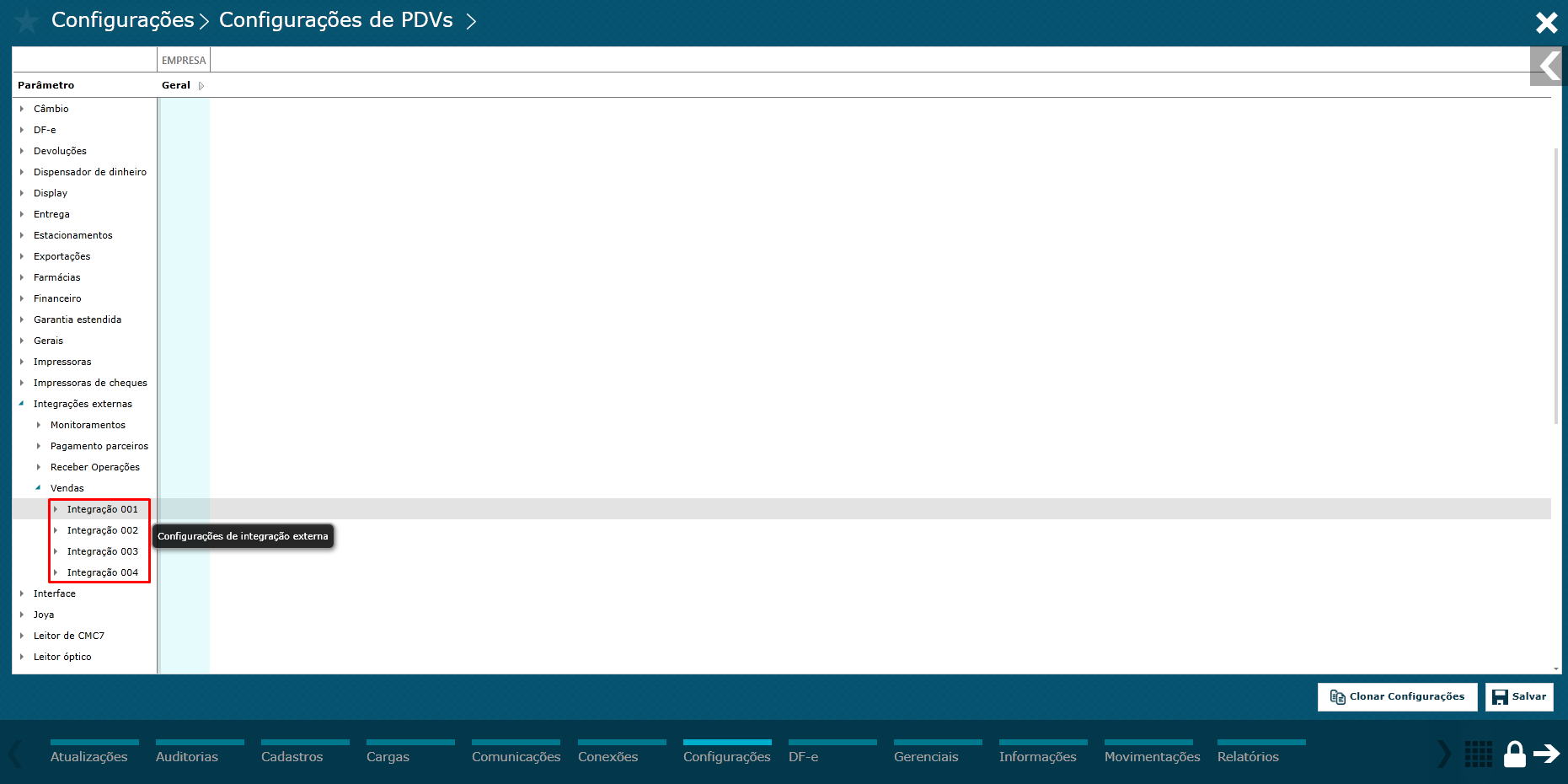
Imagem 12 - Menu configurações - Integrações externas/Integração
Configurações / Configurações de PDVs / Integrações externas / Vendas / Integração 001 / Código do Parceiro
Insira o código do parceiro cadastrado anteriormente através do Monitor Plus.
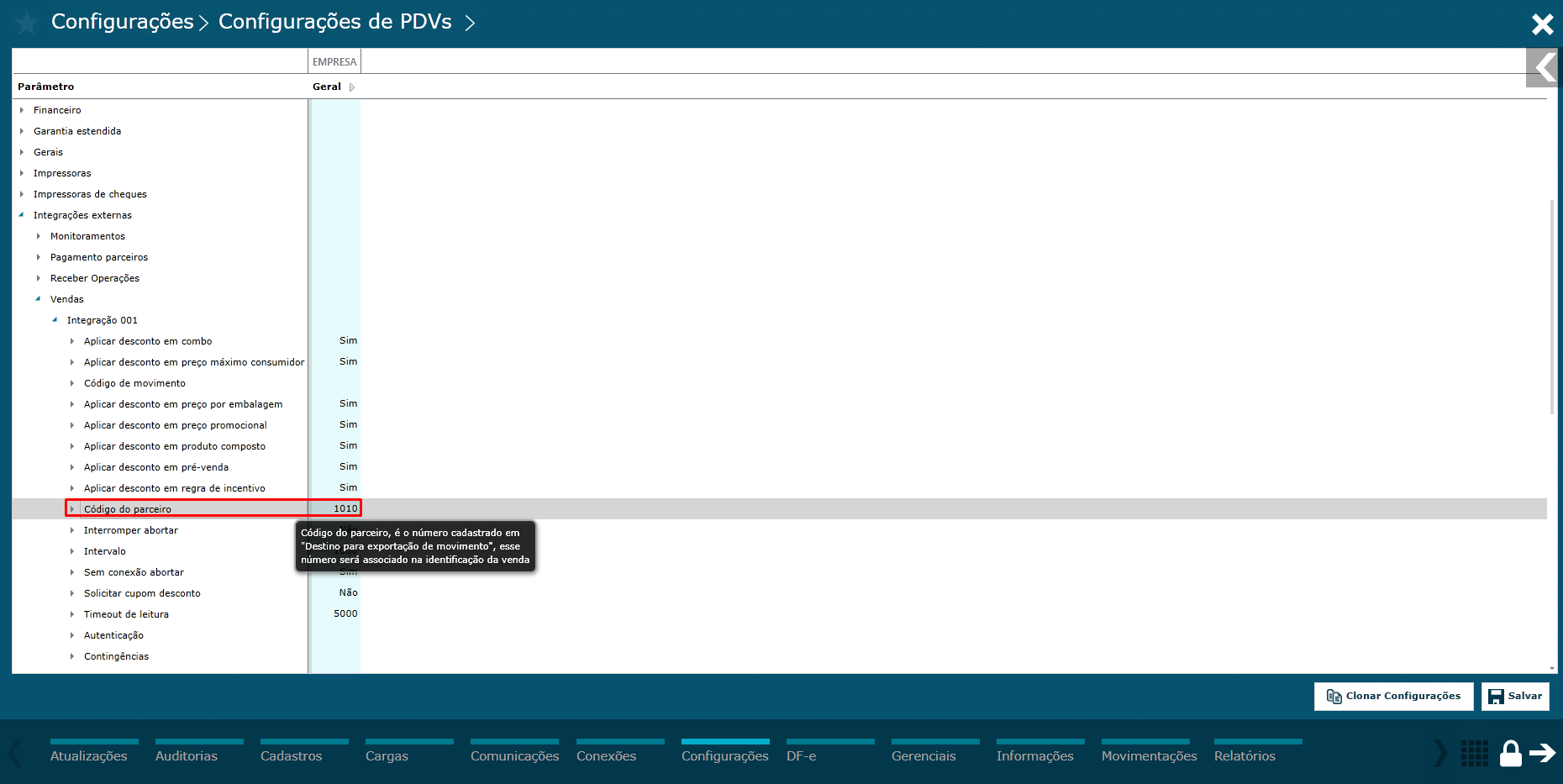
Imagem 13 - Menu configurações - Integrações externas/Código do parceiro
Configurações / Configurações de PDVs / Integrações externas / Vendas / Integração 001 / Autenticação
As configurações de autenticação depende da empresa parceira. Ou seja, caso a API externa exija autenticação por meio de usuário e senha, essa informação deverá ser disponibilizada pelo parceiro.
Embora não seja obrigatório que o parceiro tenha autenticação em sua API, caso ela exista, é essencial realizar a parametrização no PDV.
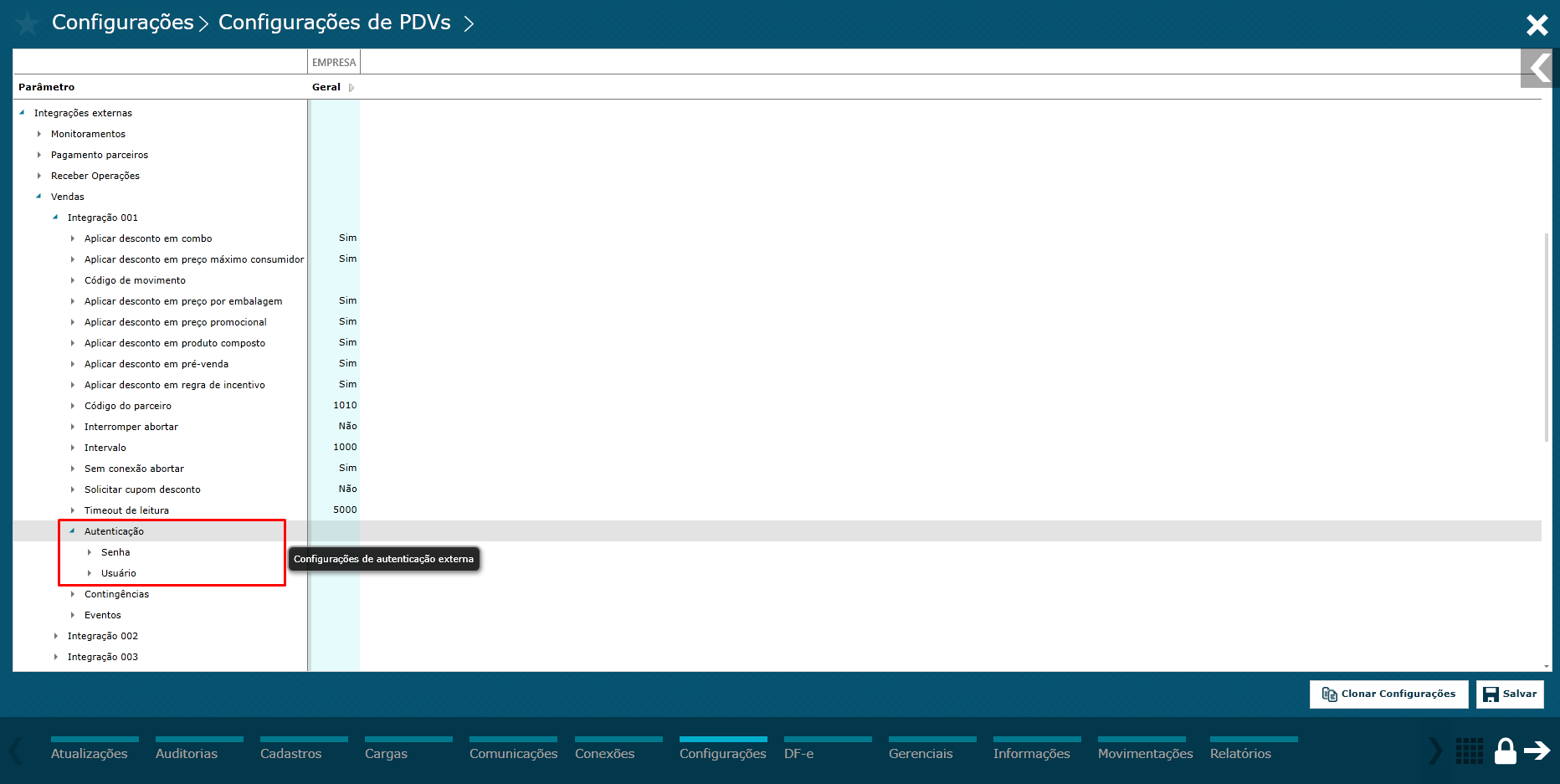
Imagem 14 - Menu configurações - Integrações externas/Autenticação API Parceiro
Configurações / Configurações de PDVs / Integrações externas / Vendas / Integração 001 / Eventos
Acesse e selecione o Evento do PDV no qual a API do Parceiro interagirá com o sistema de frente de caixa.
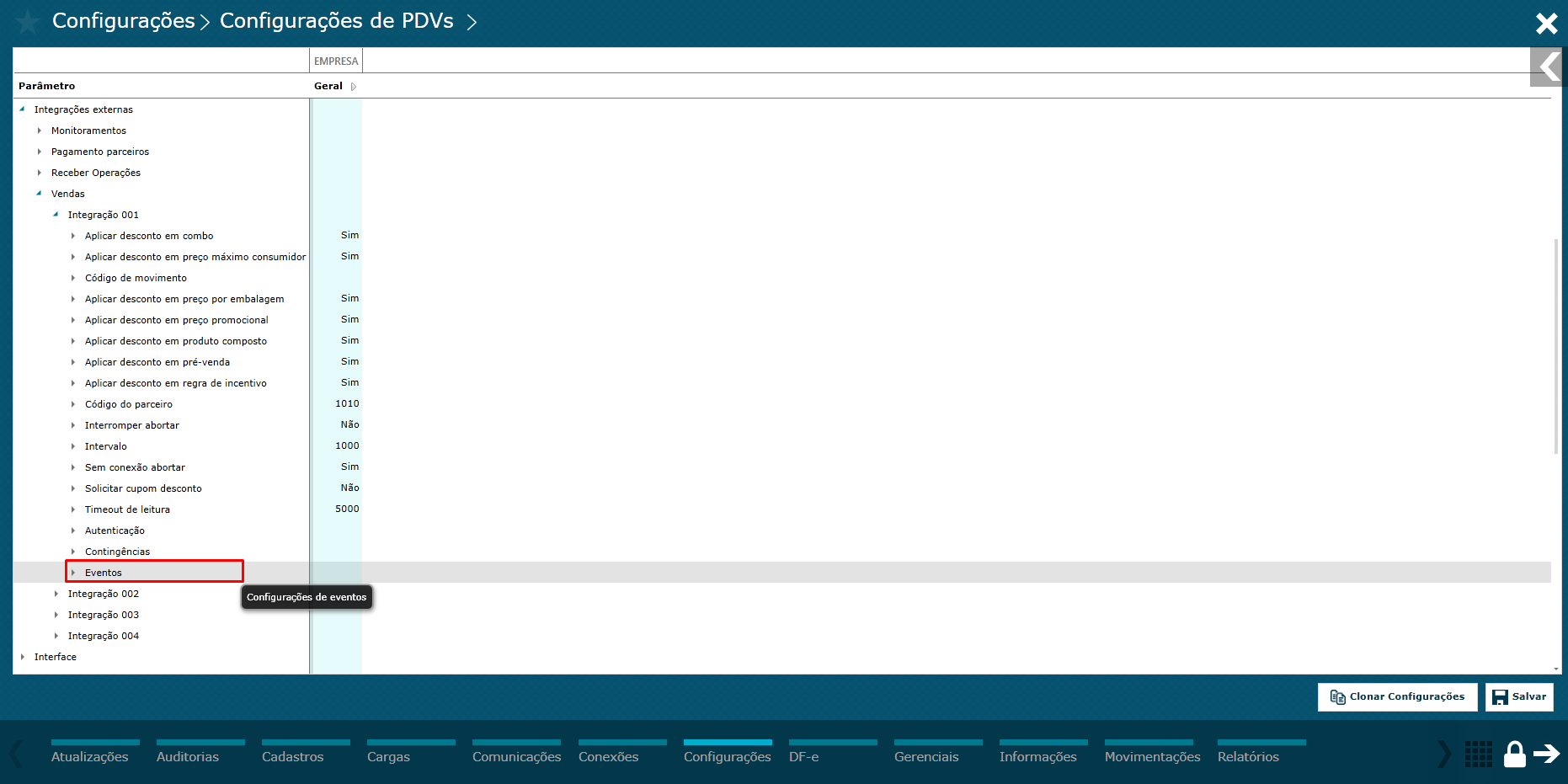
Imagem 14 - Menu configurações - Integrações externas/Eventos
Configurações / Configurações de PDVs / Integrações externas / Vendas / Integração 001 / Eventos / Início da venda
Na integração com o sistema do parceiro Bnex, será utilizado o evento Início da venda
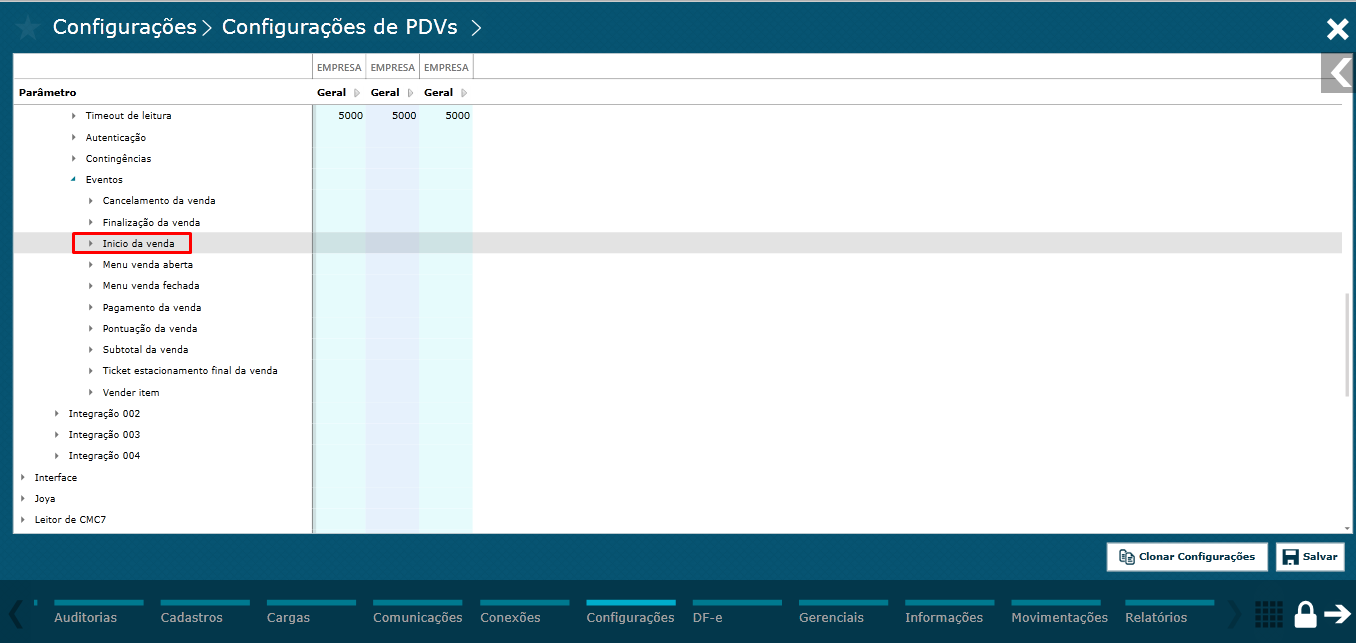
Imagem 15 - Menu configurações - Integrações externas/Eventos/Início da venda
Configurações / Configurações de PDVs / Integrações externas / Vendas / Integração 001 / Eventos / Início da venda / URL
Insira a URL do endpoint fornecido pela Bnex
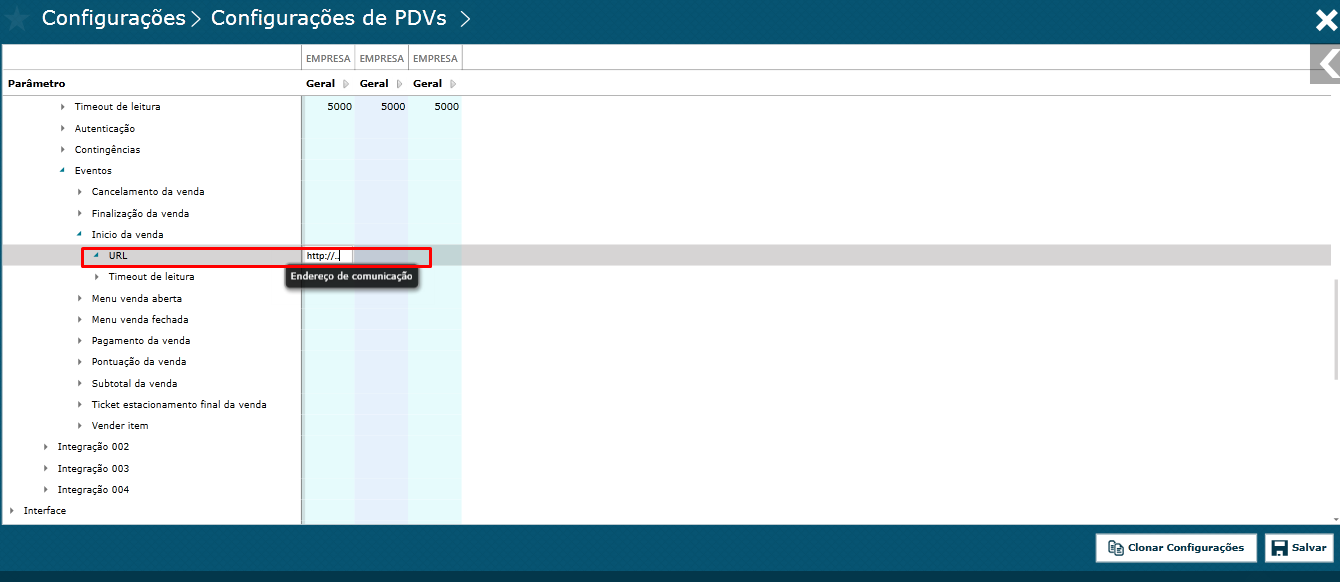
Imagem 16 - Menu configurações - Integrações externas/Eventos/Início da venda/URL
Configurações / Configurações de PDVs / Integrações externas / Vendas / Integração 001 / Eventos / Início da venda / Timeout
Insira o valor de tempo de comunicação em milissegundos para a interação entre o PDV e a API do Parceiro
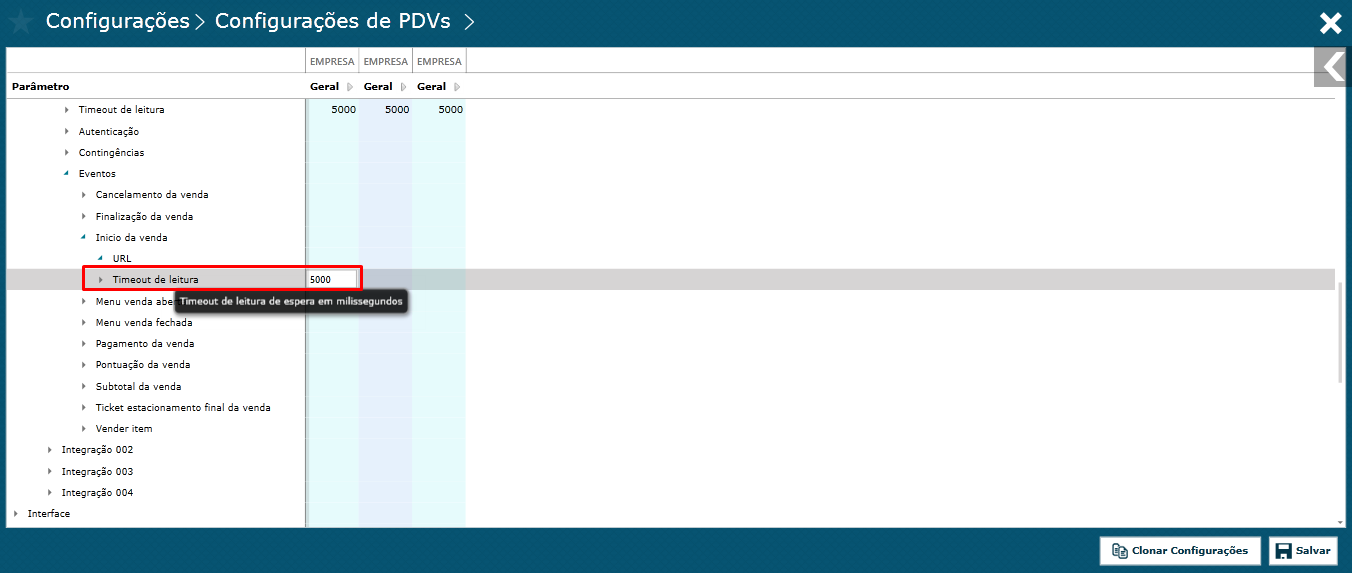
Imagem 17 - Menu configurações - Integrações externas/Eventos/Início da venda/Timeout de leitura
Configurações / Configurações de PDVs / Integrações externas / Vendas / Integração 001 / Eventos / Subtotal da venda
Na integração com o sistema do parceiro Bnex, será utilizado o evento Subtotal da Venda
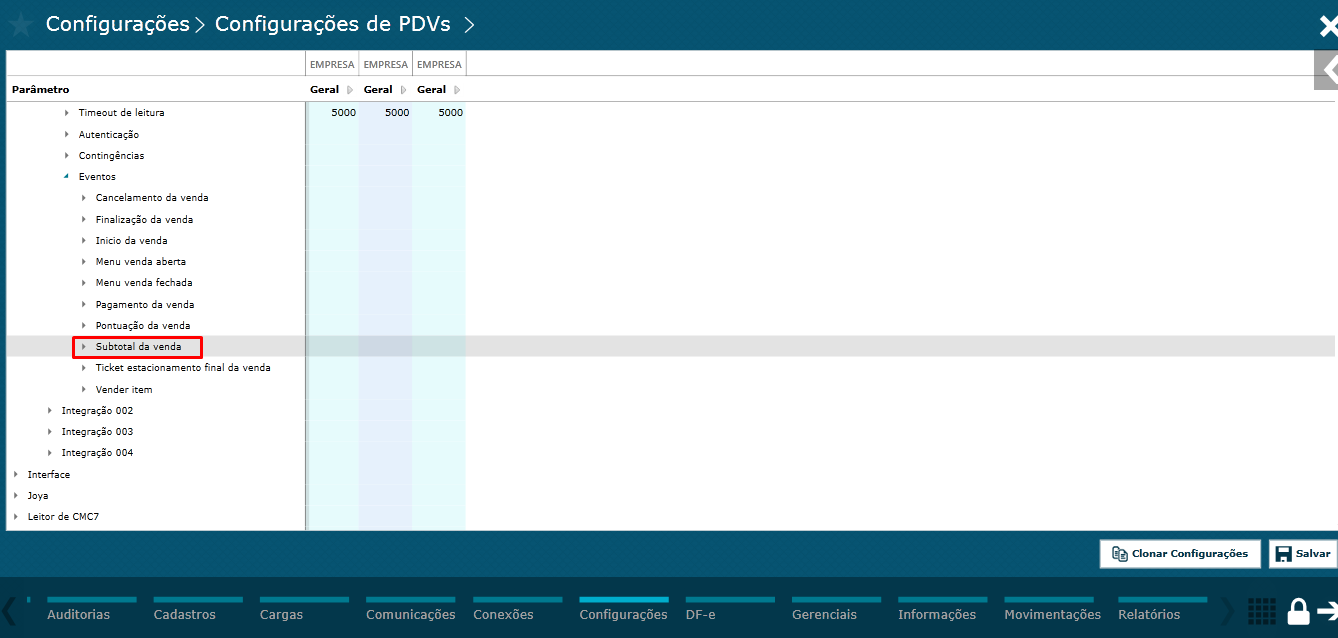
Imagem 18 - Menu configurações - Integrações externas/Eventos/Subtotal da venda
Configurações / Configurações de PDVs / Integrações externas / Vendas / Integração 001 / Eventos / Subtotal da venda / URL
Insira a URL do endpoint fornecido pela Bnex
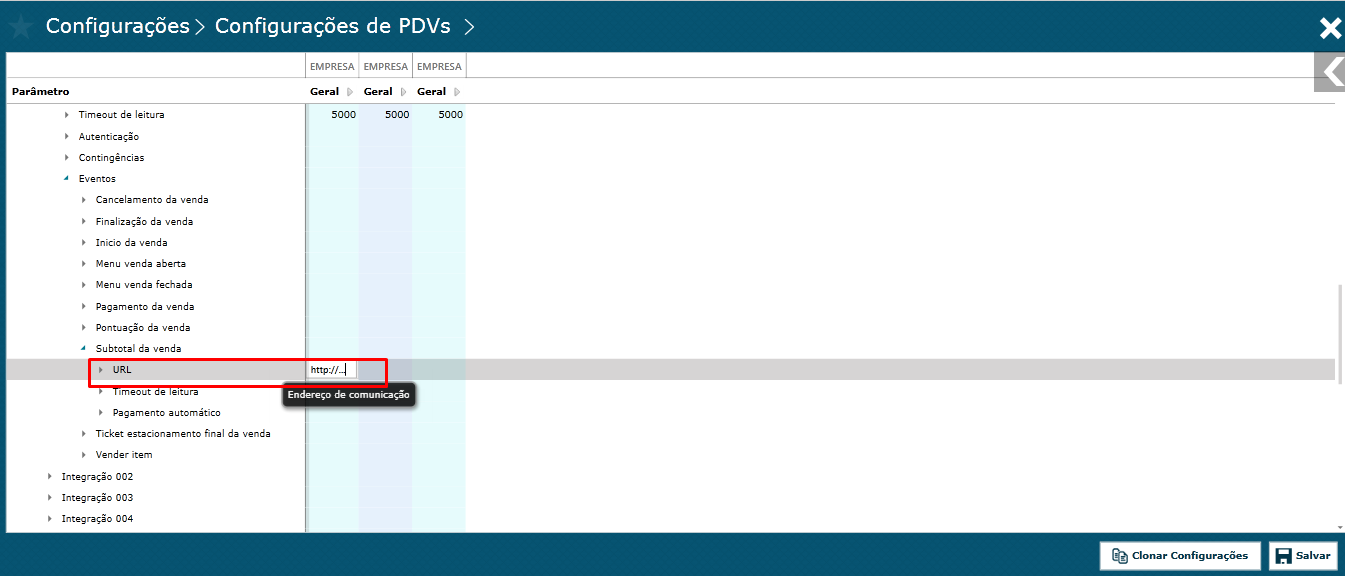
Imagem 19 - Menu configurações - Integrações externas/Eventos/Subtotal da venda/URL
Configurações / Configurações de PDVs / Integrações externas / Vendas / Integração 001 / Eventos / Subtotal da venda / Timeout de leitura
Insira o valor de tempo de comunicação em milissegundos para a interação entre o PDV e a API do Parceiro
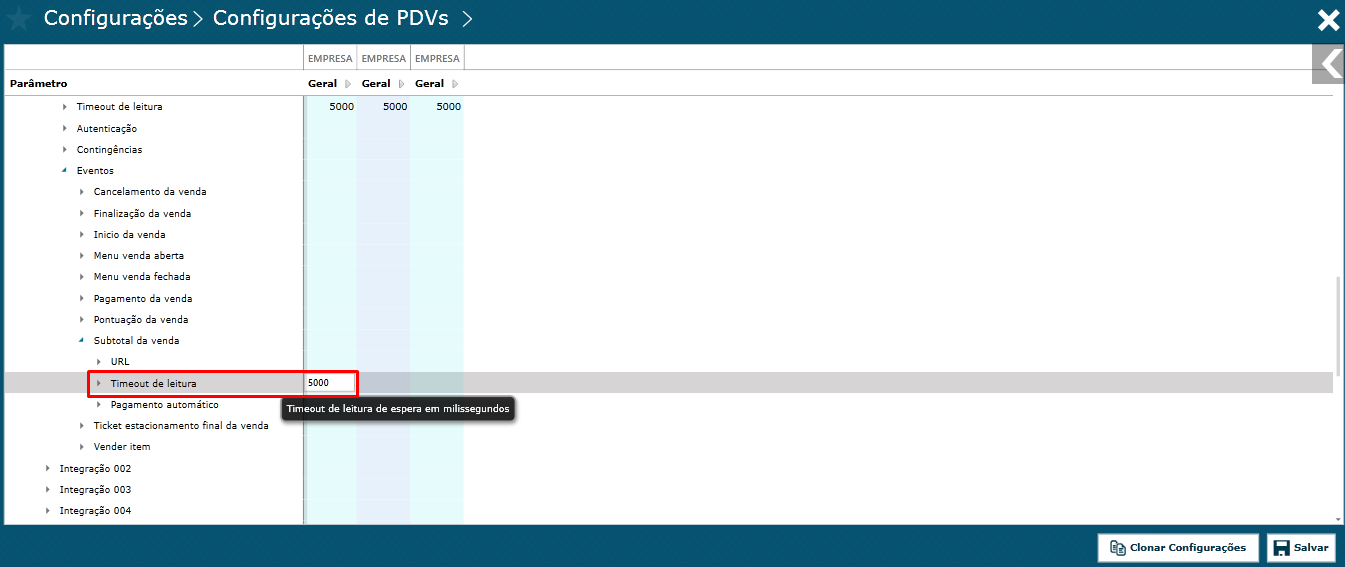
Imagem 20 - Menu configurações - Integrações externas/Eventos/Subtotal da venda/Timeout de leitura
(AQUI FALTA)
Configurações / Configurações de PDVs / Integrações externas / Vendas / Integração 001 / Eventos / Finalização da venda
Na integração com o sistema do parceiro Bnex, será utilizado o evento Finalização da Venda
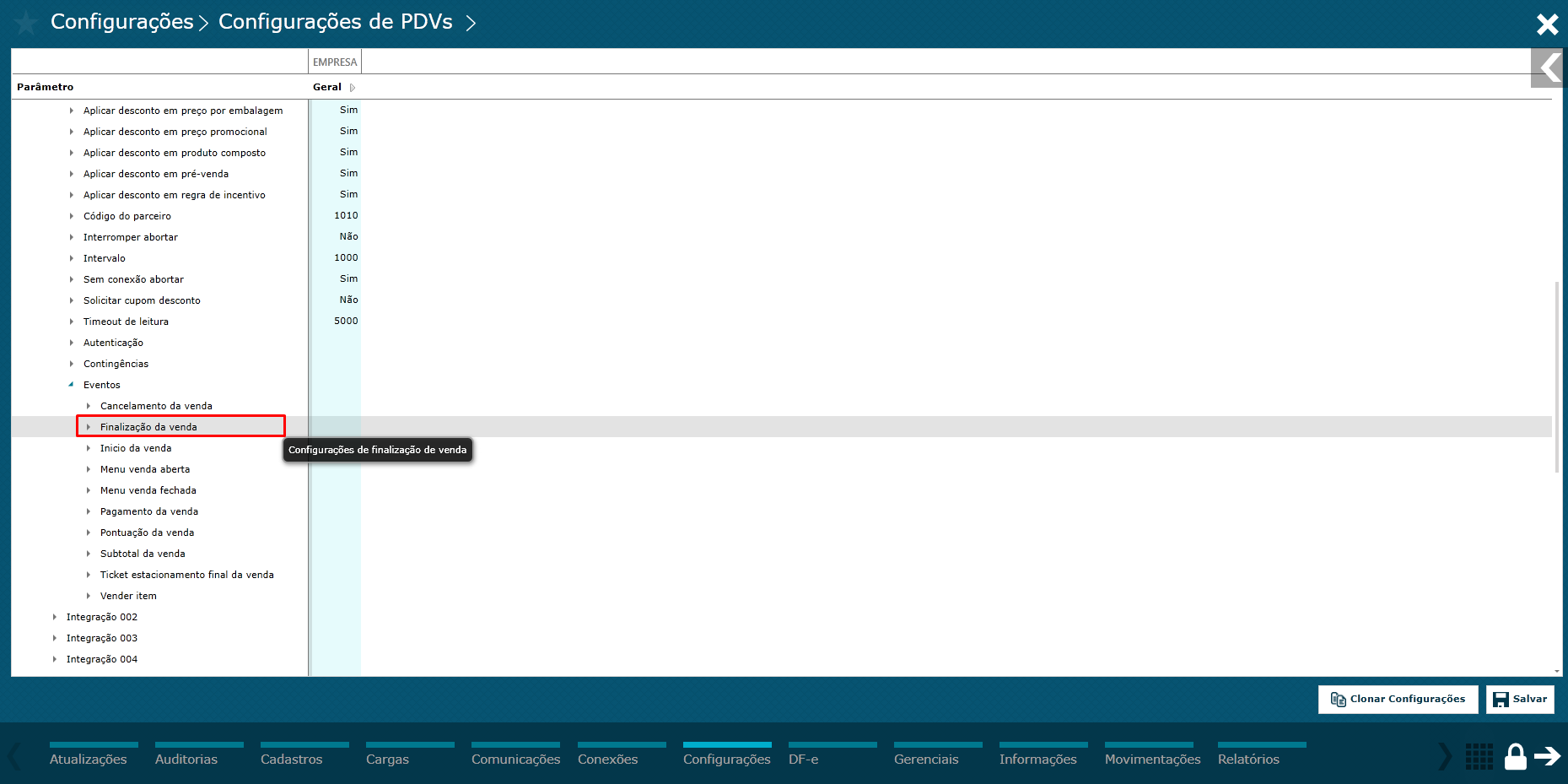
Imagem 21? - Menu configurações - Integrações externas/Eventos/Finalização da venda
Configurações / Configurações de PDVs / Integrações externas / Vendas / Integração 001 / Eventos / Finalização da venda / URL
Insira a URL do endpoint fornecido pela Bnex
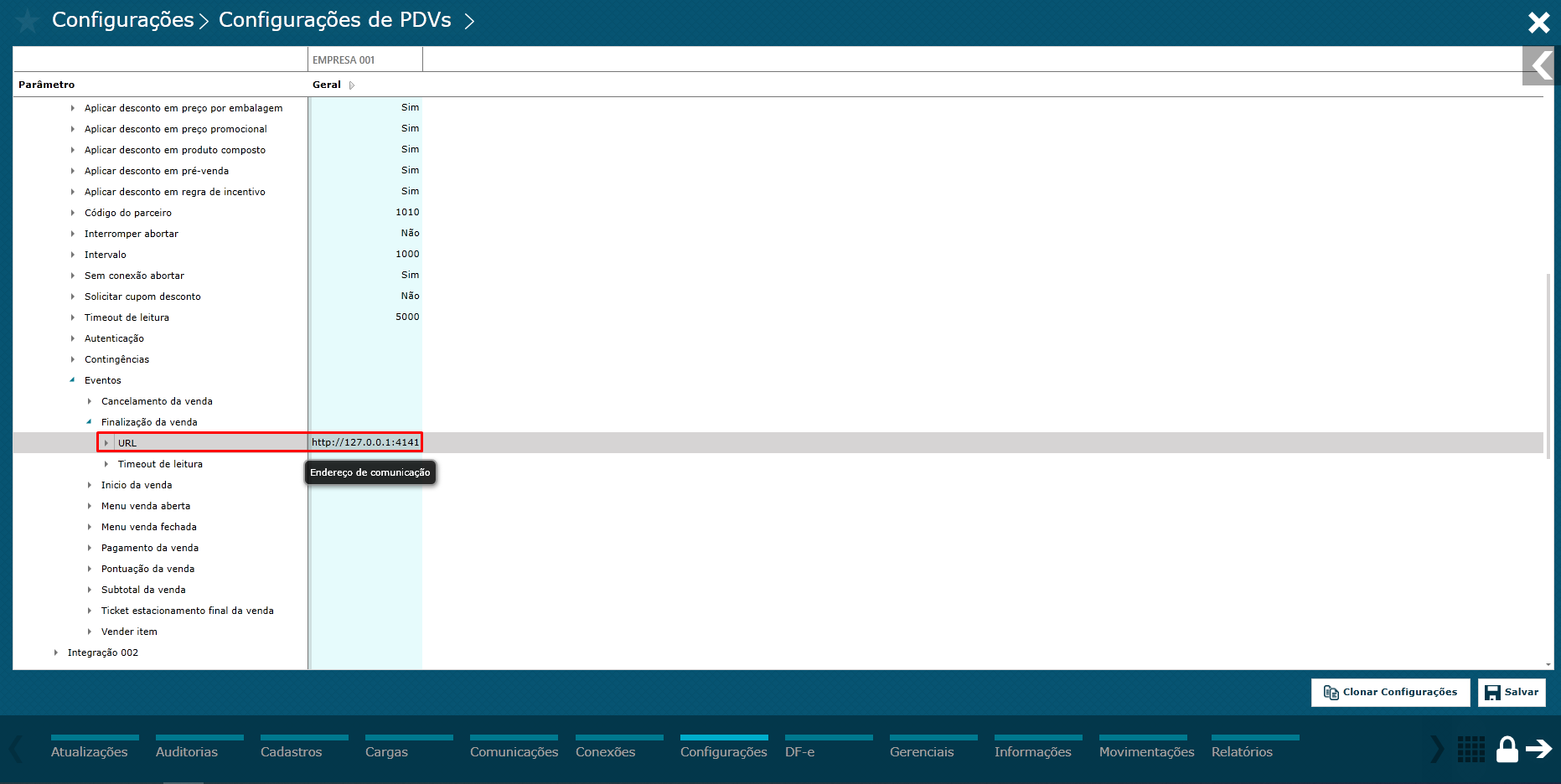
Imagem 22? - Menu configurações - Integrações externas/Eventos/Finalização da venda/URL
Configurações / Configurações de PDVs / Integrações externas / Vendas / Integração 001 / Eventos / Finalização da venda / Timeout de leitura
Insira o valor de tempo de comunicação em milissegundos para a interação entre o PDV e a API do Parceiro
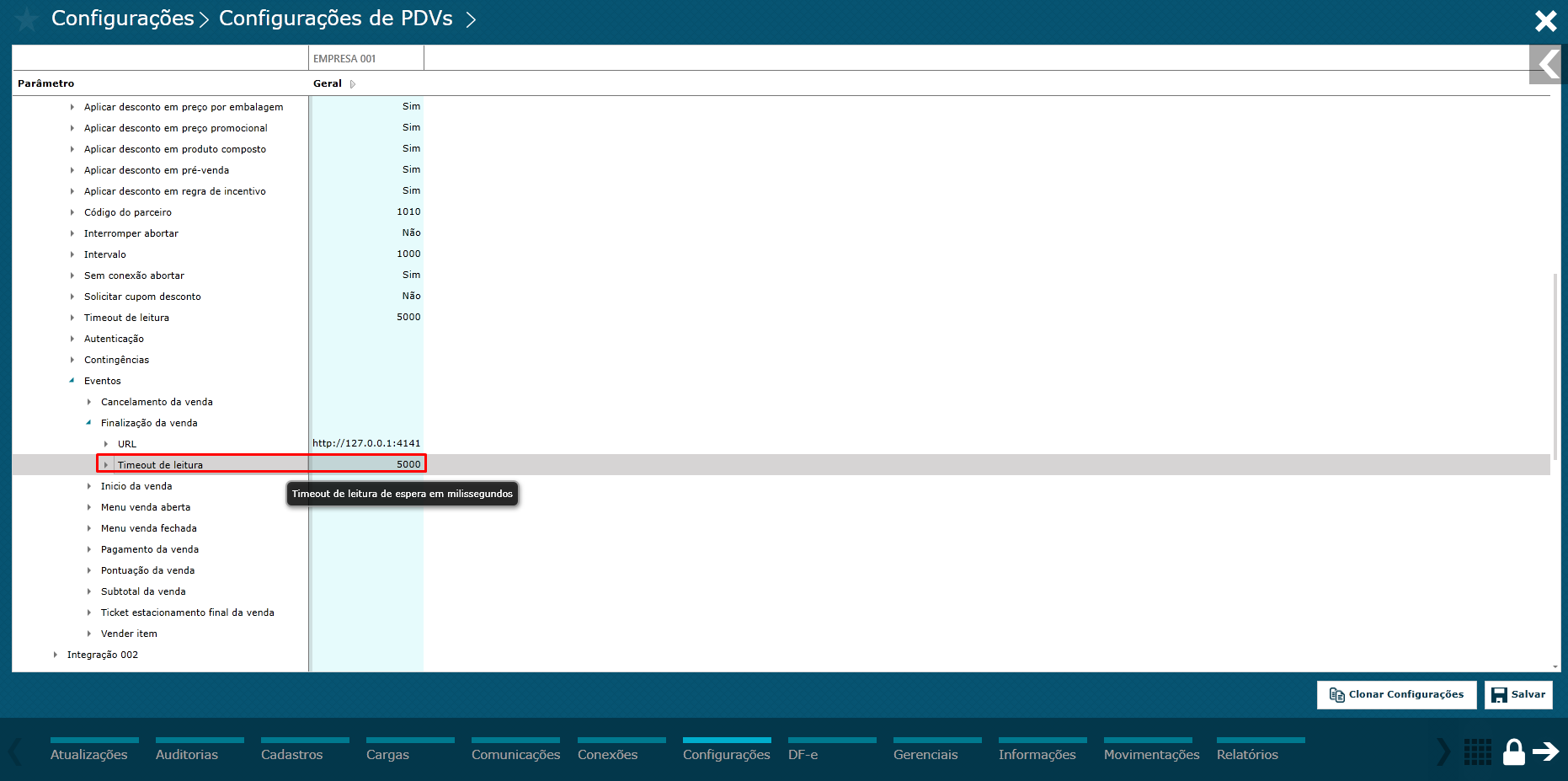
Imagem 23? - Menu configurações - Integrações externas/Eventos/Finalização da venda/Timeout de leitura