Antes de prosseguir com a utilização do instalador, verifique se os requisitos para instalação do TOTVS Pesagem são atendidos.
Este documento tem por objetivo apresentar o passo-a-passo na utilização do Instalador TOTVS Pesagem, simplificando todo o processo de instalação, configuração e atualização das versões da aplicação.
Antes de prosseguir com a utilização do instalador, é necessário que exista previamente um banco de dados PostgreSQL com as configurações a seguir.
Realizar o download e instalar a versão 10.x ou superior do PostgreSql.
https://www.enterprisedb.com/downloads/postgres-postgresql-downloads
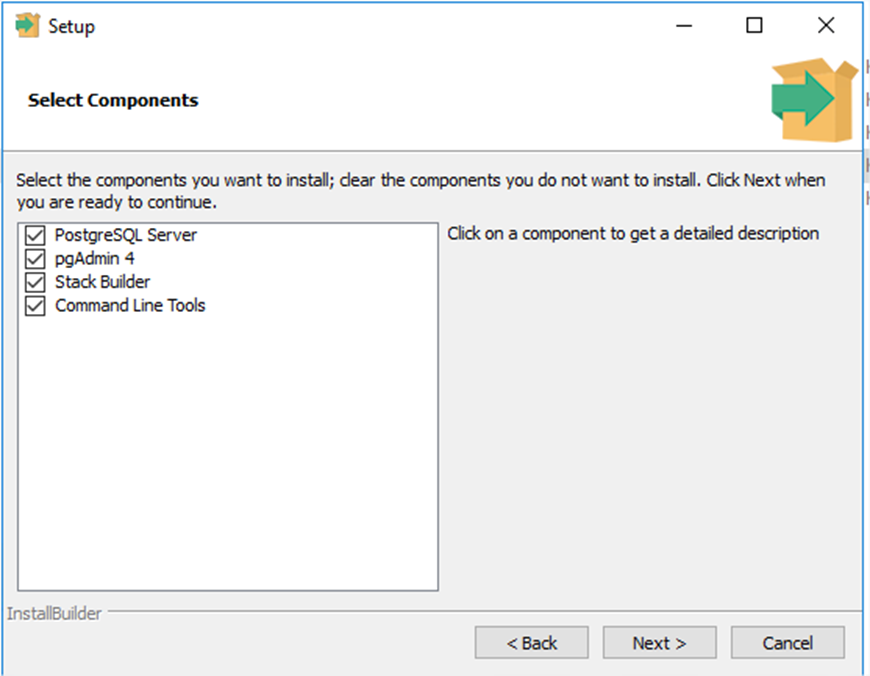
1.1 - Mantenha a seleção padrão.
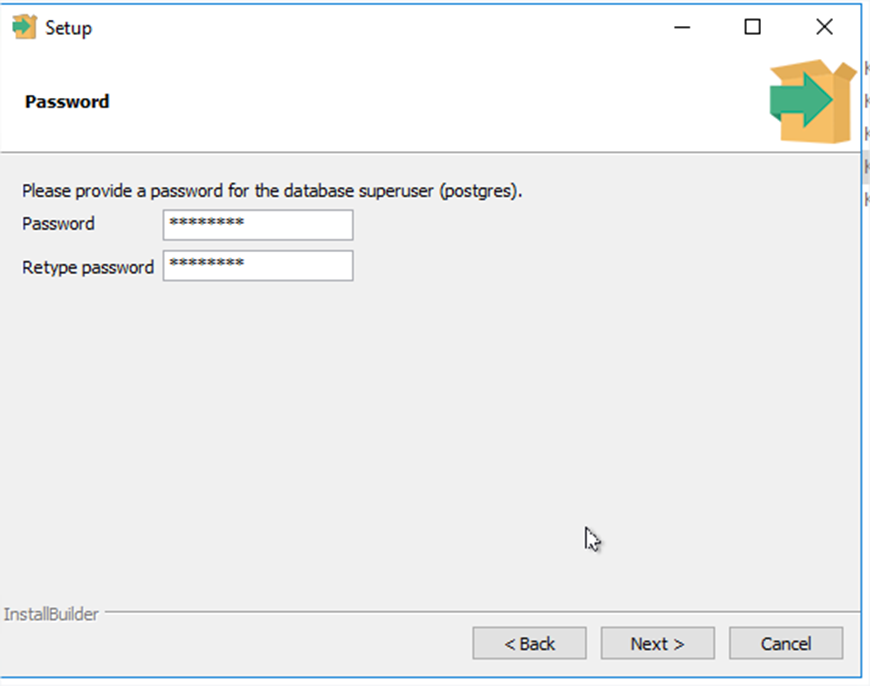
1.2 - Informe a senha do usuário postgres. Essa senha será utilizada no DataSource.
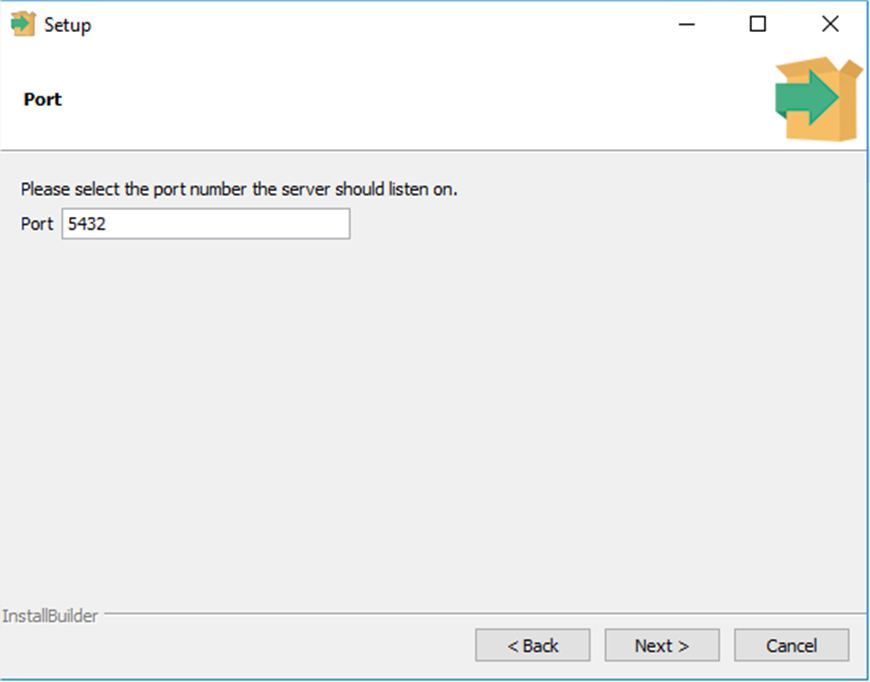
1.3 - Caso tenha mais de uma instalação do PostgreSql, será sugerido uma nova porta, caso não tenha, deve ser mantido a porta padrão de instalação 5432.
1.4 - Finalize a instalação.

1.5 - Após a instalação, inicie o PgAdmin, insira a senha do usuário postgres.

1.6 - Clique com o botão direito em Databases → Create → Database.

1.7 - Crie o banco de dados pims.

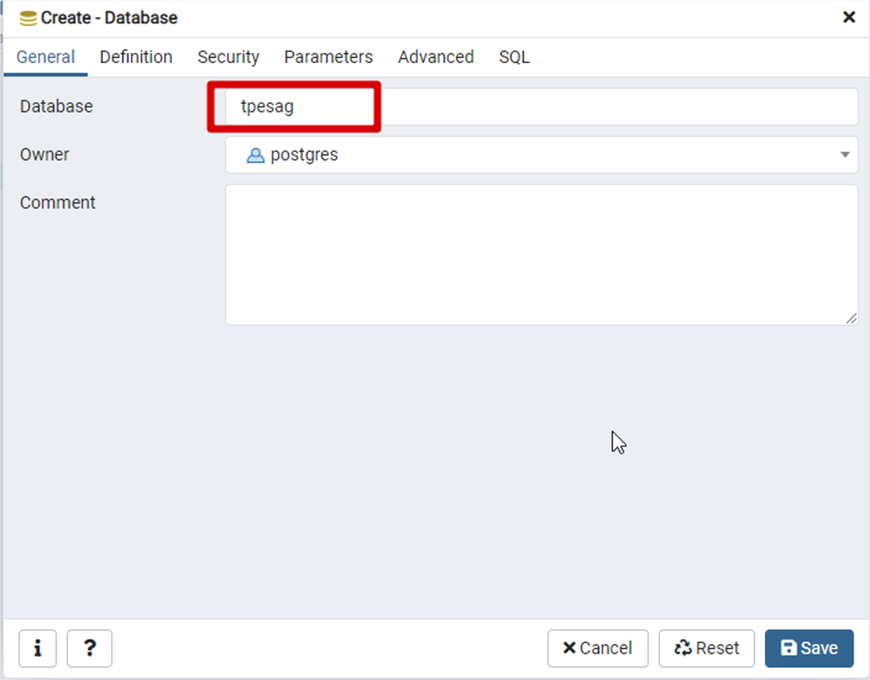
1.8 - Crie o banco de dados tpesag.
Concluído a instalação do banco de dados e criação das tabelas, seguiremos para o Instalador TOTVS Pesagem.
NOTA: 1. Certifique-se de que a máquina que receberá a instalação esteja com o Java 11 definido no JAVA_HOME nas variáveis de ambiente do Windows (Versões até 12.1.2506).
2. A partir da versão 12.1.2512, o instalador será expedido com o Java OpenJDK 17 e servidor de aplicação Apache-Tomcat-9.0.108.
2.1.Para que a instalação ocorra corretamente, é necessário que o usuário possua direitos de administrador na máquina que receberá a instalação. Execute o instalador.jar com um duplo clique.

2.2.É importante que o diretório de destino não possua espaço ou caracteres especiais. Selecione o diretório de destino e clique em PROSSEGUIR.

2.3 Leia os termos de uso e, caso esteja de acordo, clique em PROSSEGUIR.

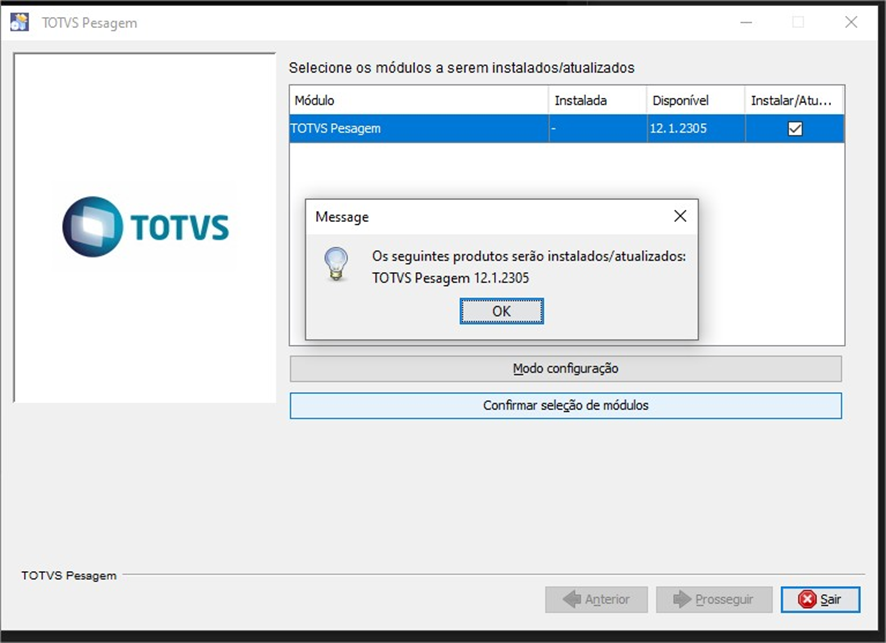
2.4 Sendo a primeira instalação do TOTVS Pesagem, escolha a versão que será instalada e selecione a opção “Confirmar seleção de módulos”. O caso de atualização será tratada em tópico próprio.
A opção “Modo Configuração” será utilizada nos casos em que já exista uma instalação do TOTVS Pesagem e o usuário queira fazer alguma alteração em suas configurações.
Confirme a opção e clique em PROSSEGUIR.
2.5 Valide novamente o atendimento aos requisitos mínimos para instalação e clique em PROSSEGUIR.

2.6 Na tela de Configuração do serviço do Tomcat, o instalador recupera automaticamente o IP da rede em que a máquina está conectada,
havendo a possibilidade do usuário alterar as informações de nome e descrição do serviço Tomcat, IP e portas conforme a necessidade.


2.7 As portas recuperadas pelo instalador são apenas sugestões. Ao clicar em “Validar e gravar informações”, será validada a disponibilidade das portas e IP informados antes de PROSSEGUIR.

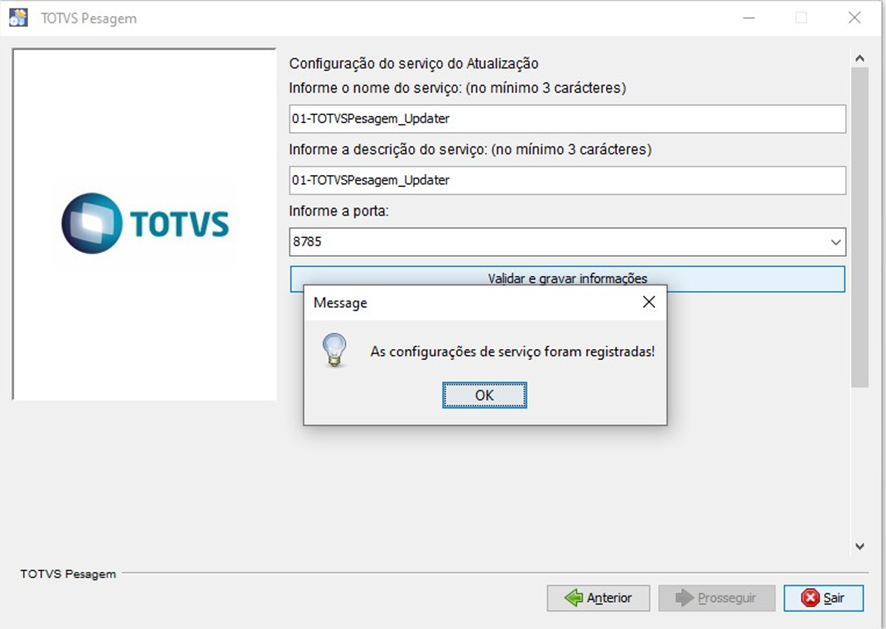
2.8 Na tela de “Configuração do serviço do Atualização”, o instalador já informa os campos abaixo como padrão, podendo ser personalizados conforme a necessidade.
O Atualizador utilizará das funções do Painel de Controle do TOTVS Pesagem para fazer a atualização automática das balanças a partir do convergência.

2.9 Validado o nome, descrição e porta informados, valide e grave as informações e clique em PROSSEGUIR.
2.10 Na tela “Configuração de memória da JVM” será alocada a memória disponível para a JVM do Tomcat, sendo os valores apresentados pela atualizador apenas uma sugestão.

2.11 Valide e grave as informações e clique em PROSSEGUIR.

2.12 Na tela de “Configuração de datasource”, já com o banco PostgreSQL instalado e tabelas criadas conforme o item 1 – Instalação banco de dados PostgreSQL.

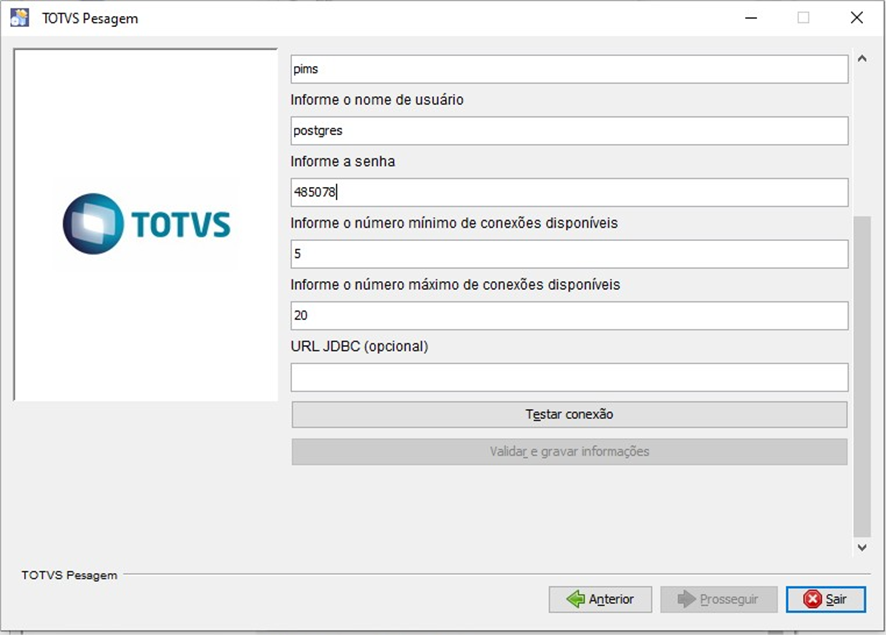
2.13 Teste a conexão com o banco.
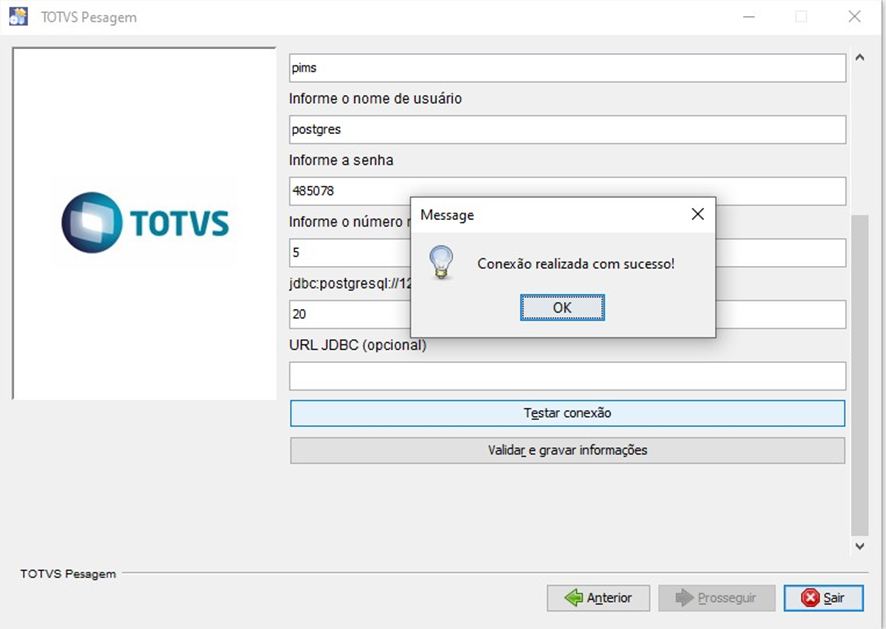
2.14 Sendo a conexão realizada com sucesso, valide e grave as informações para prosseguir.

2.15 Essa etapa é para verificar se todas as informações estão corretas antes de prosseguir para a instalação.

2.16 Clique em “Iniciar processo de instalação/atualização”.
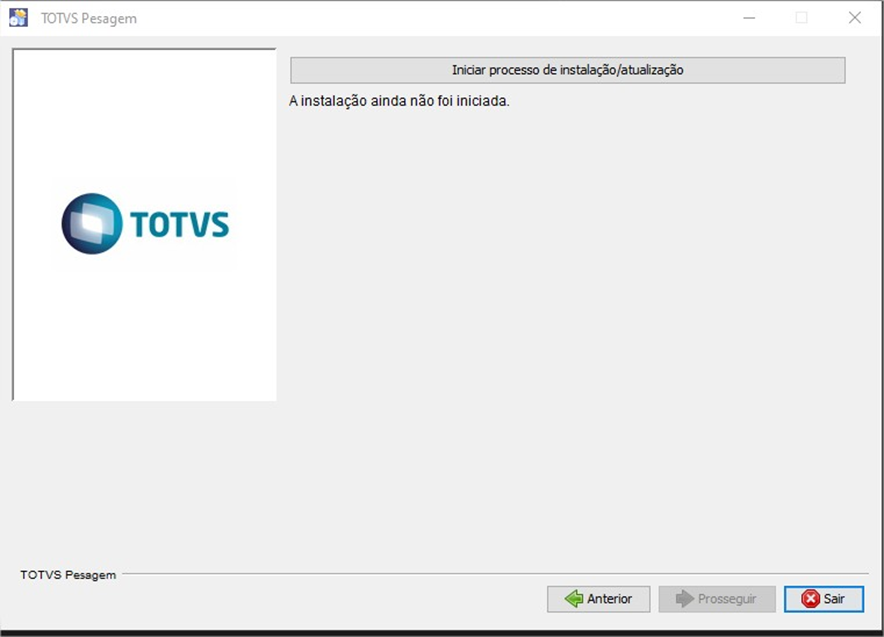

2.17 Ao concluir a instalação, serão abertas algumas telas do Prompt de Comando. Basta seguir as instruções e pressionar qualquer tecla para que sejam encerradas.

2.18 Verifique em seu Gerenciador de Tarefas que os serviços do TOTVS Pesagem (01-TOTVSPesagem) e updater (01-TOTVSPesagem_Updater) estarão em execução.

Após a instalação dos serviços, o serviço do 01-TOTVSPesagem estará com o tipo de inicialização "Manual" e o 01-TOTVSPesagem_Updater como "Automático".

Clique com o botão direito sobre o serviço 01-TOTVSPesagem e vá em propriedades para alterar o tipo de inicialização para Automático.

O serviço do atualizador 01-TOTVSPesagem_Updater é necessário estar em "Execução" quando for realizar a atualização de seu convergência e balanças, sendo opcional ao usuário mantê-lo com o tipo de inicialização como Automático ou Manual, tendo em vista a disponibilidade de memória de sua máquina. Informamos que o serviço do atualizador aloca 3072mb de memória na JVM para executar os processos de descompactação e alocação de arquivos. Sugerimos que mantenha o serviço em execução somente no momento da atualização de seu CONVERGÊNCIA e BALANÇAS.