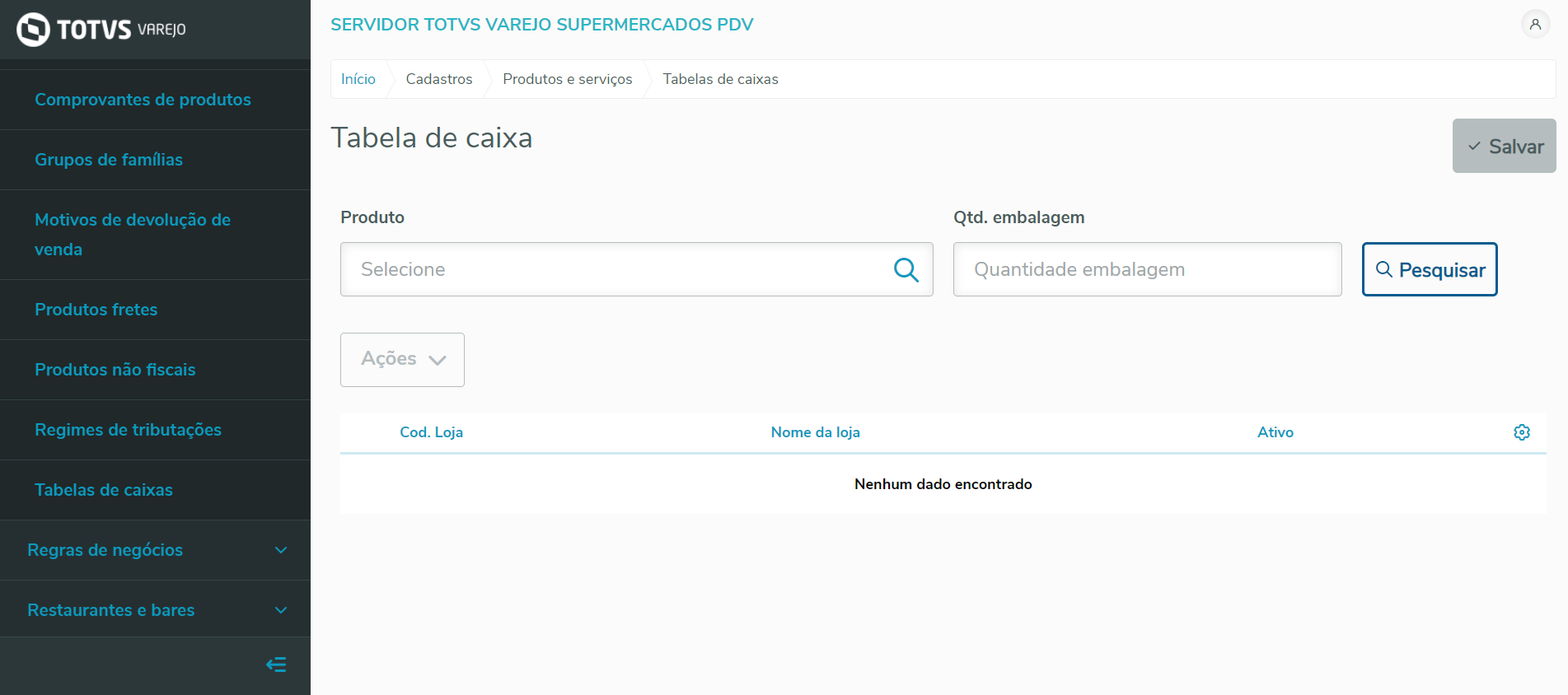
Na tela Cadastro de tabelas de caixas, é possível Cadastrar e Editar tabelas de caixas.
Este documento descreve o passo a passo para a utilização destes recursos.
Cadastros > Produtos e serviços > Tabelas de caixas
Ao clicar no botão Tabelas de caixas no menu, será exibida a tela para cadastro de registro.
Imagem 1 - tela de cadastro de tabelas de caixas
Para cadastro de tabela de caixa é necessário selecionar um produto através do campo Produto e informar uma quantidade no campo Qtd. embalagem. É possível tanto digitar um código ou nome de um produto quanto clicar no ícone de lupa à direita do campo produto para abrir uma tela de seleção de produto.
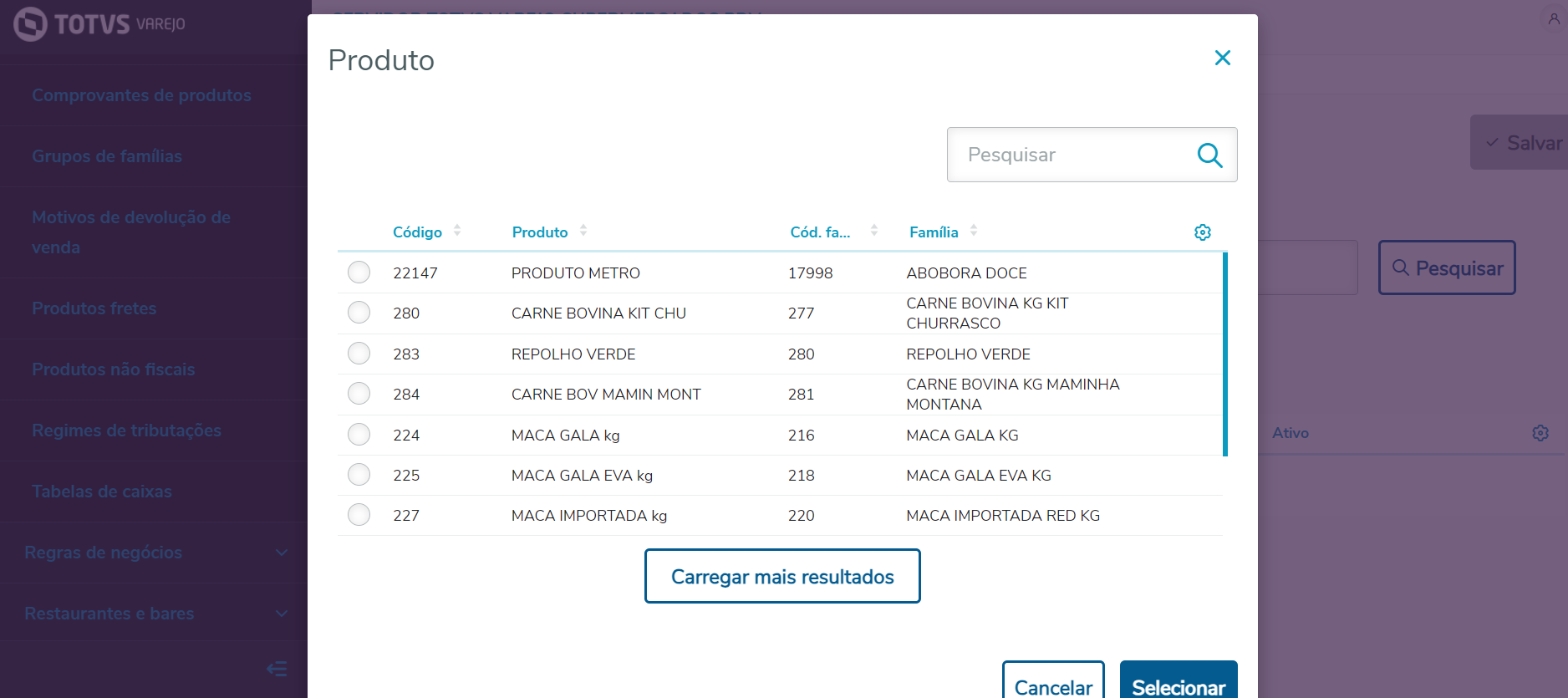
Imagem 2 - tela de seleção de produto
Após selecionar um produto, é necessário digitar uma quantidade de embalagem, e em seguida, clicar no botão Pesquisar.
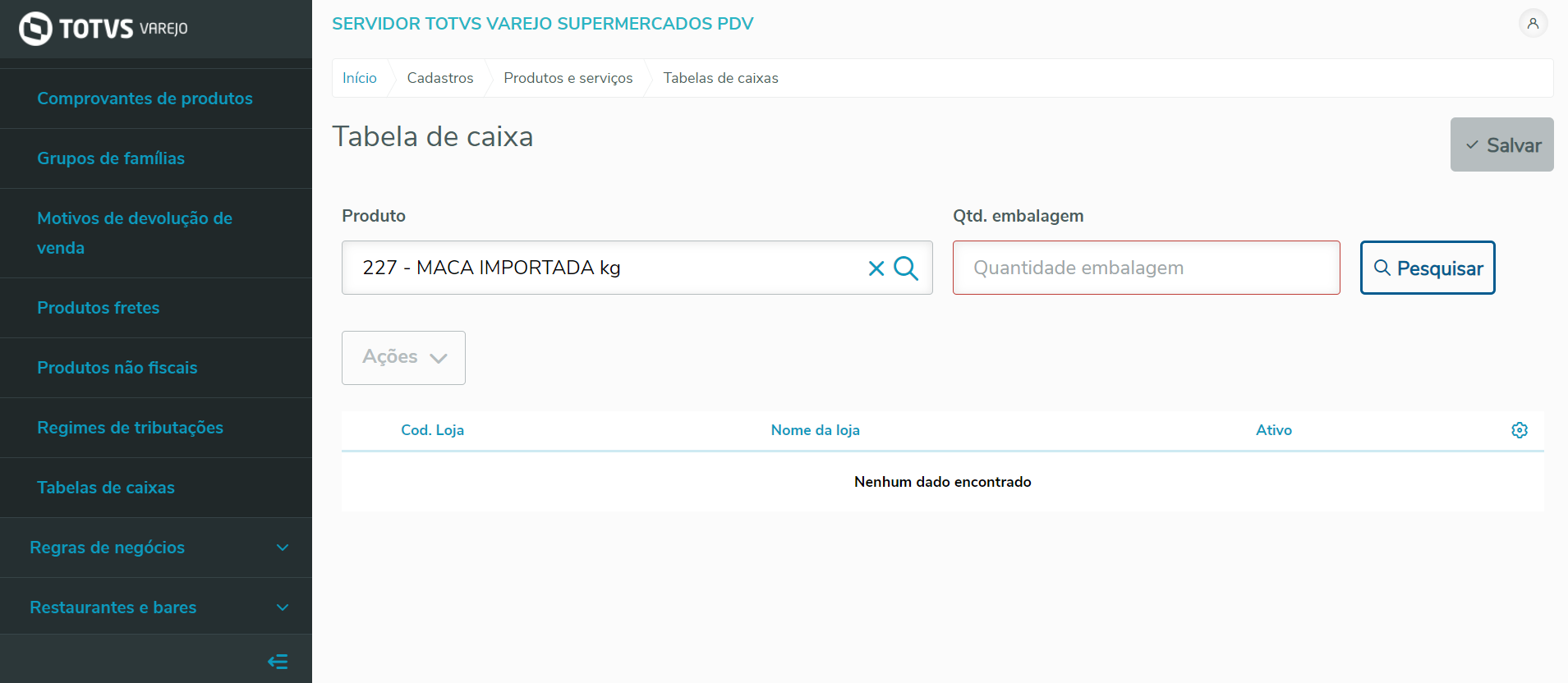
Imagem 3 - tela principal com produto selecionado
Após clicar no botão Pesquisar, será exibida em tela uma lista das lojas nas quais o produto selecionado está vinculado.
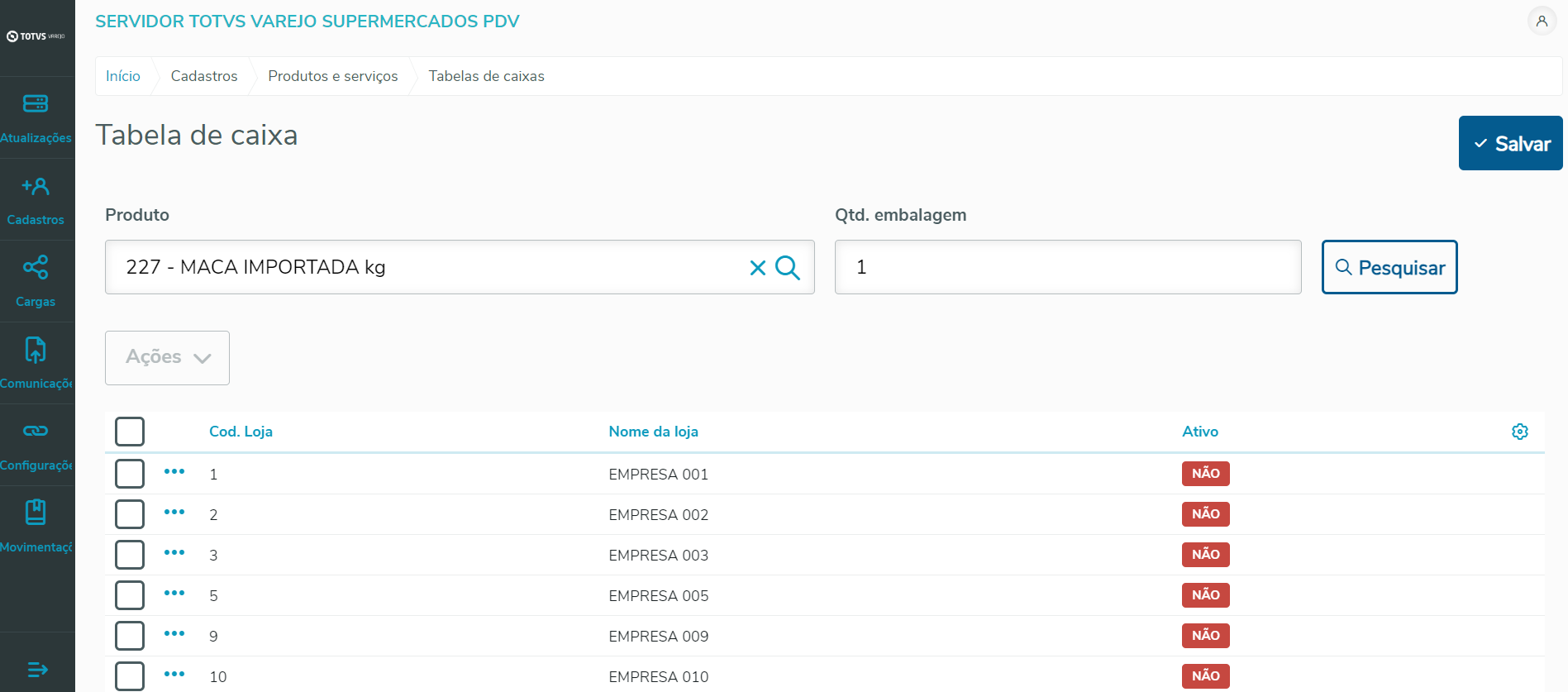
Imagem 4 - tela principal com listagem de lojas
Para realizar o cadastro de tabela de caixa, basta selecionar a empresa desejada e ativá-la, sendo possível através de duas formas:
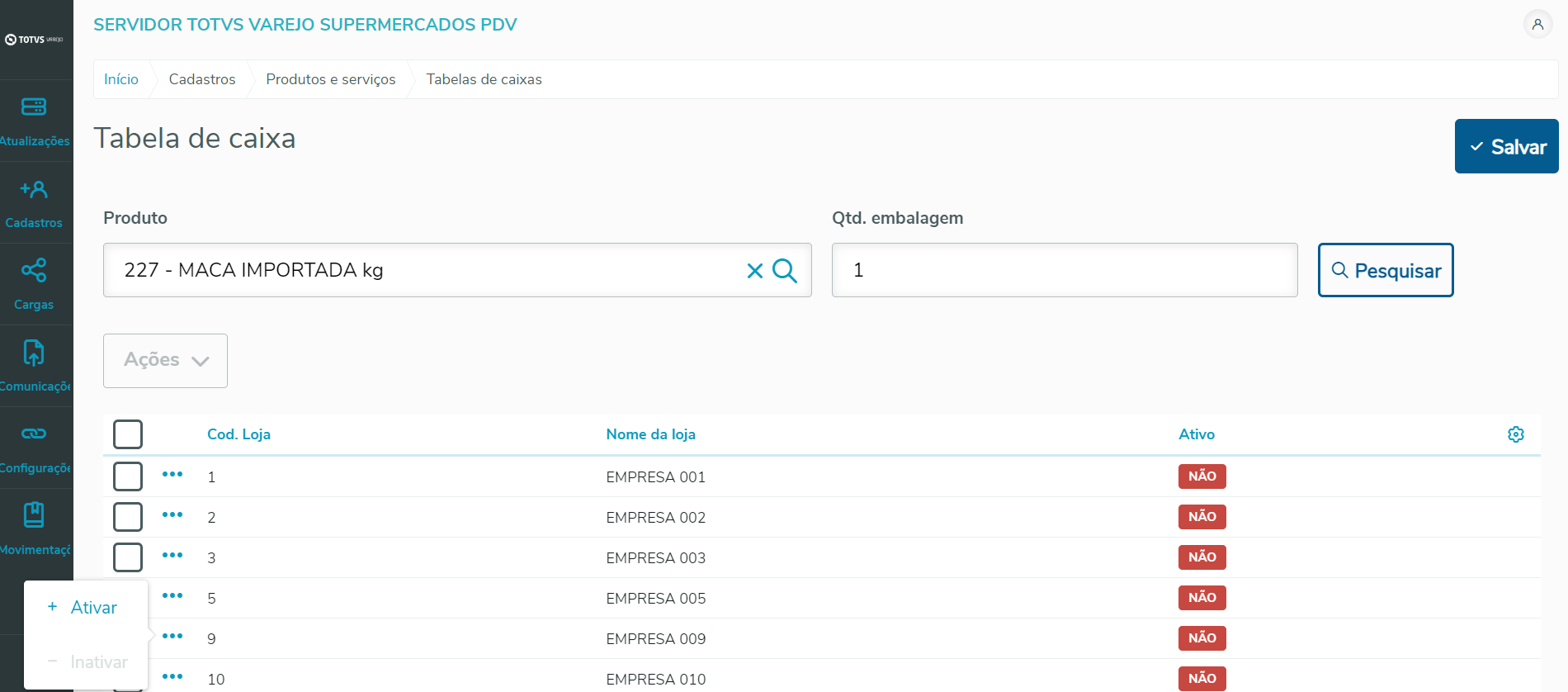
Imagem 5 - submenu de ativação individual aberto