<style>

	#title-text{
			font-size:0px;
}

h1#title-text a{color:#ffffff;margin-top:-40px;}
.page-description{color:#ffffff;}

h1#title-text.with-breadcrumbs{background-image:url(https://tdn.totvs.com/download/attachments/636731263/bg-ferramenta-de-apoio.png?api=v2);}

</style>
<!-- HTML DO ICONE DE HOME -->
<a href="https://tdn.totvs.com/display/GDTDS/Ferramentas+Corporativas"><span id="icon-home">
<b>Voltar à tela anterior</b><img src="https://tdn.totvs.com/download/attachments/632845879/home-icon-branca.png?api=v2"/>
</span> </a>

<style>
	#icon-home img{
		width: 40px;
		height: 40px;
	}
	#icon-home{
		display: flex;
		justify-content: flex-end;
		padding-right:10px;
		margin-top: -80px;
		padding-bottom:20px;
	}
	#icon-home>b{
		color:#fff;
		padding-top:15px;
		padding-right: 5px;
	}

</style>

Sempre que atuando em projetos da TOTVS, o técnico alocado deve realizar o apontamento das horas trabalhadas nos projetos/clientes.

Quando disponíveis, as agendas deverão ser confirmadas pelo apontamento de horas através da seguintes opções:


É altamente recomendado que o apontamento de horas seja feito diariamente, descrevendo as atividades realizadas.

Acessando o Painel de Apontamentos na MIT Digital Workplace

Através do portal de Gestão de Projetos é possível o registro dos apontamento de horas realizadas em projetos da TOTVS.


Acesso ao Painel de Apontamento de Horas

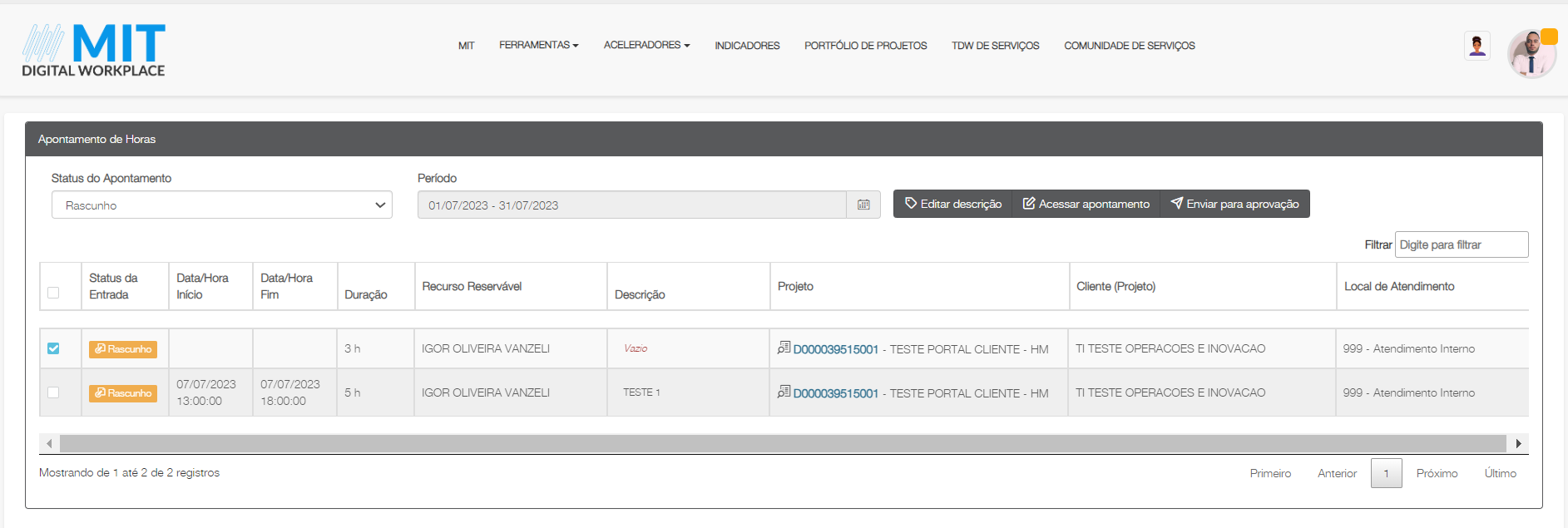
Utilizando seu login @totvspartners acesse a MIT Digital Workplace e no painel de "Apontamento de Horas" e confira se suas agendas estão sendo apresentadas.
Confira também se o campo "Período" está trazendo a data desejada, caso não esteja, clique em cima da data para alterar o filtro.

Para terceiros, o acesso ao painel/Fluig deve ser sempre realizado com o e-mail do cadastro, ou seja, a conta @totvspartners do contrário as agendas não serão exibidas.


Apontamento - Projetos Escopo Fechado (Implantação)

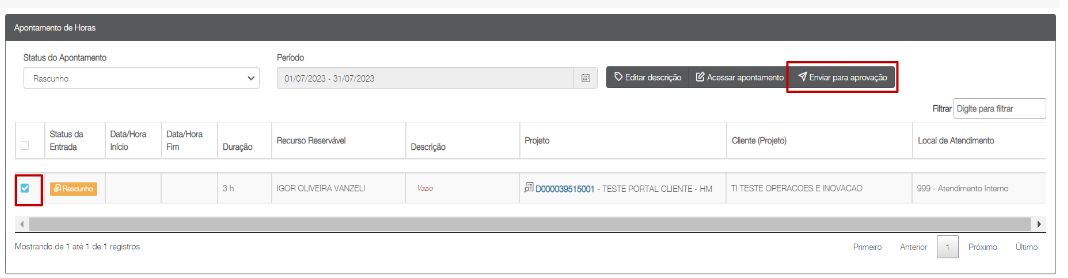
Selecione a agenda desejada com o status “Rascunho” e clique em “Enviar Aprovação”, esta opção também permite realizar o apontamento em massa, basta selecionar as agendas que deseja e enviar.


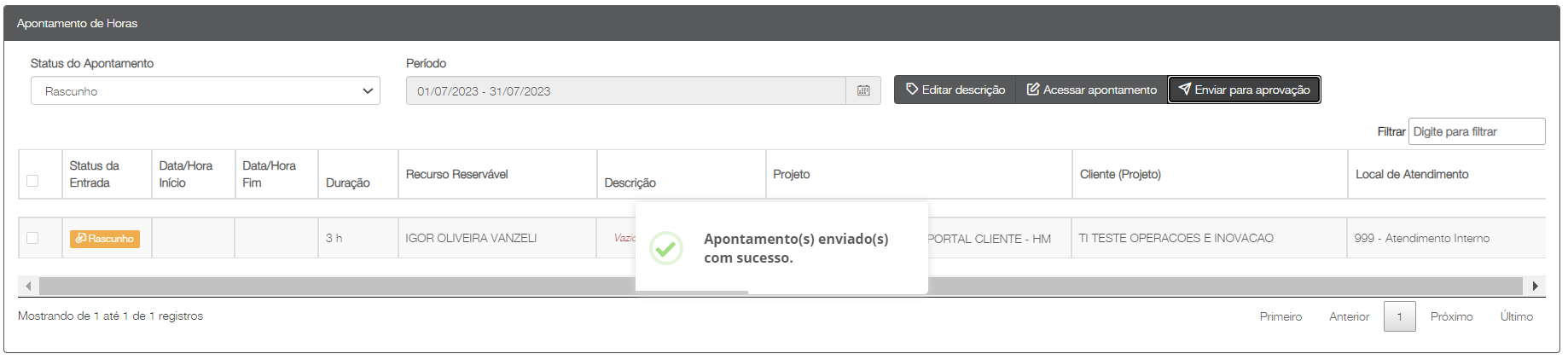
Em seguida aparecerá a mensagem indicando sucesso nesta ação, caso exista alguma pendência no projeto que impeça o apontamento, entre em contato com o Coordenador do Projeto em questão.


Apontamento - Projetos Hora e Material (Banco de Horas)

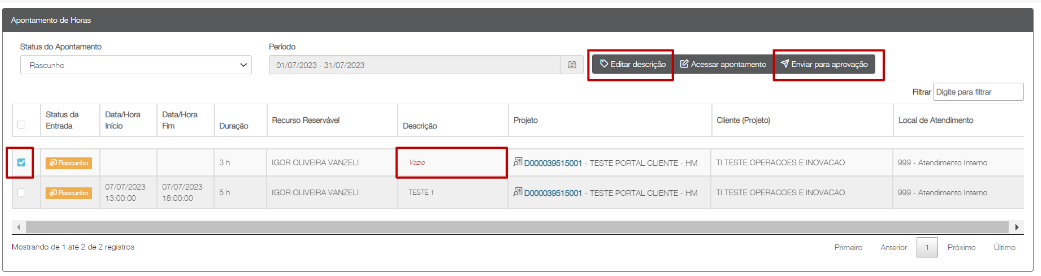
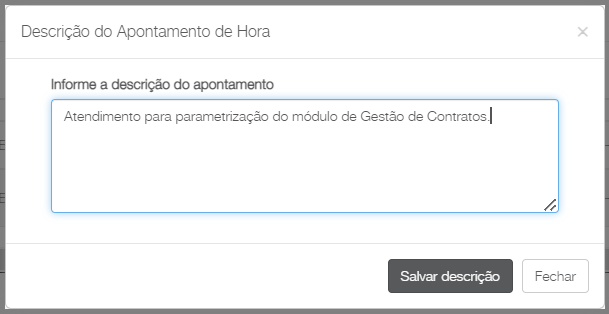
Selecione a agenda desejada com o status “Rascunho” e clique em “Editar Descrição”, será aberta uma tela para preenchimento, esta opção também permite alterar a descrição em massa, basta selecionar as agendas que deseja. Ou, também existe a possibilidade de alterar a descrição direto na agenda no campo “Descrição”.


Coloque a descrição da atividade realizada no dia do atendimento e clique em “Salvar Descrição”.
Selecione novamente o dia desejado e clique em “Enviar para Aprovação”, assim como a descrição, caso queira realizar um apontamento em massa basta selecionar os outros dias desejados.


Teve dúvidas ou problemas durante o apontamento das horas?

Entre em contato com [email protected] que te ajudaremos.

Manual com a solução de possíveis erros ao acessar o Portal de Apontamento MDW.

Acessando o Painel do Fornecedor no PSA

O Painel Fornecedor é uma funcionalidade do PSA, onde os usuários administrativos podem ter acesso para visualizar/confirmar as agendas de todos os recursos vinculados a sua empresa.


Acesso ao Painel do Fornecedor

Caso ainda não tenha acesso ao Painel do Fornecedor, solicite-o através deste procedimento.

Utilizando seu login @totvspartners acesse o PSA a partir deste link.

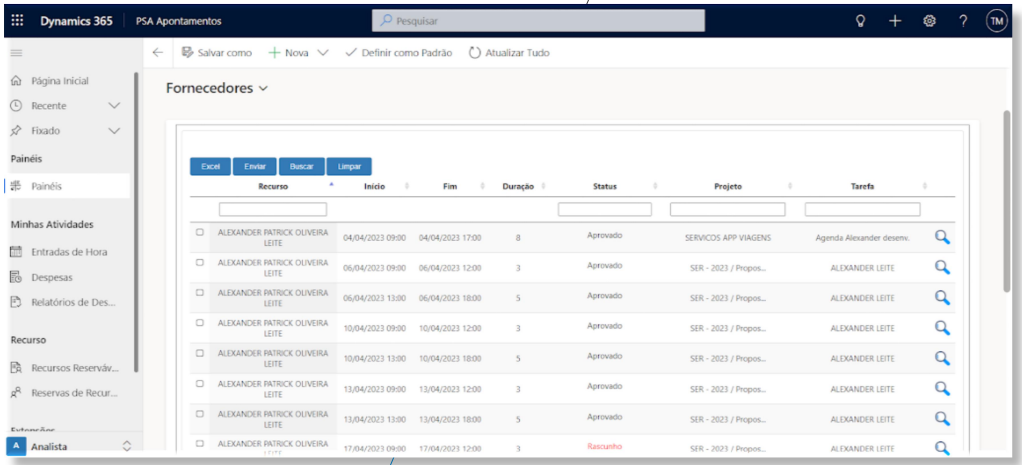
Pelo Painel é possível visualizar as agendas e apontamentos de todos os técnicos vinculados a empresa, realizar os apontamentos, realizar conferencias e exportação de dados.


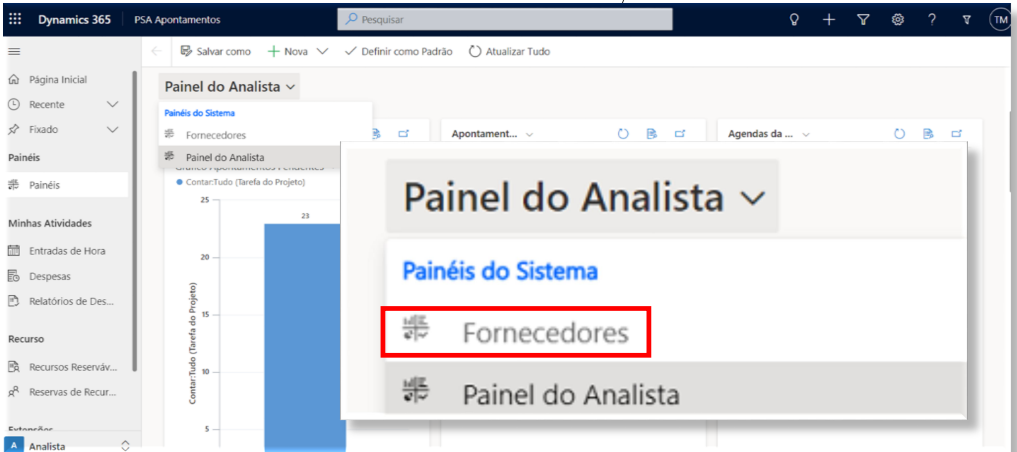
Acessar o PSA, selecionar "Fornecedores" em Painéis do Sistema.


Visualização de todos os recursos vinculados que possuem agendas no mês atual. 


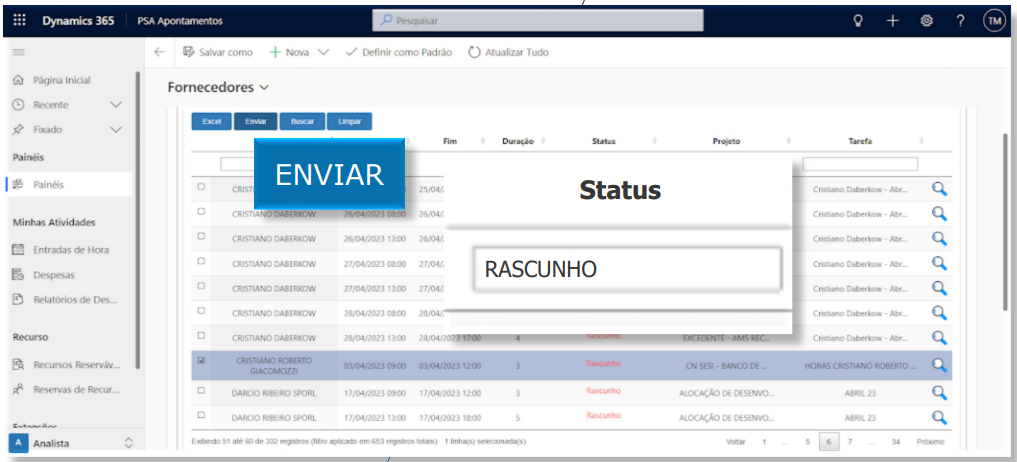
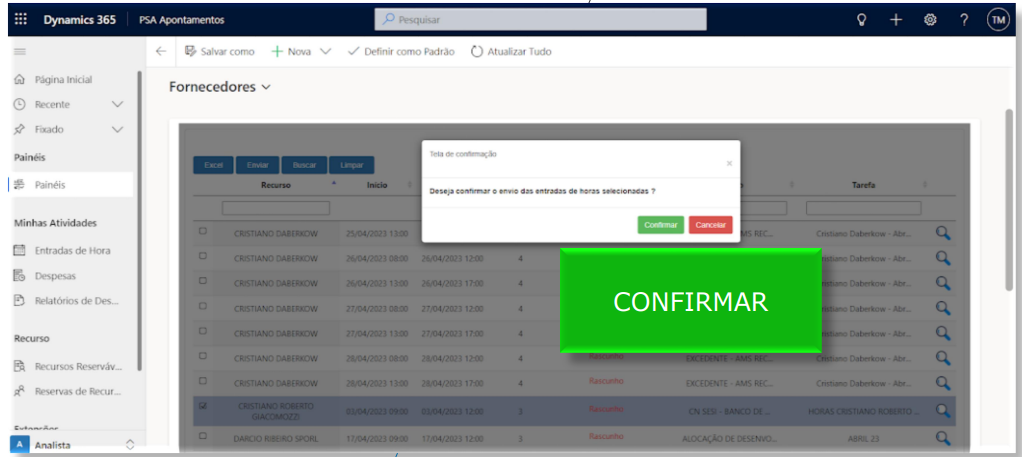
Filtrar em Status por “RASCUNHO”, selecionar as agendas na caixinha de seleção e “ENVIAR”.


Após selecionar as agendas e enviar, confirmar. 

Pronto, agendas confirmadas. 

Protheus / CFP

Utilizamos o módulo de Gestão de Projetos no Protheus para registro das agendas e apontamento de horas realizadas em projetos de áreas internas da TOTVS.


  • Orientações de uso:


  • Problemas com o acesso ao Portal/Protheus?

Abra um Ticket para TI no Jira, clicando aqui.