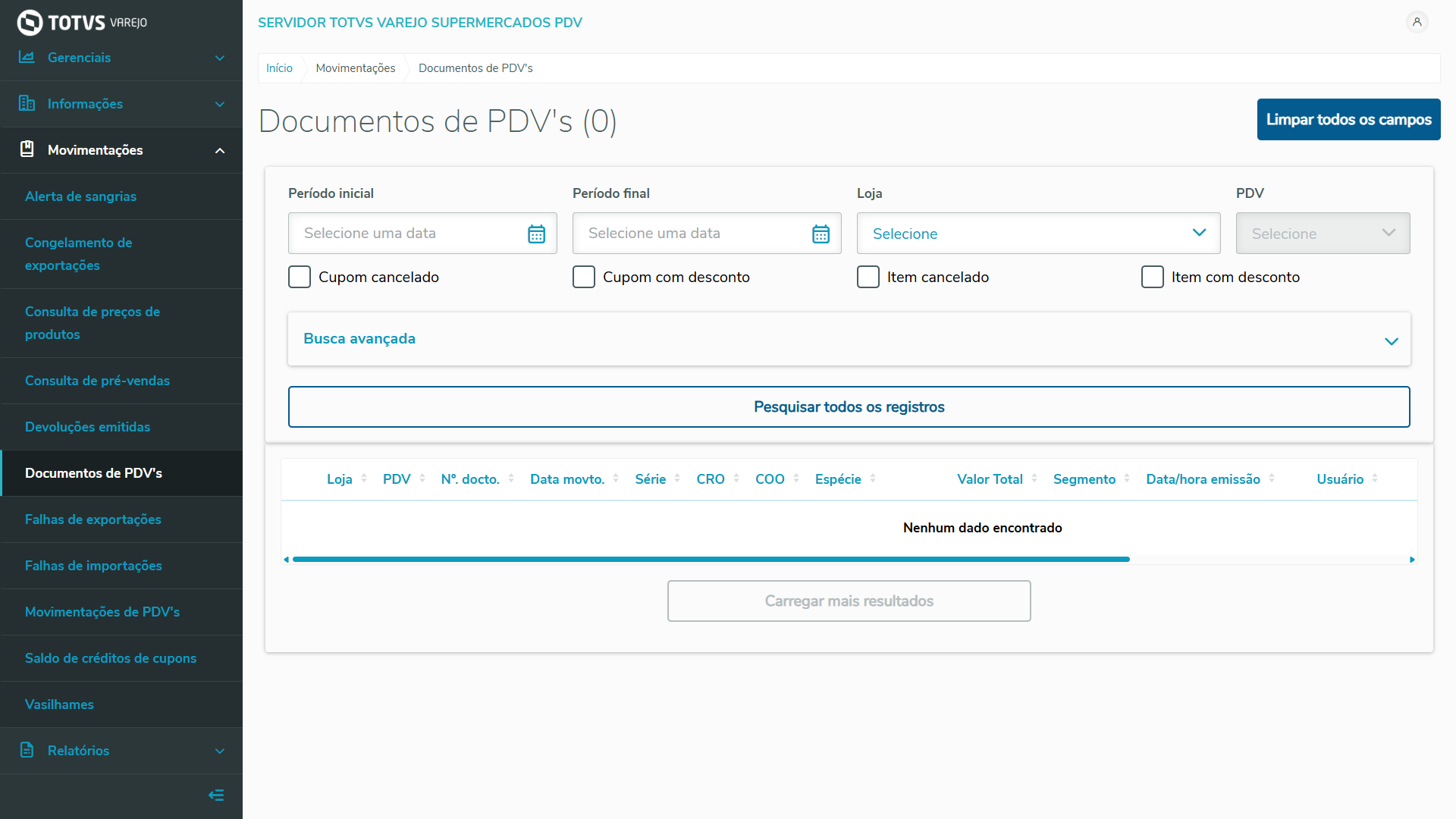
Na tela Documentos de PDV's, é possível visualizar os movimentos de Documentos de PDV.
Neste documento está o passo a passo de como utilizar esses recursos.
Início > Movimentações > Documentos de PDV's
Ter acesso ao monitor e possuir permissão para acesso à tela de visualização.
Ao clicar no item Documentos de PDV's, localizado no sub-menu Movimentações, será exibida a tela de consulta.
Campos:
Período inicial: a data pode ser digitada ou escolhida no calendário;
Período final: a data pode ser digitada ou escolhida no calendário;
Loja: lista de lojas que o usuário tem ativada nas Permissões;
PDV: a lista será carregada após a escolha de uma loja;
Cupom cancelado: check box;
Cupom com desconto: check box;
Item cancelado: check box;
Item com desconto: check box;
se mais de um check box for selecionado, será pesquisado documentos que se encaixem em ambas;
Imagem 1 - tela inicial.
Para efetuar as buscas é obrigatório escolher uma loja, um período inicial e final que tenha um intervalo máximo de 07 dias.
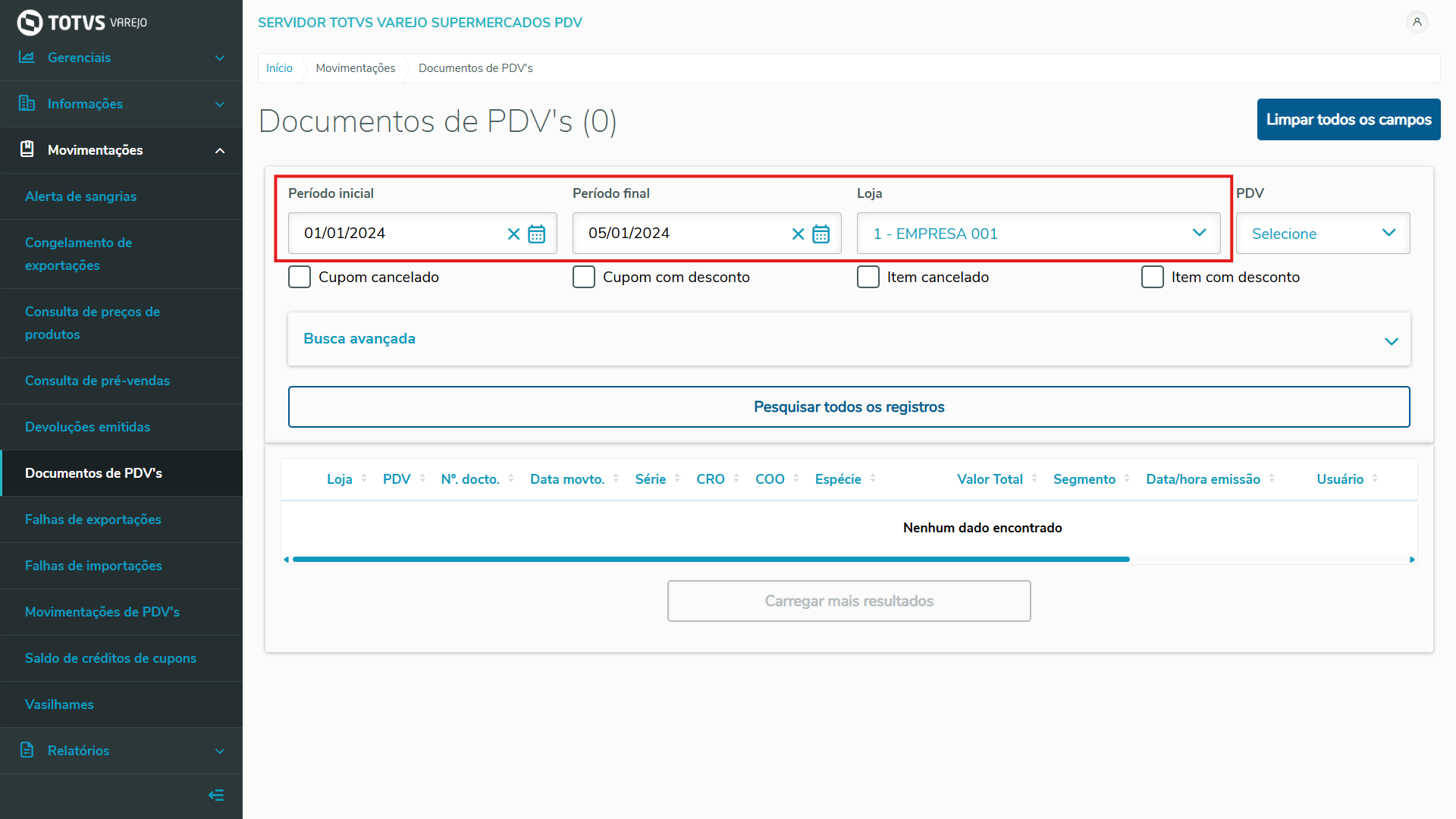
Imagem 2 - campos obrigatórios.
Caso queira uma busca mais refinada, clicando na opção de Busca avançada, abrirá os campos que podem ajudar a ter os dados mais assertivos para a sua necessidade.
Após preencher as informações desejadas, clique no botão Pesquisar todos os registros para carregar a tabela de dados.
O campo "Nº. de linhas que deseja carregar", por padrão, exibe 50 linhas de dados; aumentar esse número pode impactar no desempenho da tela, especialmente com grandes volumes de dados. |
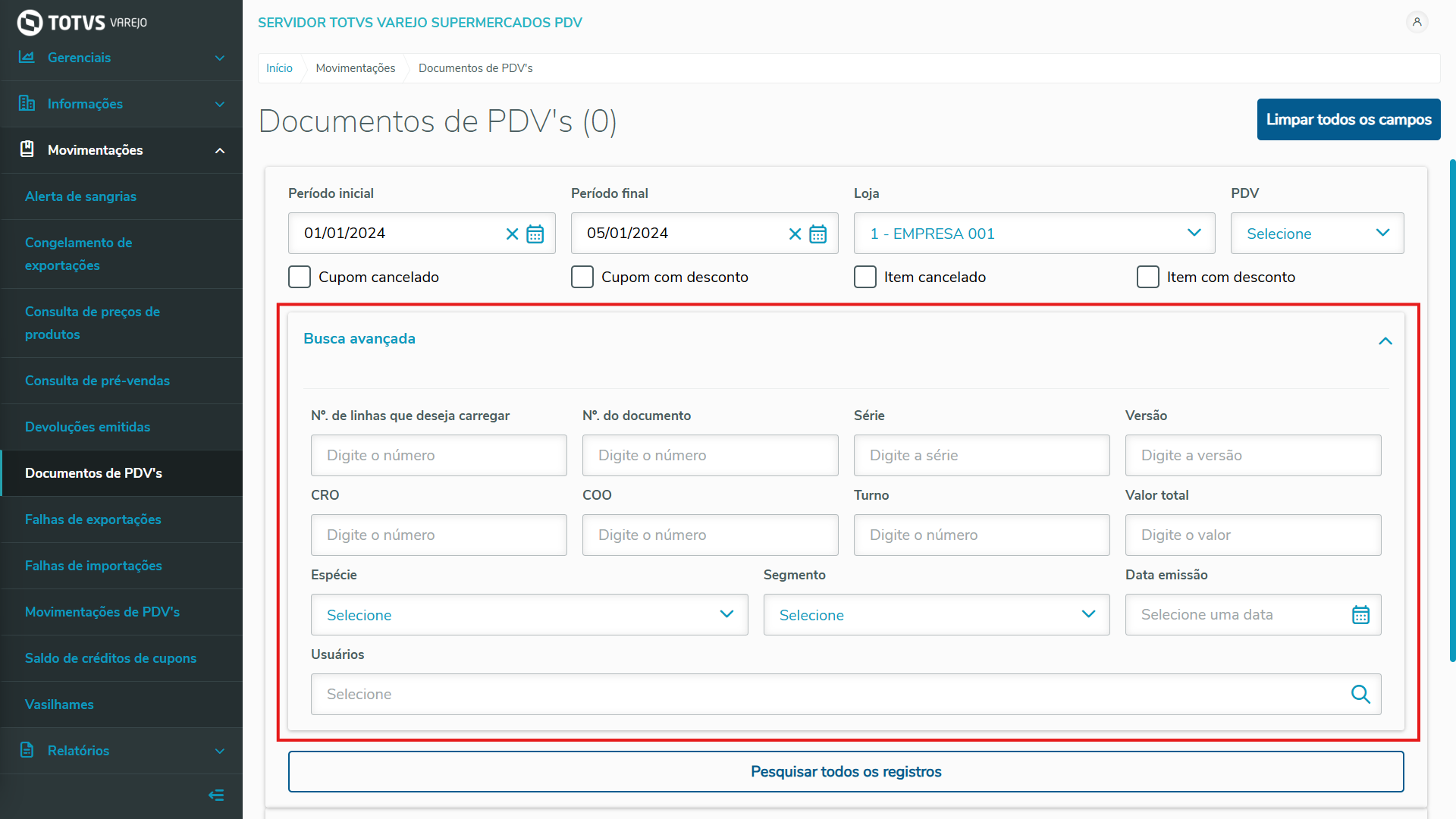 Imagem 3 - busca Avançada.
Na tabela, em seu cabeçalho, temos a opção de clicar na coluna desejada e ordenar os dados;
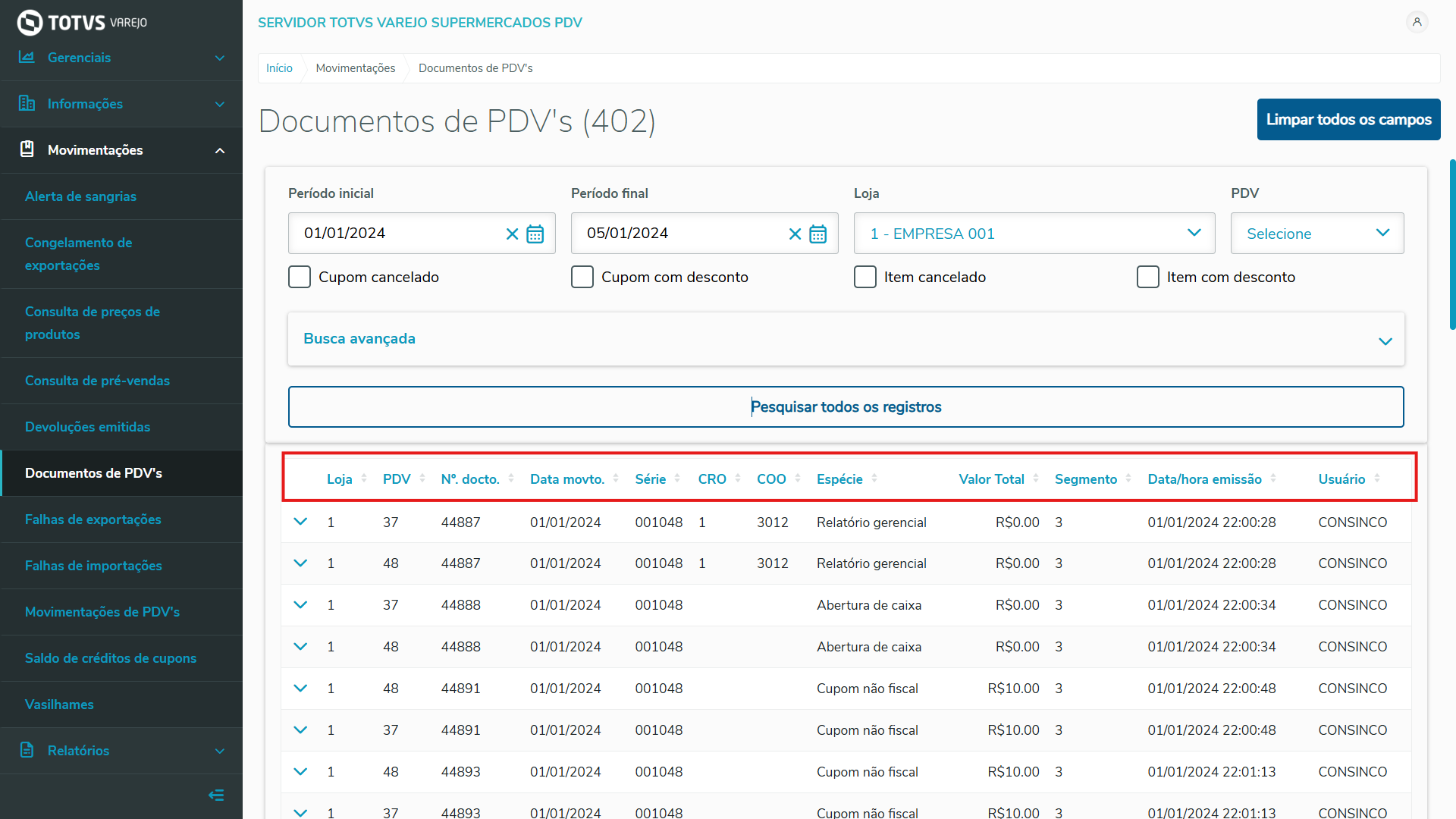 Imagem 4 - ordenar coluna.
Após ser feito a pesquisa será retornada uma lista com os documentos, ao clicar na linha desejada será aberta uma sub-lista logo abaixo contando um bloco de dados mais detalhado.
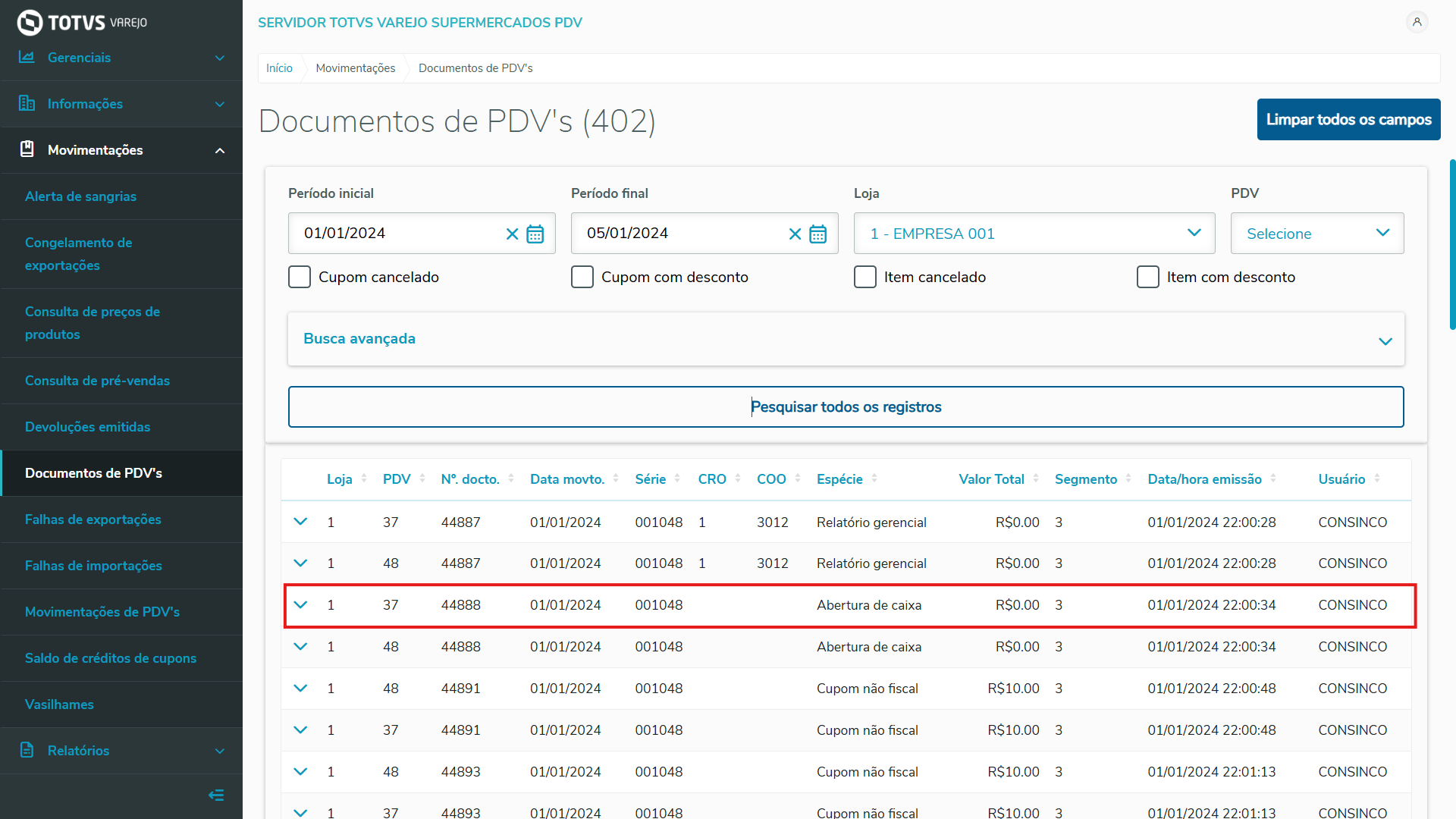
Imagem 5 - lista de documentos segundo a pesquisa.
Lista de documentos detalhada separada por blocos, ao clicar no bloco será apresentado os detalhes.
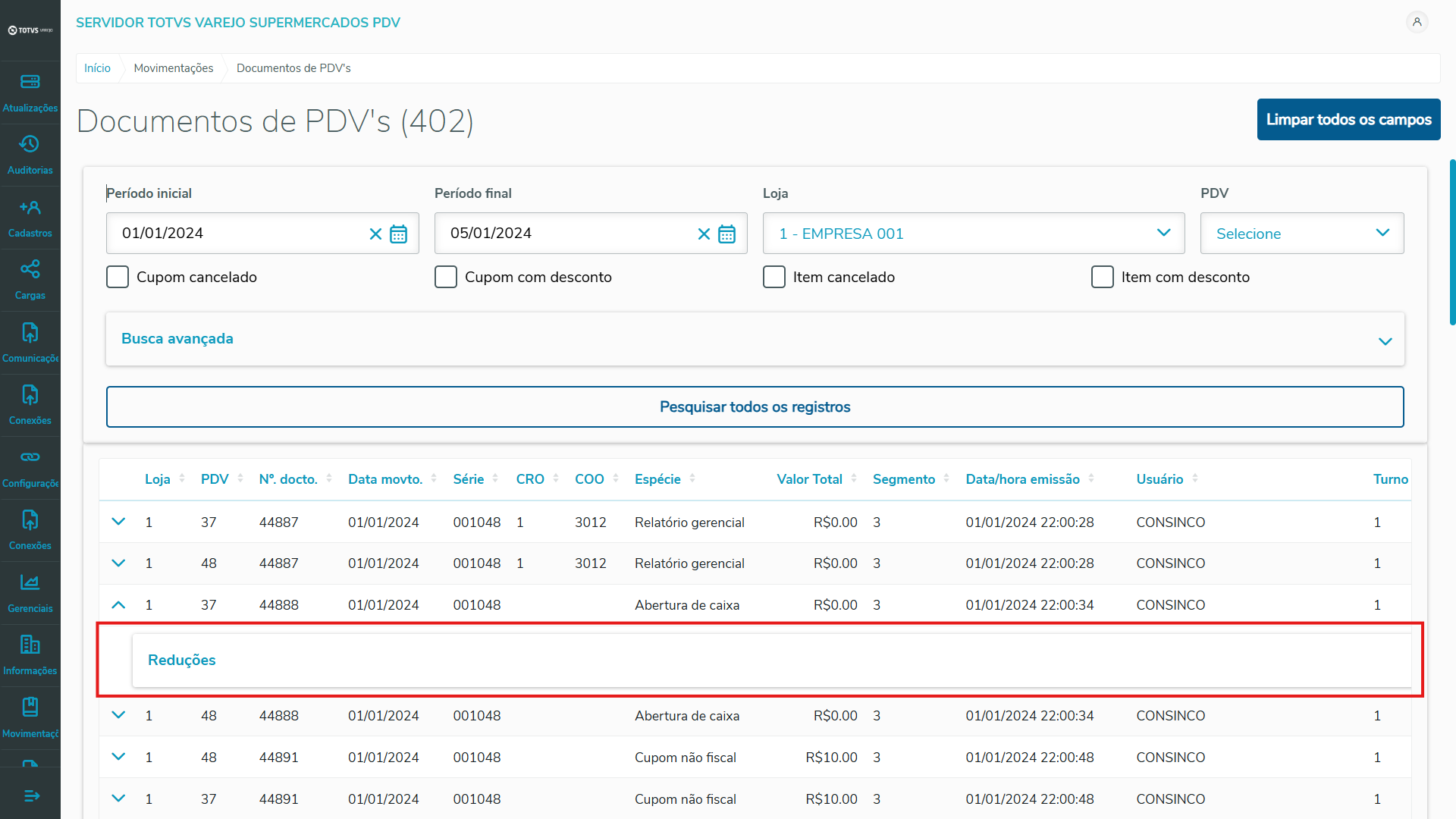
Imagem 6 - lista de documentos detalhada separada por blocos.
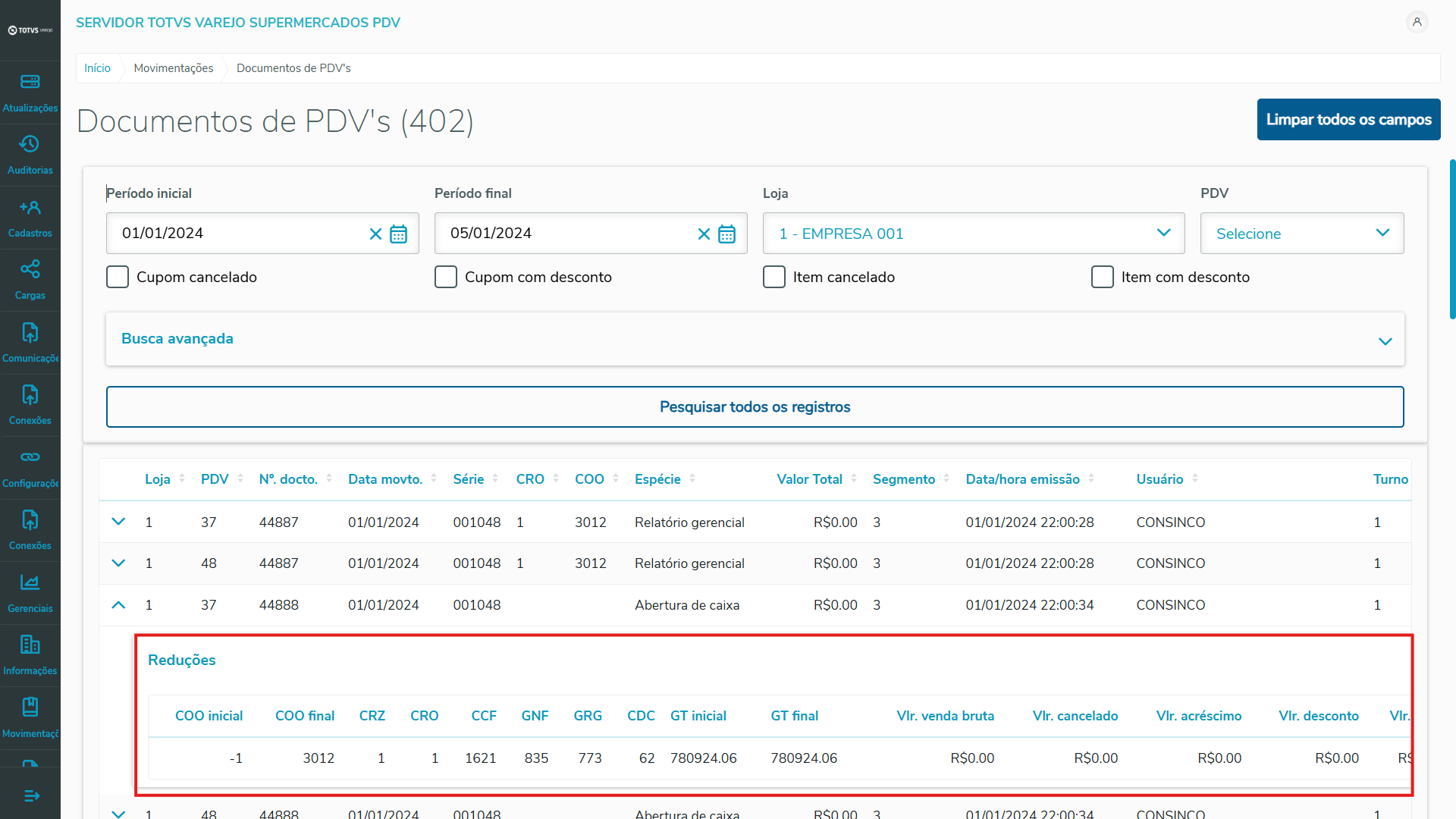
Imagem 7 - lista de detalhamento do bloco.