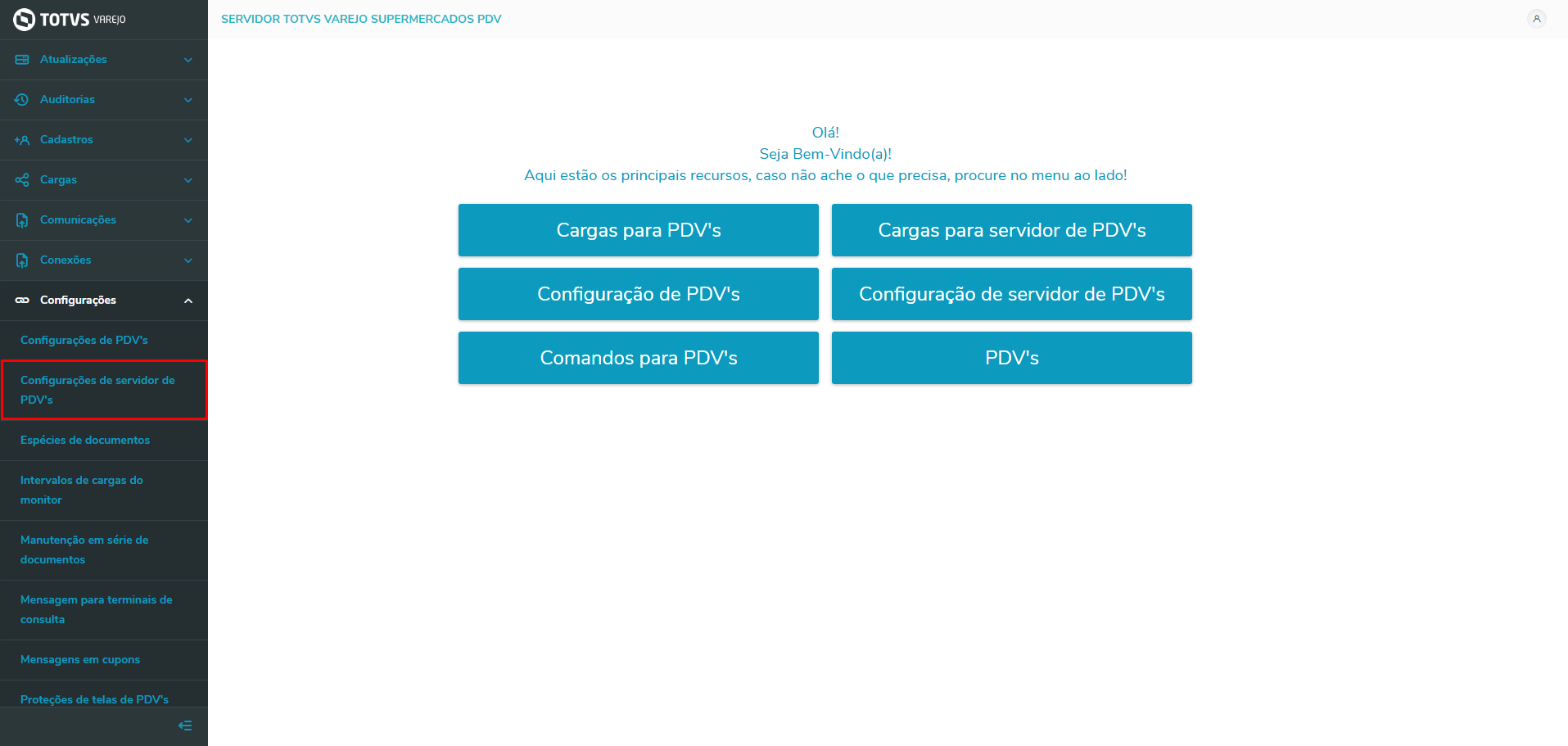
 Imagem 1 - Configurações do AcruxMonitor.
O processo de importação, após a configuração, solicita as promoções para o parceiro Scanntech a cada 2 minutos. Nesse processo, são importadas tanto as novas promoções quanto aquelas que precisam ser inativadas. É importante ressaltar que a inclusão e inativação são realizadas por empresa.
Monitor > Configurações > Configurações do AcruxMonitor > Servidores > Servidor de promoção > Scanntech
Ter acesso ao monitor.
Acesse o Monitor, abra o menu de Configurações, em seguida abra tela de Configurações do AcruxMonitor.
Imagem 1 - Configurações do AcruxMonitor.
Abra o grupo Servidores > Servidor de promoção > Scanntech.
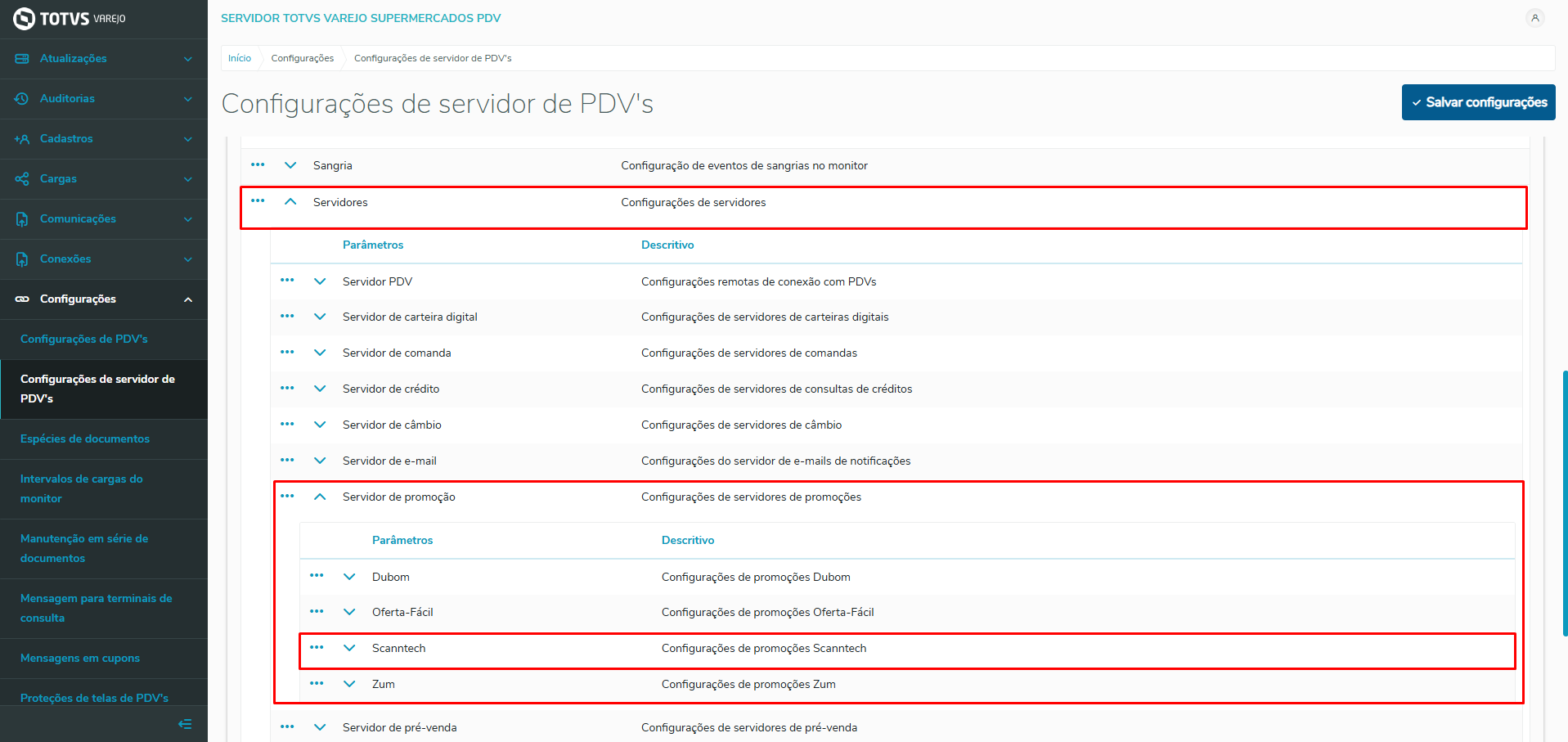 Imagem 2 - Configurações Scanntech.
No grupo Scanntech, informe o Código da loja, Código do cliente, Nome do usuário, Senha , URL base e Versão da API todos esses dados são fornecido pela scanntech.
O parâmetro para envio de vendas para a Scanntech Exporta vendas deverá como SIM, caso queira envia-lás para a Scanntech.
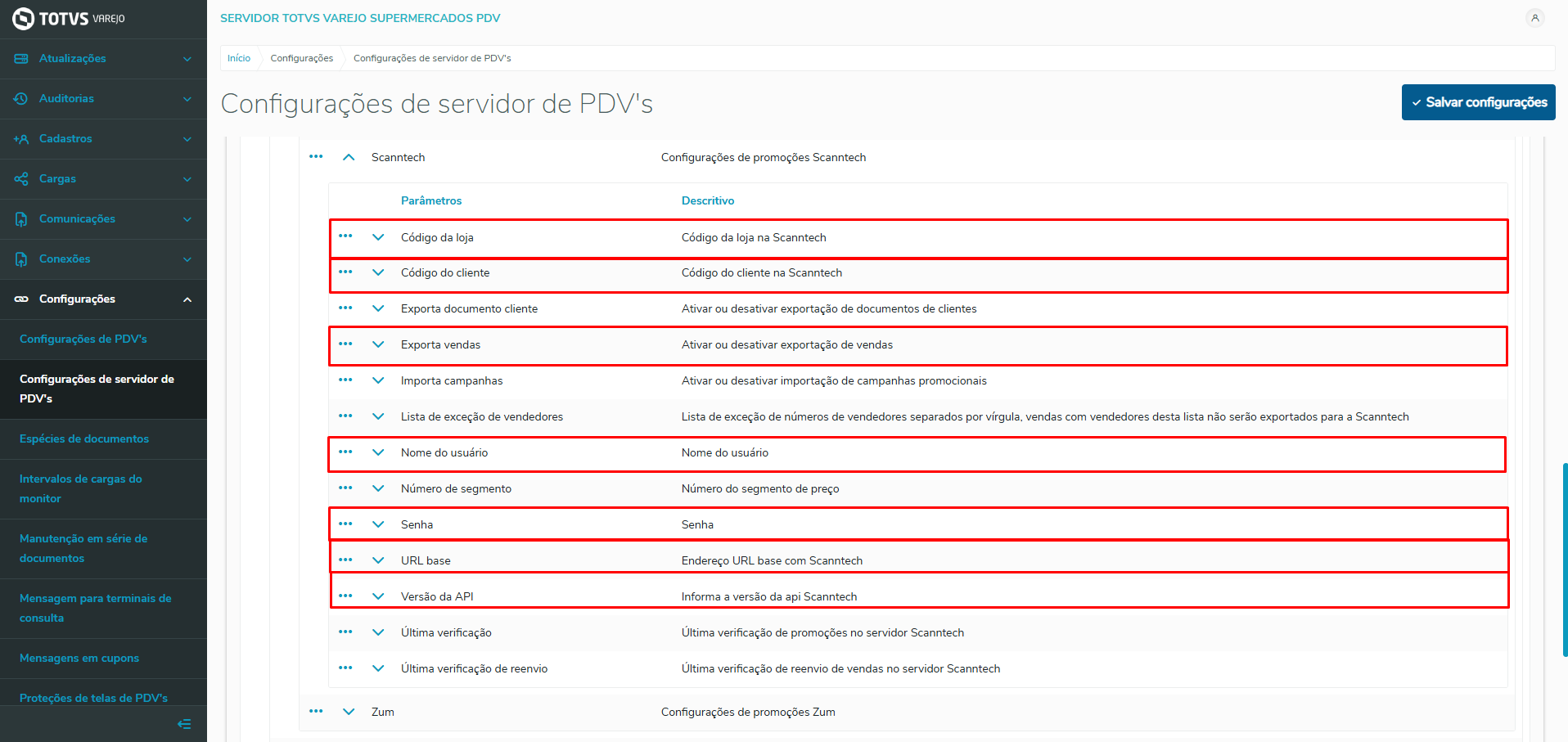
Imagem 3 - Configurações Scanntech.
Para iniciar o processo de importação, ainda dennoupo Schanntech, configure o parâmetro Importa campanhas para Sim. Além dessa configuração, é necessário que pelo menos um PDV esteja configurado para aplicar a regra da Scanntech.
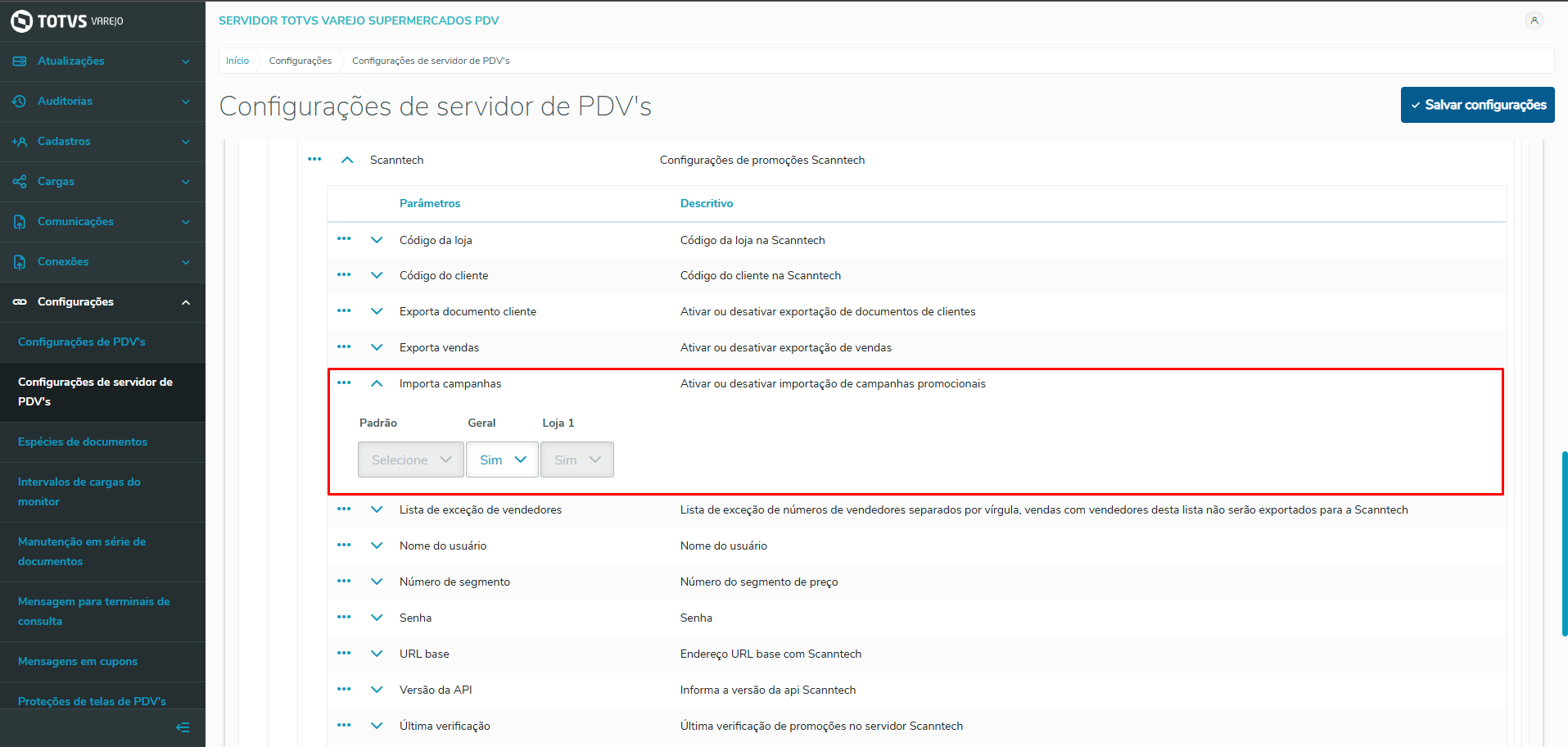
Imagem 4 - Configurações.
Para finalizar clique no botão Salvar.
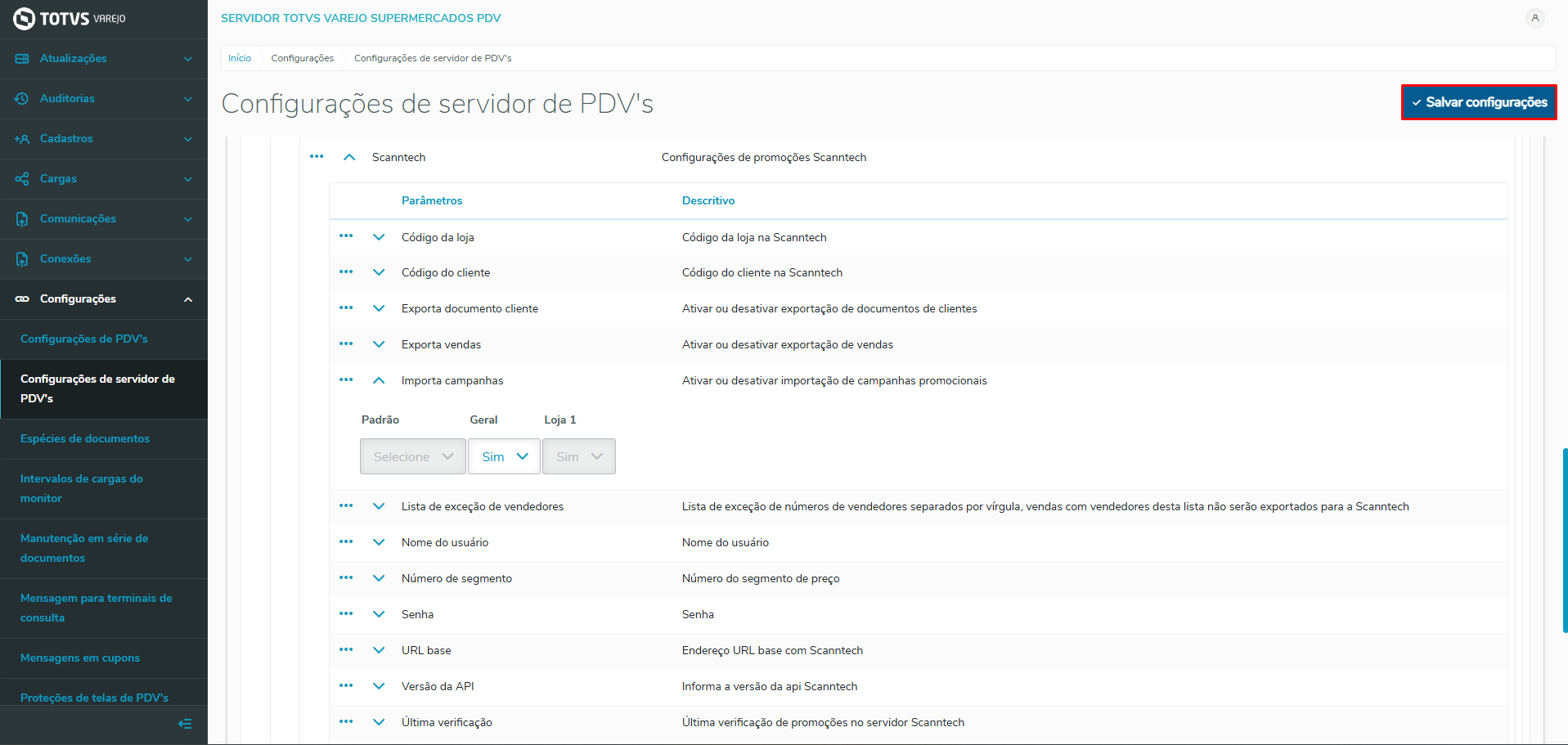
Imagem 5 - Salvar configurações.
Não há.
Não há.
Não há.
O uso do Tipo de Produto em diferentes tecnologias não homologadas, como em Sistema Operacional, Plataforma, Navegadores e outros dispositivos, pode comprometer a segurança dos sistemas e está sujeito a situações não previstas, sem cobertura de suporte. |
| Tipo de produto |
|
|---|---|
| Sistema Operacional |
|
| Plataforma |
|
| Navegador |
|
| Utilização/Experiência |
|