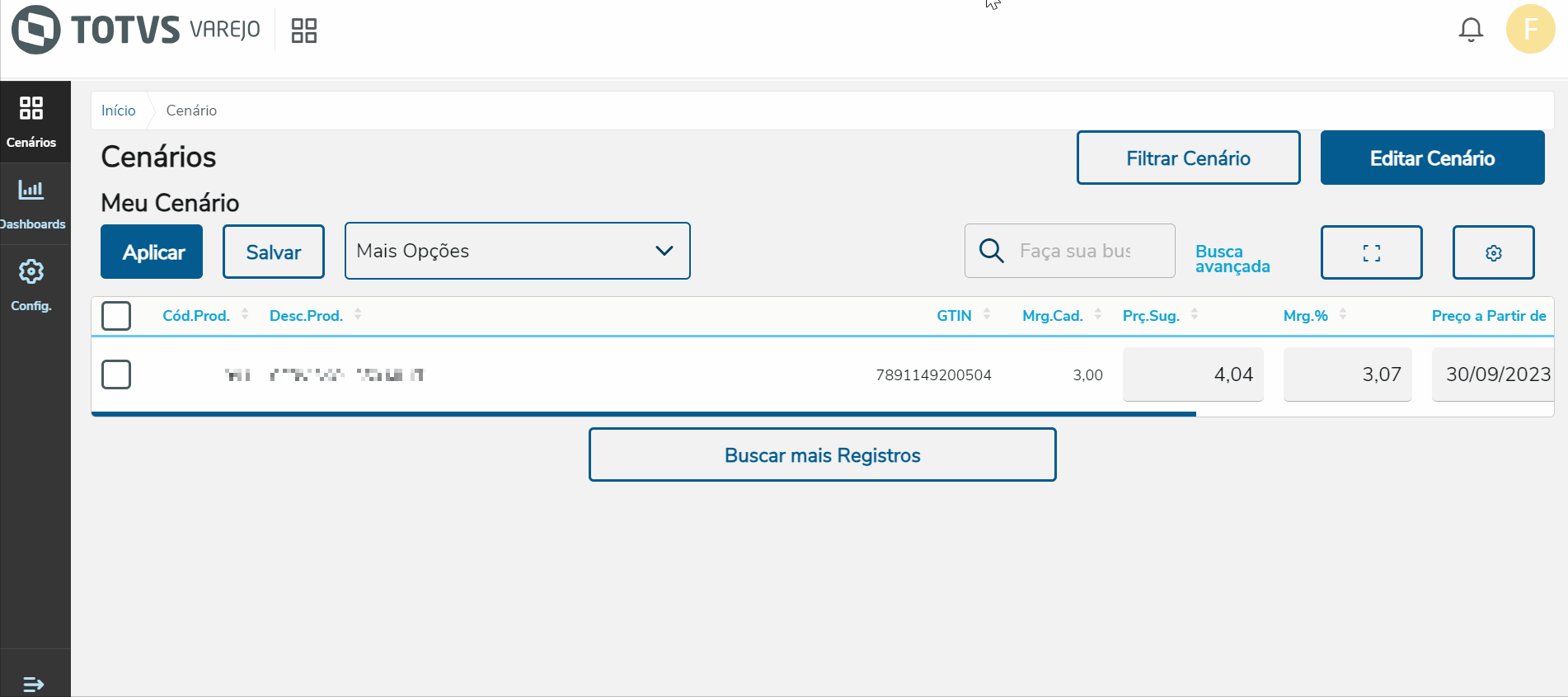
 Imagem 1 - Preço Sugerido pelo Sistema
O objetivo de Aplicar Cenário é enviar os valores definidos, informados no cenário Salvo para o ERP.
Cenários > Meus Cenários
ou
Cenários > Criar Cenário > Criar Cenário > Filtrar Cenário > Aplicar Filtro > Salvar
Ter realizado:
A coluna Preço Sugerido pode variar conforme a configuração do cenário, podendo ser:
Imagem 1 - Preço Sugerido pelo Sistema
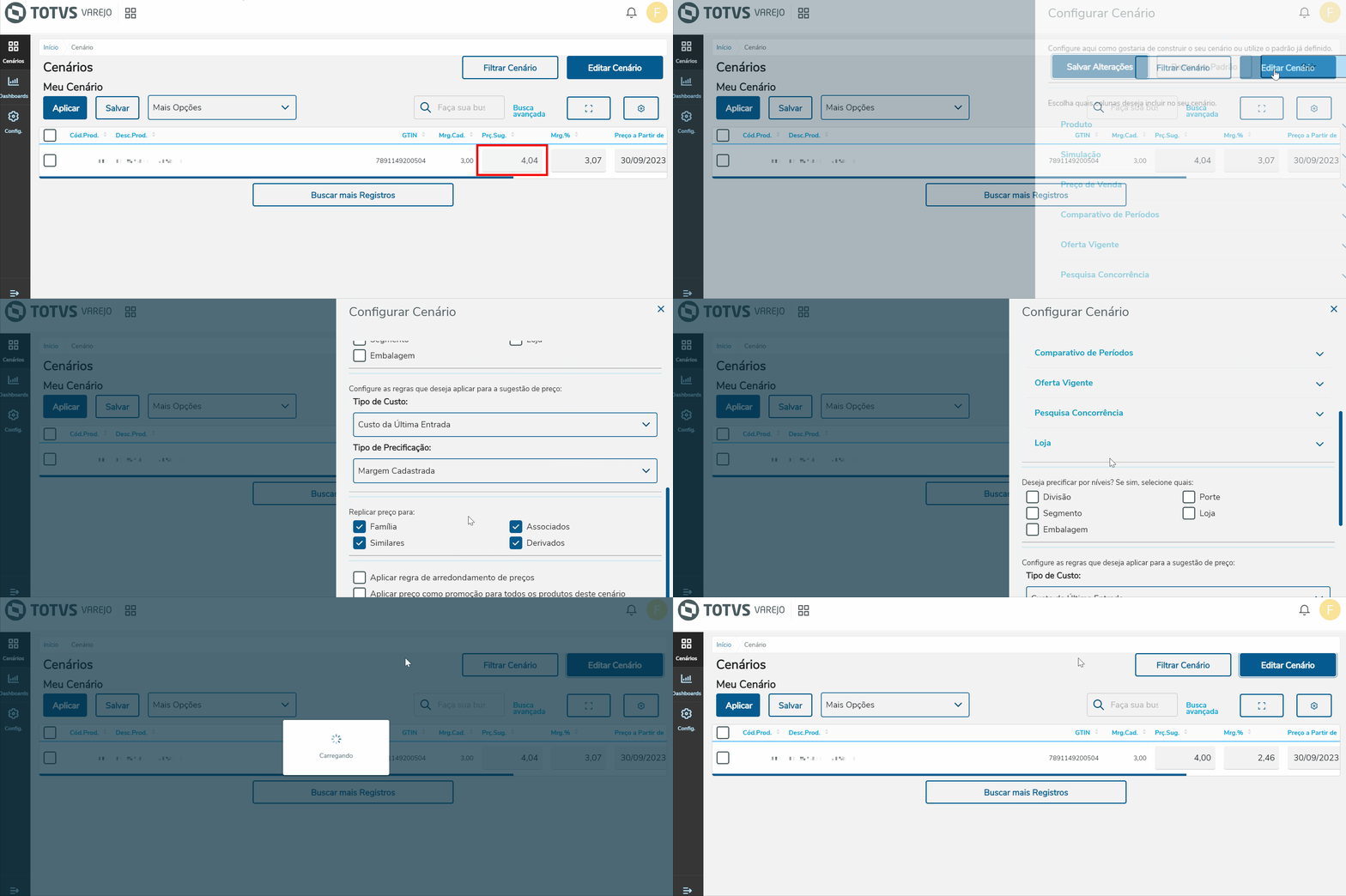 Imagem 2 - Preço Arredondado
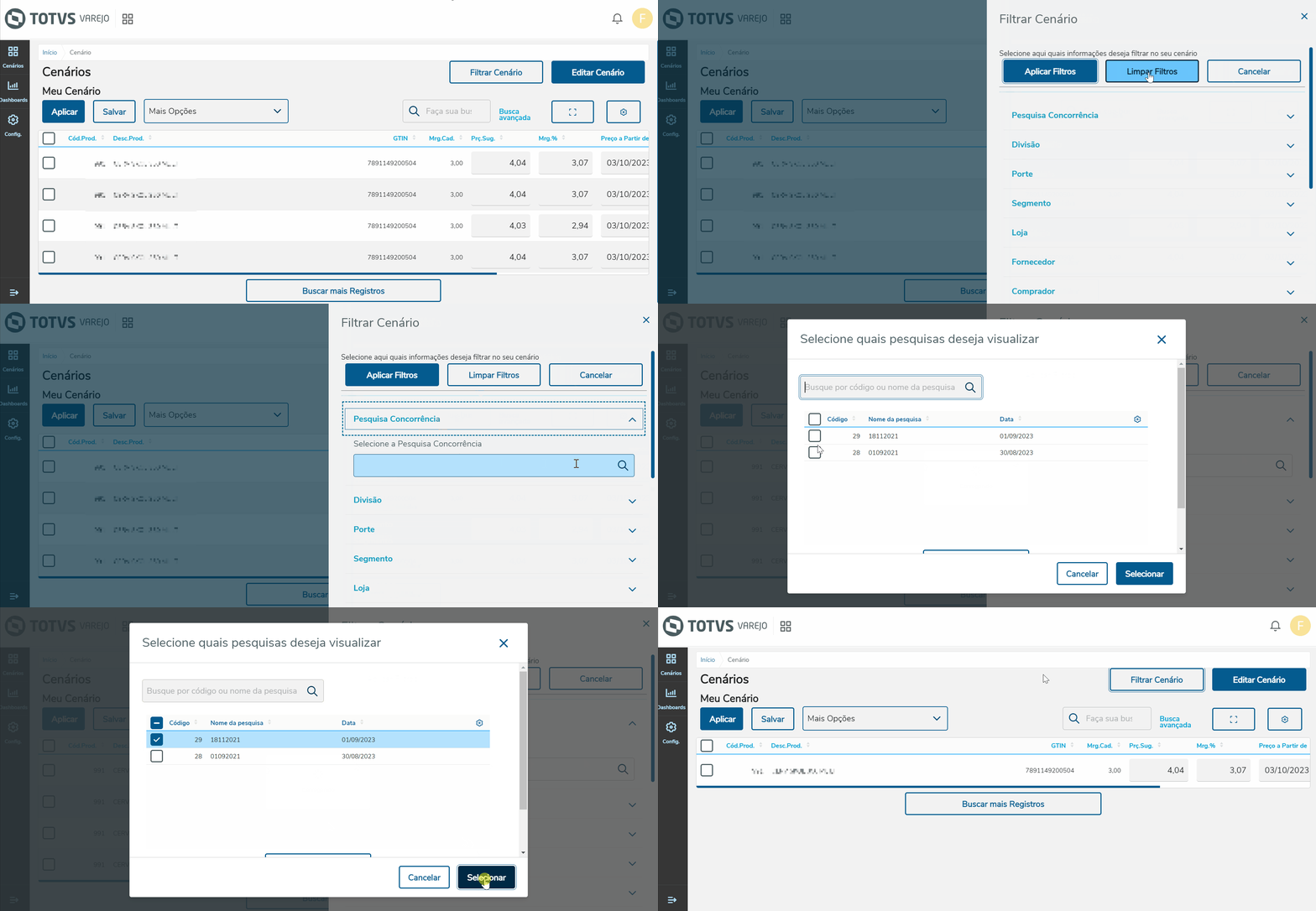
Imagem 3 - Pesquisa na Concorrência
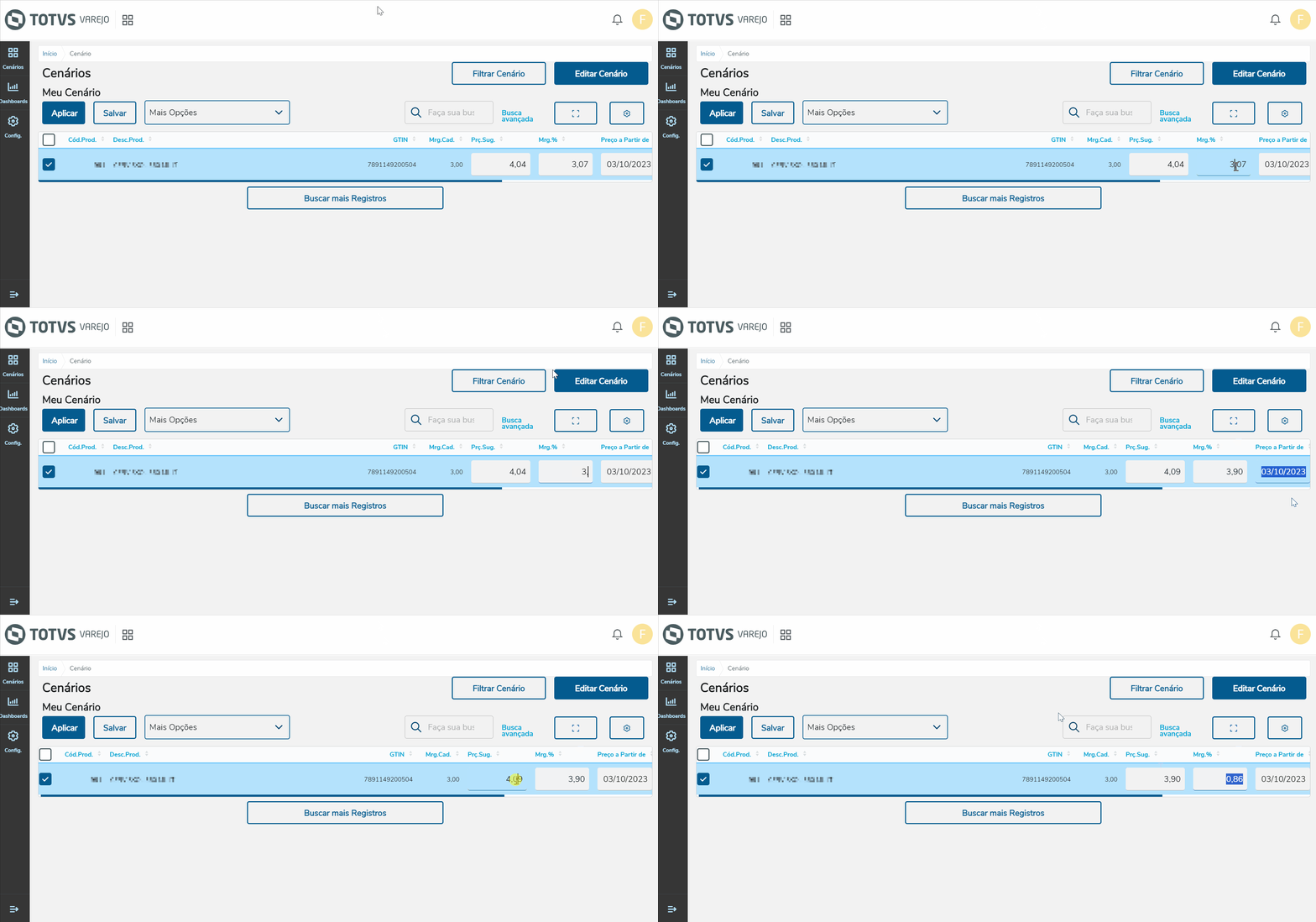
Imagem 4 - Preço inserido Manualmente
Após informar o novo valor do produto, é necessário selecionar os produtos a serem precificados.
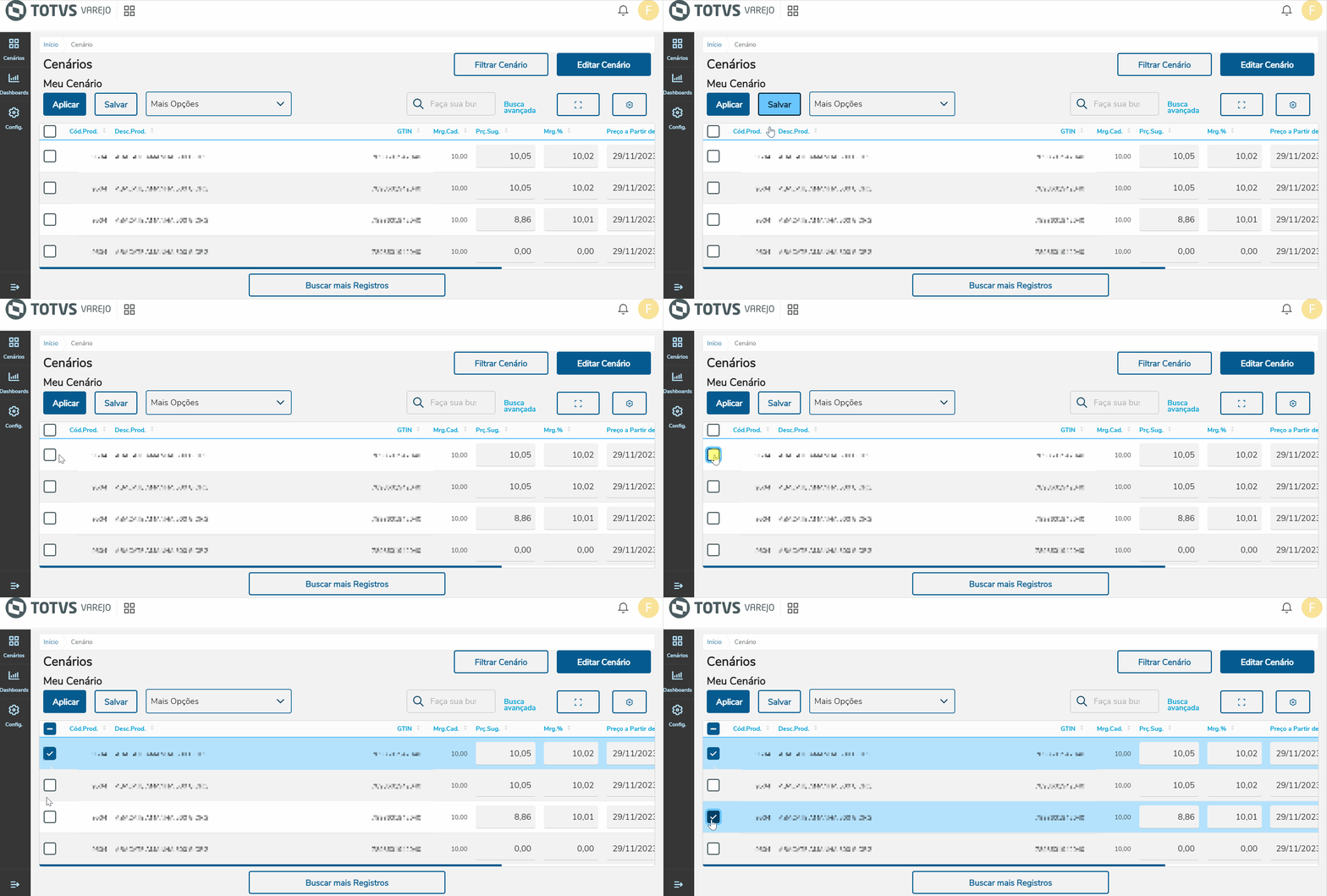 Imagem 5 - Selecionar Produtos
Informar a data em que o novo valor entrará em vigência.
No campo Preço a Partir de, caso não seja promoção, digite a data no campo, ou clique no botão  e selecione a data desejada no calendário.
Por padrão, será sugerido o dia subsequente ao atual.
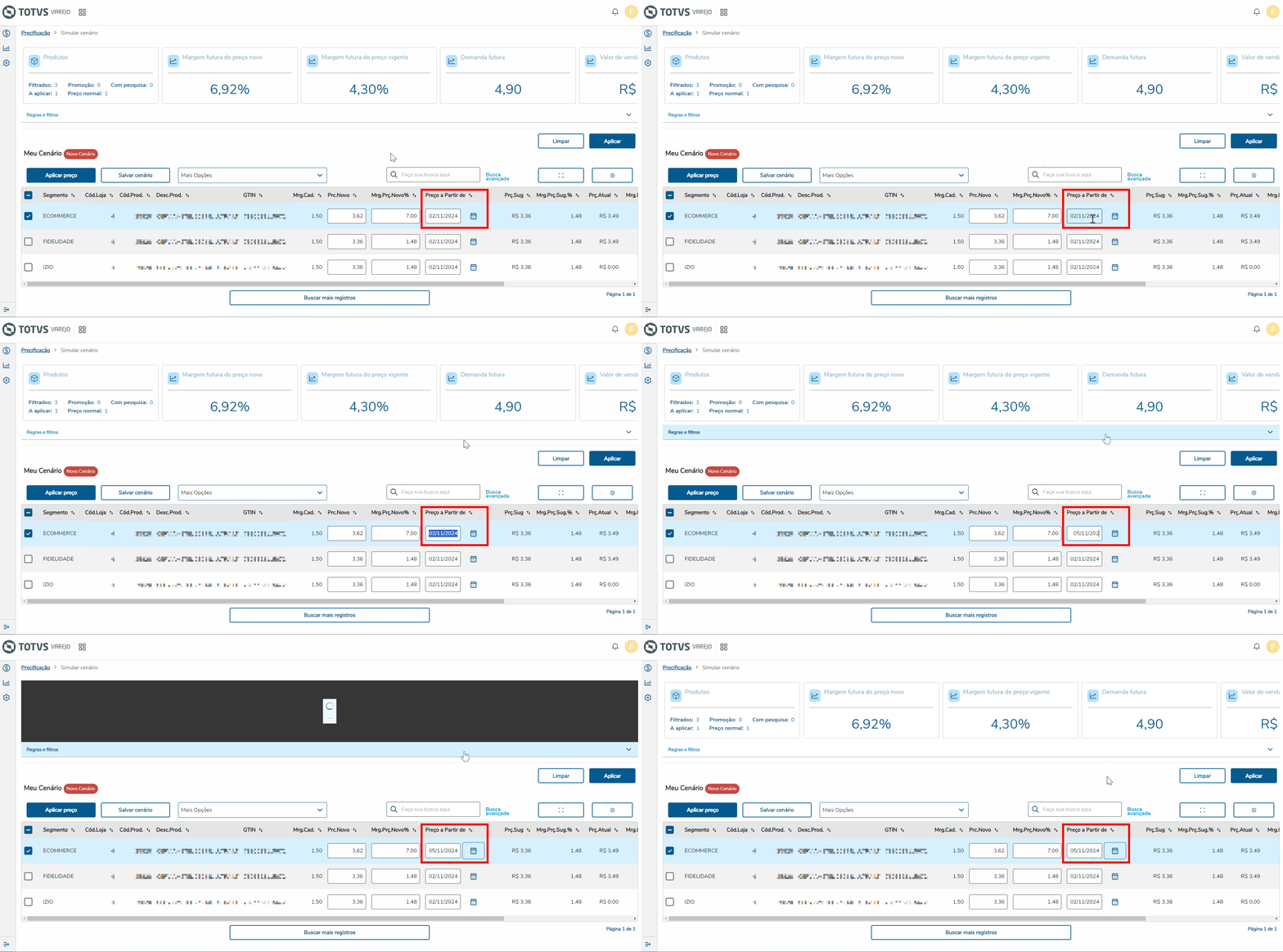 Imagem 6 - Digitar Data
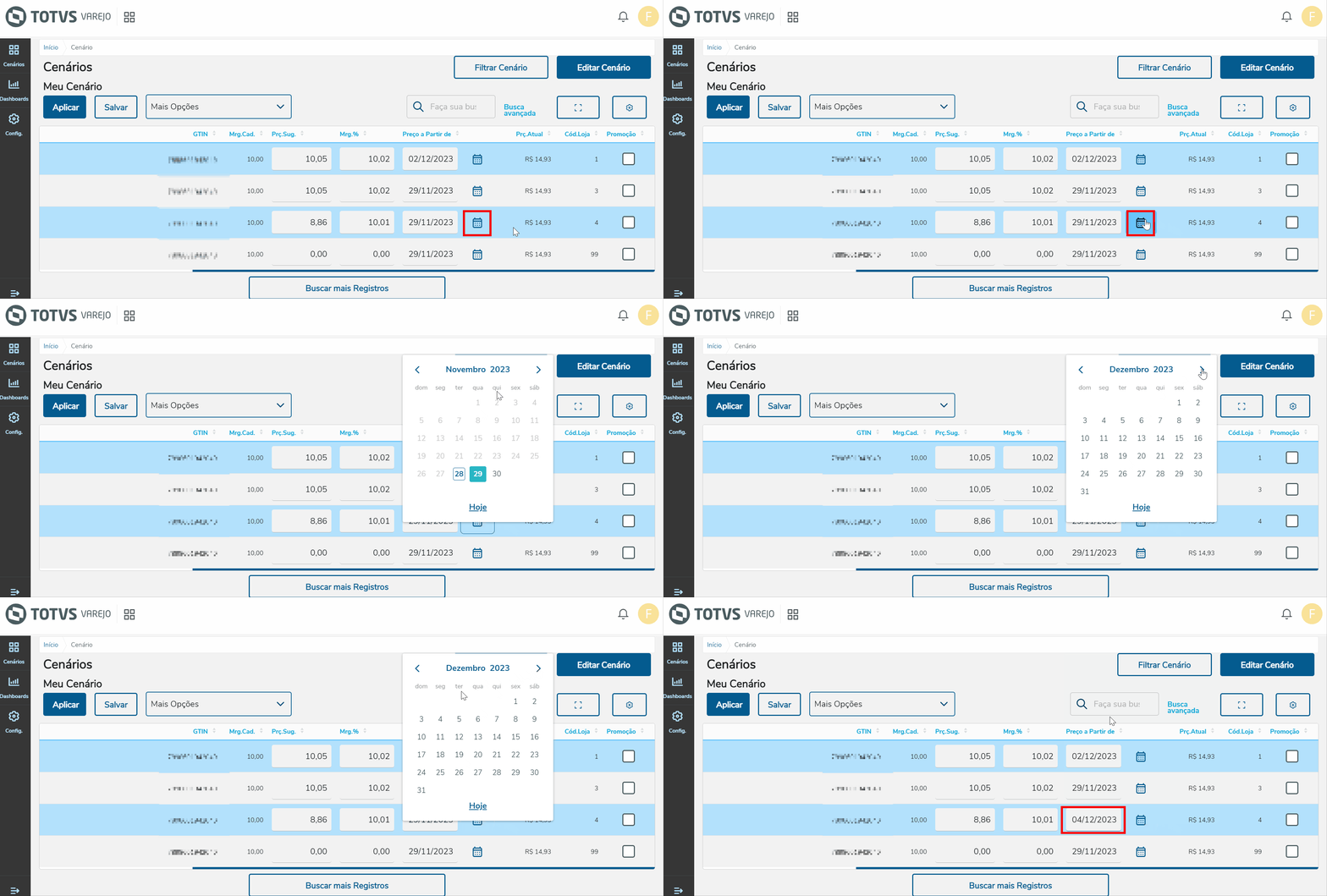 Imagem 7 - Selecionar Data no Calendário
Clique no botão Aplicar. Abrirá uma tela para a confirmação da ação. Clique no botão Aplicar.
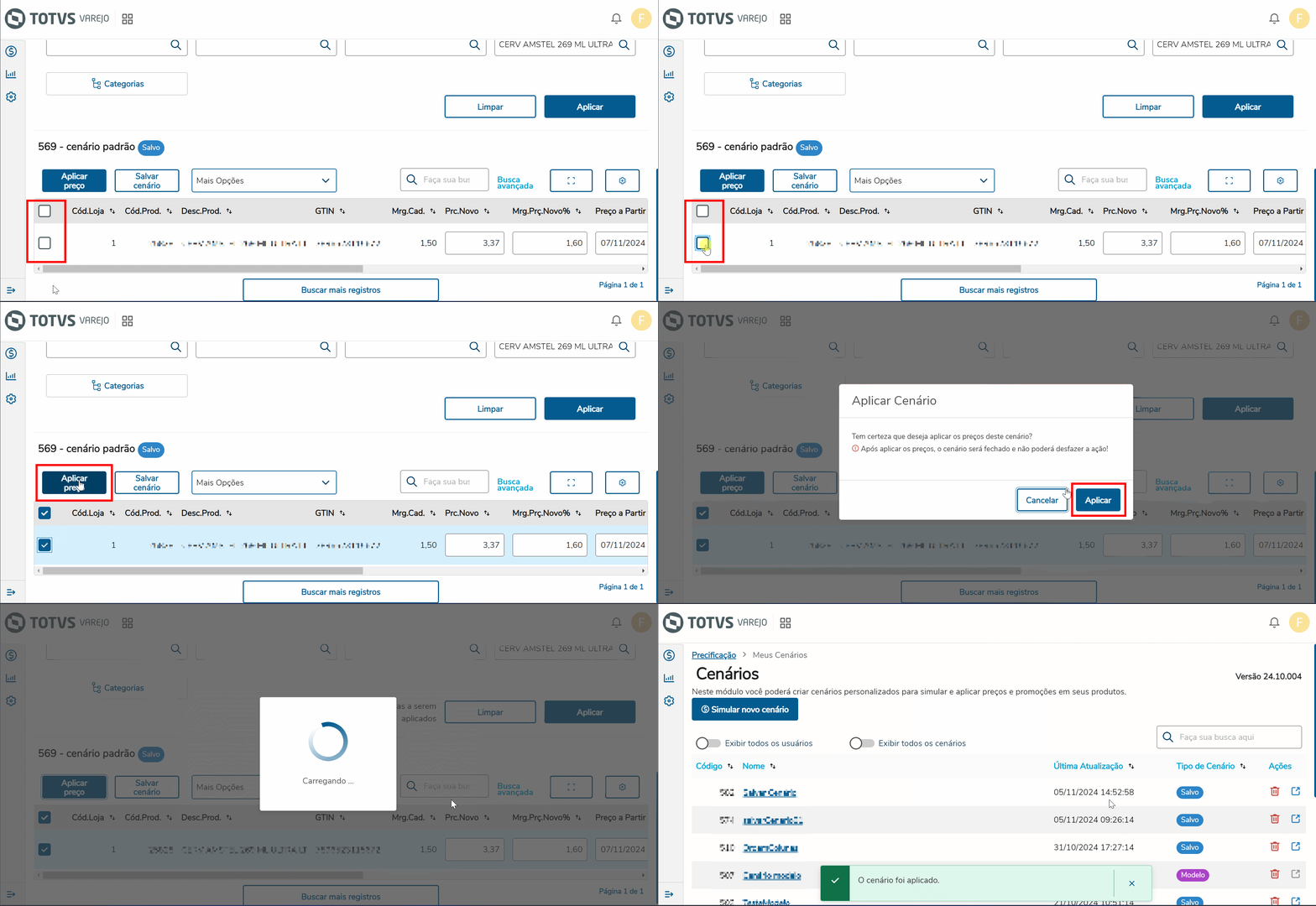
Imagem 8 - Aplicar
A data de aplicação, bem como a margem, podem ser alteradas campo a campo, ou para toda a tabela, clicando em:
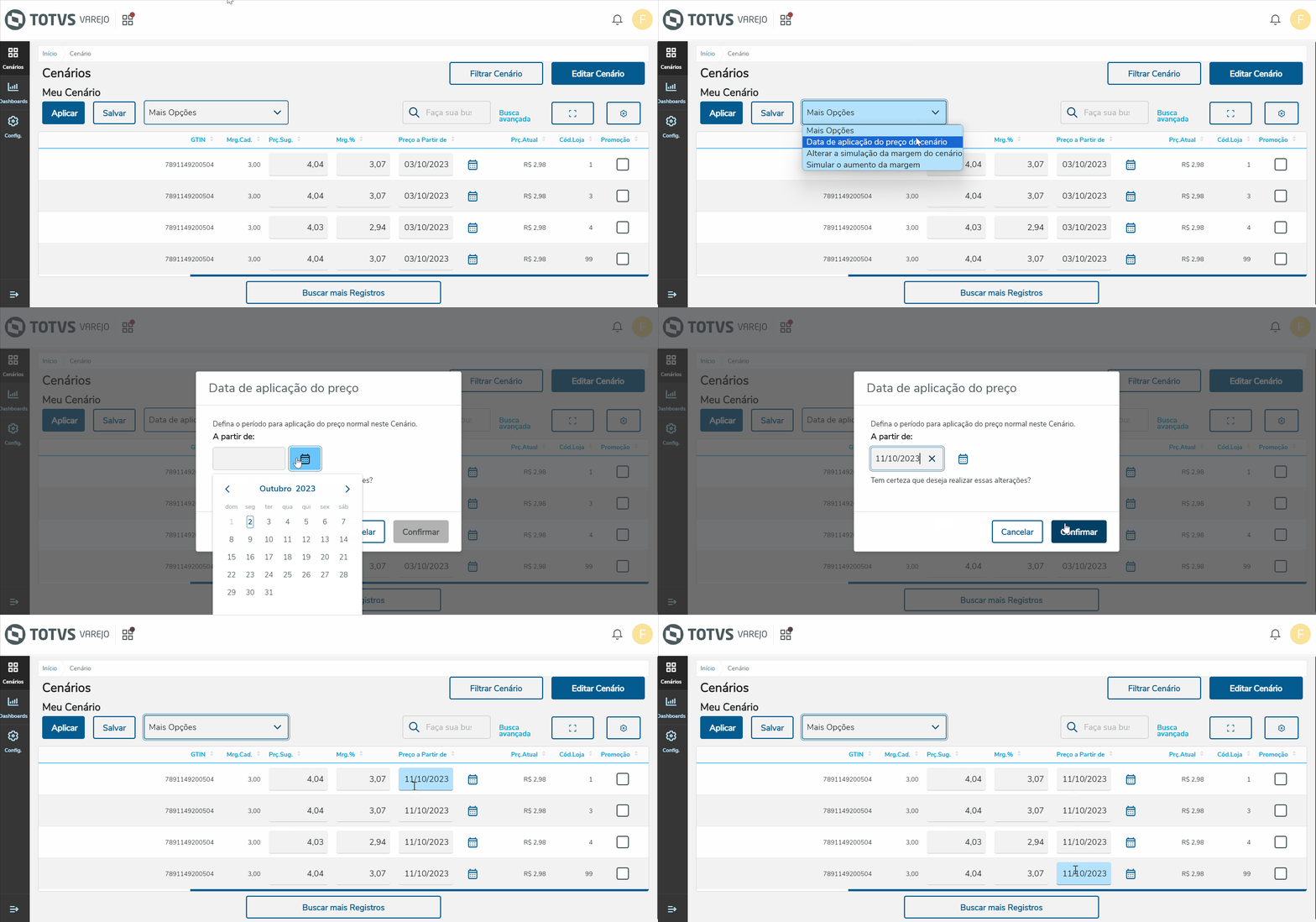
Imagem 9 - Data de aplicação do preço do cenário
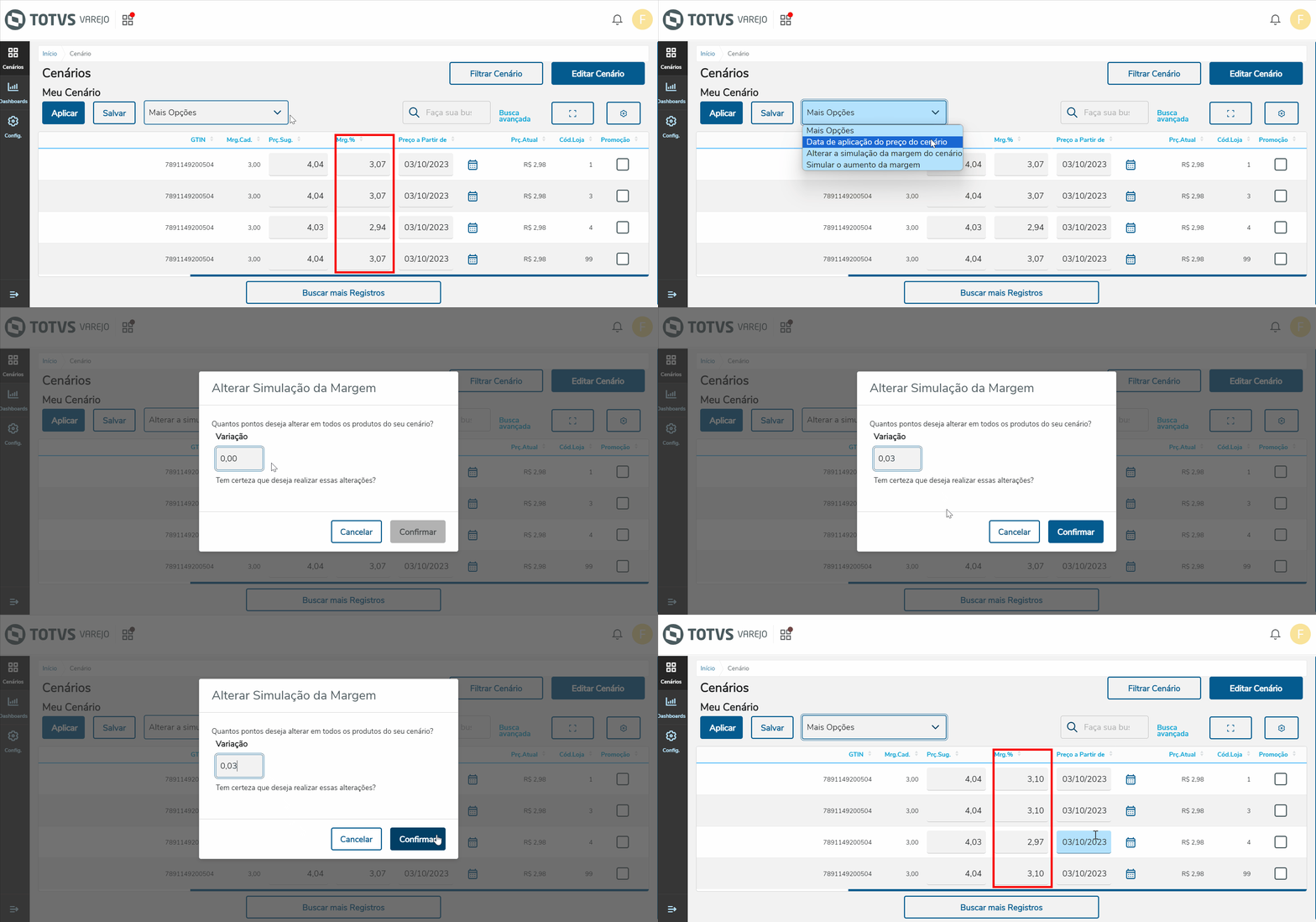
Imagem 10 - Alterar a Simulação da Margem do Cenário
Para aplicar preços como promoção, na coluna Promoção, clique nos produtos que deseja precificar como promoção.
Clique no botão Aplicar.
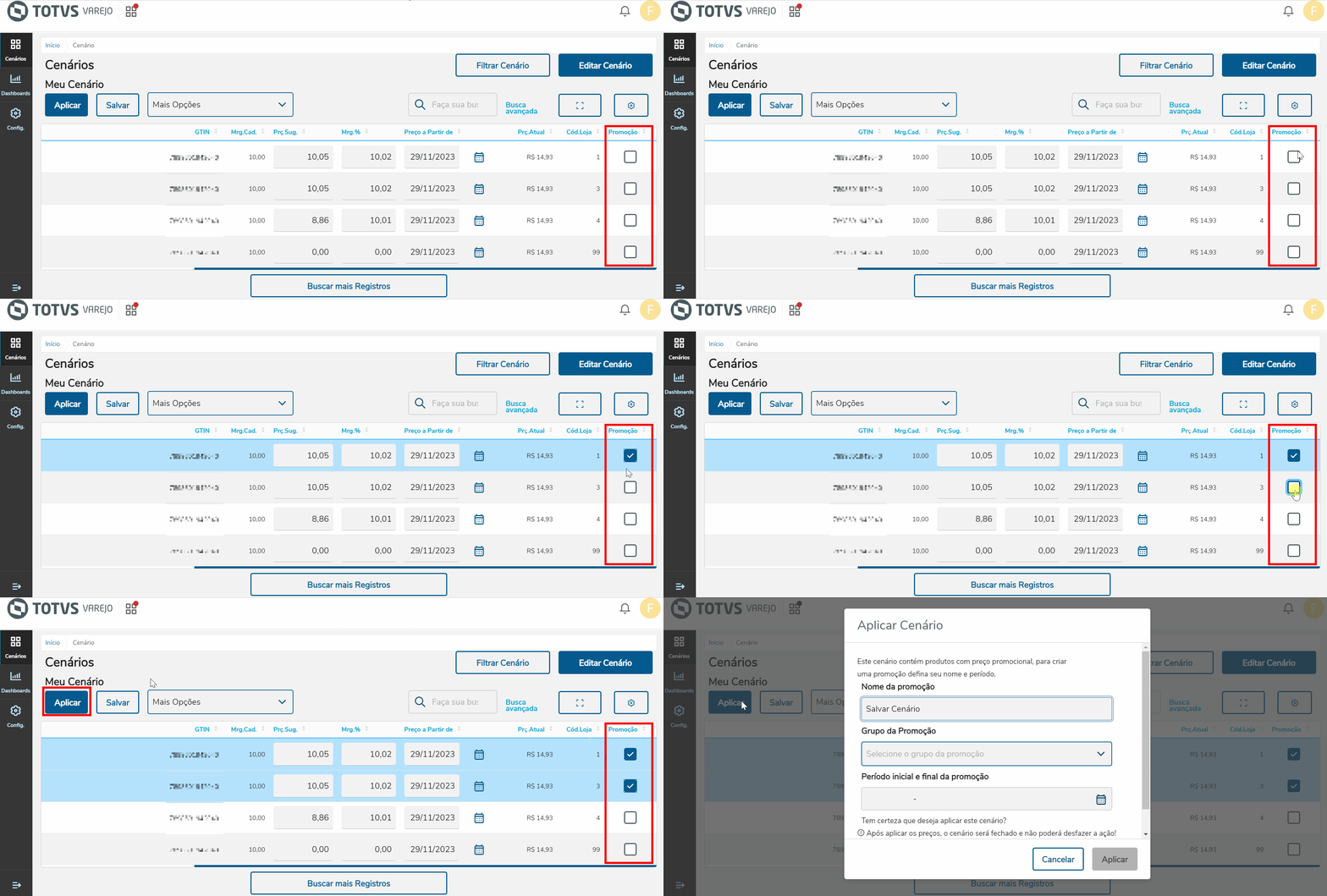 Imagem 11 - Selecionar Promoção
Abrirá a tela Aplicar Cenário.
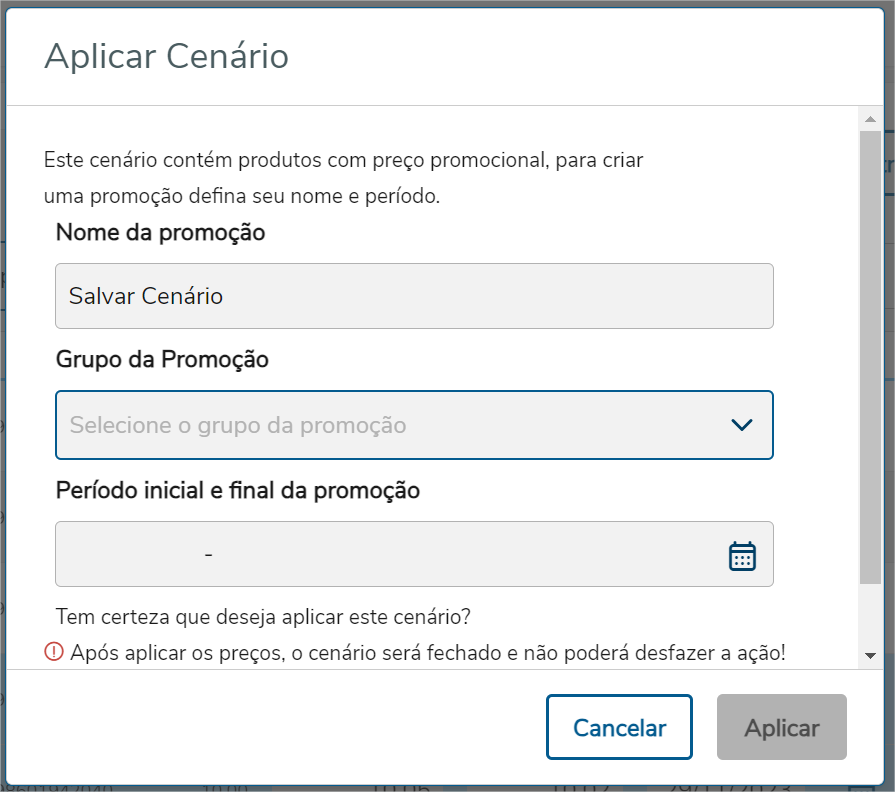 Imagem 12 - Tela Aplicar Cenário
No campo Nome da promoção, digite o nome da promoção.
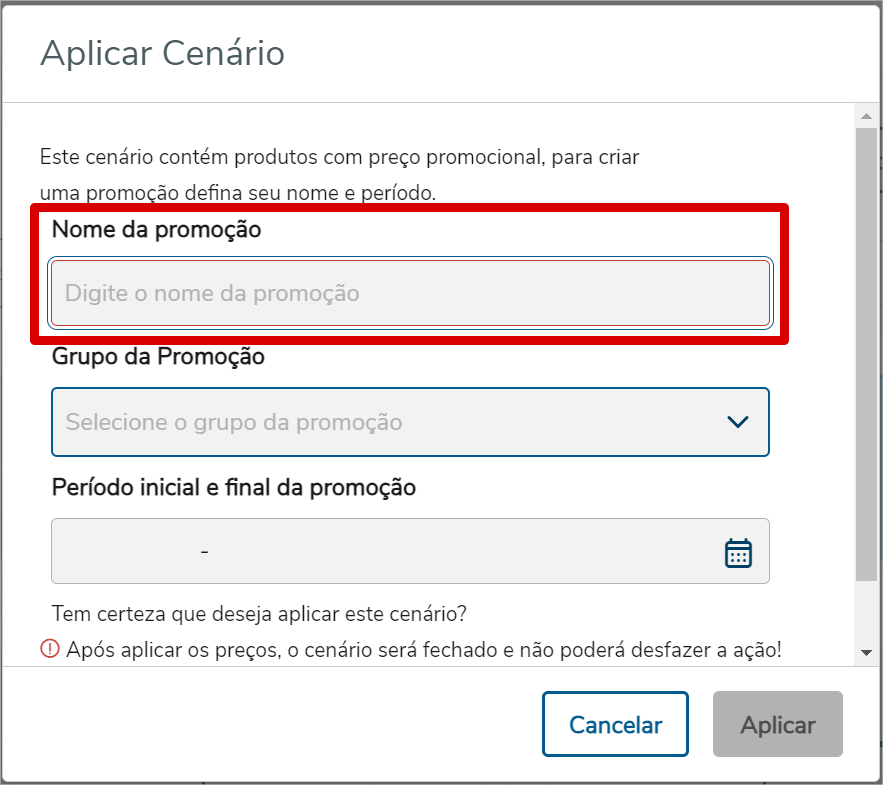
Imagem 13 - Nome da Promoção
No campo Grupo da Promoção, selecione o grupo dentre as opções disponíveis
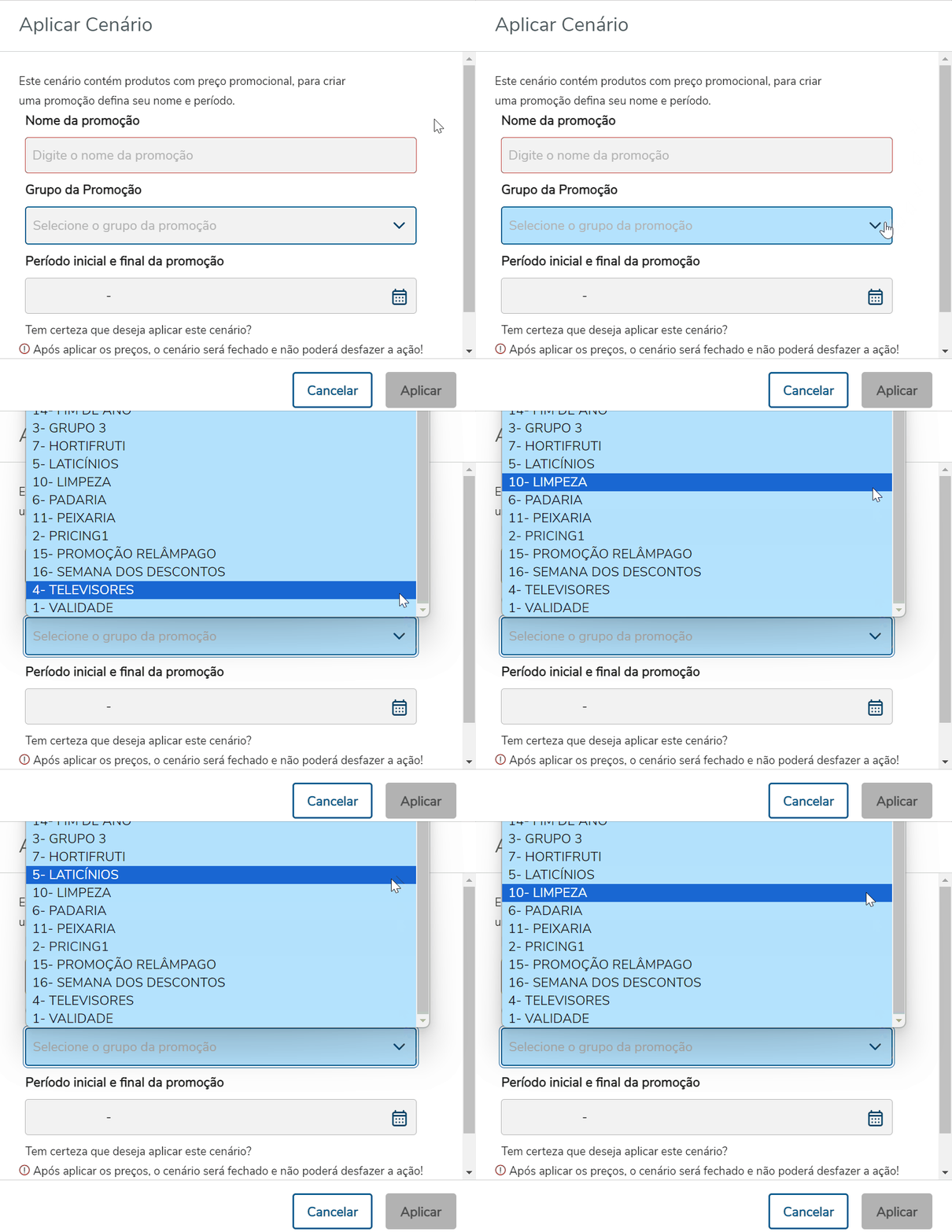
Imagem 14 - Grupo da Promoção
No campo Período inicial e final da Promoção, digite a data no campo, ou clique no botão calendário (conforme imagem 16) e selecione a data desejada no calendário.
Datas anteriores à data atual serão invalidadas.
Data final, deve ser maior que a data inicial.
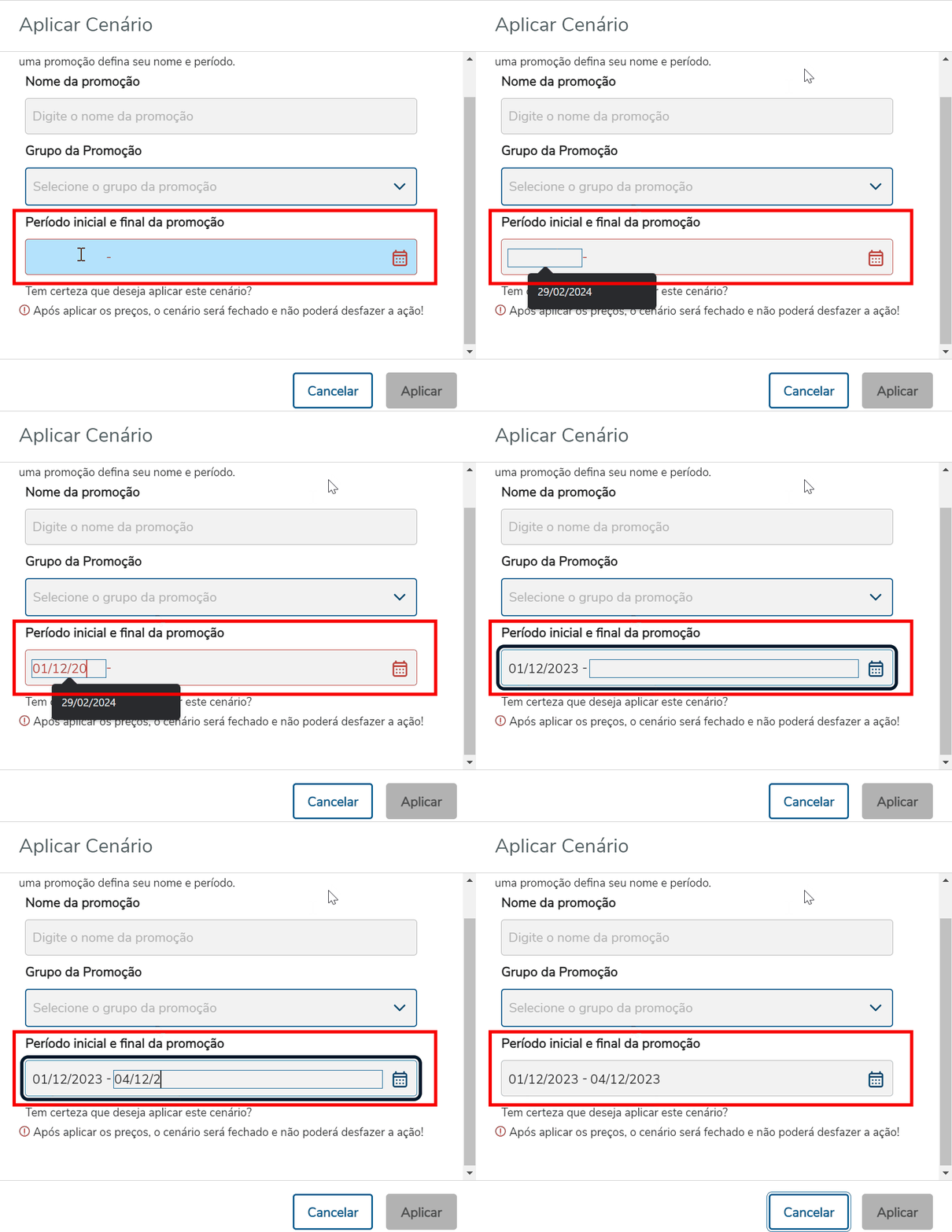 Imagem 15 - Período inicial e final da promoção
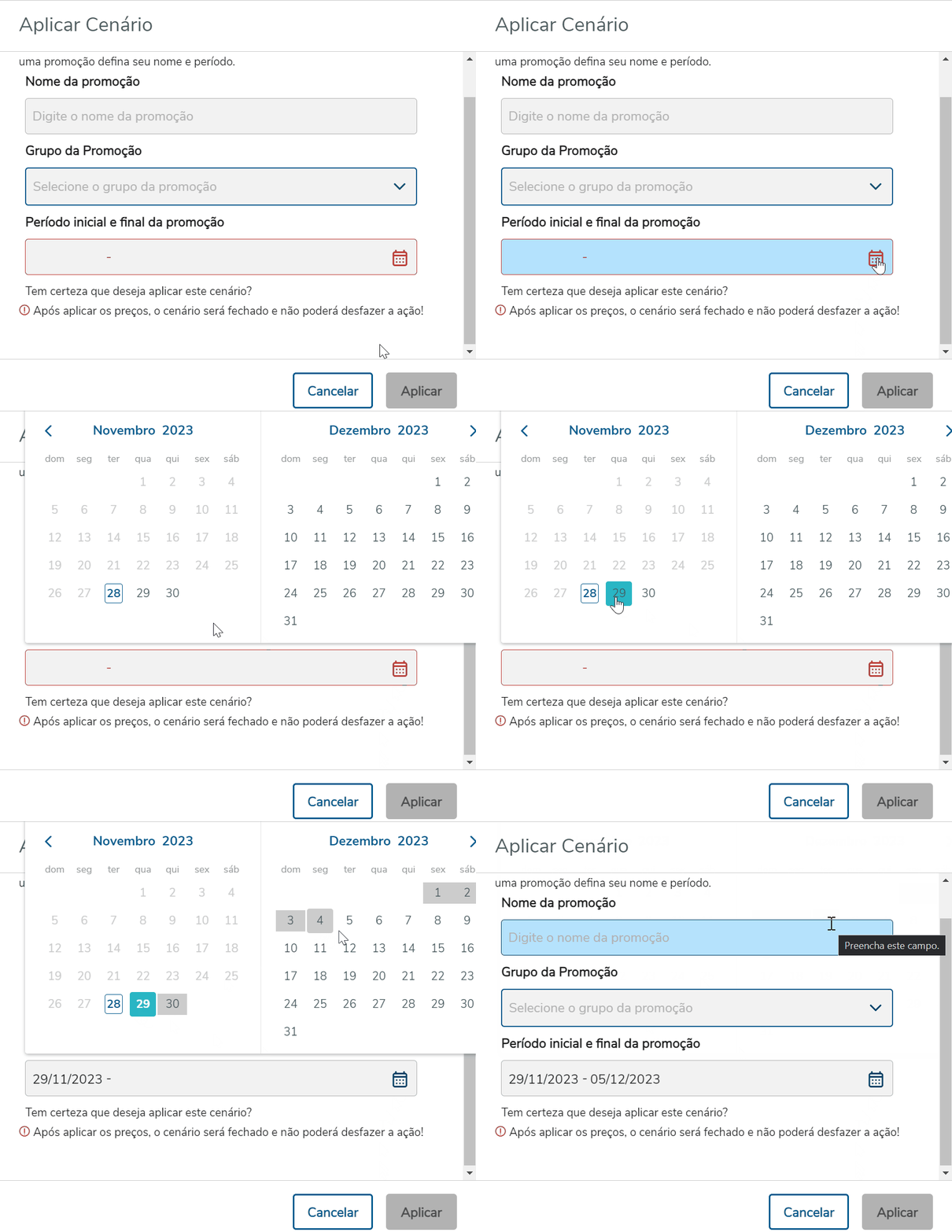
Imagem 16 - Período inicial e final da promoção Calendário
Para concluir, clique no botão Aplicar.
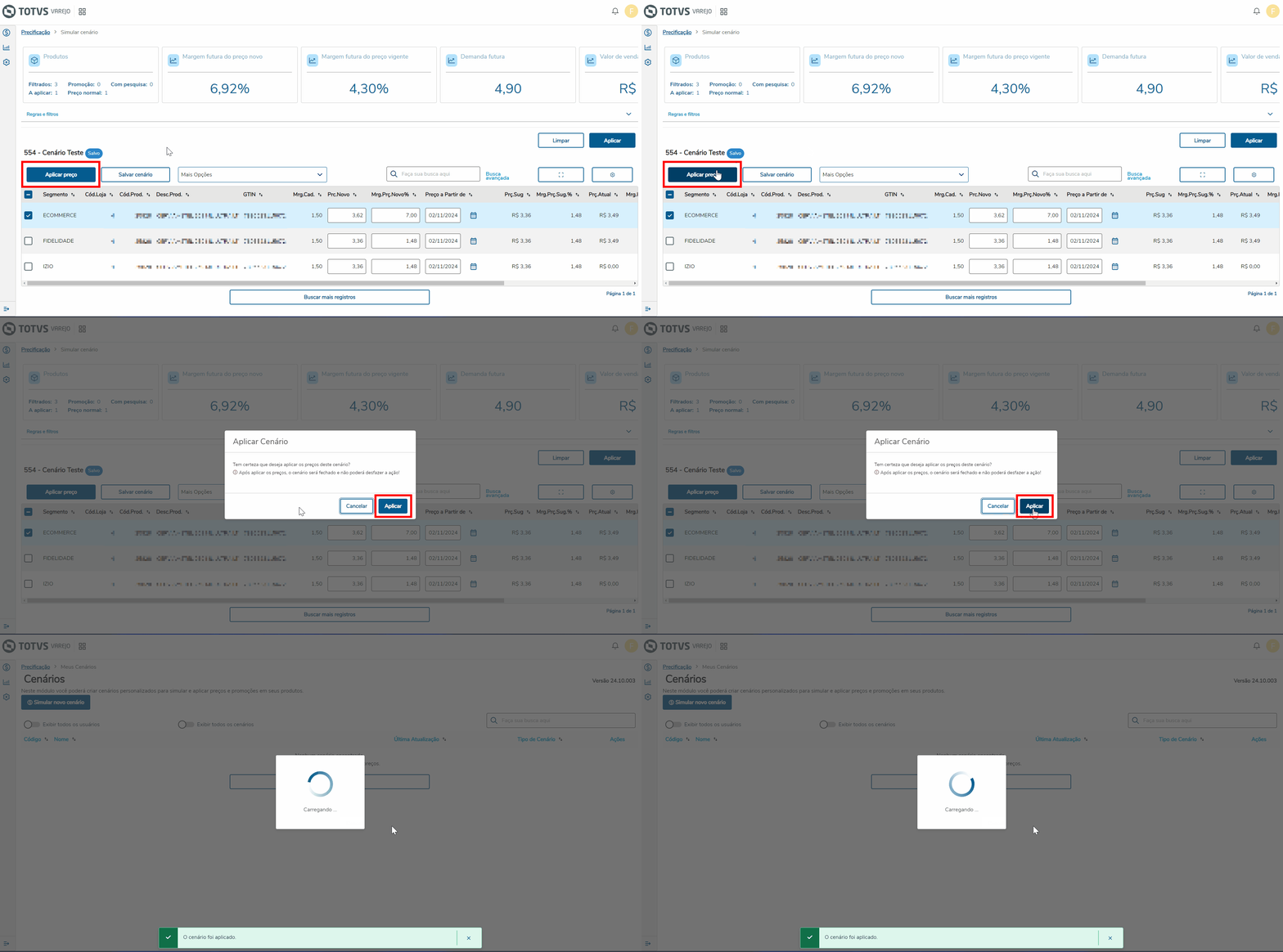
Imagem 17 - Aplicar promoção
Outras Ações / Ações relacionadas
| Ação | Descrição |
|---|---|
| Criar Cenário | Configuração da tabela e produtos quem compõem o cenário. |
| Pesquisa na Concorrência | Calcular sugestão de preço com base na pesquisa na concorrência. |
Principais Campos e Parâmetros
Não há
Não há.