Essa funcionalidade visa limpar a fila de cargas que estão sendo processadas pelo monitor de PDV's. Quando as mesmas estão com problemas.
Monitor Plus > Configurações > Limpar Cargas
Monitor > Cadastros > Usuários e Grupos > Permissões
Ter acesso ao Monitor
Ter acesso ao Monitor Plus
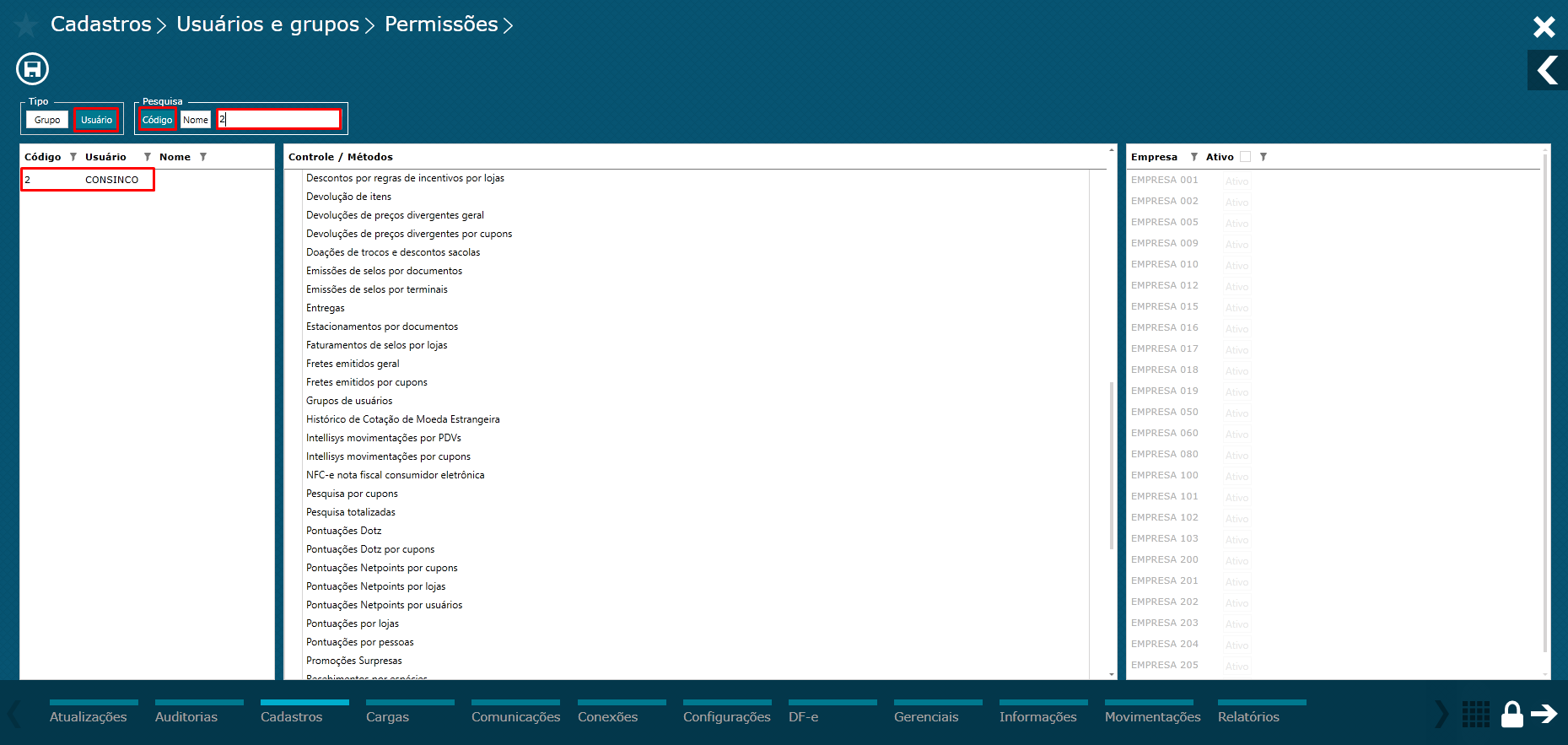
Acesse o Monitor, clique no menu Cadastros, clique na aplicação Usuários e Grupos, em seguida clique em Permissões.
Utilize os filtros tipo e pesquisa para identificar o usuário desejado.
Imagem 1 - Tela Permissões do Usuário
Na aba ACRUXMONITOR selecione o método Limpar Cargas, ative a empresa e clique no botão Salvar.
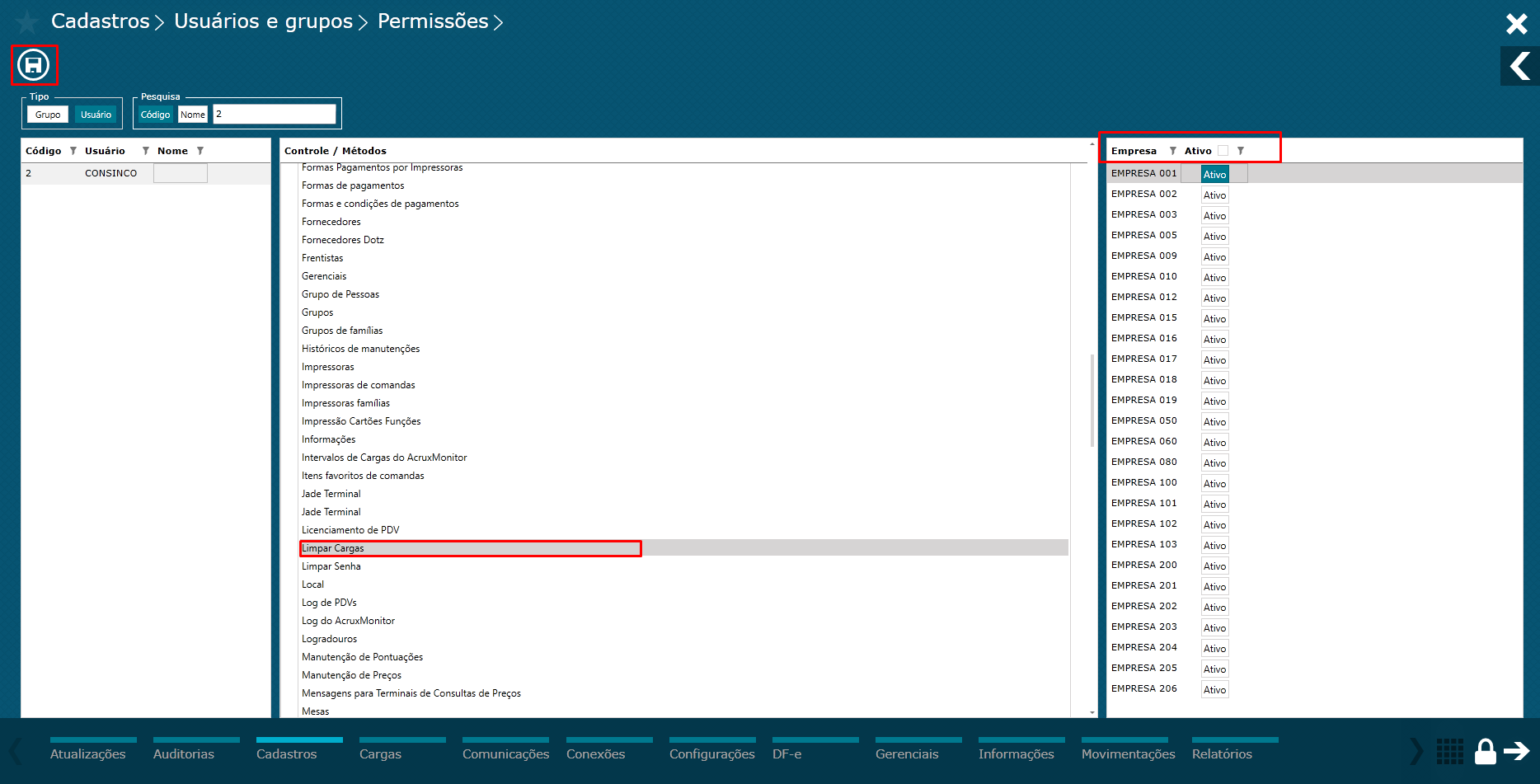
Imagem 2 - Tela Permissões do Usuário
Com a permissão concedida, acesse MonitorPlus\Configurações\Limpar Cargas.
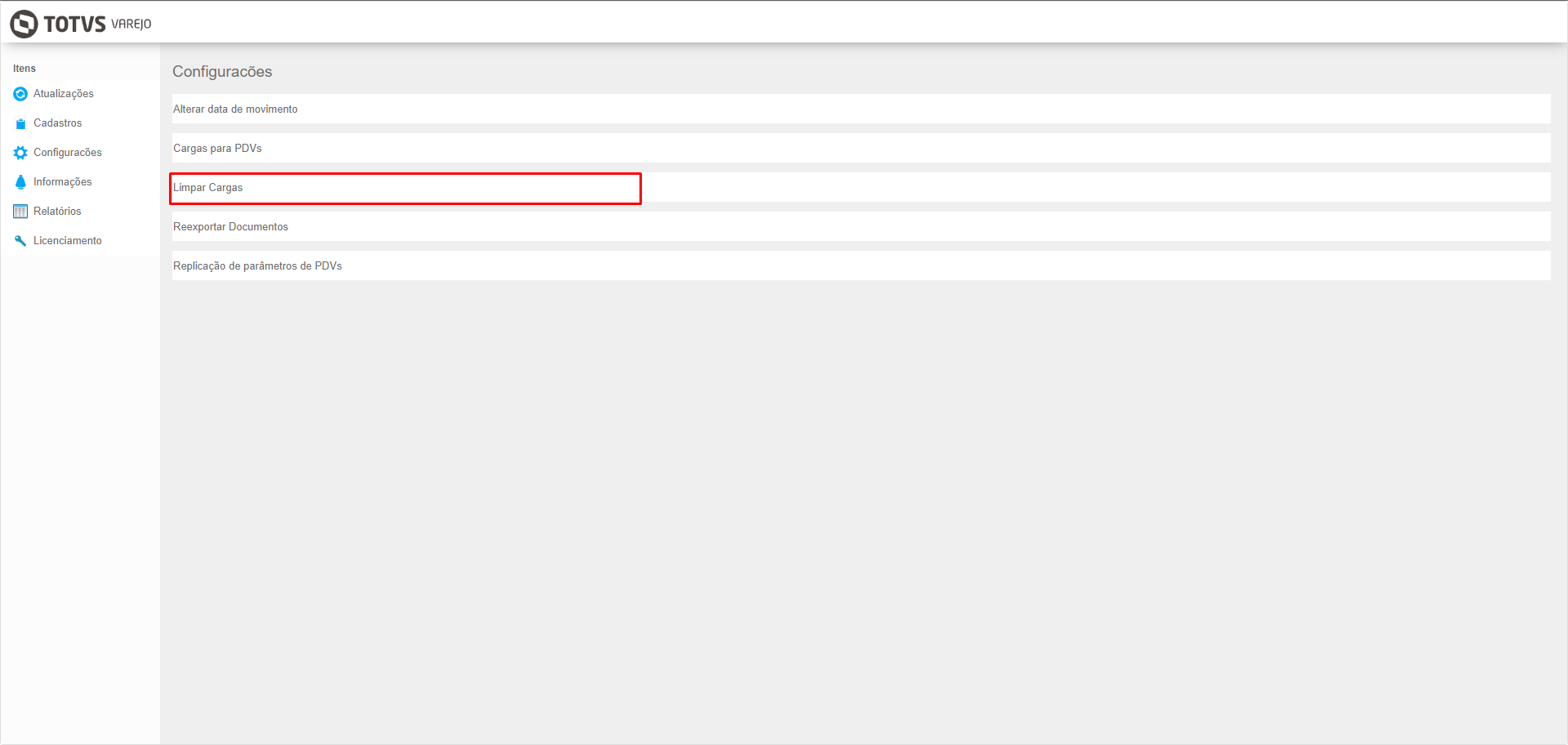
Imagem 3 - MonitorPlus configurações
Outras Ações / Ações relacionadas