Permite a visualização, inclusão e alteração das principais rotinas de cadastros.
Ao acessar o modulo urbano será possível gerenciar os principais cadastros, realizando as operações necessárias de forma mais intuitiva.
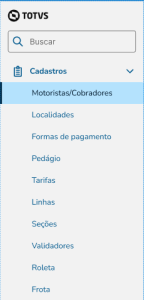
Para ter acesso aos cadastros, basta acessar o menu lateral:
| Tela | Descrição |
|---|---|
Listagem | Tela com as informações carregadas, com as principais ações. 2 - Para alterar, clique no icone 3 - Para visualizar, clique no icone 4 - Para filtrar, selecione o registro nos combos disponiveis.
|
Filtro por colaborador/Matrícula:
| Colaborador/Matrícula:
|
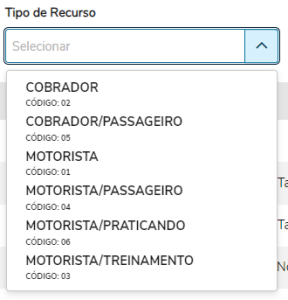
Filtro por tipo de Recurso:
| Tipo de Recurso:
|
Filtro por turno: | Turno:
|
Principais Campos e Parâmetros
| Tela | Descrição |
|---|---|
Listagem 1573px729 | Tela com as informações carregadas, com as principais ações. 2 - Para alterar, clique no ícone 3 - Para visualizar, clique no ícone 4 - Para filtrar, selecione o registro nos combos disponíveis.
|
Filtro por Local: | Local
|
Filtro por Município: | Município
|
Filtro por Status: | Status
|


 no registro desejado.
 no registro desejado.