O Acruxmonitor Comanda é um serviço que deve ser rodado em máquinas Server, eventualmente para eventualmente é possível rodar em Windows 10 para homologação e ambiente de validação.
OBS.: Apoio na documentação do Ricardo Galbo.
1) A máquina deve estar com os pré requisitos solicitados conforme TDN Restaurante.
2) Nesta versão da instalação do comanda o banco Oracle XE21C há uma exigência do sistema operacional Windows ser igual ou acima do Windows 8.
3) Uma nota importante para o processo de instalação, é que o Acrux Monitor Service, não pode ser instalado junto ao comanda, ou seja, o Comanda deve ser instalado numa máquina separada do Monitor de PDVs, pois ambos usam versões do Oracle diferentes.
4) A máquina não pode conter qualquer versão do Oracle ou Oracle Client instalada previamente, caso contrário apresentará erro na instalação.
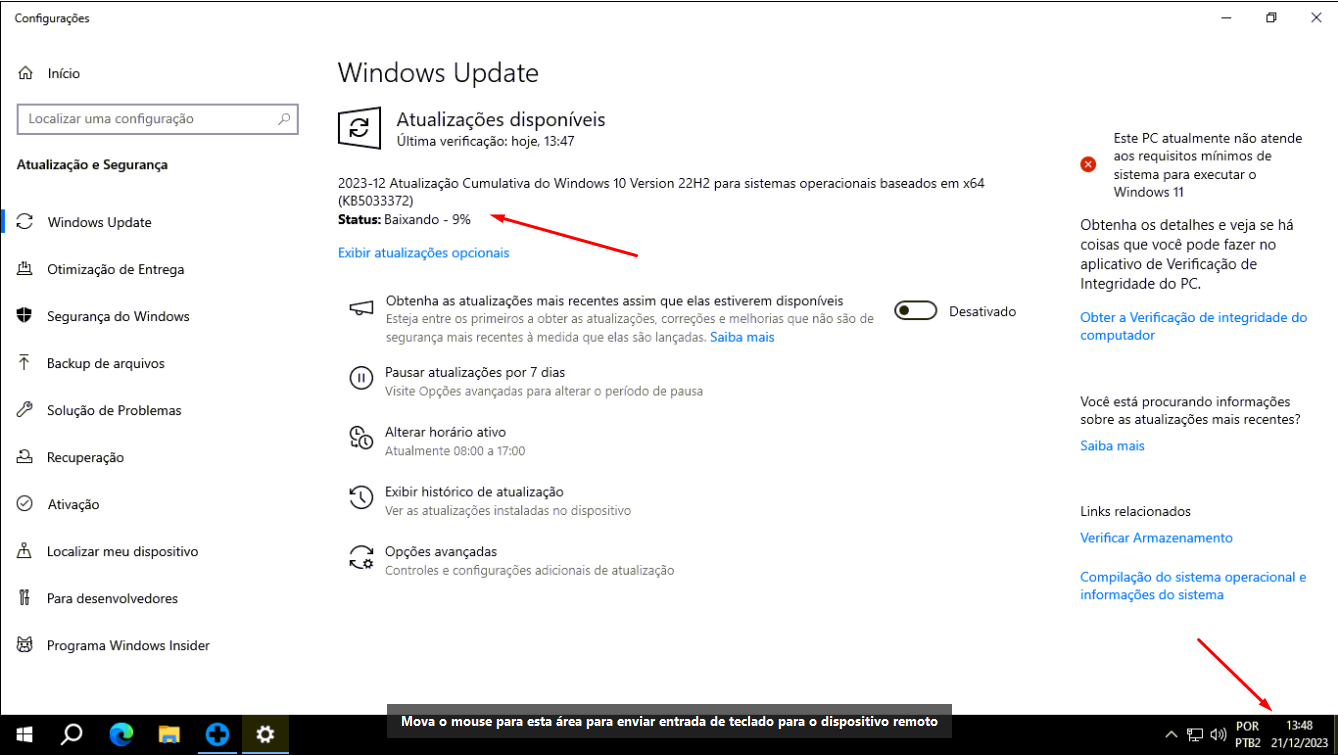
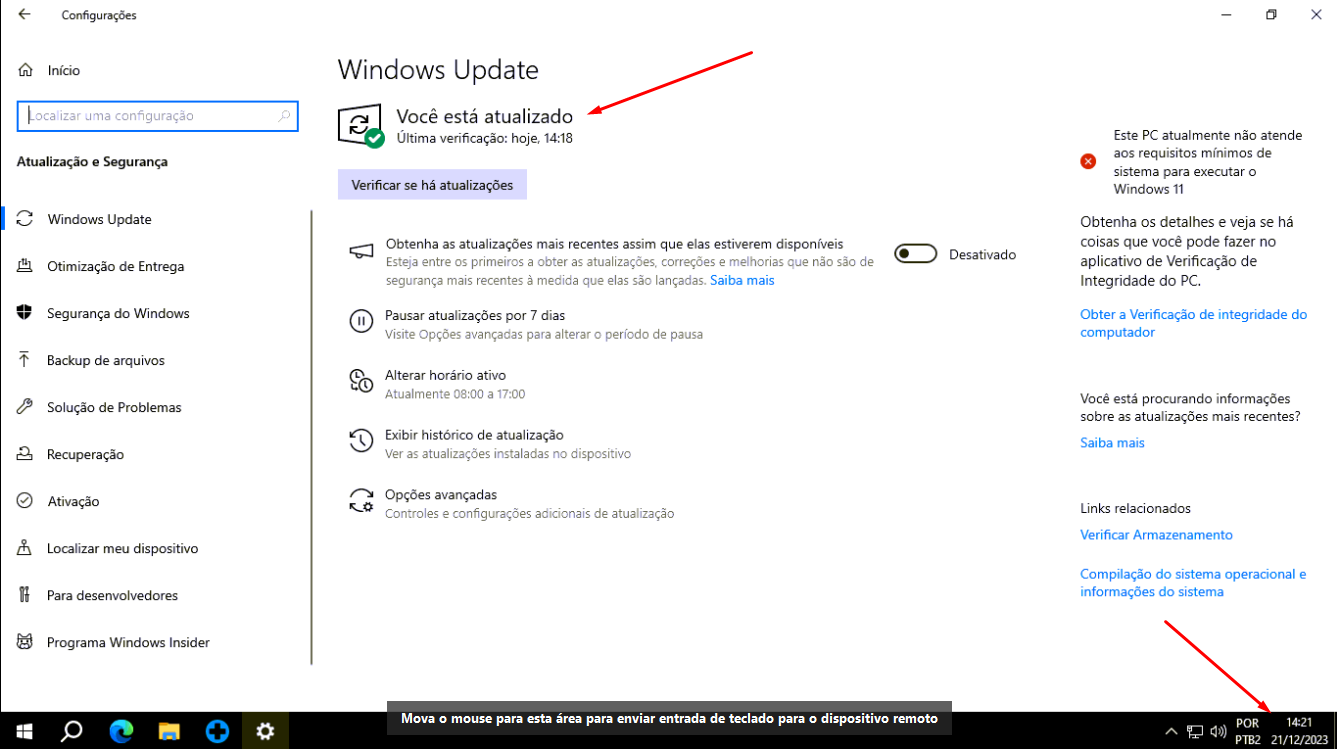
5) Primeiramente atualize a o Windows para a última versão disponível através do Windows Update. Caso tenha alguma atualização, aplique antes de continuar, como no exemplo abaixo:
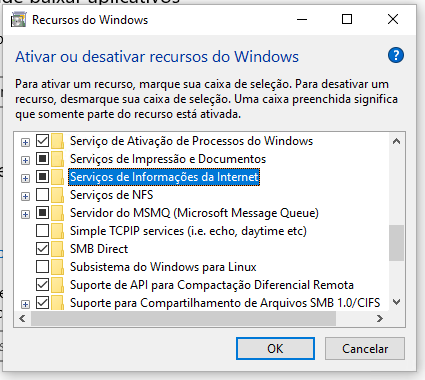
6) Acesse o painel de controle e entre em Aplicativos e recursos
Procure por Serviços de informação da Internet e ative todos os serviços, inclusive os que estiverem ocultos dentro do ícone "+", ignorando o serviço de FTP, pois não é necessário.
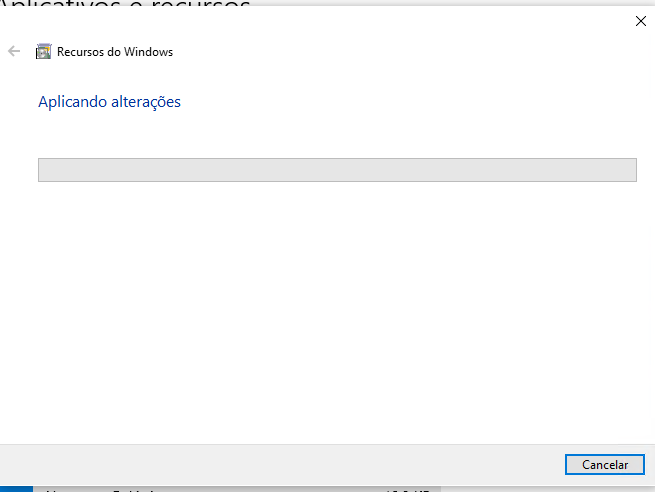
O Windows irá realizar a instalação, conforme print abaixo:
Caso o Windows solicite o Restart da máquina, execute-o.
1. Download Oracle Database 21c x64 Express. Link : https://www.oracle.com/br/database/technologies/instant-client/downloads.html
2. Download Oracle Client 21c 32-Bits. Link : https://www.oracle.com/database/technologies/oracle21c-windows-downloads.html
Procure : 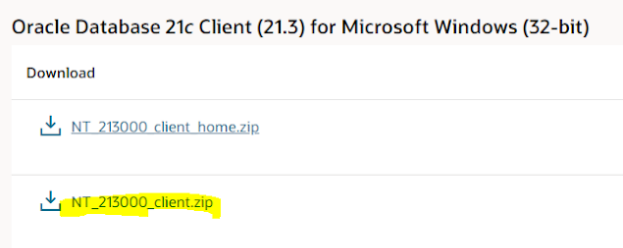
3. Download Instalador Monitor PDV Comanda 22.7.0.3 ou superior. Link FTP : http://filedeploy.consinco.com.br/pdv/install/
4. Abra o CMD como permissão administrador, entre no diretório do instalador do Oracle Database 21c x64 Express e execute: setup.exe /v"CHAR_SET=WE8MSWIN1252"
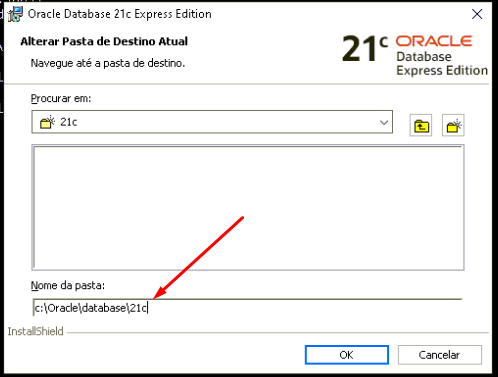
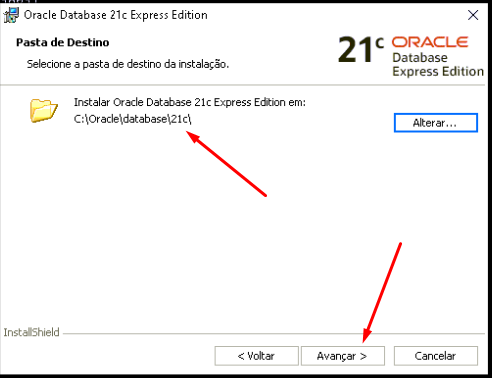
5. Informe a senha do SYS como monitorpdv.
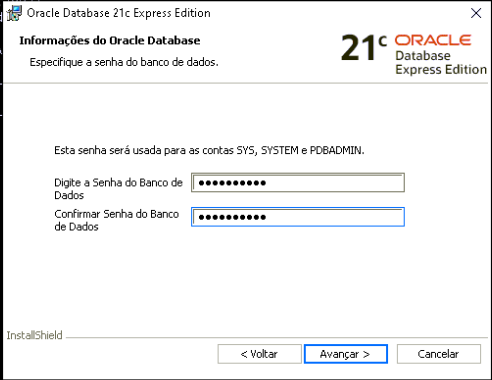
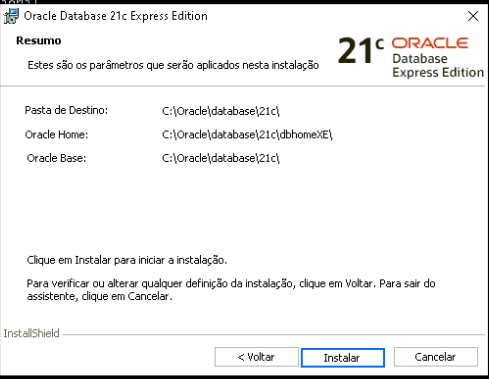
No ponto abaixo, pode ser que haja uma demora excessiva no tempo, algo acima de 30 minutos. Vai depender da capacidade de processamento da máquina, porém NÃO interrompa o serviço.
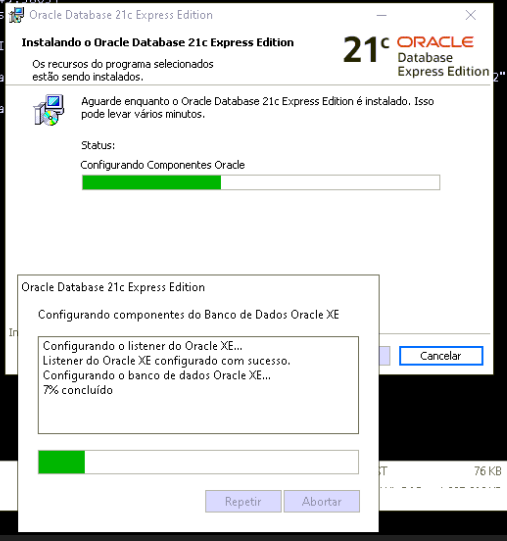
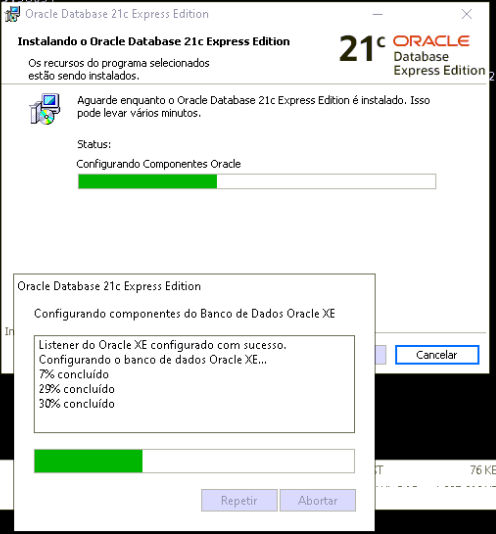
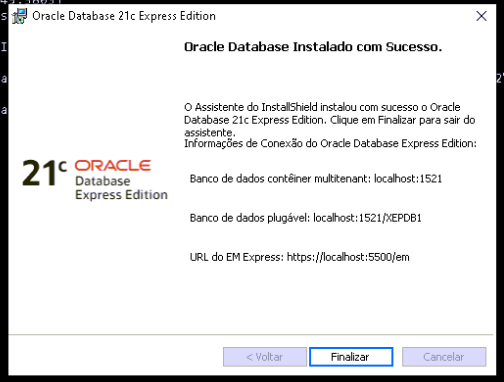
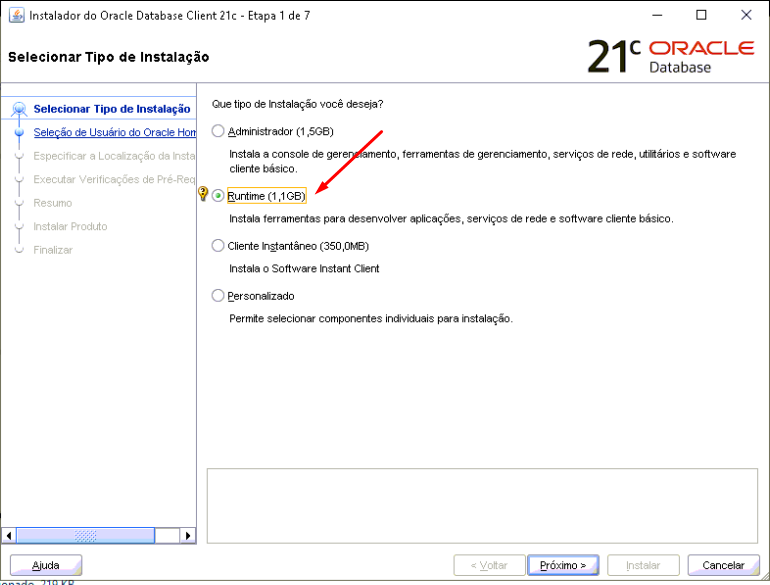
6. Execute o instalador do Oracle Client Oracle 21c 32 Bits e selecione a opção Runtime
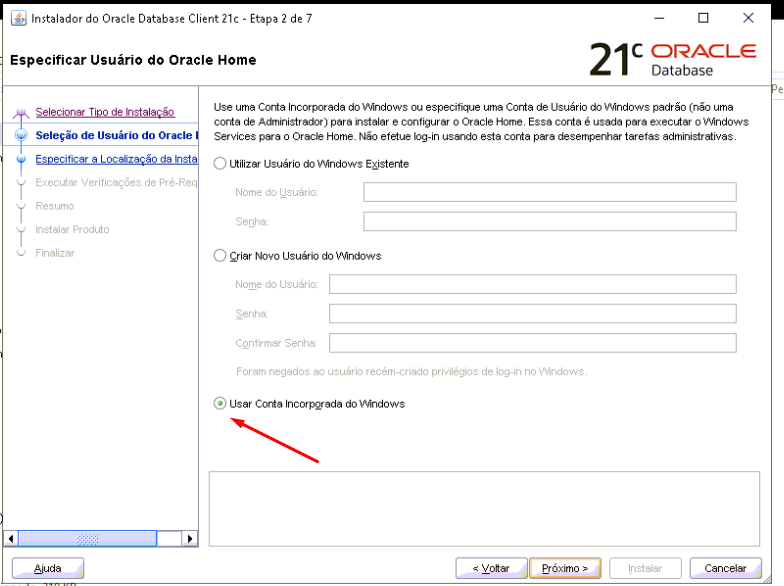
7. Selecione a opção Usar Conta Incorporada do Windows
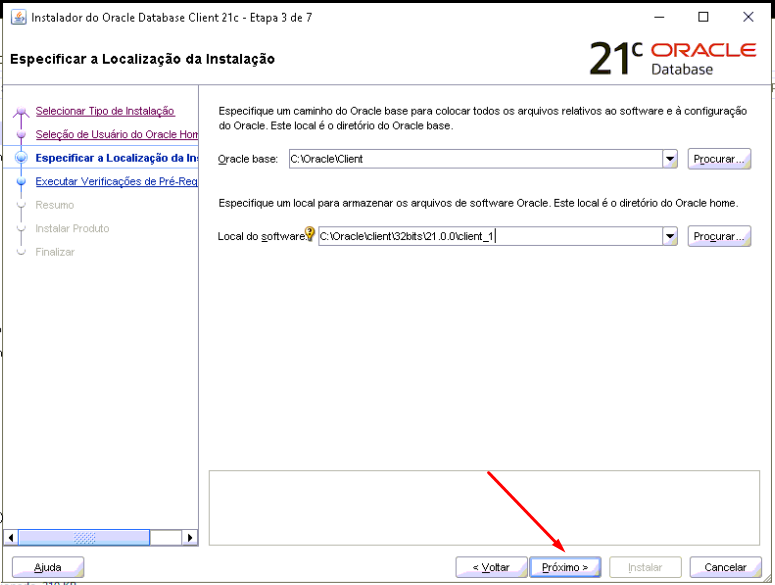
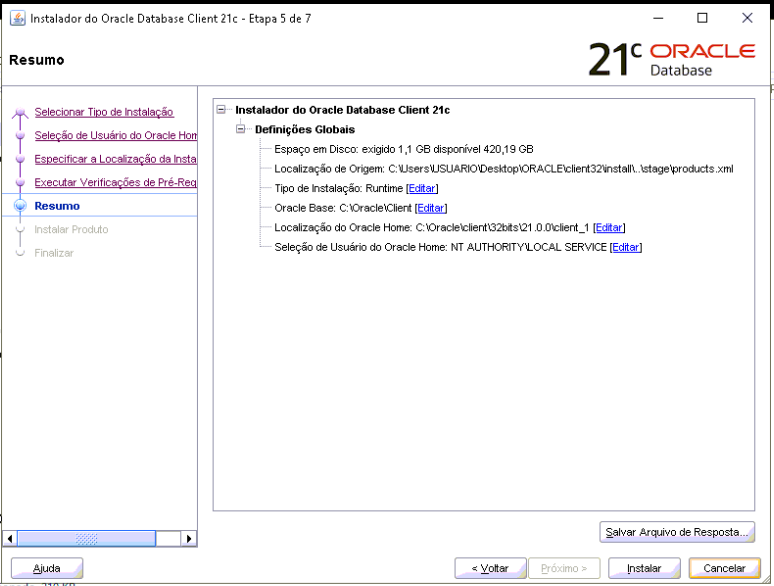
8. Preencha o diretório do Oracle Base e do Local do Software exatamente conforme print abaixo:
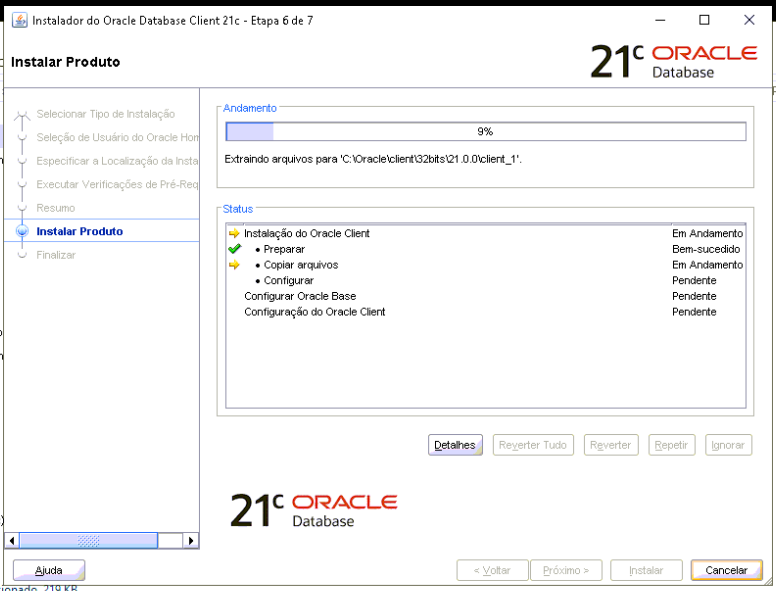
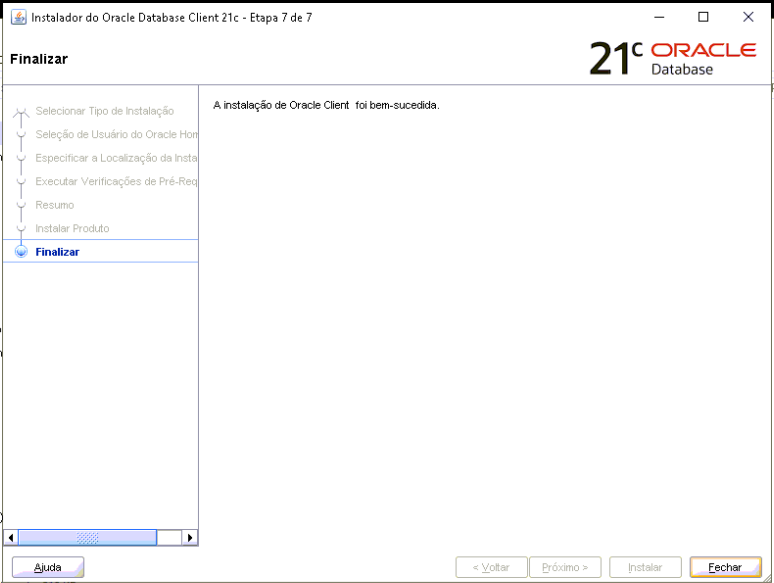
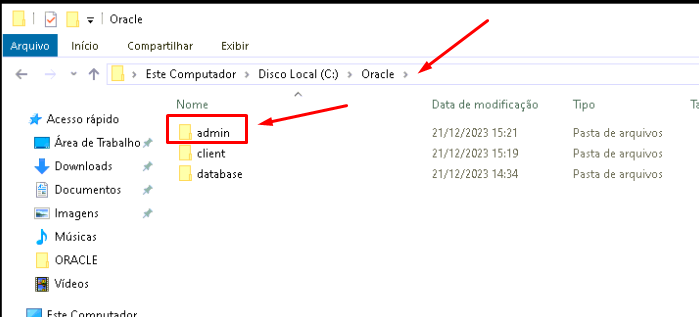
9. Crie o diretório C:\Oracle\admin
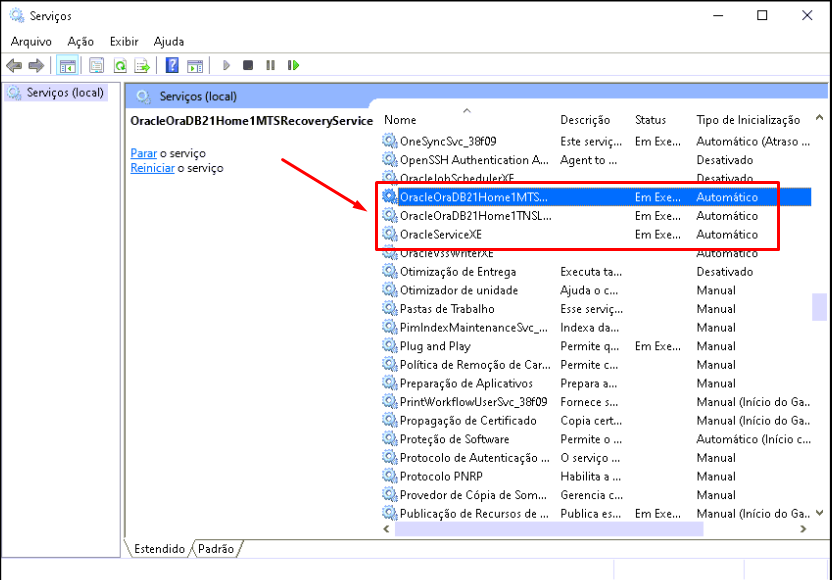
10. Pare todos os serviços do Oracle no painel services.msc
11. Mova o conteúdo C:\Oracle\database\21c\homes\OraDB21Home1\network\admin\* para o diretório C:\Oracle\admin
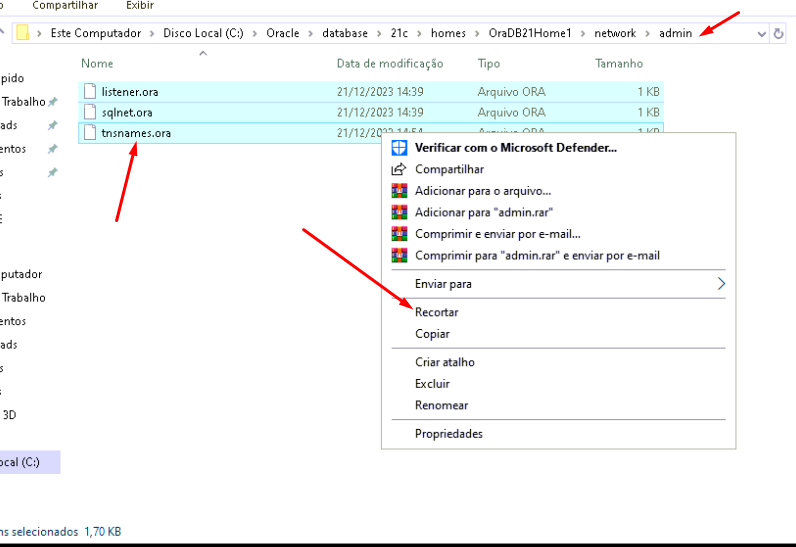
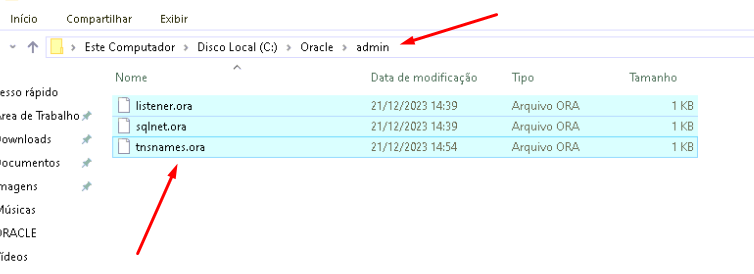
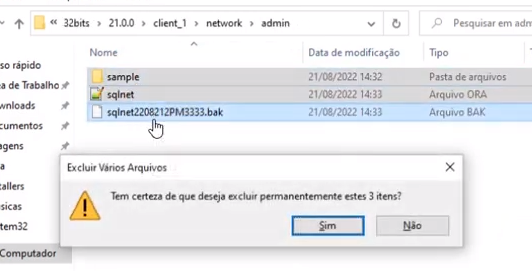
12. Remova o conteúdo C:\Oracle\client\32bits\21.0.0\client_1\network\admin\*
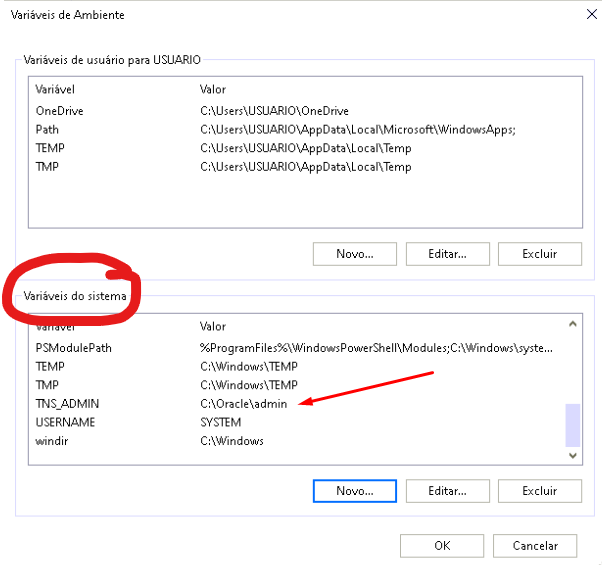
13. Adicione a variável de ambiente TNS_ADMIN e coloque o caminho C:\Oracle\admin
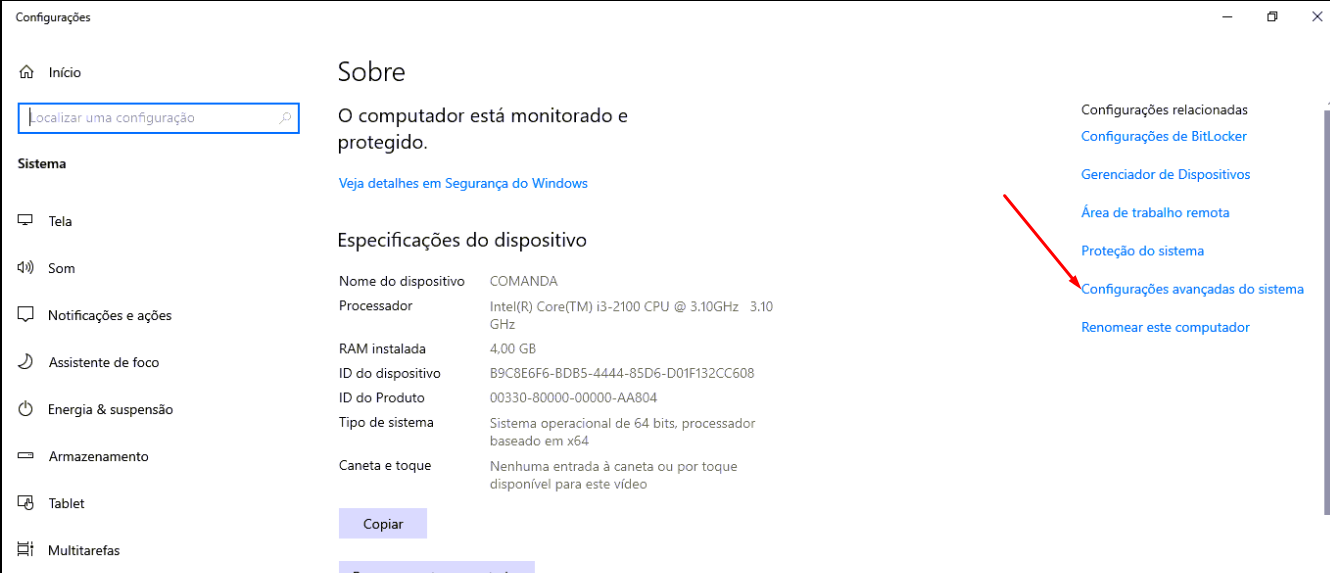
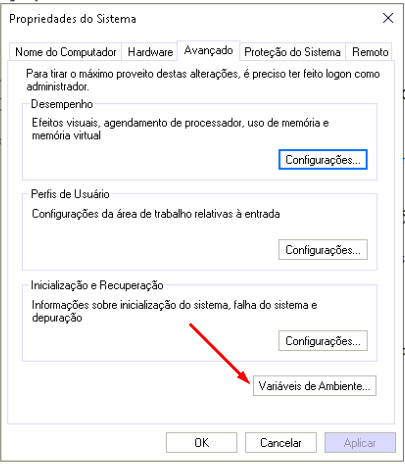
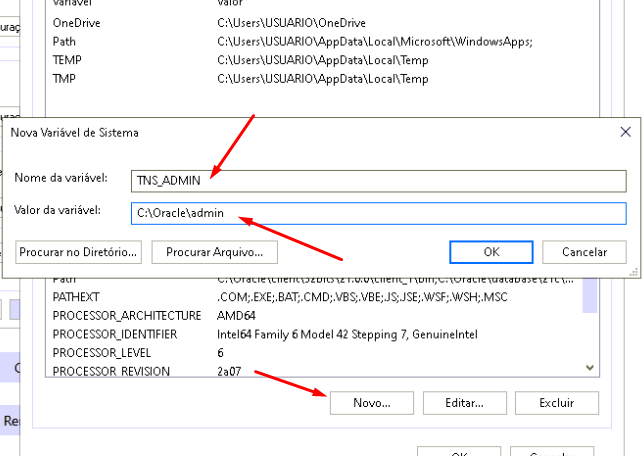
Importante!!!
A variável deve ser feita na sessão Variáveis do Sistema e NÃO na sessão variáveis para usuário.
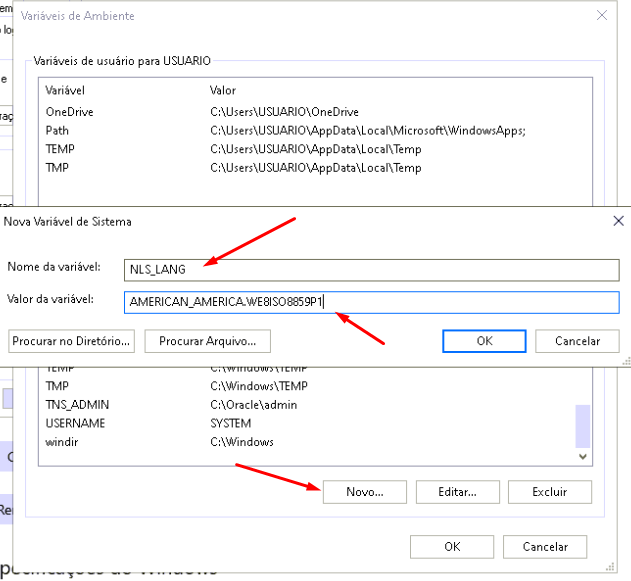
14. Adicione a variável de ambiente NLS_LANG com valor AMERICAN_AMERICA.WE8ISO8859P1
15. Abra o Regedit e informe AMERICAN_AMERICA.WE8ISO8859P1 na chave HKEY_LOCAL_MACHINE\SOFTWARE\ORACLE\KEY_OraDB21*\NLS_LANG
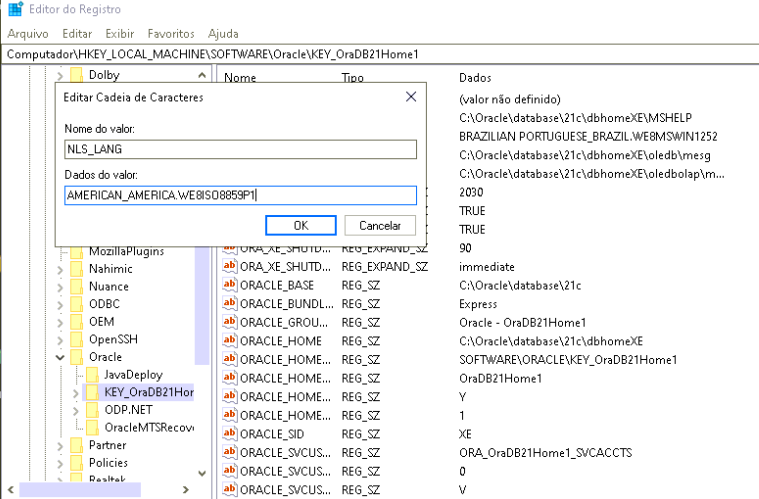
16. Abra o Regedit e informe AMERICAN_AMERICA.WE8ISO8859P1 na chave HKEY_LOCAL_MACHINE\SOFTWARE\WOW6432Node\ORACLE\KEY_OraClient21*\NLS_LANG
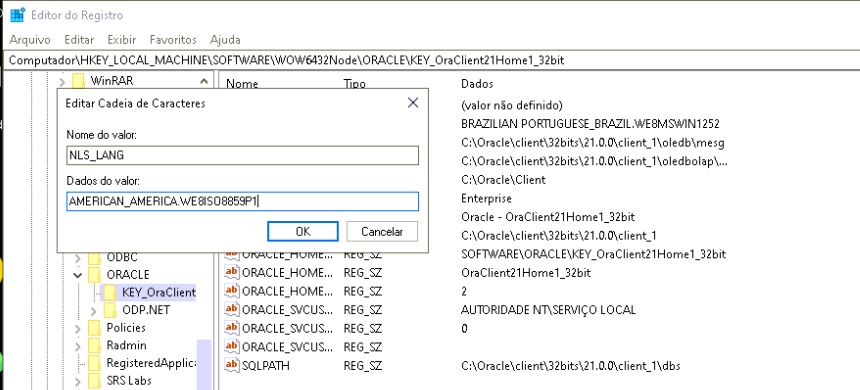
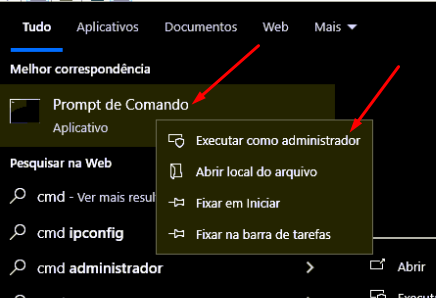
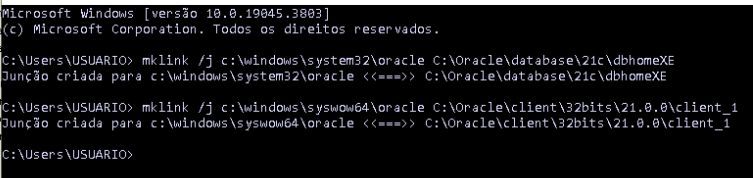
17. Abra o CMD como permissão administrador e execute a junção de diretório 32 e 64 Bits do Oracle:
mklink /j c:\windows\system32\oracle C:\Oracle\database\21c\dbhomeXE
mklink /j c:\windows\syswow64\oracle C:\Oracle\client\32bits\21.0.0\client_1
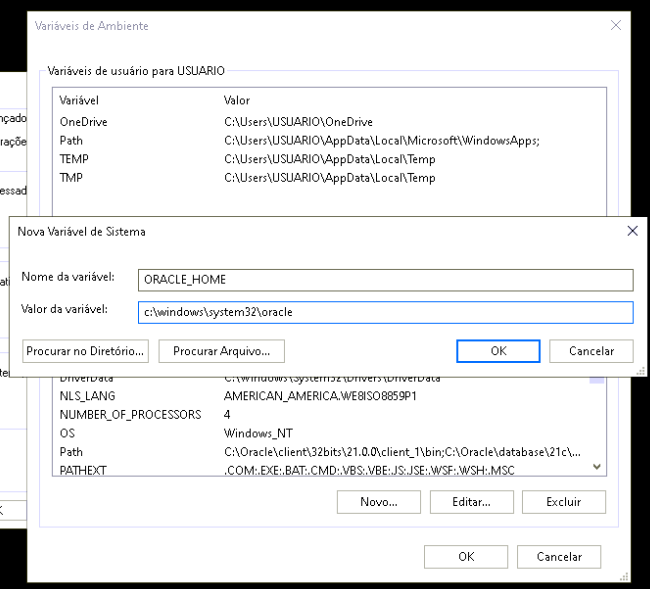
18. Adicione a variável de ambiente ORACLE_HOME e coloque o caminho c:\windows\system32\oracle
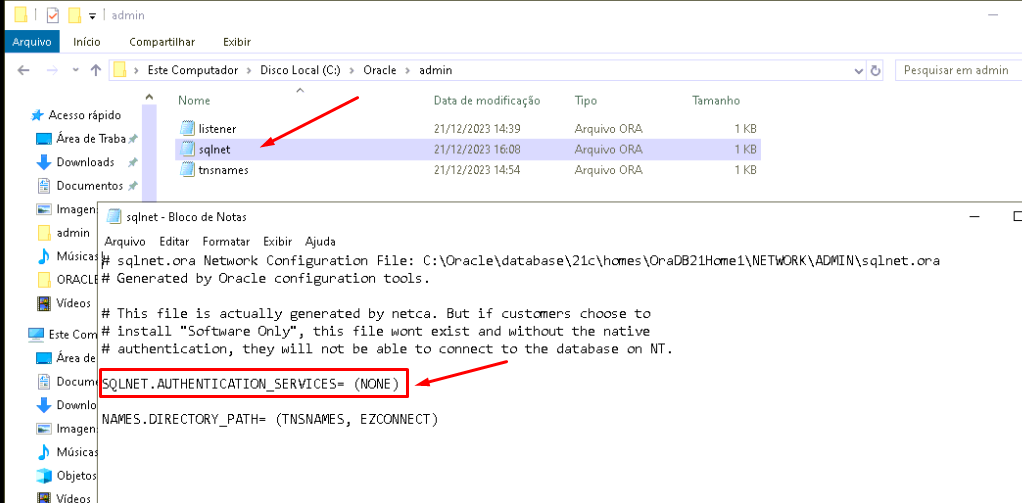
19. No arquivo C:\Oracle\admin\sqlnet.ora troque autenticação NTS para NONE
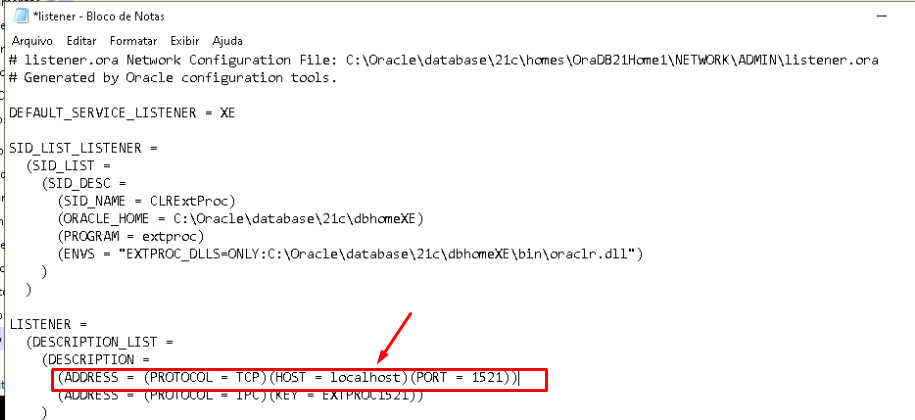
20. Troque valor de HOST no grupo LISTENER para localhost em C:\Oracle\admin\listener.ora
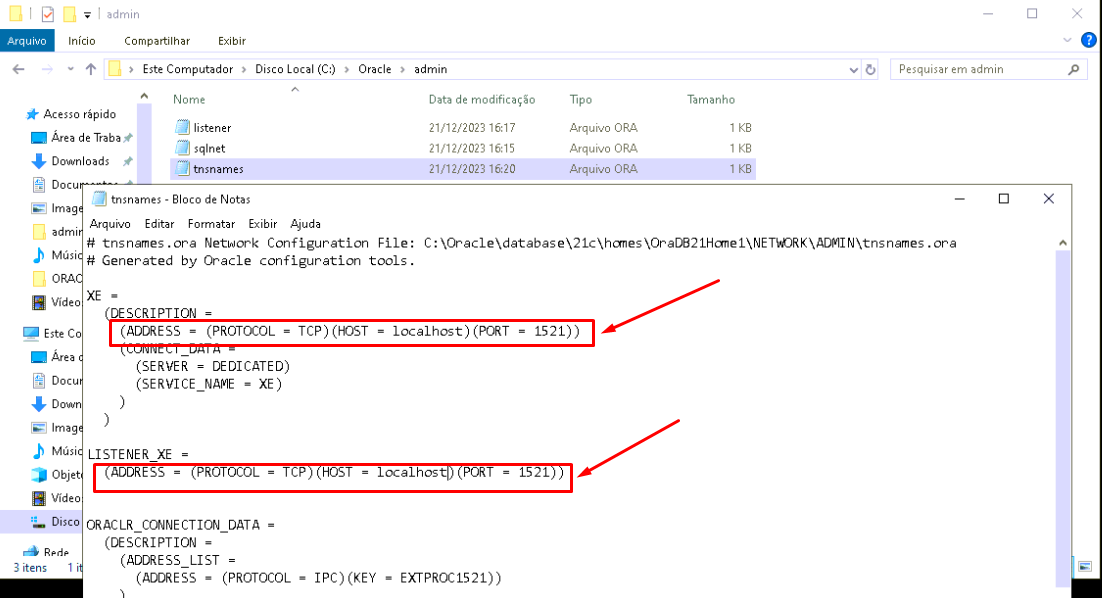
21. Troque valor de HOST nos grupos XE e LISTENER_XE para localhost em C:\Oracle\admin\tnsnames.ora
22. Reinicie o servidor para aplicar as configurações
23. Teste a conexão com o PL/SQL 32 Bits com o usuário SYS, confira o CHARSET NLS_CHARACTERSET=WE8MSWIN1252:
select * from nls_database_parameters where parameter = 'NLS_CHARACTERSET';
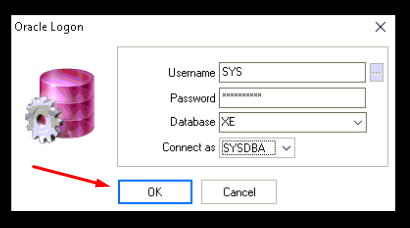
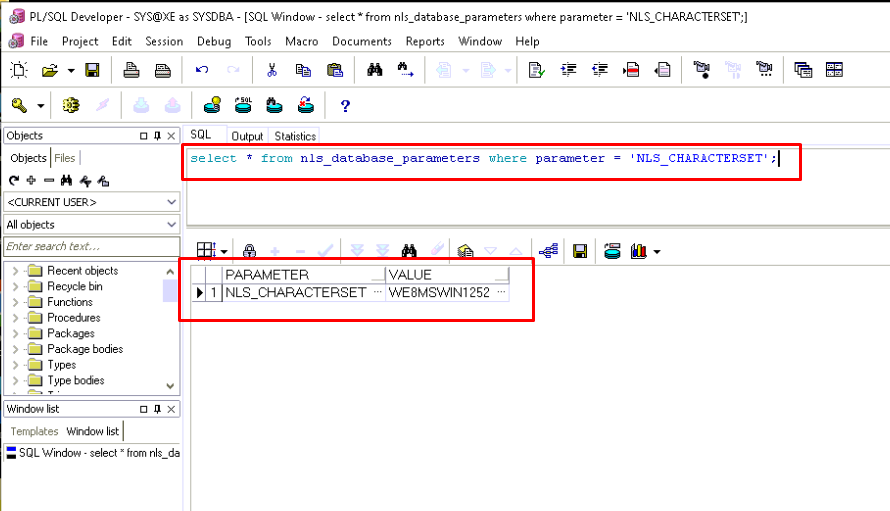
Obs: Caso ocorra o erro "ORA-12514:TNS: listener does not currently know of service requested in connect descriptor" ao tentar conectar com o banco via PLSQL ou SQLPlus, ajuste o "listener.ora" e inclua o SID_DESC, deixando a entrada "SID_LIST_LISTENER" da forma abaixo:
SID_LIST_LISTENER =
  (SID_LIST =
    (SID_DESC =
      (SID_NAME = CLRExtProc)
      (ORACLE_HOME = C:\Oracle\database\21c\dbhomeXE)
      (PROGRAM = extproc)
      (ENVS = "EXTPROC_DLLS=ONLY:C:\Oracle\database\21c\dbhomeXE\bin\oraclr.dll")
    )
    (SID_DESC =
        (GLOBAL_DBNAME = XE)
        (ORACLE_HOME = C:\Oracle\database\21c\dbhomeXE)
        (SID_NAME = XE)
    )
  )
Ficando da seguinte forma o "listener.ora":
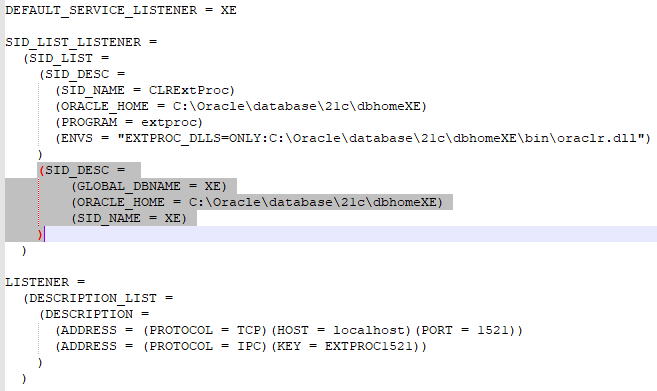
Após ajustar, acessar o MS-DOS e reinicializar o listener:
> lsnrctl stop
> lsnrctl startCaso tenha realizado os ajustes no "listener.ora", reinicializar o terminal e retomar o teste do Passo 22 antes de realizar os ajustes do Passo 23.
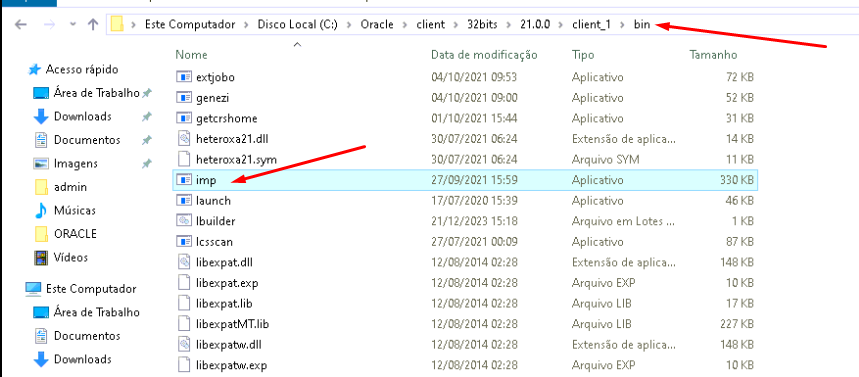
24. Copia o executável IMP.EXE de C:\Oracle\database\21c\dbhomeXE\bin para C:\Oracle\client\32bits\21.0.0\client_1\bin
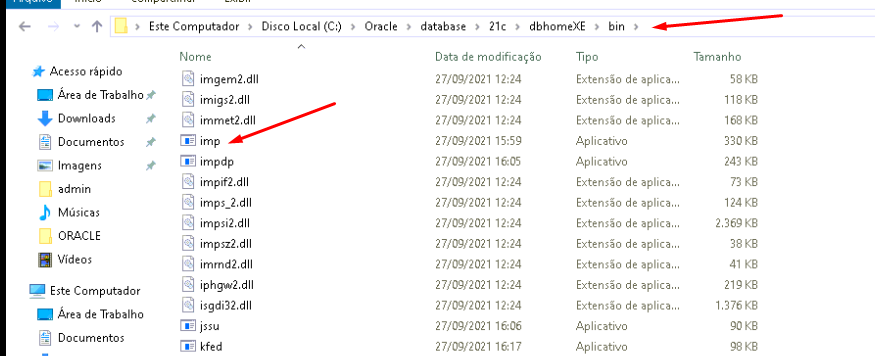
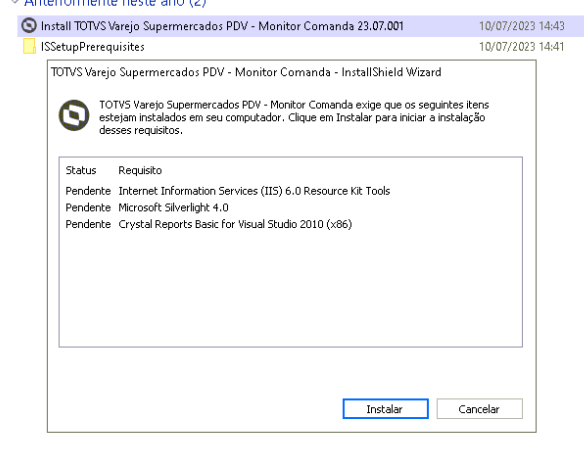
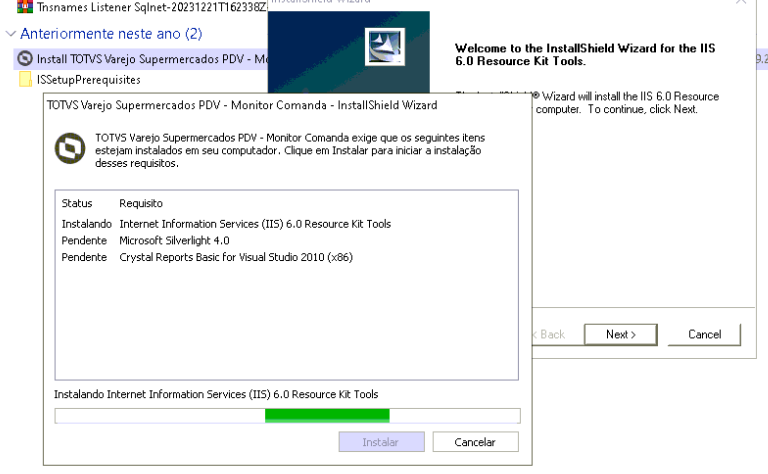
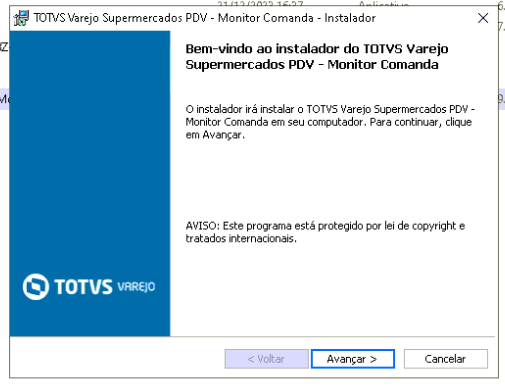
25. Execute a instalação do Monitor PDV Comanda 22.7.0.3 ou superior
Nesta etapa, seguir o fluxo como era antigamente na instalação da Comanda.

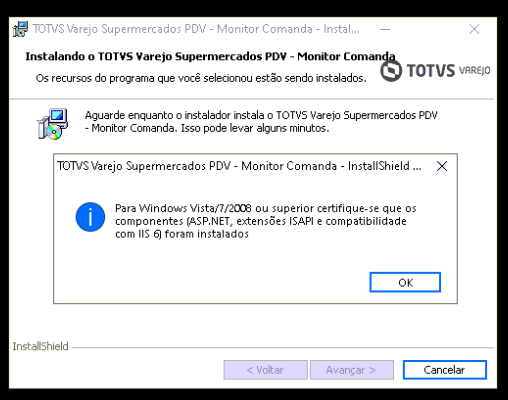
26. Agora a instalação irá entrar na etapa de parametrização, onde ligaremos o Monitor de Comandas, ao sistema do Monitor de PDVs.
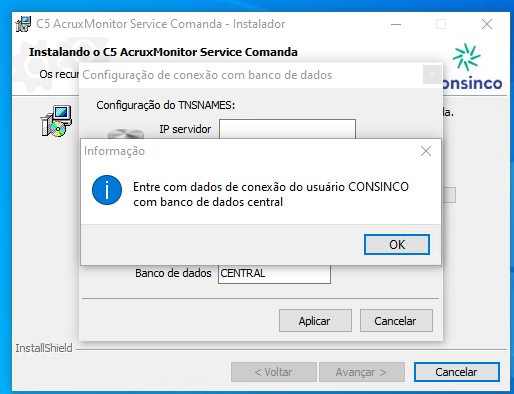
Para isso, precisaremos ter colhido as informações prévias do Monitor de PDVs, conforme tópico anterior.
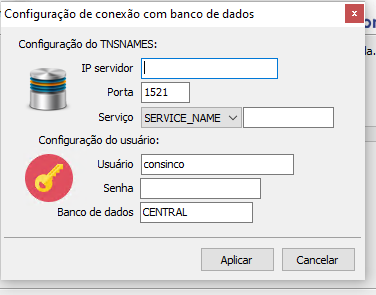
Perceba, que as informações básicas solicitadas nesta tela, são:
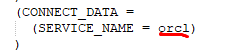
Aqui podemos ver, as informações já preenchidas.
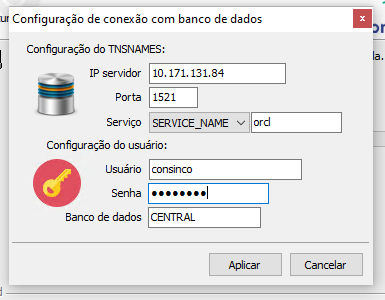
Após clicamos em APLICAR, e seguimos com o processo de instalação.
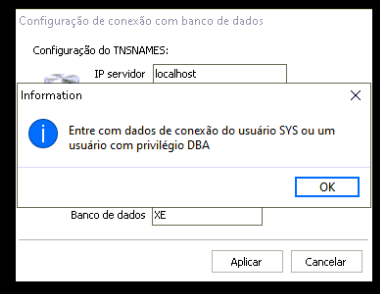
Agora iremos configurar o TNSNAMES local, para configurar a conexão local do Oracle XE.
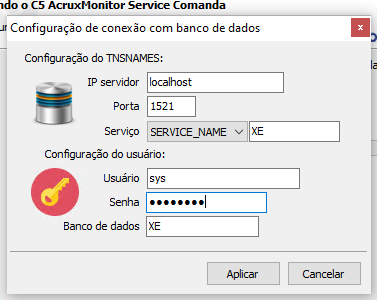
Nesta etapa, as informações são relacionadas não ao Monitor de PDVs, mas ao Monitor de Comandas.
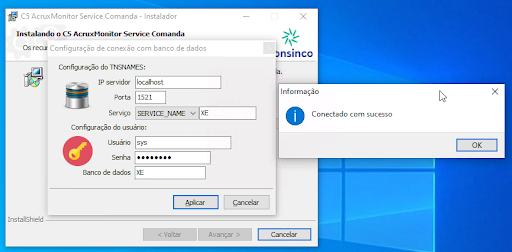
Ao clicar em aplicar, podem ver que a conexão é testada, e no sucesso o script do tnsnames.ora, é criado.
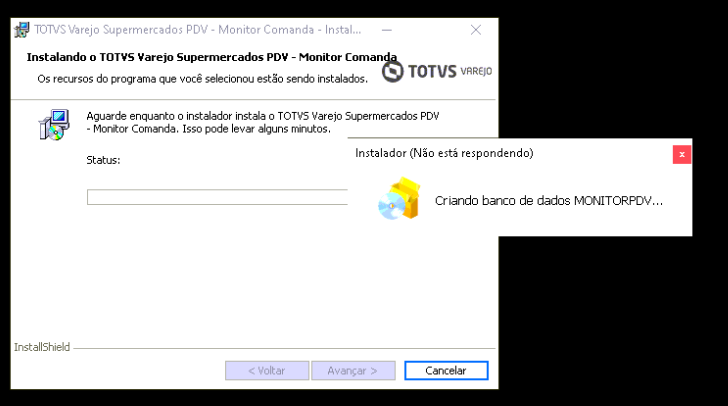
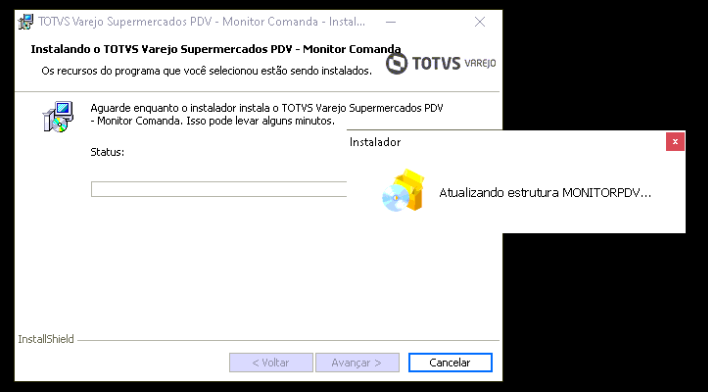
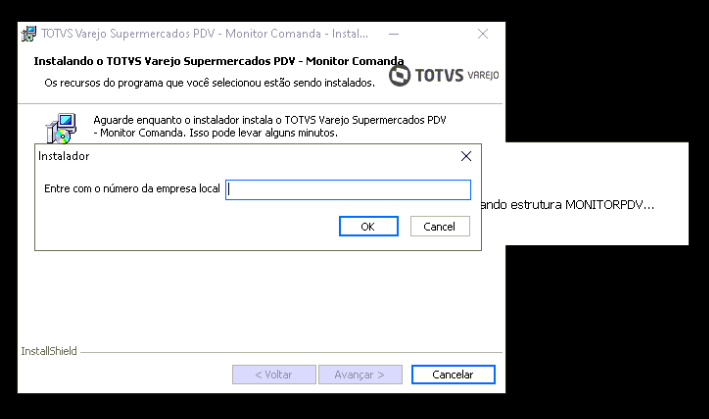
Informe o número da empresa a qual está instalando o Monitor de Comandas
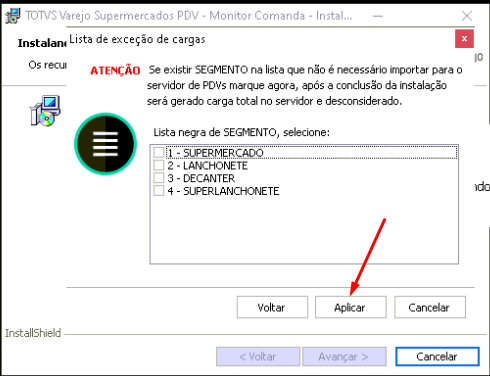
Marque algum Segmento caso queira que as informações dele não subam. Por padrão, opte por não marcar nada e siga para a próxima tela:
Marque alguma Divisão caso queira que as informações dela não subam. Por padrão, opte por não marcar nada e siga para a próxima tela:
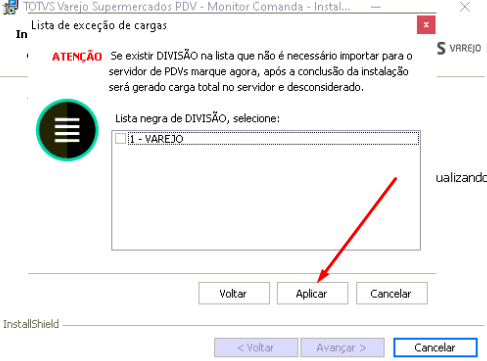
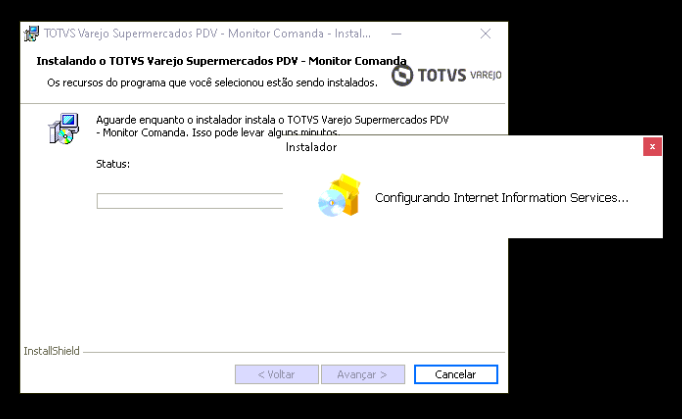
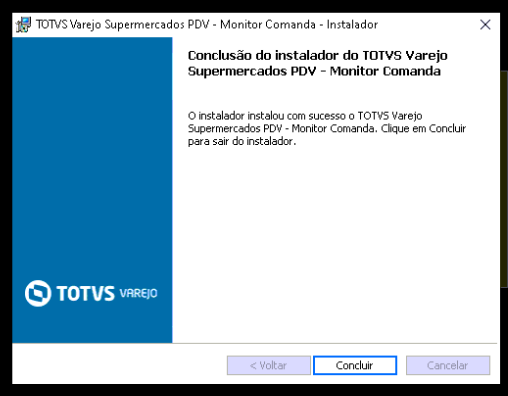
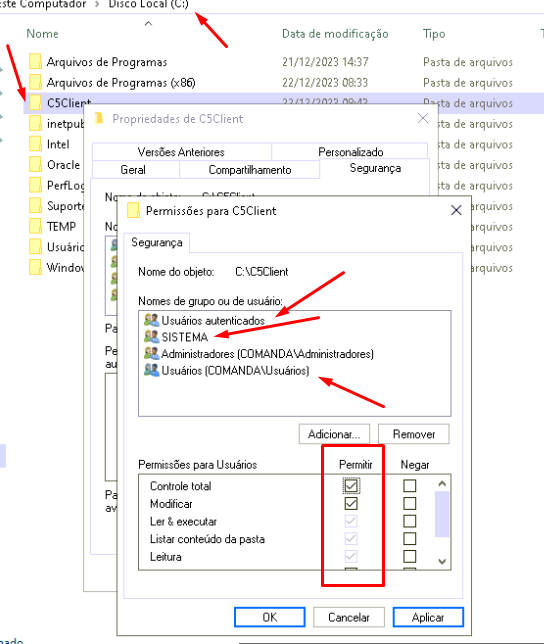
Ao término da instalação será aberta a tela do Monitor de Comandas, porém feche-a e dê permissão de controle total na pasta C5client:
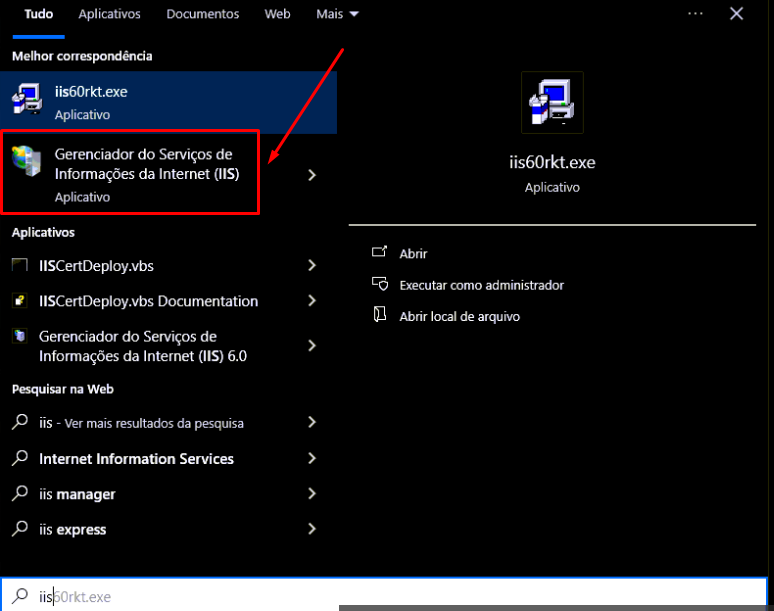
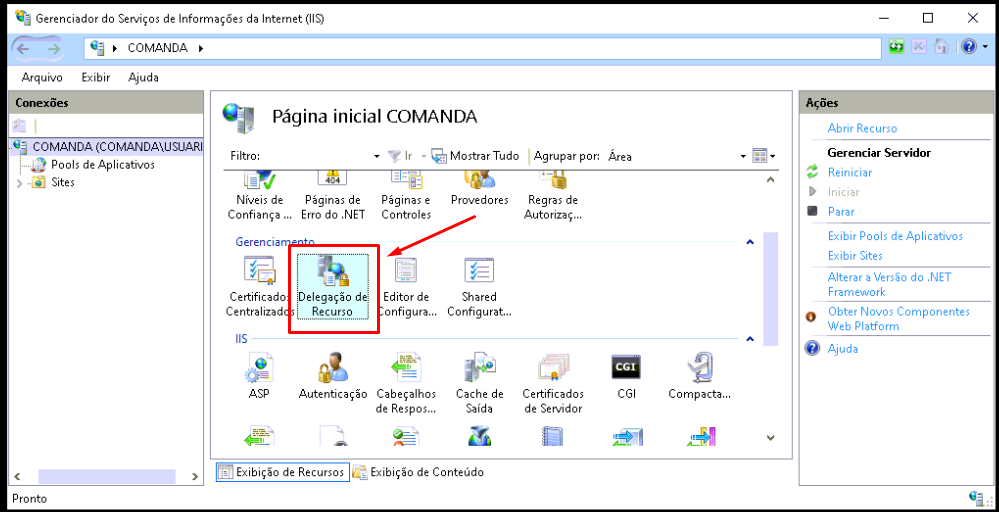
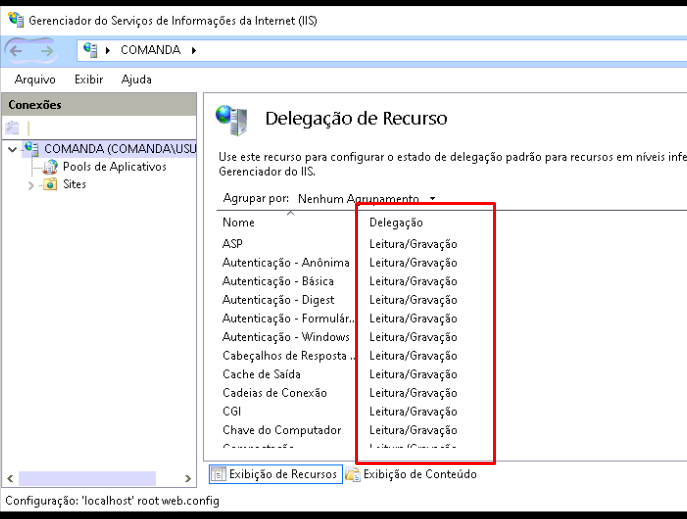
Abra o IIS e altere para leitura e escrita todos os serviços que estiverem como Apenas Leitura(Read Only) no menu Delegação de Recursos:
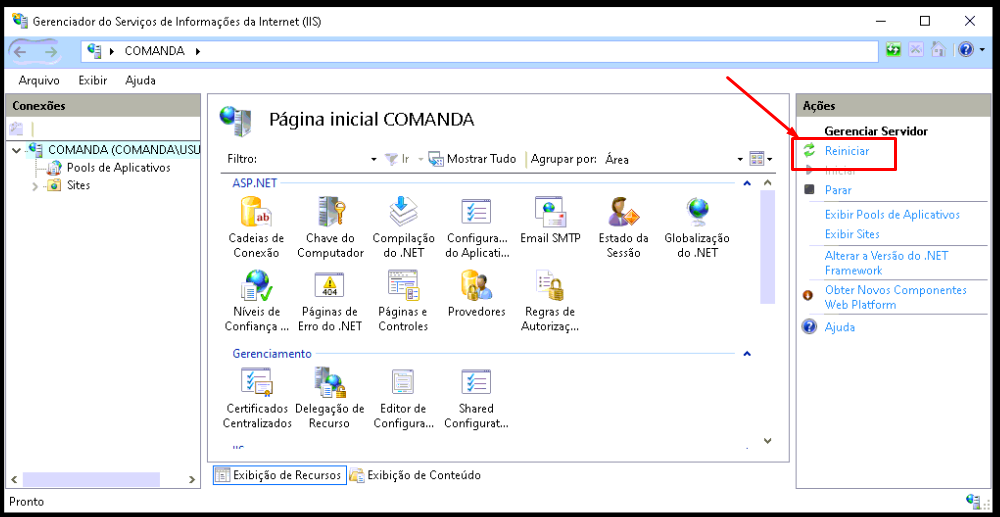
Reinicie o serviço do IIS
27. Instalar o Devart pelo link http://filedeploy.consinco.com.br/pdv/download/ferramentas/dcoracle680pro.exe
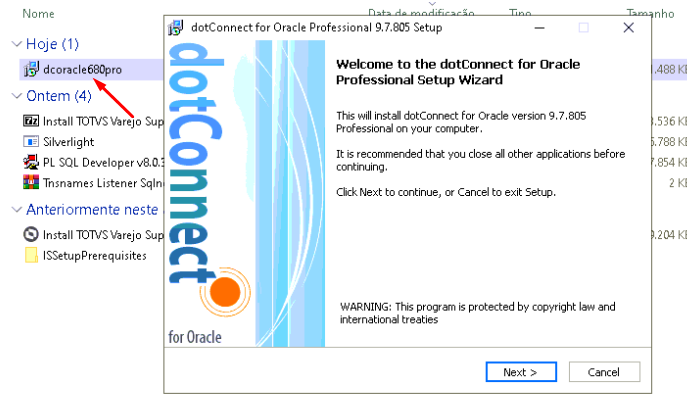
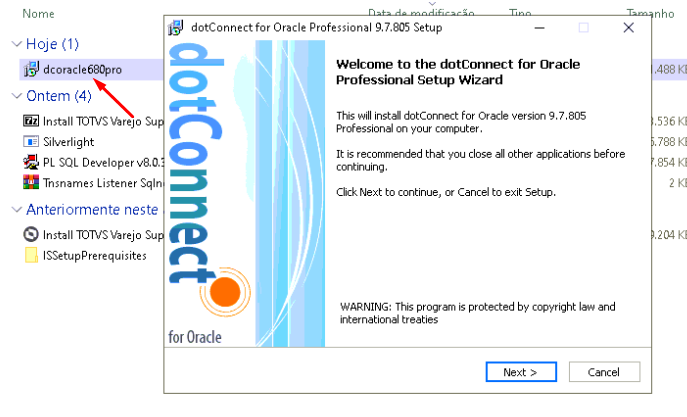
28. Substituia as Dlls do link https://drive.google.com/drive/folders/1LU-xiupV73iIHDGi9bCd0E6ffhlk041x?usp=share_link no diretório C:\C5Client\AcruxMonitor\Services\ e também no diretório C:\C5Client\AcruxMonitor\NET\acruxcomanda\oraclient
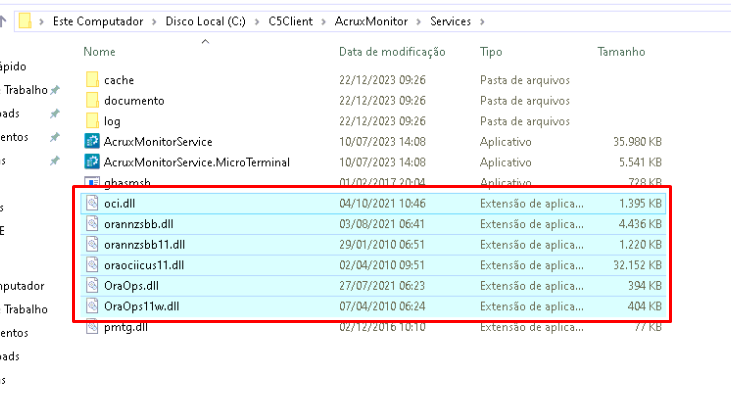
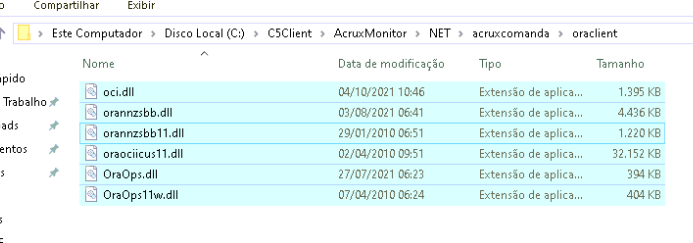
29. Alterar o webconfig do Monitor e do Comanda conforme link https://drive.google.com/drive/u/1/folders/1DQ1_ymo79kPoxpc2tcoLrObK73LIRP3F.
Vídeo da Instalação da Comanda 22.7.0.3