Este documento tiene como finalidad mostrar a detalle la generación del informe mensual SUA (Sistema Único de Autodeterminación) usando la herramienta de SmartView.
Esta solución requiere de un conector nativo y objetos de negocio creados para Protheus a partir de la versión 12.1.2310 y superiores. |
Los patrones con 5 o más trabajadores están obligados a efectuar el entero de sus obligaciones por medio del Sistema Único de Autodeterminación (SUA), y para los patrones de 1 a 4 trabajadores el uso del mismo es opcional.
El Sistema Único de Autodeterminación contempla la emisión de información de los siguientes conceptos:
Para mayor información se recomienda consultar el sitio oficial: https://www.imss.gob.mx/patrones/sua/que-es-sua.
• Descargue el instalador del agente Smart View haciendo clic en este enlace https://smart-view.totvs.app/api/update-manager/releases/treports.agent-installer/win-x64/latest/download.
• Extraiga todo el contenido del archivo zip y ejecute el archivo SMARTVIEW.AGENTINSTALLER.EXE.
• Seleccione el directorio de instalación y continúe con el siguiente paso. Recomendamos que la instalación se realice en el directorio C:\TOTVS.
• Si el directorio SMART-VIEW ya existe, el instalador le preguntará si desea sobrescribir la instalación anterior, en caso contrario deberá ingresar un nuevo directorio.
• Una vez completada la instalación, Smart View ahora estará disponible en su entorno y ahora se puede configurar a través del navegador en la dirección http://localhost:7019.
Para más información sobre la instalación de Smart View Agent se recomienda revisar la siguiente documentación: Instalação do Sistema.
Configurar el archivo appserver.ini para habilitar los servicios REST. Como ejemplo se muestra la siguiente configuración.
|
Para más información sobre la configuración REST se recomienda revisar la siguiente documentación: 01. Configuração.
Ingresar a la página http://localhost:7019 (URL asignada por defecto) desde el navegador web (Chrome, Edge o Firefox) y realizar la configuración del SmartView.
Informar los campos solicitados en pantalla.
* El puerto debe de coincidir con el configurado en la sección [HTTPREST] del archivo appserver.ini.
Dar clic en el botón recuperar emisor.
Informar el usuario “admin” y la contraseña “1234” por ejemplo.
Esperar a que finalice el proceso de conexión.
Informar los campos solicitados en pantalla.
* Obs: Servidor de uso interno exclusivamente
Para un rápido despliegue, usar el almacenamiento de datos SQLite. (No recomendado para ambientes en producción).
Para más información sobre la configuración inicial de Smart View se recomienda revisar la siguiente documentación: Configurações do Sistema.
Para más información sobre la configuración de conectores se recomienda revisar la siguiente documentación: Configurando Conectores
Ingresar al smartview desde el navegador web en la ruta http://localhost:7017/. En el menú lateral, ingresar a la opción Informes. Dar clic en la opción importar informe.
Cambiar la extensión del archivo RH.SV.GPE.GPER650.DEFAULT.REP.MEX.TRP a RH.SV.GPE.GPER650.DEFAULT.REP.MEX.ZIP.
Seleccionar el informe a importar ya con extensión ZIP.
Seleccionar el objeto de negocio (Informe mensual SUA).
Validar que el informe fue importado.
El archivo RH.SV.GPE.GPER650.DEFAULT.REP.MEX.TRP se pondrá a disposición posteriormente por el canal correspondiente. |
El informe "Informe mensual SUA" contiene los siguientes parámetros.
| Orden | Pregunta español | Tipo | Tamaño | Decimales | Validación | Consulta estándar | Opciones |
| 01 | ¿Mes/Año? | C | 6 | 0 | - | - | |
| 02 | ¿Registro patronal? | C | 50 | 0 | - | RCO | |
| 03 | ¿Tipo de informe? | C | 1 | 0 | - | - | 1 = Analitico; 2 = Resumen |
| 04 | ¿Orden? | C | 1 | 0 | - | - | 1 = Nombre;2 = Apellido; 3= Matrícula |
El informe "Informe mensual SUA" consta de 2 tipos.
Encabezado
| Campo | Origen de información | Campo | Origen de información |
| Registro patronal | Imprime el campo M0_FILIAL de la tabla de Sucursales. | Nombre razón social | |
| RFC | Imprime el campo M0_NOMECOM de la tabla de Sucursales. | Prima de R.T. | |
| Actividad | Imprime el campo M0_CGC de la tabla de Sucursales. | Mes y año de proceso | |
| Área geográfica |

Detalle
| Campo | Origen de información | Campo | Origen de información |
| Registro patronal | Imprime el campo M0_FILIAL de la tabla de Sucursales. | Nombre razón social | |
| RFC | Imprime el campo M0_NOMECOM de la tabla de Sucursales. | Prima de R.T. | |
| Actividad | Imprime el campo M0_CGC de la tabla de Sucursales. | Mes y año de proceso | |
| Área geográfica |
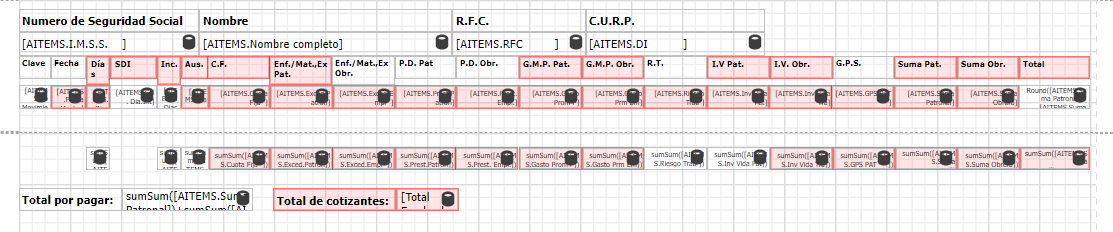
Pie de página
| Campo | Origen de información | Campo | Origen de información |
| Registro patronal | Imprime el campo M0_FILIAL de la tabla de Sucursales. | Nombre razón social | |
| RFC | Imprime el campo M0_NOMECOM de la tabla de Sucursales. | Prima de R.T. | |
| Actividad | Imprime el campo M0_CGC de la tabla de Sucursales. | Mes y año de proceso | |
| Área geográfica |

Encabezado
| Campo | Origen de información | Campo | Origen de información |
| Registro patronal | Imprime el campo M0_FILIAL de la tabla de Sucursales. | Nombre razón social | |
| RFC | Imprime el campo M0_NOMECOM de la tabla de Sucursales. | Prima de R.T. | |
| Actividad | Imprime el campo M0_CGC de la tabla de Sucursales. | Mes y año de proceso | |
| Área geográfica |

Detalle
| Campo | Origen de información | Campo | Origen de información |
| Registro patronal | Imprime el campo M0_FILIAL de la tabla de Sucursales. | Nombre razón social | |
| RFC | Imprime el campo M0_NOMECOM de la tabla de Sucursales. | Prima de R.T. | |
| Actividad | Imprime el campo M0_CGC de la tabla de Sucursales. | Mes y año de proceso | |
| Área geográfica |
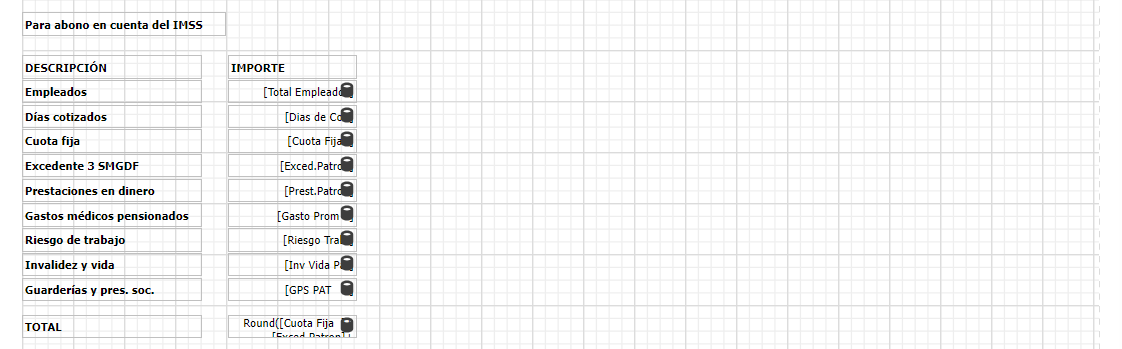
Para agregar el informe "Informe mensual SUA" al menú de protheus es necesario realizar la siguiente configuración.