A Jornada da Admissão tem como objetivo unir todas as configurações de forma que descreva todas as etapas de envio de documentos e informações que o candidato irá percorrer em seu processo de Admissão Digital.
Siga as instruções abaixo para criar ou editar Jornadas:
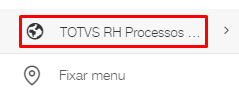
1. Através do menu lateral, clique em “TOTVS RH Processos Digitais”
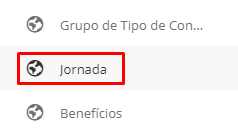
3. Clique em “Novo”. Uma aba de configurações abrirá.
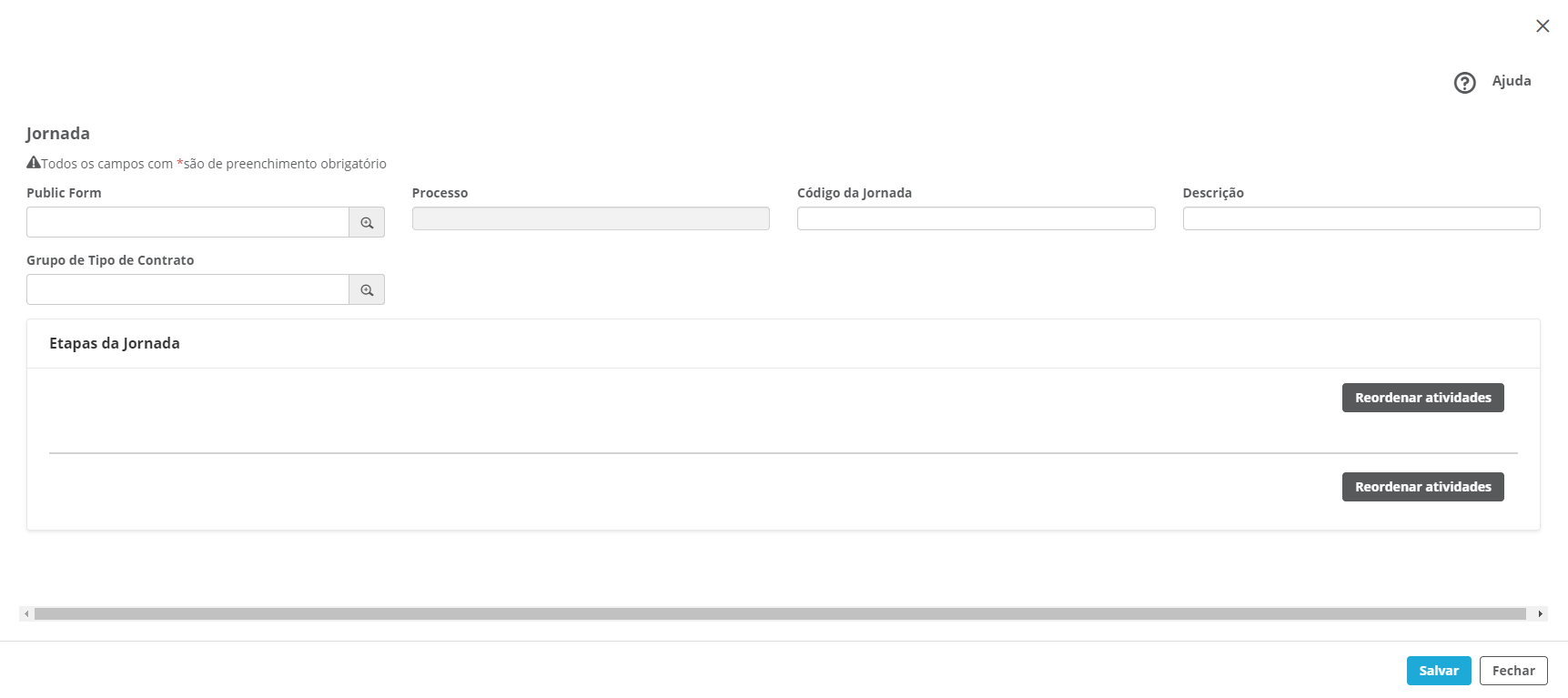



Dentro da atividade criada, podemos selecionar a etapa necessária através de seu código ou da descrição.
É possível estipular um prazo para o candidato passar por aquela etapa.
Na opção da direita deixamos por padrão a opção “Destino será o destino da etapa informada”, com exceção da última etapa.
Também é possível incluir parametrizações nas etapas, utilizando os Campos 1, 2 e 3, e respectivamente as opções e valores.

Esses parâmetros definem as regras para aquela etapa ser ou não gerada no momento em que o candidato estiver sendo admitido.
As etapas abaixo sempre deverão estar no início da jornada, antes de passar pelas etapas:
As etapas abaixo sempre deverão vir ao fim da jornada, após passar por todas as etapas:
Ao fim da página, temos os mesmos dois botões do início, o botão "Reordenar Atividades" ordena as atividades já inseridas.

Depois de incluir todas as etapas que farão parte daquela jornada, é necessário salvar, clicando no botão inferior direito:
Depois de salvo, é possível editar todas as jornadas já existentes.
Ao selecionar um grupo e clicar em "Editar", a tela de edição irá se abrir com todas as informações já salvas.
É possível remover uma jornada selecionando-a e usando a opção "Excluir".
A opção "Copiar" cria uma nova jornada com todas as informações da jornada selecionada.