| Rutina | Nombre Técnico | Fecha |
|---|---|---|
| pgv.customers.base.tlpp | API de Clientes | |
| tgv.salesOrders.data.protheus.tlpp | API de Pedidos de Venta |
| Producto | ||||||||||
|---|---|---|---|---|---|---|---|---|---|---|
| Línea de producto: | ||||||||||
| Segmento: | ||||||||||
| Módulo: | SIGAFAT - Facturación | |||||||||
| Función: |
| |||||||||
| País: | México (MEX) | |||||||||
| Ticket: | No aplica. | |||||||||
| Requisito/Story/Issue (informe el requisito vinculado): | DMINA-22315 |
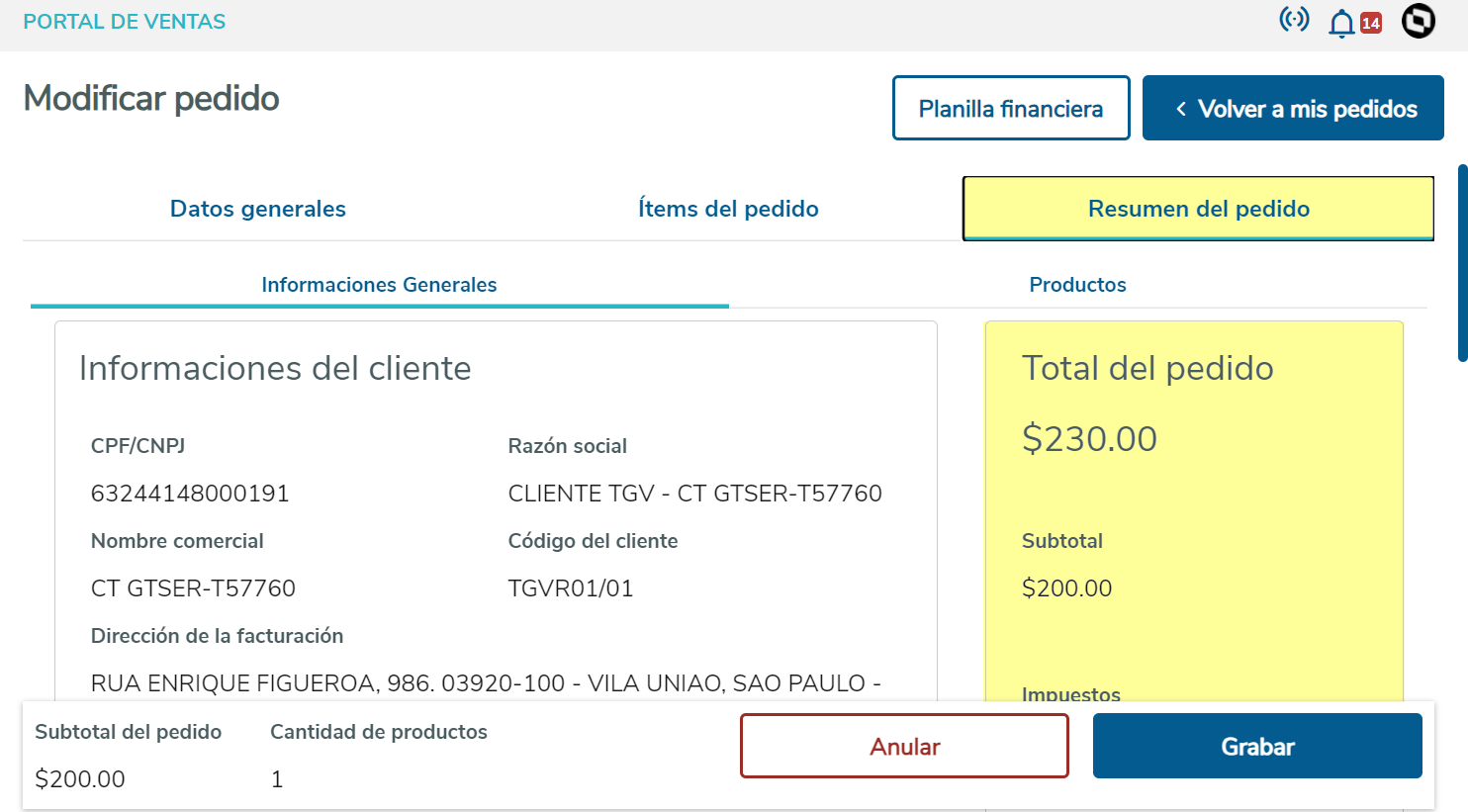
En el Portal de Ventas, al momento de dar clic en la sección de RESUMEN DEL PEDIDO, presenta un mensaje de error:
{"code":"400","message":"¡Error en la requisición de impuestos del pedido de venta!","detailedMessage":"AYUDA:OBRIGAT \r\nUno o varios campos obligatorios no se completaron. xxxxxxxxxxxxxxxxxx > xxxxxxxxxx\r\nUso CFDI\r\n ","helpUrl":"","details":[]}
Problema adicional
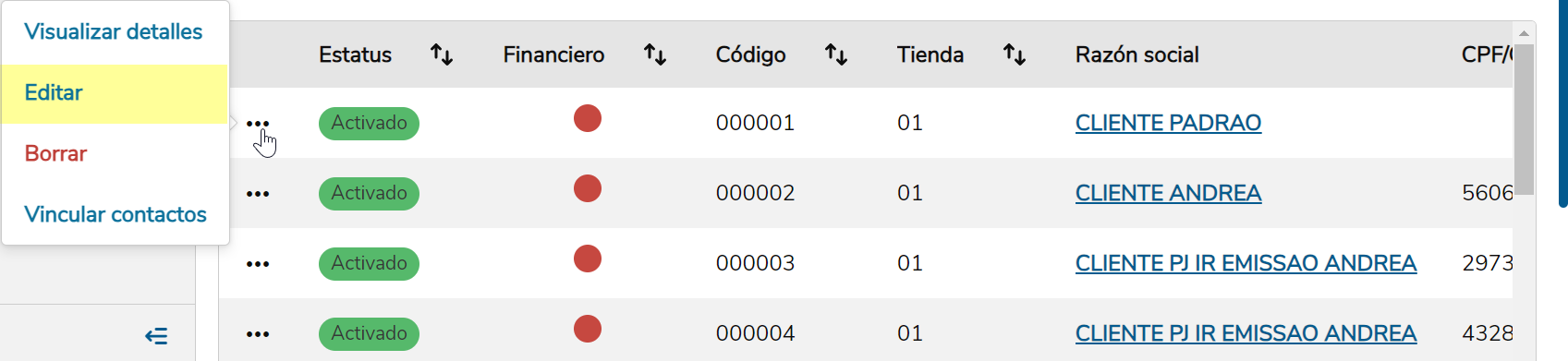
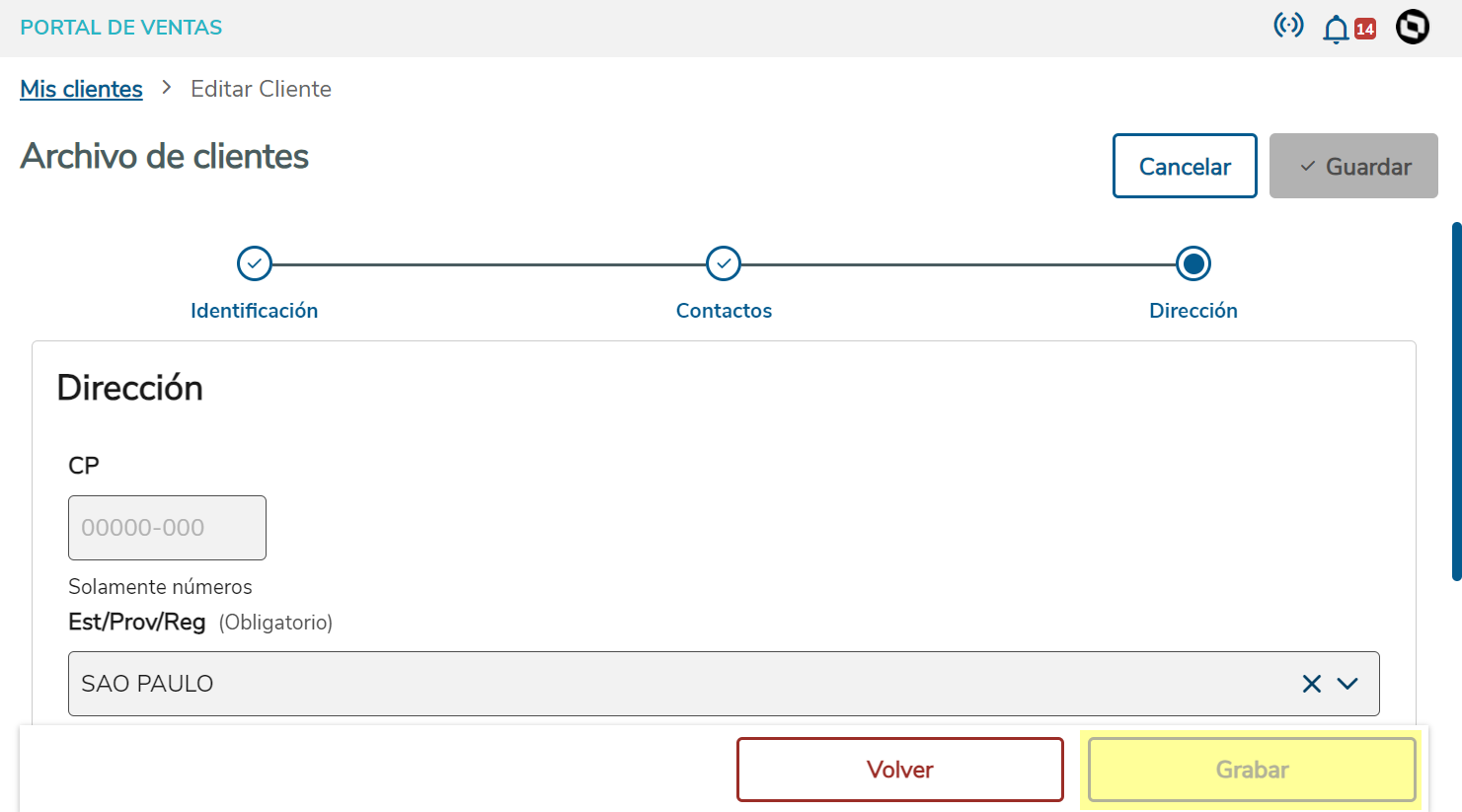
Al momento de modificar un nuevo cliente el portal presenta el siguiente mensaje de error:
El campo Forma Pago (AI0_MPAGO) no se relleno
El problema del campo Forma Pago (AI0_MPAGO), no se presenta al incluir un Cliente, solo al modificarlo. |
En la rutina de API de Clientes (pgv.customers.base.tlpp):
Se activa el Punto de Entrada GVCUSAI0, para permitir en el método commitData() el llenado de campos obligatorios en la tabla AI0 - Complementos de Clientes del submodelo del registro de Cliente.
En la rutina de API de Pedidos de Venta (tgv.salesOrders.data.protheus.tlpp):
Se crea la función canAddUsoCFDIField(), para que en el arreglo aHeader se incluya el campo C5_USOCFDI en caso de existir en el diccionario de datos.
|
Ejemplo del Punto de Entrada:
#INCLUDE "PROTHEUS.CH"

User Function GVCUSAI0() as array
    Local cModel := "AI0CHILD"
    Local aModel := {}
    Local cCampo := "AI0_MPAGO"
    Local cVal   := "99"
    Local oModel := PARAMIXB[1]
    Local oModelSA1 := PARAMIXB[2]
    Local nOperation := 0
    Local cCliente := ""
    Local cLoca := ""

    cCliente := oModelSA1:GetValue("A1_COD")
    cLoca := oModelSA1:GetValue("A1_LOJA")
    nOperation := oModel:getOperation()

    If nOperation == 4 //Update
        aAdd(aModel, {cCampo, cVal})
    EndIf
Return {cModel,aModel} |