Essa integração permite enviar as movimentações de inclusão, alteração e exclusão dos beneficiários da Unimed para o Cadastro Nacional de Beneficiários (CadBenef), onde o envio dos dados dos beneficiários à Unimed do Brasil através do PTU A1300 deixará de existir.
Nesse novo processo, o compartilhamento de risco através do PTU A100 também deixará de existir, tendo em vista já incorporado por meio da mensagem de "Cadastro de Beneficiário", assim como o PTU A200, na mensagem "Retorno do Compartilhamento de Risco".
Vale lembrar que tais mudanças otimizarão o processo de cadastramento de beneficiários no intercâmbio, uma vez que os processos manuais serão extintos.
Acesse o menu Operadora de Saúde (PLSA010), do módulo Plano de Saúde (SIGAPLS), e seleciona a código da unimed que deseja configurar a integração.
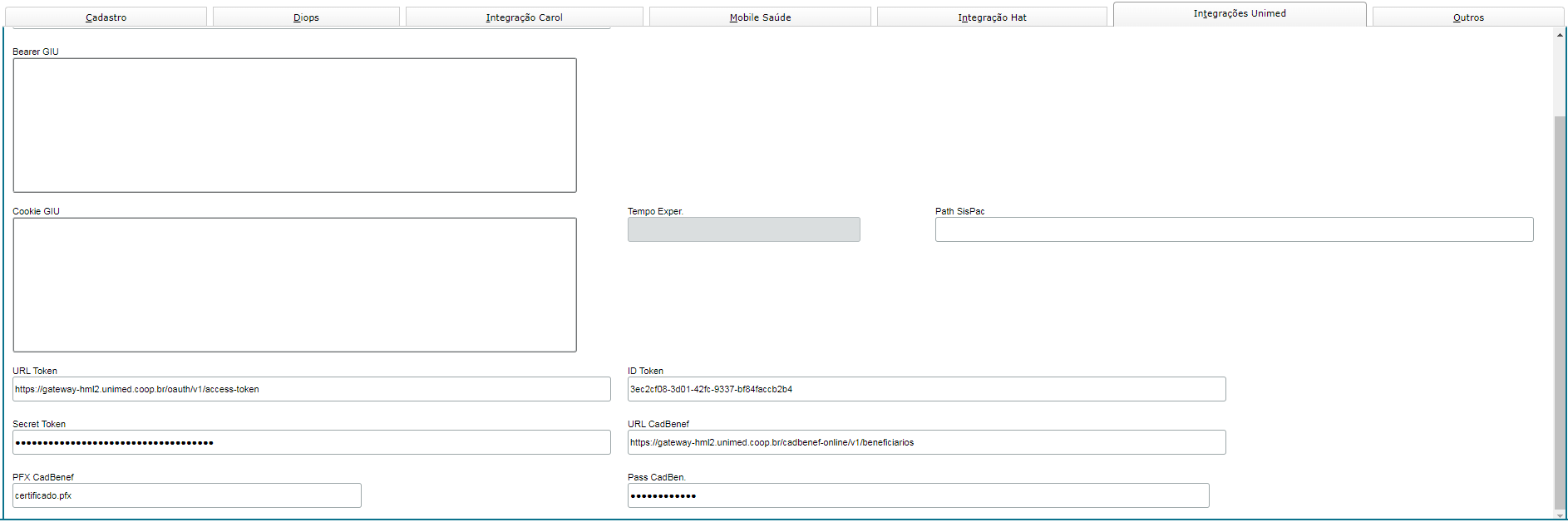
Clique em alterar e acesse a aba Integrações Unimed para preencher os seguintes campos:
URL Token: Endpoint de homologação/produção disponibilizado pela unimed brasil para autenticação. (BA0_UBURL) ID Token: Client ID solicitado previamente para Unimed Brasil. (BA0_UBCLID) Secret Token : Secret ID solicitado previamente para Unimed Brasil. (BA0_UBCLSC) URL CadBenef: Endpoint de homologação/produção do CadBenef-Online. (BA0_CDBURL) |
A Unimed Brasil utiliza certificados digitais do tipo ICP-Brasil que funcionam como uma identidade virtual que permite a identificação segura e inequívoca do autor de uma mensagem ou transação.
Portanto é obrigatório a utilização de um certificado digital na integração com o CadBenef.
Obtido arquivo certificado com extensão .PFX (formato padrão do IIS - Internet Information Services), é nessecário que o mesmo seja adicionado no servidor do protheus:
\cadbenef\certificados\meu_certificado.pfx |
No cadastro da operada de saúde (mesmo caminho da configuração acima do endpoint e autentcação), e necessário informar os dados do certificado:
PFX CadBenef: O nome do certificado com extensão. (BA0_CDBPFX) Pass CadBen.: Senha que será utilizada para a abertura da chave privada. Para uma chave privada que não possua senha deve ser informada uma string vazia. (BA0_CDBPAS) |
Para a integração do CadBenef foi desenvolvido um novo programa (rotina) de menu no seguinte caminho:
Decrição: CadBenef Online Programa: PLPTU001 Módulo: Plano de Saúde Tipo: Função Protheus |
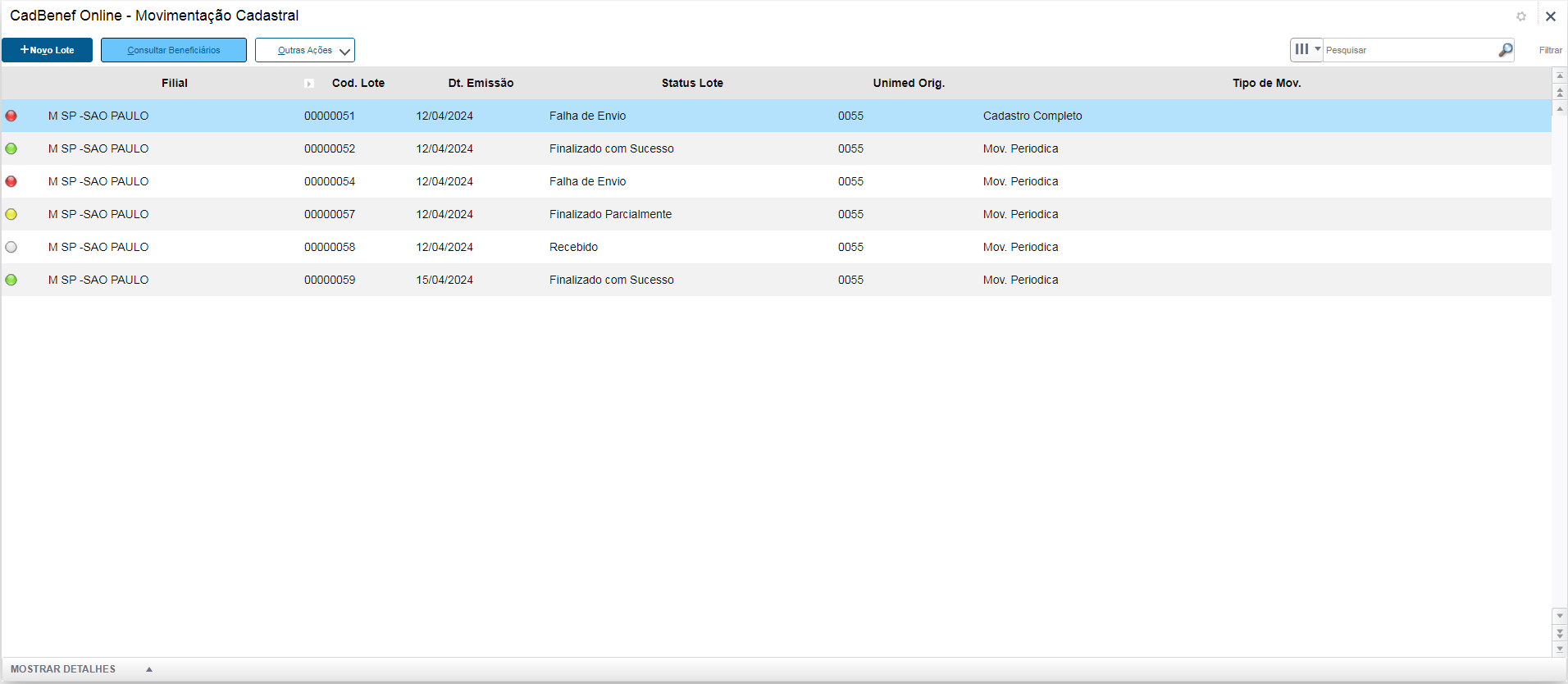
Na tela inicial será apresentado todos os lotes criados para integrar com o CadBenef Online - Unimed Brasil:
Botão Novo Lote, irá criar um lote de beneficiários para envio ao CadBenef:
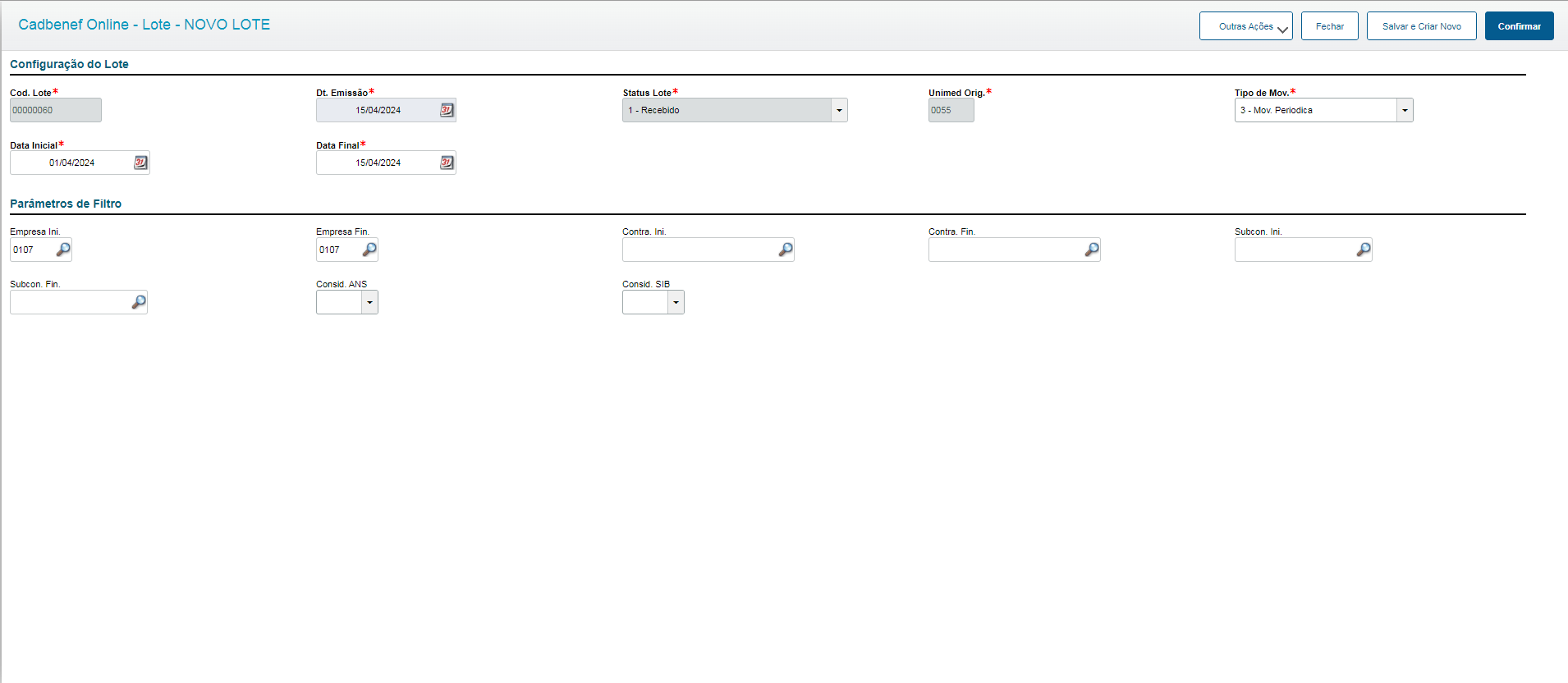
Tipo de Mov.: Informe de qual forma o sistema irá buscar os beneficiários no cadastro, sendo:
Data Inicial: Data inicial do periodo em que o sistema irá considerar a busca dos beneficiários Data Final: Data final do periodo em que o sistema irá considerar a busca dos beneficiários |
| Os demais campos serão utilizados para realização de fltros na busca dos beneficiários. |
Confirmando a inclusão do lote, caso algum beneficiário seja encontrado de acordo com os dados informados, será apresentado uma mensagem de quantos beneficiários foram adicionado ao lote:
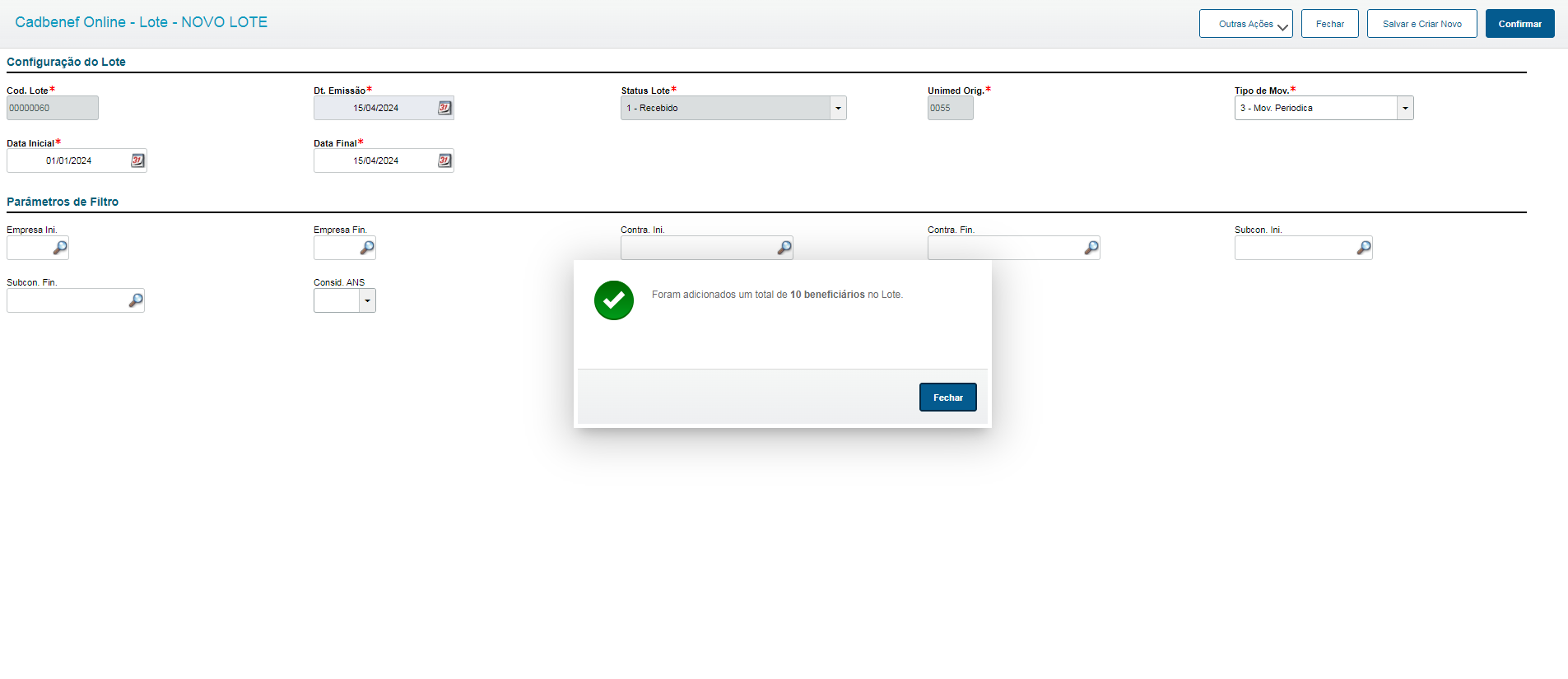
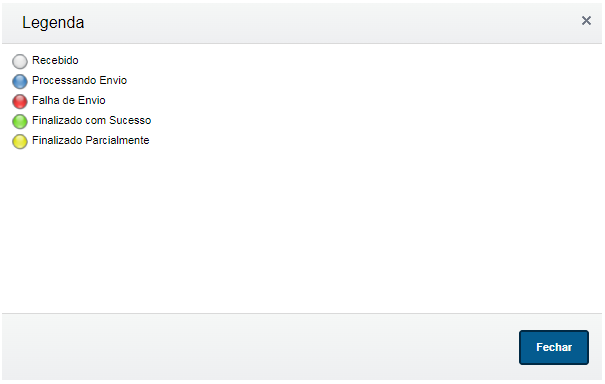
O lote ficará com o status de Recebido ao finalizar a gravação. |
Os lotes poderam possuir os seguintes status:
Outras Ações / Ações relacionadas
| Ação | Descrição |
|---|---|
| Inclua a ação | Inclua a descrição relacionada |
| Inclua a ação | Inclua a descrição relacionada |
| Inclua a ação | Inclua a descrição relacionada |
Principais Campos e Parâmetros
| Campo | Descrição |
|---|---|
| Inclua o campo | Inclua a descrição relacionada |
| Inclua o campo | Inclua a descrição relacionada |
| Inclua o campo | Inclua a descrição relacionada |
Coloque o link das tabelas relacionadas
 Miscelanea