Descreva a visão geral da aplicação e a sua finalidade.
Descreva o caminho >resumido> para acessar a aplicação.
Descreva os Pré-requisitos e/ou Restrições para utilizar a aplicação.
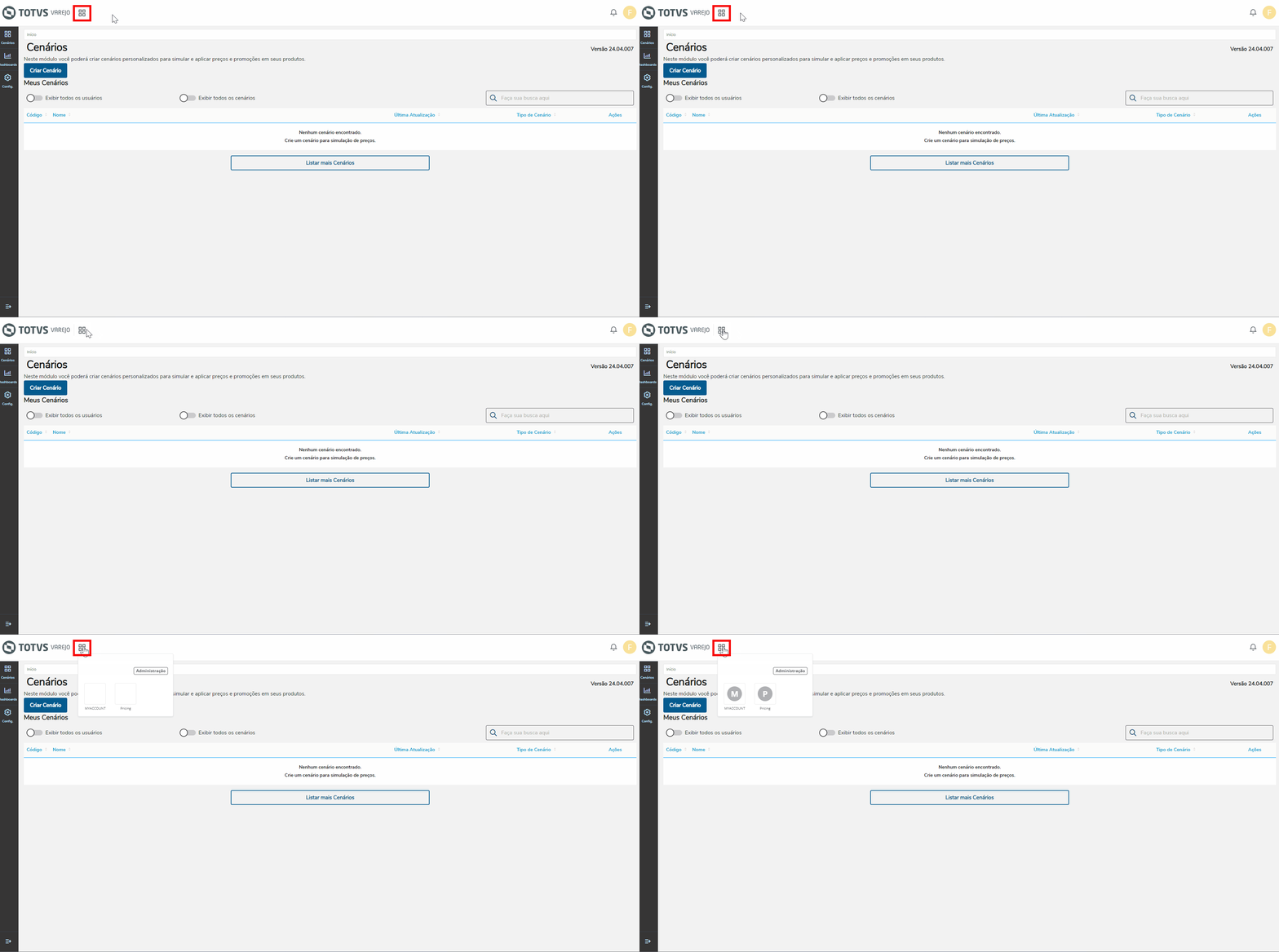
No Pricing Insights, clique no botão quadrado ao lado da logo TOTVS.
Imagem 01 - Manager
Clique no botão Administração. Será encaminhado para TOTVS Manager.
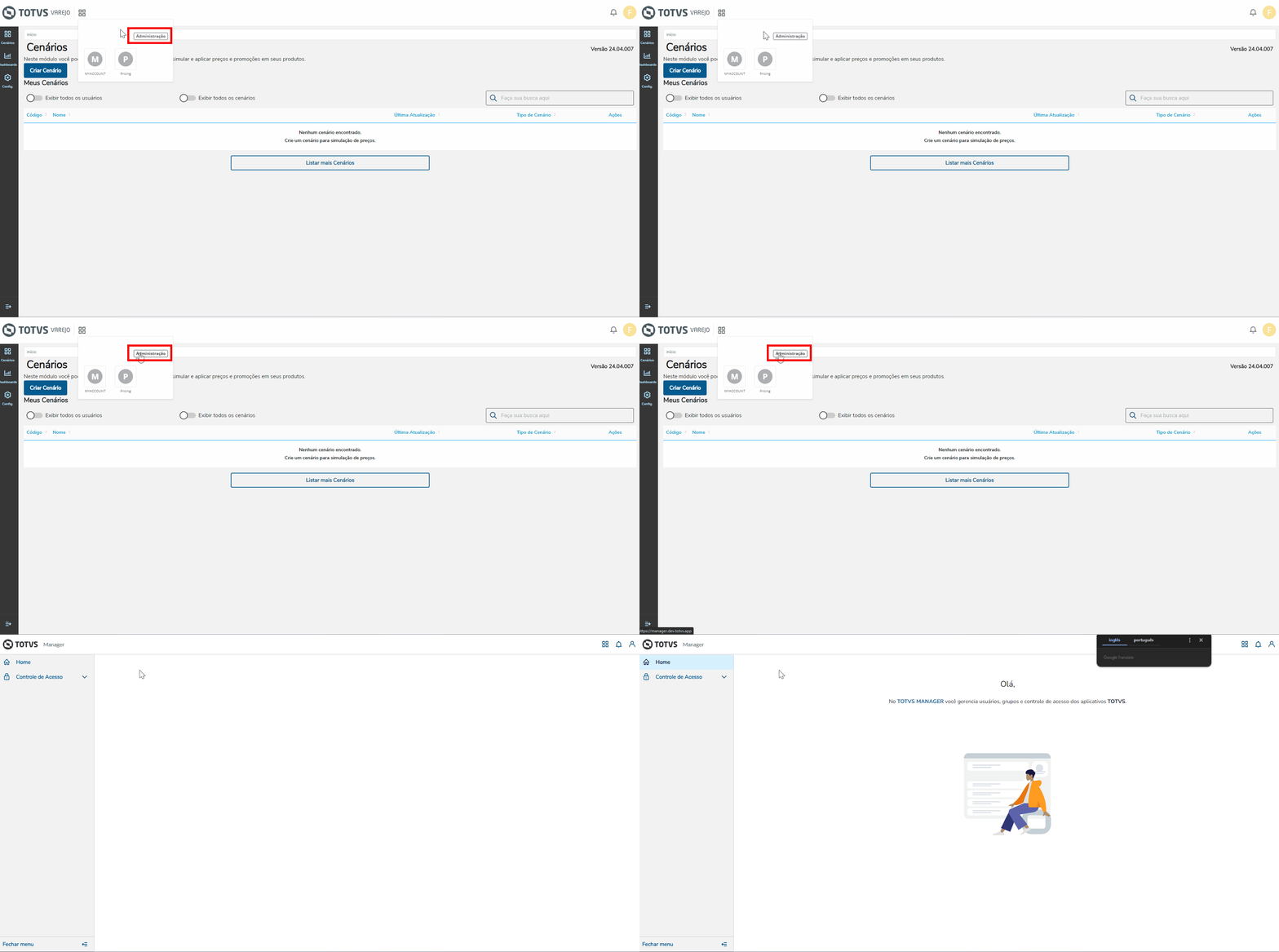
Imagem 02 - botão Administração
Clique no botão Controle de Acesso.
Clique no botão Usuários.
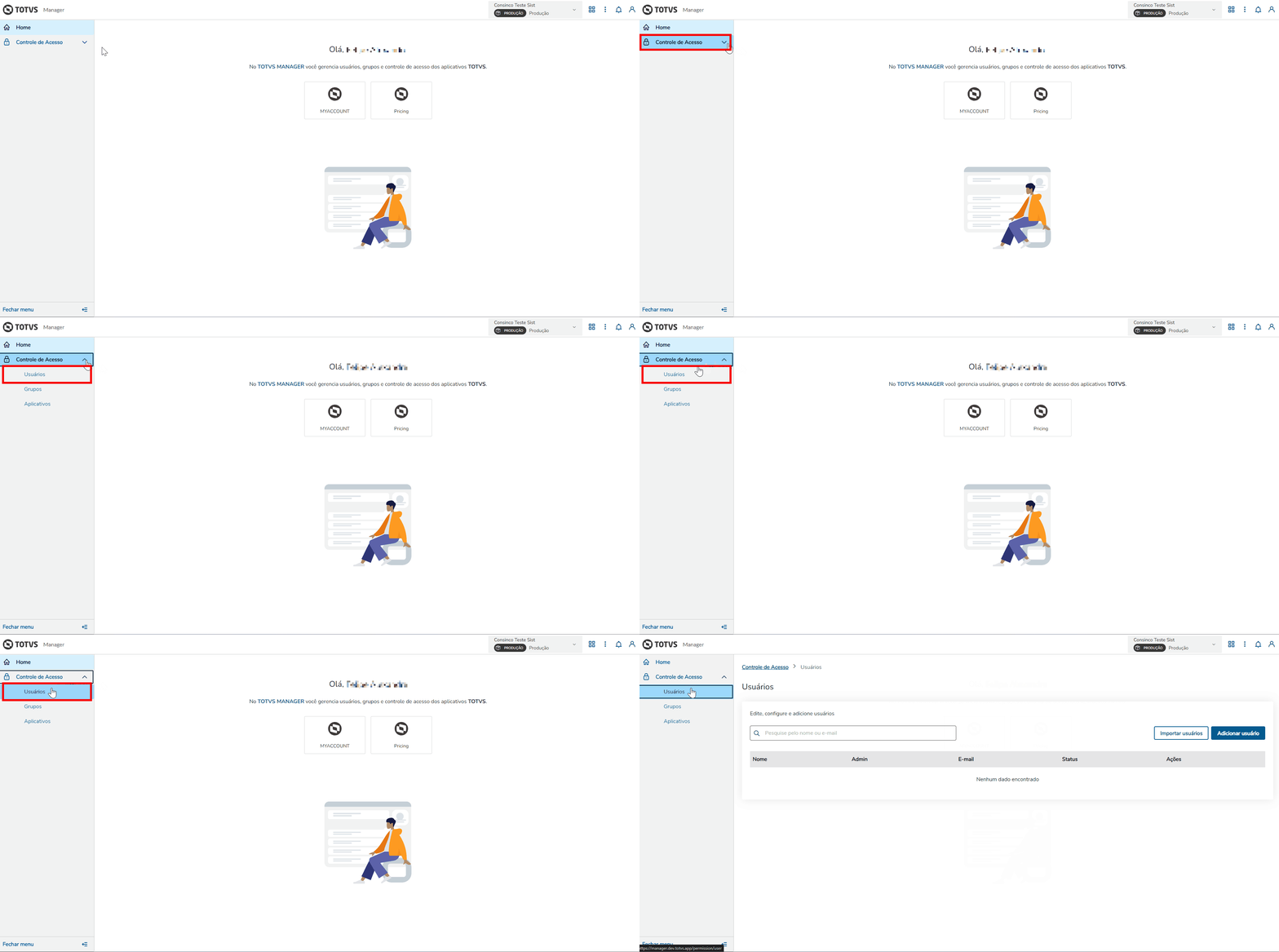
Imagem 03 - Controle de Acesso e Usuários
Clique no botão Adicionar Usuário
Adicione as informações nos campos: Nome, Sobrenome e E-mail.
Copie o texto do campo Senha temporária. Repasse esta senha ao usuário, pois com ela será efetuado o primeiro acesso.
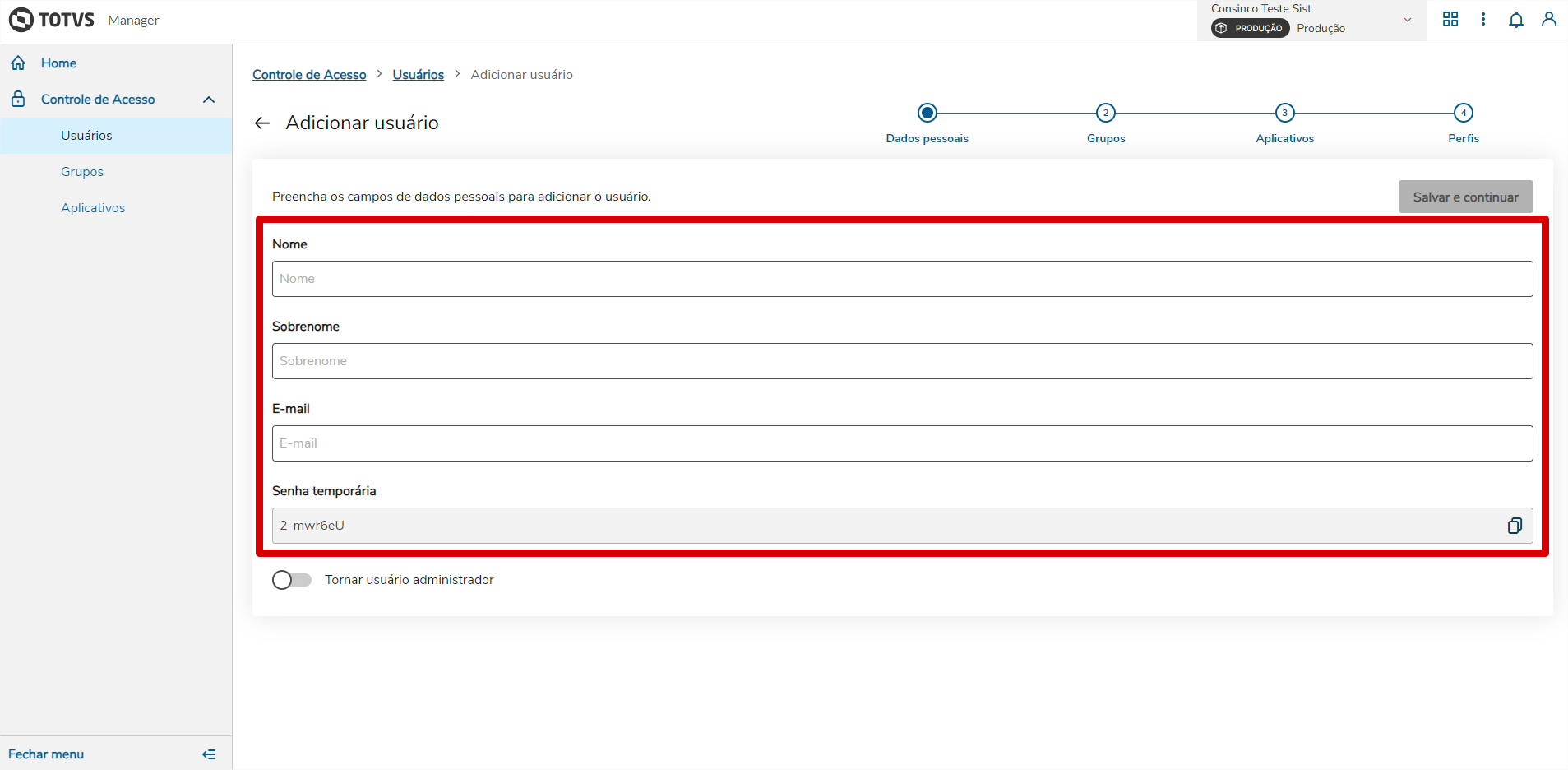
Imagem 04 - Dados do Usuário
A opção Tornar usuário administrador, inicia desativada.
Esta opção, concede que o usuário em questão também possa criar outros usuários.
Para habilitar o usuário para a criação de outros usuários, clique na opção Tornar usuário administrador.
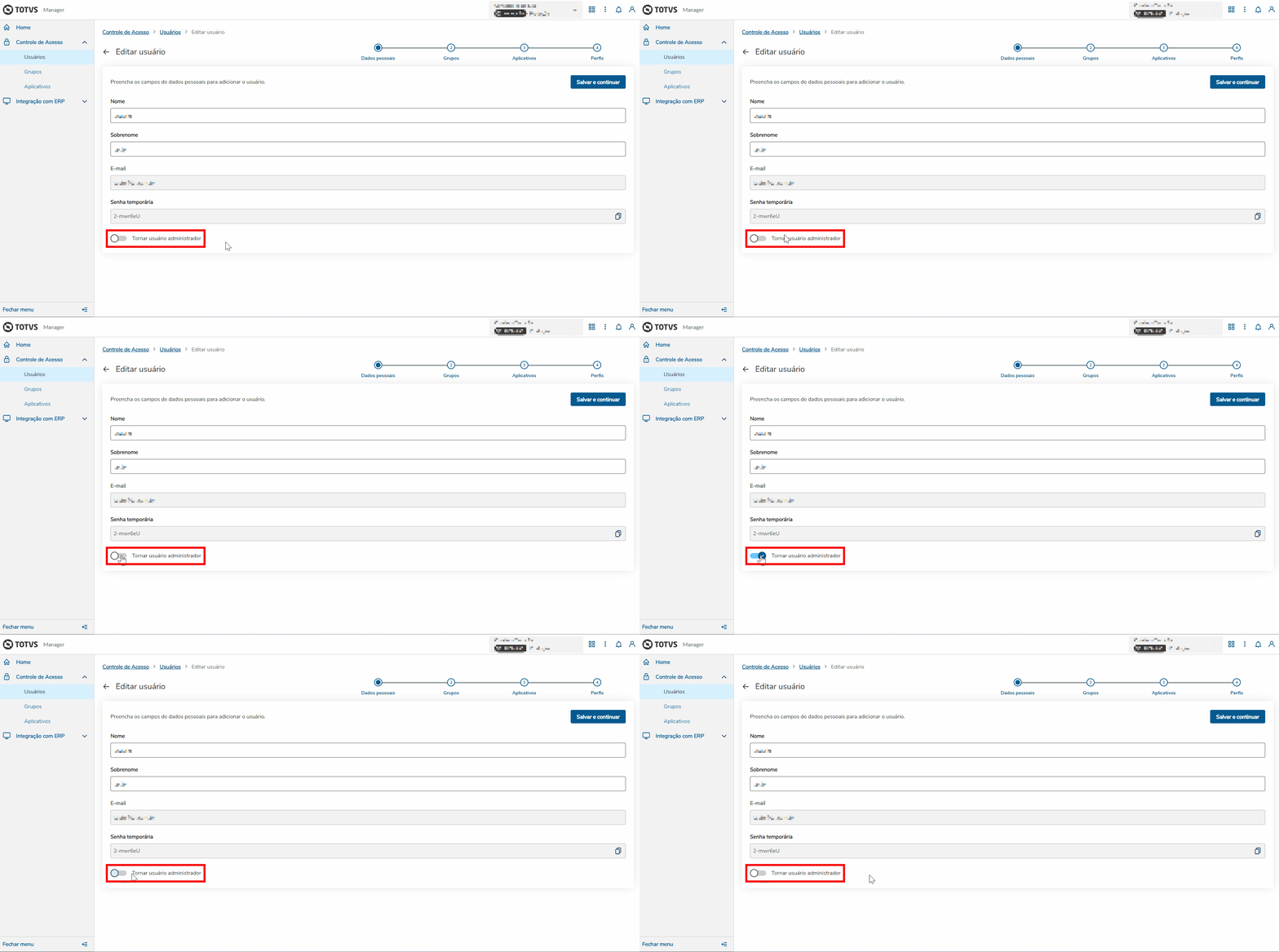
Imagem 05 - tornar usuário administrador
Clique no botão Salvar e continuar.
Na tela Grupos, clique no botão Salvar e continuar.
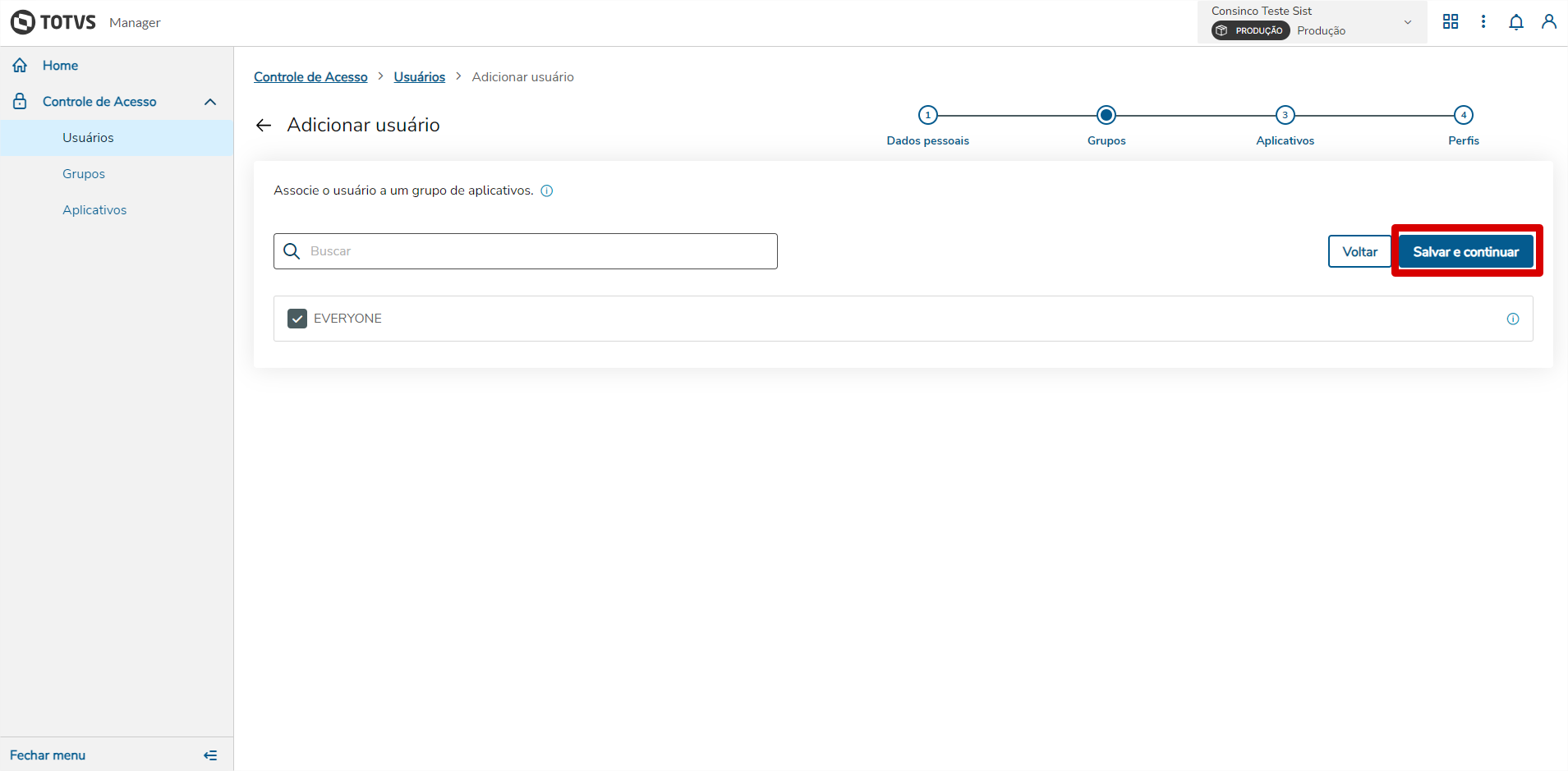
Imagem 06 - Grupos
Na tela Aplicativos, assinale a opção Pricing.
A opção Tornar usuário administrador do aplicativo, deve ser mantida sem alteração conforme na imagem.
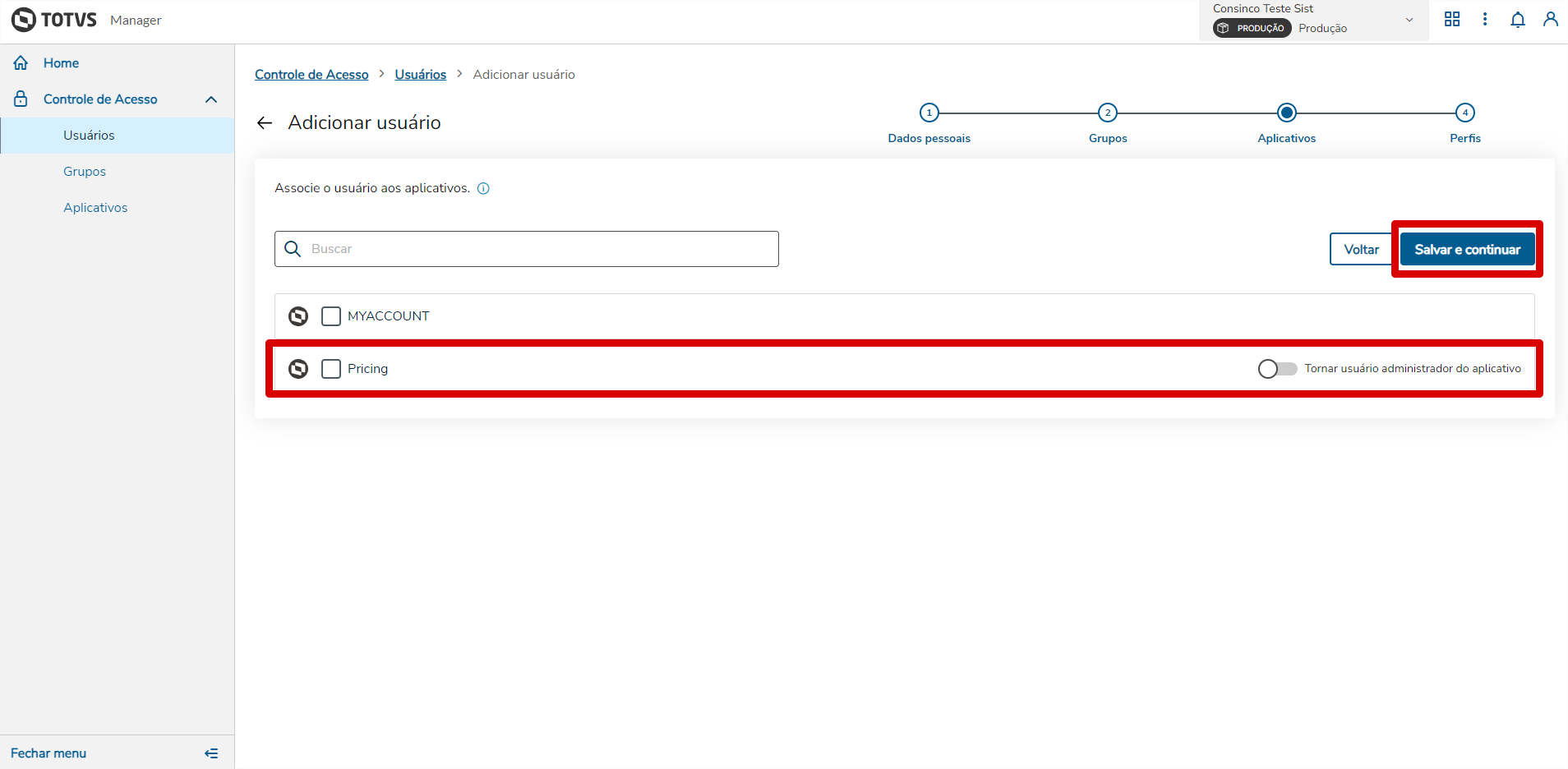
Imagem 07 - Aplicativos Pricing
A opção MYACCOUNT, permite que o usuário altere papéis de outros usuários através da aplicação MYACCOUNT.
Caso o usuário não tenha permissão de Administrador nesta aplicação (Manager), considere não conceder acesso também ao MYACCOUNT.
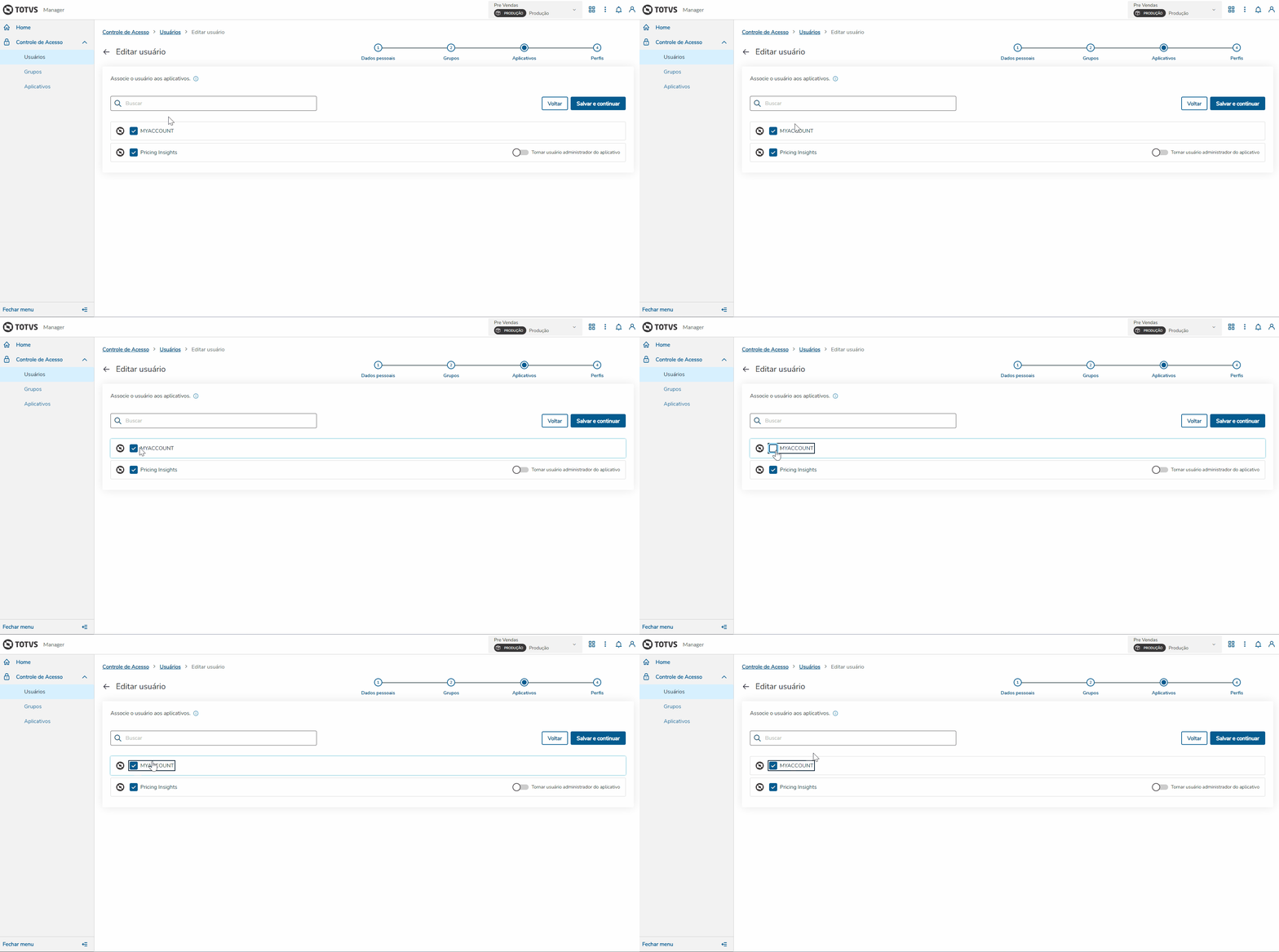 Imagem 08 - MyAccount
Clique no botão Salvar e Continuar.
Na tela Perfis, defina qual o papel o usuário desempenhará no sistema.
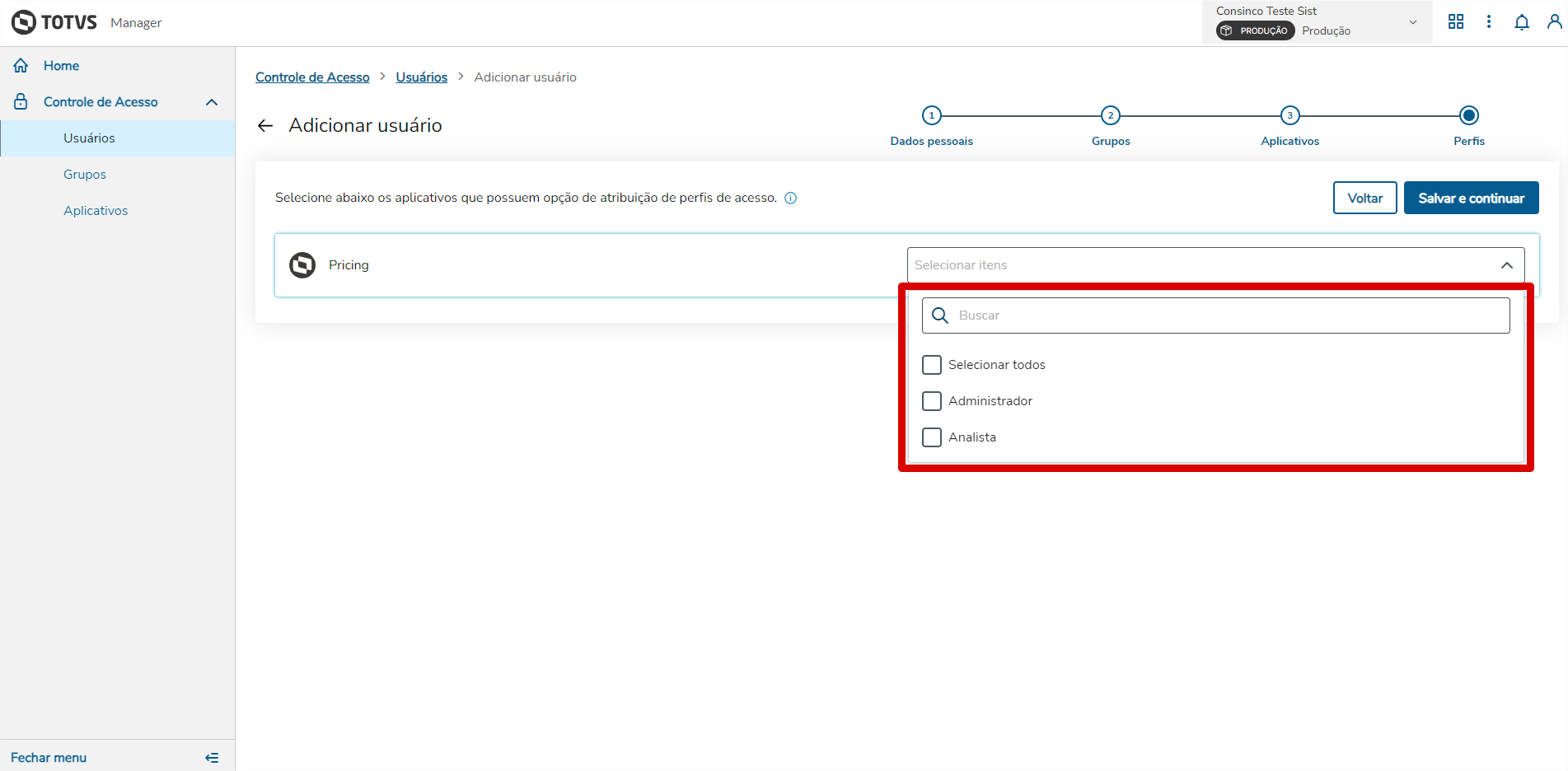
Imagem 09 - Admin/Analista
Não pode alterar filtros dos cenários atribuídos a ele. Os cenários chegam para o analista quando atribuído a ele por outro usuário.
Para atribuir um cenário a outro usuário, ao salvar um cenário do tipo Modelo, clique na caixa se seleção Atribuir para o usuário, selecione o usuário e clique no botão Salvar.
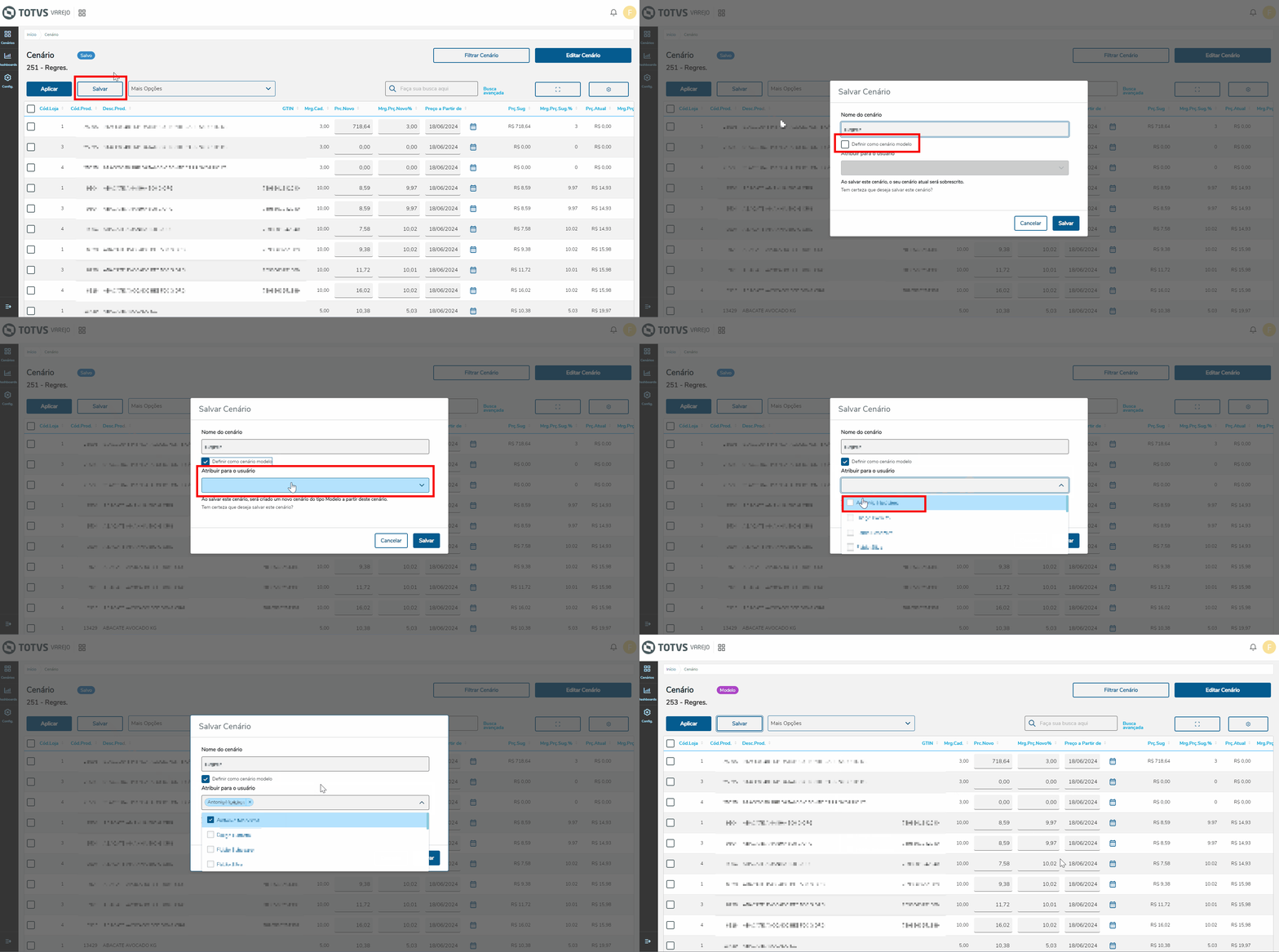 Imagem 08 - Atribuir Cenário
Para concluir a criação de novo usuário, clique no botão Salvar e Continuar.
Após criado, é possível alterar dados, grupos e papel do usuário.
Para isso, na tela Usuários clique no ícone de lápis
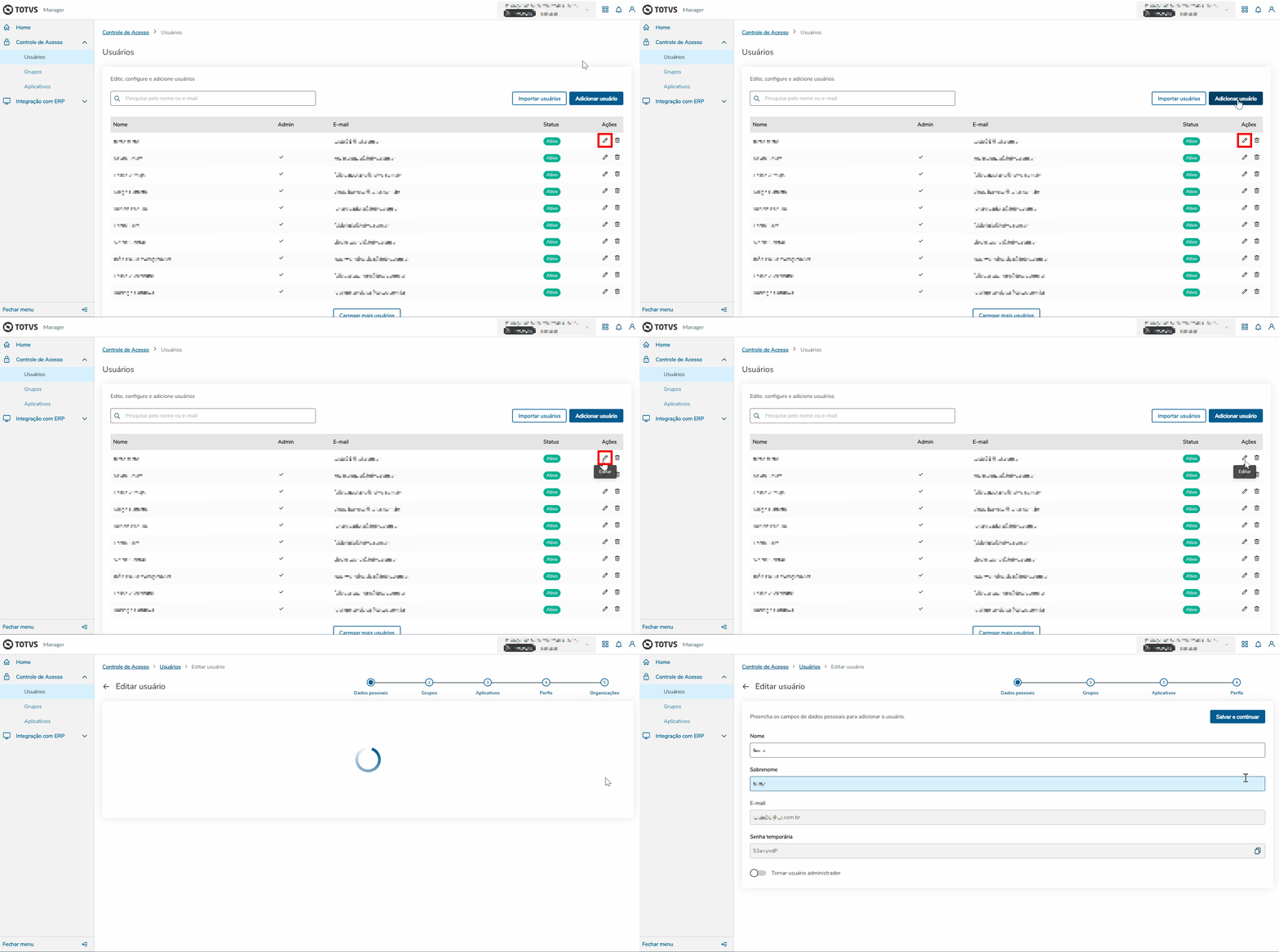
Imagem 09 - Editar Usuário
Para excluir usuário, na tela Usuários, clique no ícone de lixeira.
Aparecerá a confirmação de exclusão com a mensagem: Deseja excluir definitivamente o usuário? Essa ação é irreversível.
Clique no botão Excluir, para concluir a ação.
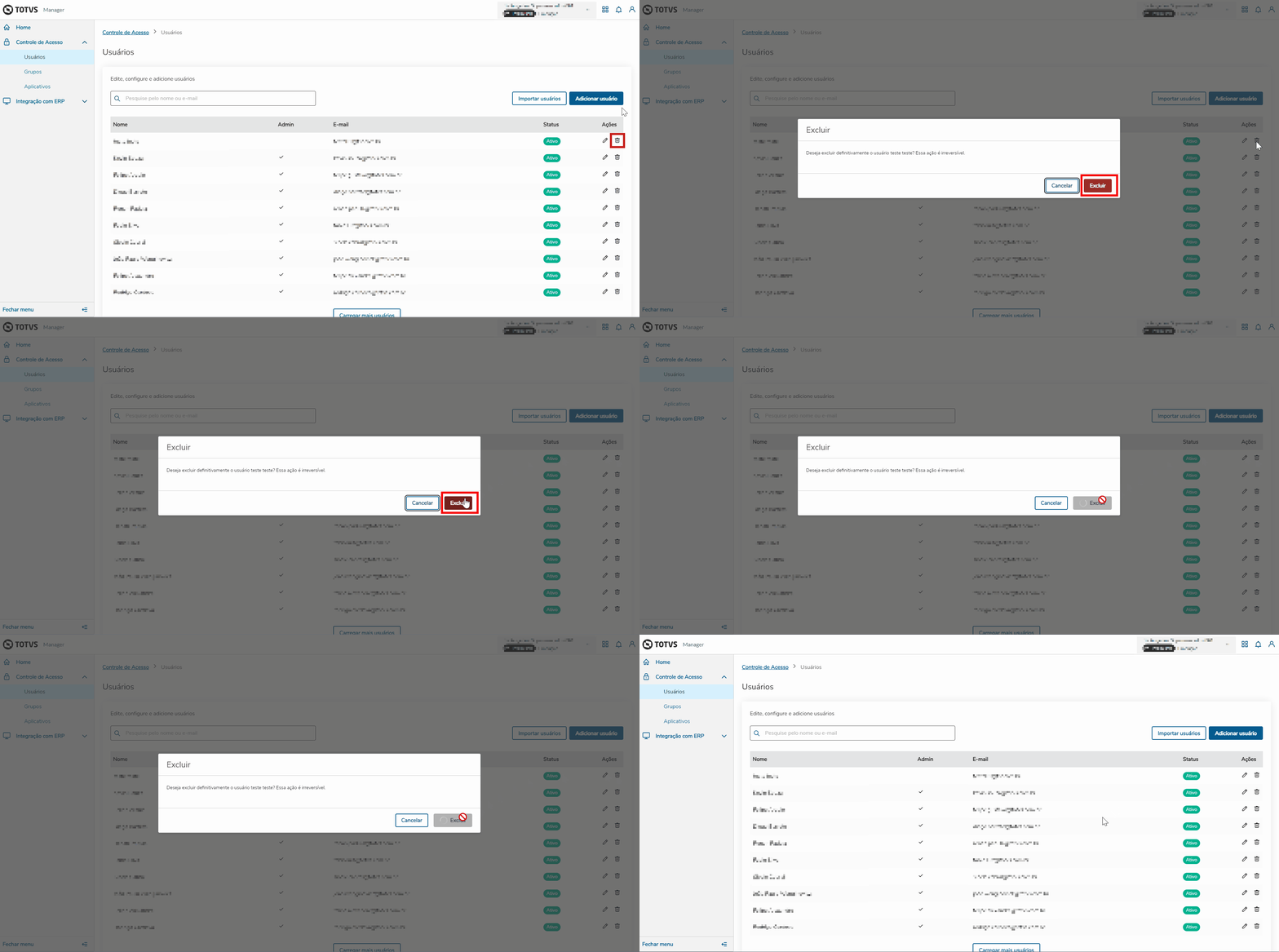
Imagem 10 - Excluir usuário
Outras Ações / Ações relacionadas
| Ação | Descrição |
|---|---|
| Inclua a ação | Inclua a descrição relacionada |
| Inclua a ação | Inclua a descrição relacionada |
| Inclua a ação | Inclua a descrição relacionada |
Principais Campos e Parâmetros
| Campo | Descrição |
|---|---|
| Inclua o campo | Inclua a descrição relacionada |
| Inclua o campo | Inclua a descrição relacionada |
| Inclua o campo | Inclua a descrição relacionada |
Coloque o link das tabelas relacionadas
O uso do Tipo de Produto em diferentes tecnologias não homologadas, como em Sistema Operacional, Plataforma, Navegadores e outros dispositivos, pode comprometer a segurança dos sistemas e está sujeito a situações não previstas, sem cobertura de suporte. |
| Tipo de produto | Inclua a descrição relacionada |
|---|---|
| Sistema Operacional | Inclua a descrição relacionada |
| Plataforma | Inclua a descrição relacionada |
| Navegador | Inclua a descrição relacionada |
| Utilização/Experiência | Inclua a descrição relacionada |