O que são?

Um Caso de Teste no TestFlow é um conjunto de condições e variáveis criado para garantir que uma funcionalidade específica de um sistema ou aplicativo funcione corretamente. Com o cadastro de Casos de Teste no TestFlow, você pode organizar, planejar e documentar seus Projetos de Teste automatizados de forma eficiente e antecipada.

Para que servem?

Serve para planejar, organizar e documentar testes do TestFlow , garantindo que todas as funcionalidades de testes automatizados sejam verificadas de acordo com critérios específicos, como : 

Exemplo de Uso 


Através deste cadastro você poderá organizar e planejar seus Projetos de Teste automatizados antes mesmo de criá-los.

Este cadastro está divido da seguinte maneira:

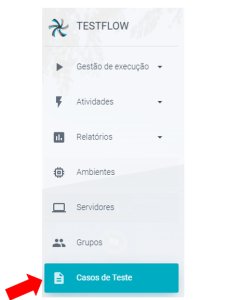
  1. Navegue no menu do TestFlow e clique em Casos de Teste.

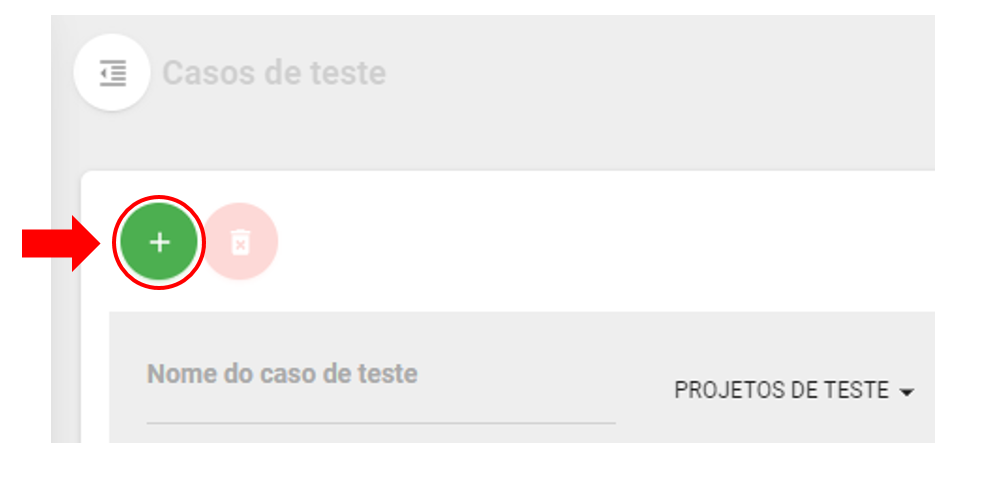
  2. Na tabela que será mostrada , clique no botão verde em destaque.
  3.  Preencha o cabeçalho ;

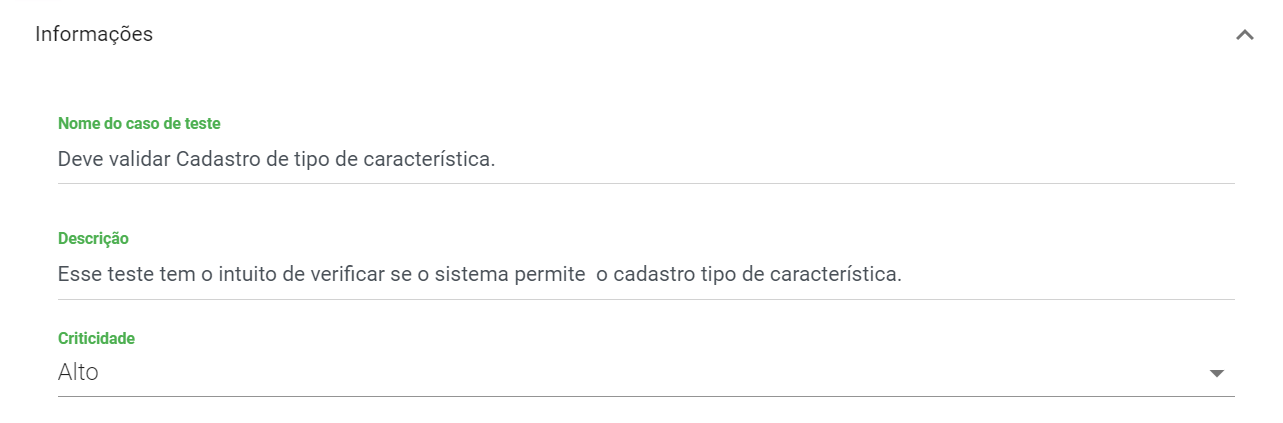
Informações:

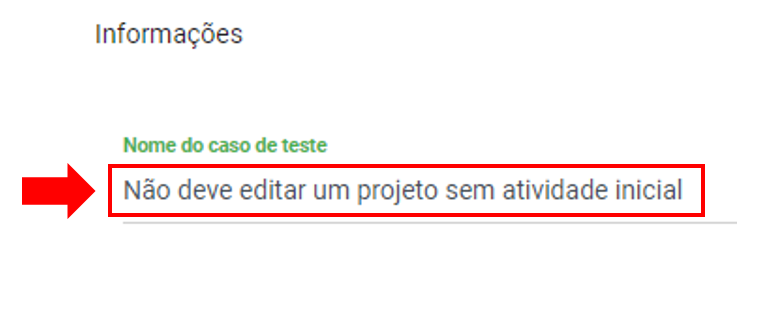
a. Nome

      • Adote um padrão nomenclatura que propicie uma rápida e fácil identificação de seu objetivo.
      • Tamanho 256 caracteres.

b. Descrição:

      • Aqui você poderá detalhar mais seu caso de teste.
      • Tamanho 512 caracteres.

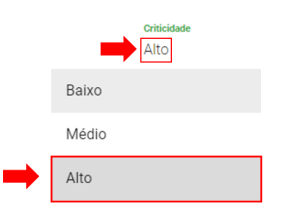
c. Criticidade: Baixa, Média ou Alta de acordo com suas necessidades. 

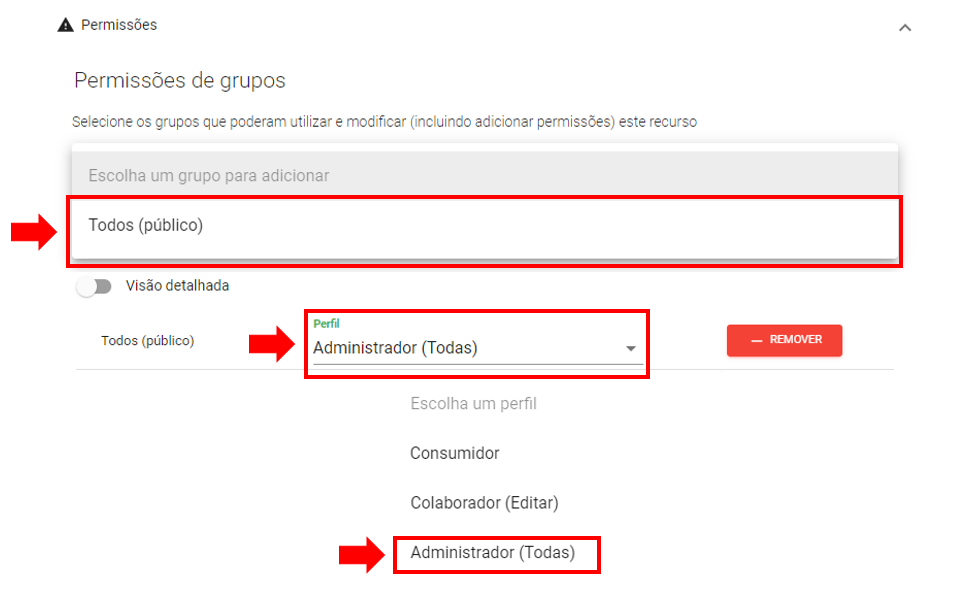
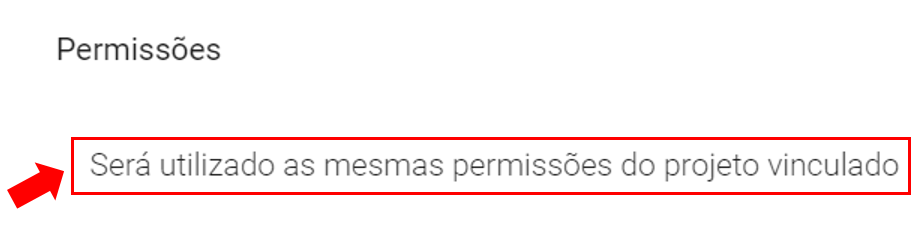
Permissões:

      • Aqui você poderá determinar qual ou quais grupos terão acesso ao seu Caso de Teste e ainda se poderá alterá-lo ou não. Este campo será desabilitado ao associar um projeto de teste no registro. Após feita esta associação seu Caso de teste passará a ter as mesmas permissões do Projeto de Testes nele associado.


Projeto de Teste:  

      •  Após finalizar a criação de seu Caso de Teste e você construir o Projeto de Testes referente a ele faça esta associação. Você pode também associar um Projeto de Teste já existente. A associação é de 1 para 1. Posteriormente se necessitar esta associação poderá ser desfeita.
        • Se for associado um Projeto de Teste a um Caso de Teste:
          • Se existirem permissões por grupo de usuário elas serão sobrepostas pelas permissões do Projeto de Teste.
          • Se não existirem permissões serão gravadas as do Caso de Teste.
        • Se for retirada a associação de Projeto de Teste de um Caso de Teste::
          • Se já existiu alguma permissão por grupo de usuário elas serão restauradas.
          • Se não existirem o usuário será obrigado a informar um outro projeto ou novas permissões por grupo de usuário.

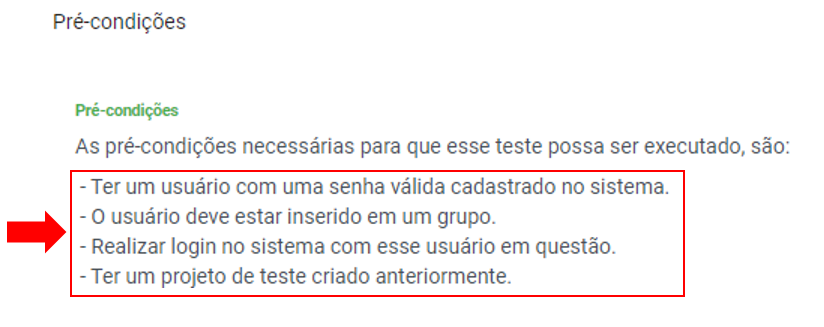
Pré-condições: 

      • Relate aqui tudo que é necessário para uma correta execução de seu Caso de Teste e posterior Projeto de Teste. Ex.: Uma versão específica de um servidor de banco de dados, Algum registro pré-existente, etc.
      • Tamanho 1024 caracteres.


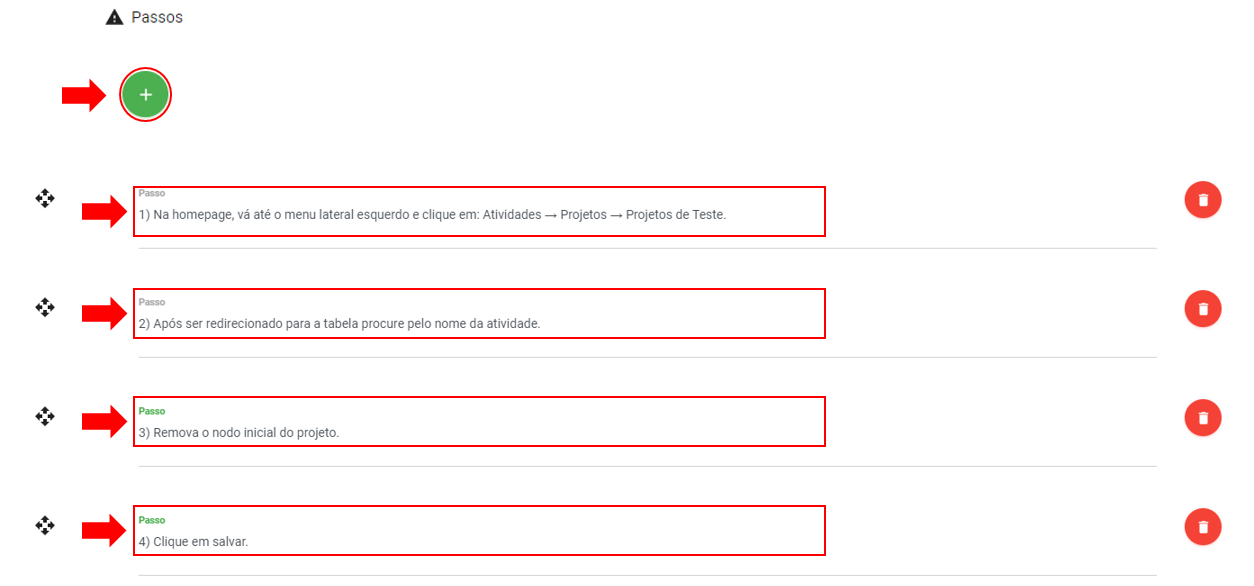
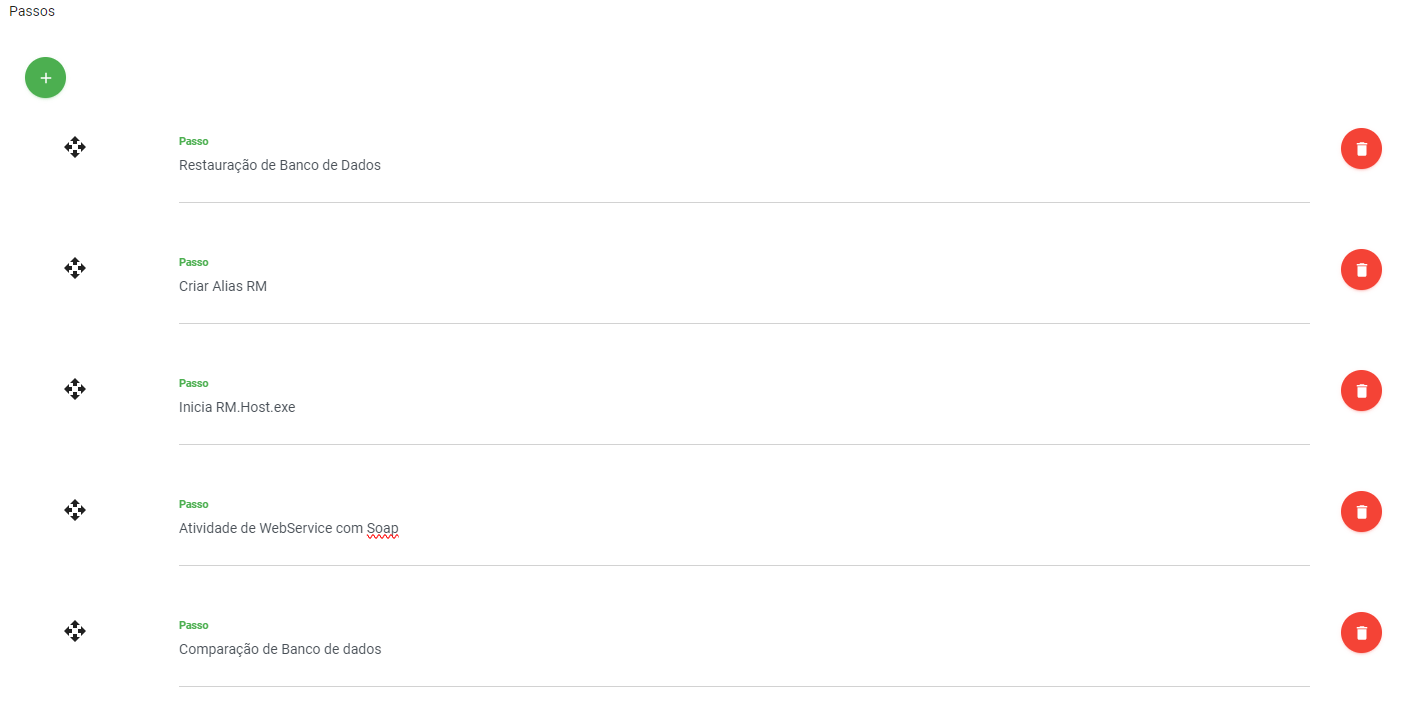
Passos:

      •  Detalhe cada ação que é necessária  ser executada para seu Caso de Teste ou Projeto de Testes seja completado com sucesso. Inclua detalhadamente quantos passos necessitar. Você pode excluir algum se necessitar ou ordená-los.
      • Na tabela que será mostrada , clique no botão verde para incluir passo.


      •  Caso queira remover algum passo, clique no botão vermelho em destaque:

Resultados:

      • Informe os resultados esperados no seu Caso de Teste. Se preferir você pode inserir um link para uma planilha por exemplo.
      • Tamanho 1024 caracteres.


Observação:

      • Se seu Caso de Teste possuir um Projeto de Teste a ele associado na visão será apresentado um botão para edição do mesmo. Se este Projeto de Teste possuir mais de uma versão você terá de escolher qual versão irá editar.

Os Casos de Teste não são versionados.


Filtros possíveis na visão de Casos de Teste.

      • Nome do Caso de Teste
      • Nome do Projeto de Teste associado ao Caso de Teste
      • Versão do Projeto associado ao caso de Teste
      • Grupo de usuários. Nesta caso quando o Caso de Teste possuir um Projeto de Teste associado o grupo filtrado será do do Projeto.
      • Ainda é possível ordenar a visão pelo nome do Caso de Teste ascendente ou descendentemente

Observação:

  • O registro de Caso de Teste só poderá ser salvo se todos os campos obrigatórios estiverem preenchidos. Para facilitar a visualização dos campos não preenchidos será acrescentado um sinal de exclamação na seção que contém algum campo obrigatório vazio. Ela só desaparecerá após preencher os campos obrigatórios.


Para ajudar na criação dos seus casos de teste seguem abaixo algumas melhores práticas.


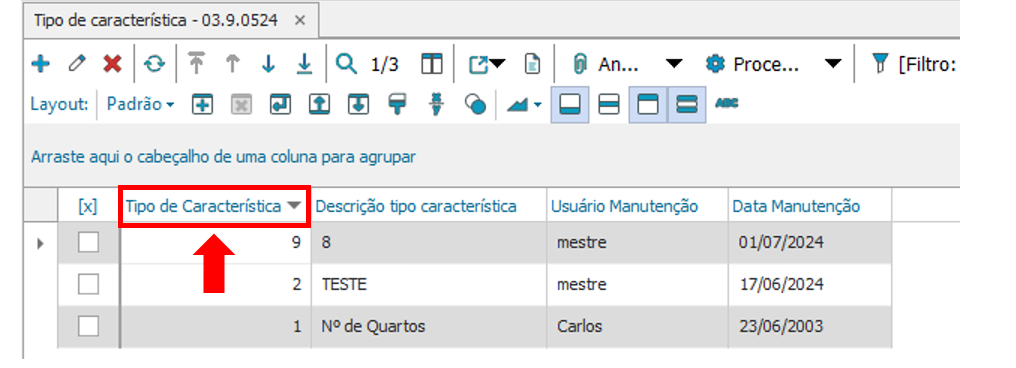
Imagine que você seja o analista responsável pelo produto de construção, e uma nova ferramenta chamada 'tipo de característica' foi implementada. É crucial certificar-se de que essa ferramenta esteja funcionando corretamente.


Para isso, é necessário executar um projeto de teste para validar o processo. Dessa forma, contamos com as seguintes condições:

Para isso, foi desenvolvido um projeto de teste que inclui uma atividade específica para realizar a requisição do cadastro de tipo de característica via SOAP. Antes de iniciar o projeto de teste, é importante preparar a documentação de teste criando o seu caso de teste.


Informações


Permissões 

Observação:

    • Assim que o projeto de Teste for vinculado, as permissões serão autenticadas automaticamente.
Projeto de teste 


Pré-Condições 

Passos

Resultados


Filtros possíveis na visão de Casos de Teste.

Observação:


Saiba mais

Antes de rodar qualquer automação em um servidor, confira se o mesmo está Online.

O ambiente do RM, se for o objetivo do teste, deve estar instalado e operante no seu servidor na versão que necessita executar seus projetos.

O servidor deve estar acessível na rede em que o TestFlow esteja executando.

Para que o servidor consiga executar os projetos, o Agent deve estar executando em modo Administrador.

FAQ

P: O que é o Agent do TestFlow e por que ele é necessário?
R: O Agent é uma porta de comunicação entre o TestFlow e a máquina de automação. Ele precisa estar instalado e executando com privilégios de administrador para garantir que o servidor possa executar os Projetos/Atividades corretamente e responder às requisições do sistema.

P: Posso cancelar uma Atividade em execução em andamento?
R: Sim. Isso pode ser feito acessando a fila de execução e selecionando a opção de cancelamento.

P:  Como verifico se o meu servidor está Ativo?
R: Na tabela de servidores, a coluna "Online" indica o status do servidor. Se o ícone estiver ativo, isso significa que o servidor está operacional e disponível para execução de tarefas.

P: O que devo fazer se o servidor não estiver acessível?
R: Verifique a conexão de rede do servidor e garanta que ele esteja configurado para permitir acesso na rede onde o TestFlow está operando. Certifique-se também de que não há bloqueios de firewall ou problemas de configuração de rede que possam impedir a comunicação.

P: Posso remover uma Atividade da fila de execução?
R: Sim. Isso pode ser feito acessando a fila de execução e selecionando a opção de remoção.