Requisito/Story/Issue (informe el requisito vinculado):
DMINA-23839
02. SITUACIÓN/REQUISITO
Para la rutina deTOTVS Recibos(FINA998.prw), se solicitaque se valide el numero de recibo se valide, cuando este se registra en 2 sesiones al mismo tiempo.
La solución estará presente en el patch deexpedición continuacon fecha superior al 18/07/2024.
03. SOLUCIÓN
Se realizan cambios en los siguientes fuentes:
Reglas de negocio del modelo (F887FIN.PRW) Se agrega la validación para que en la vista de la forma de pago no se valide el número de recibo del encabezado.
Vista de la forma de pago en grid (FOPA887.PRW) Se agrega la variable para que en el modelo no se valide el numero de recibo en la vista de la forma de pago.
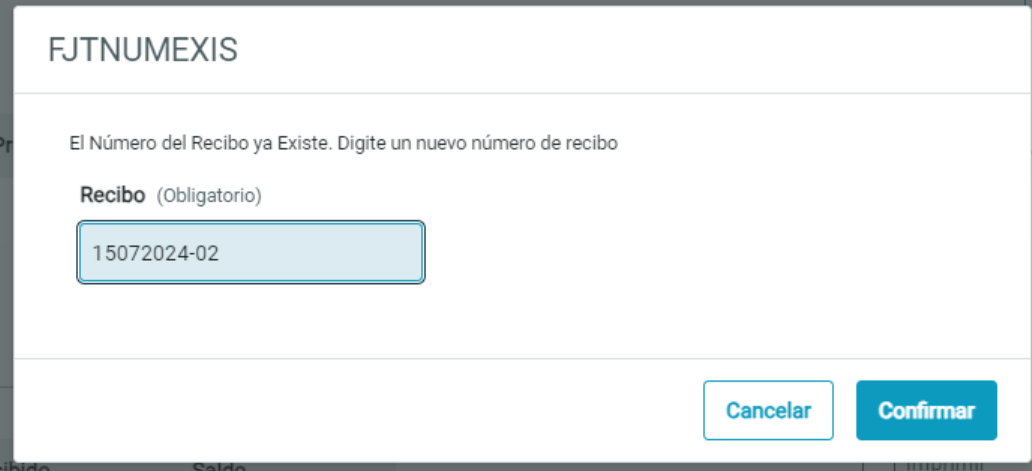
Servicio del guardado del Recibo (save-receipt.service.tlpp) Se agrega el tratamiento para mostrar el campo de número de recibo cuando se identifique que ya existe en la base de datos.
Parámetro
Funcionalidad
MV_SERREC en T
Si el sistema detecta que el numero de recibo ya existe en la base de datos, aumentara el consecutivo sumando 1 y solo alertará al usuario.
MV_SERREC en F
Si el sistema detecta que el numero de recibo ya existe en la base de datos, permitira al usuario cambiar el numero de recibo.
Realizar un respaldo del repositorio (RPO).
Aplicar previamente el paquete de expedición continua Financiero - TOTVS Recibo MI con fecha del
Realizar la aplicación del parche correspondiente al issue DMINA-23839.
Validar que las rutinas actualizadas en el repositorio, coincidan con las descritas en el encabezado del presente Documento Técnico, así como las fechas.
En la rutina de Clientes (MATA030), ubicada en el módulo Financiero (Actualizaciones | Archivos) registré un cliente.
Configurar el parámetro MV_SERREC en True.
Ingresar a la rutinaTOTVS Recibo;SIGAFIN - Actualizaciones | Cuentas por Cobrar | TOTVS Recibo.
Ingresar a la opción Nuevo Recibo.
Informe el encabezado del recibo de cobro Se ingresa el numero de recibo A90002. Se coloca el cliente configurado anteriormente.
Informe una forma de pago.
Confirme el recibo de cobro.
Ingresar a la opción Nuevo Recibo.
Informe el encabezado del recibo de cobro Se ingresa el numero de recibo A90002. Se coloca el cliente configurado anteriormente.
Informe una forma de pago.
Confirme el recibo de cobro.
Verificar que el sistema alerte que el numero de documento ya existe y te permita editar el número de Recibo