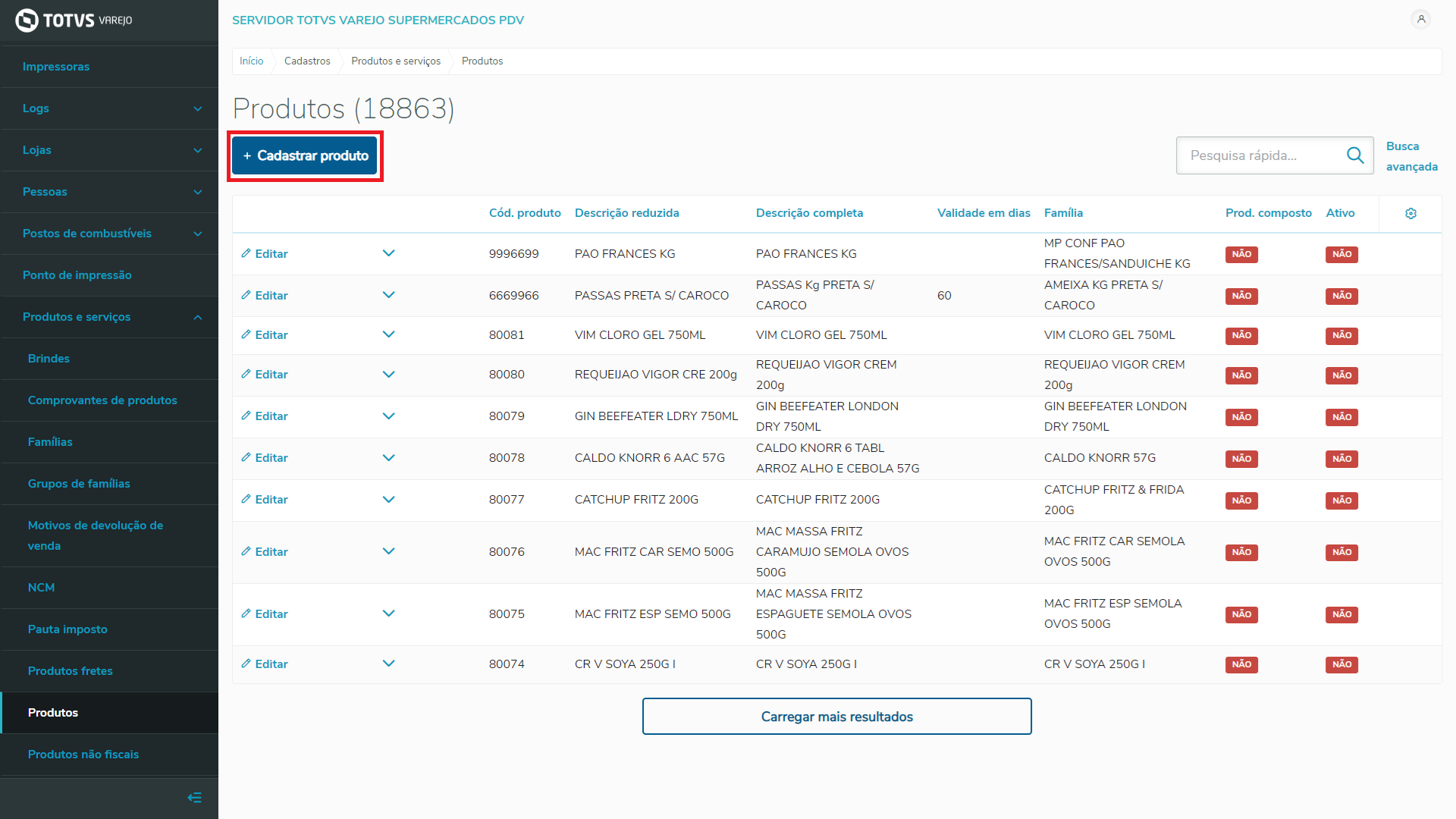
 Imagem 1 - Cadastrar produto.
Na tela Cadastro de produtos, é possível Cadastrar e Editar produtos.
Neste documento está o passo a passo de como utilizar esses recursos.
Cadastros > Produtos e serviços > Produtos
Ter acesso ao monitor e possuir permissão para acesso a tela de atualização.
Cadastro simplificado:
Na tela que contém a lista de Produtos, clique em + Cadastrar produto.
Imagem 1 - Cadastrar produto.
Na tela Cadastrar produto, é obrigatório que informe os campos:
Validade em dias do produto: numeral;
Clique em Salvar.
 Imagem 2 - Cadastro simplificado do produto.
Será exibida uma mensagem de confirmação de cadastro.
Clique em Sim.
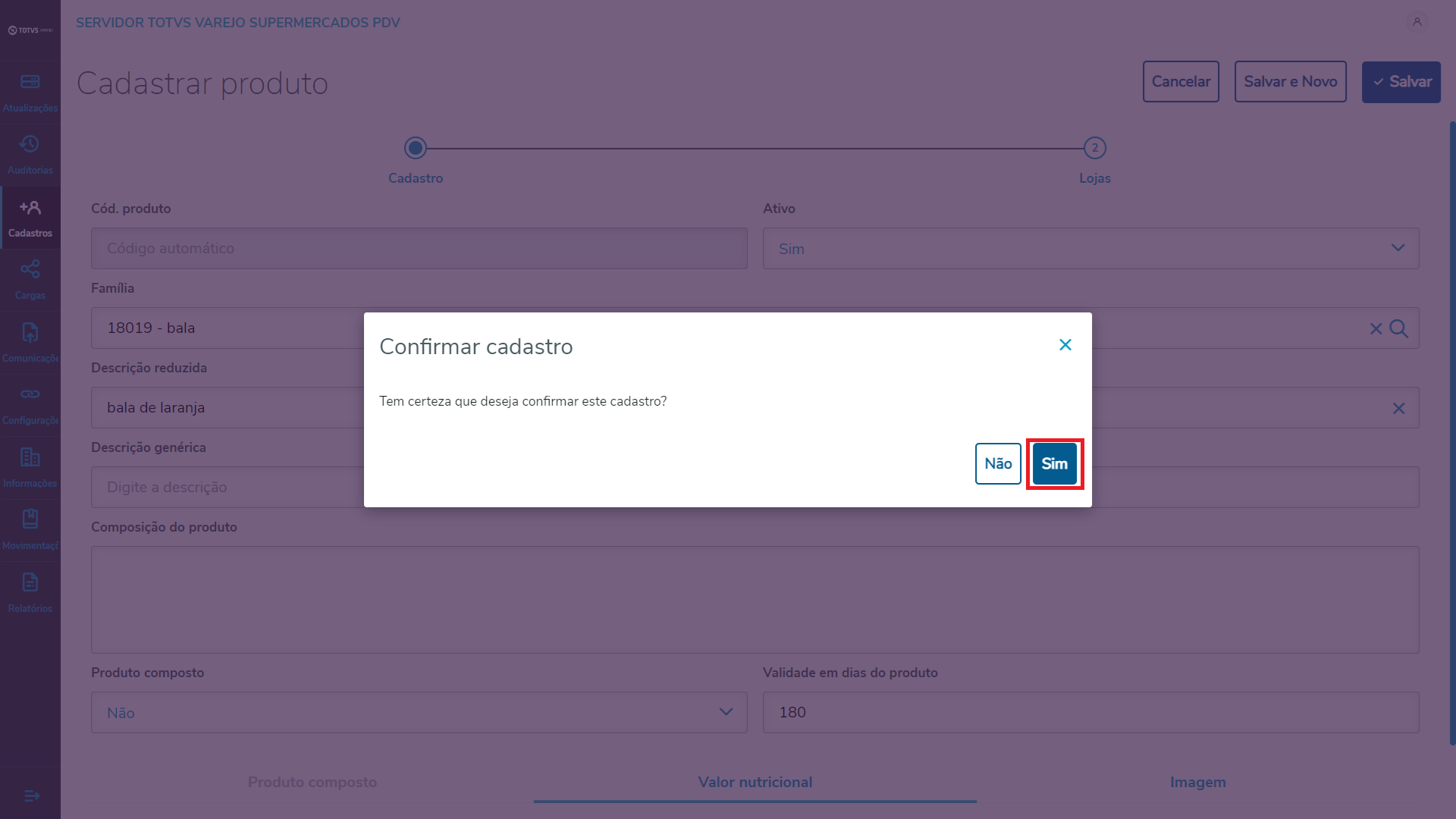 Imagem 3 - Confirmar cadastro.
O novo produto será exibido na tela Produtos.
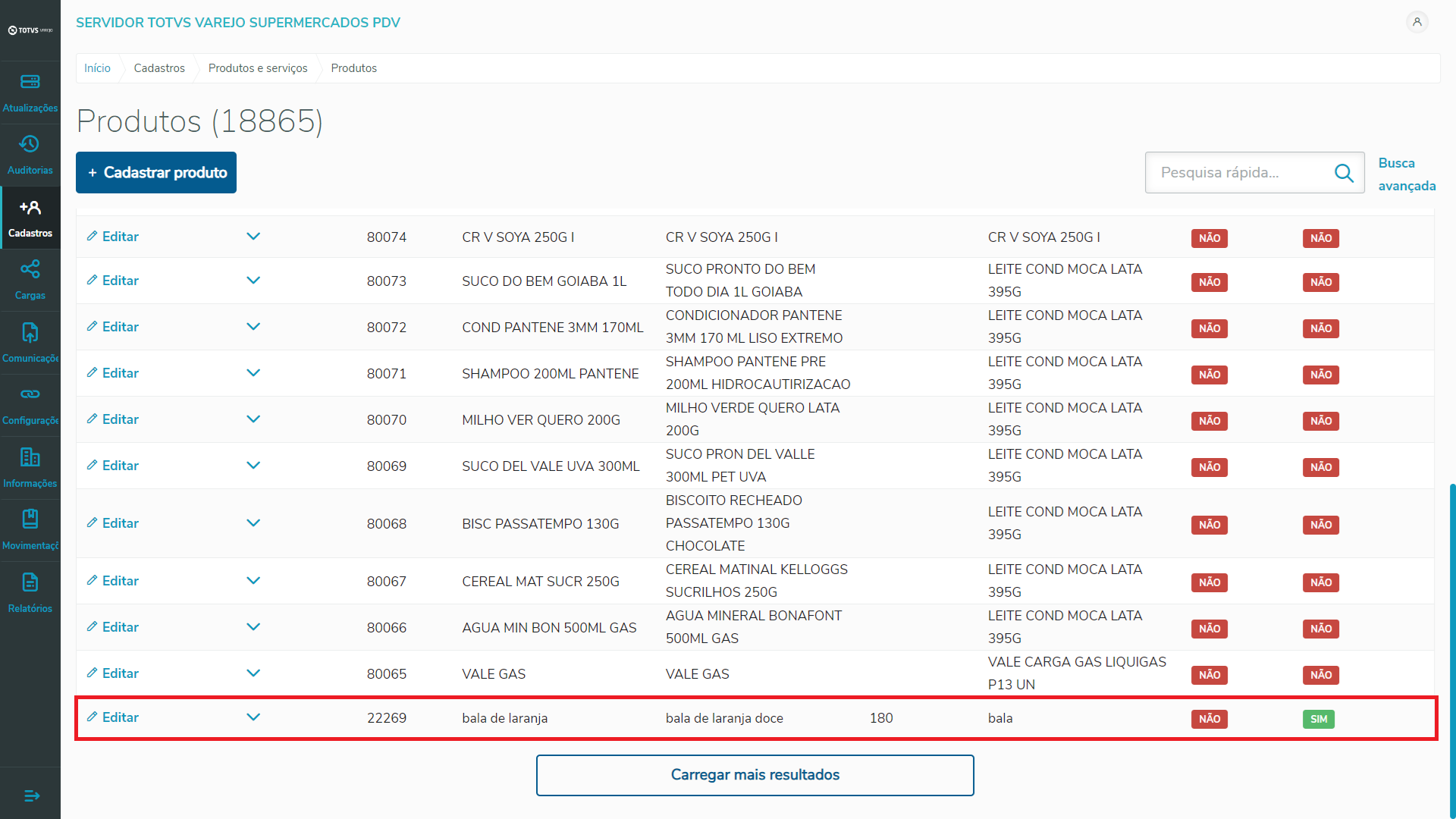 Imagem 4 - Novo produto cadastrado.
Cadastro completo:
Para o cadastro completo, continuamos o preenchimento após o passo da imagem 2.
Após a escolha do tipo Produto composto pode ser seguido entre 2 passos. Caso a escolha seja opção Sim, será ativada a aba Produto composto; caso seja a opção Não, a aba ativada será a de Valor nutricional.
Caso opção Sim, Produto composto:
Na aba Adicionar produto composto, é obrigatório que informe os campos:
Clique em Confirmar.
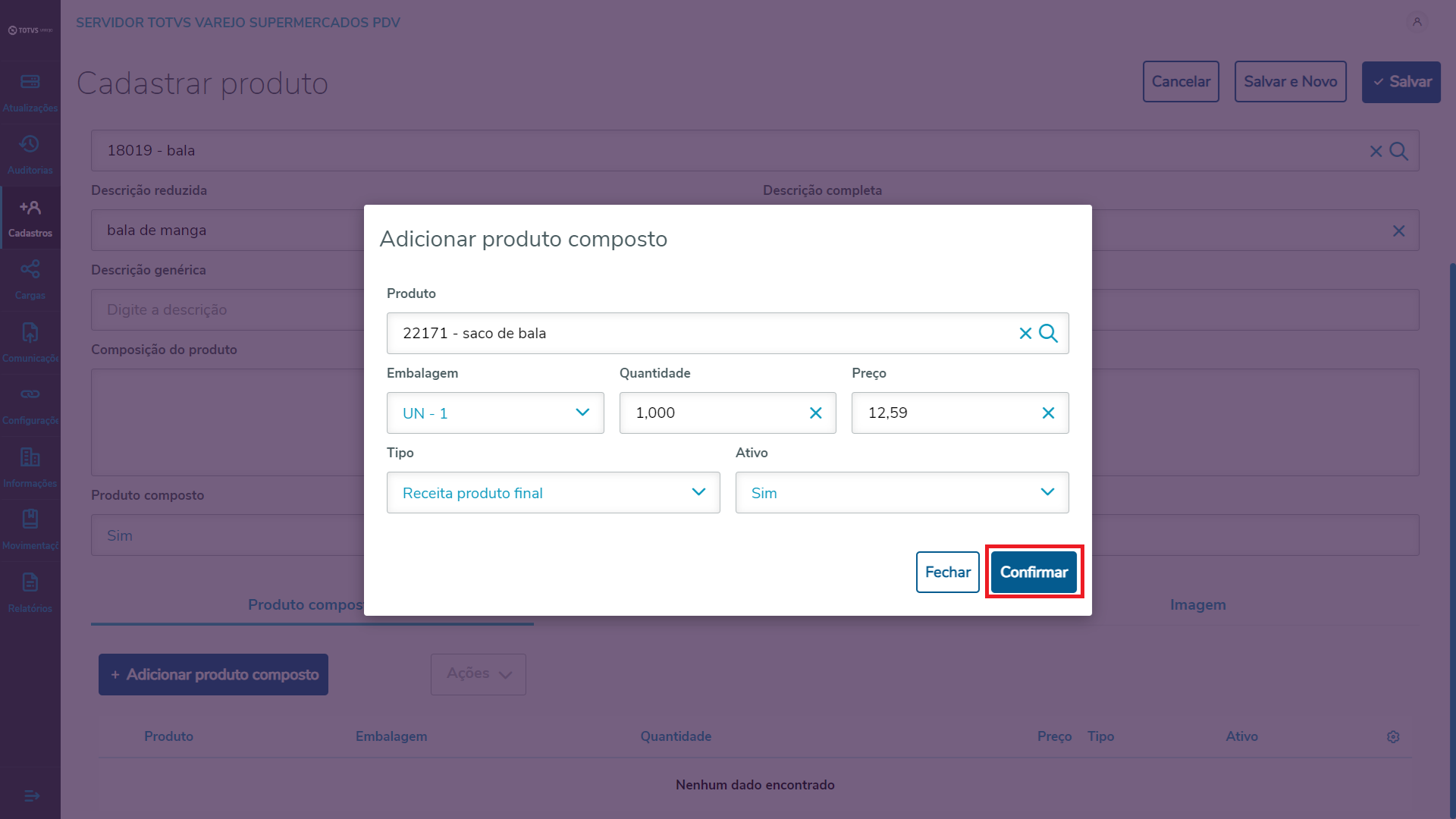 Imagem 5 - Adicionar produto composto.
Para um produto composto já adicionado a lista, teremos clicando nos 3 pontos de ação, a opção de edita-lo ou alterar o Ativo.
 Imagem 6 - Produto composto adicionado.
Campos chaves não podem ser alterados em uma edição
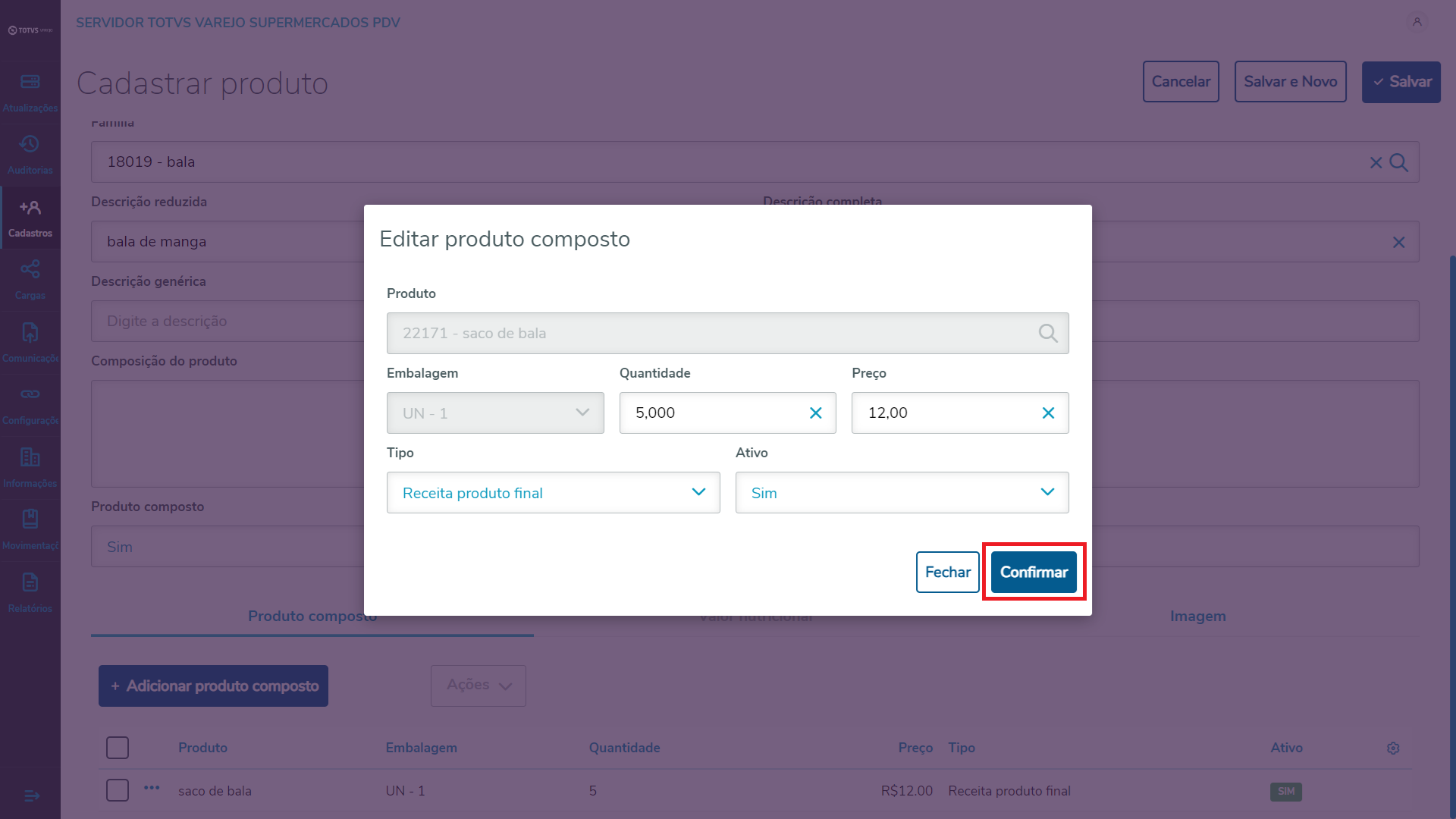 Imagem 7 - Editar produto composto.
Caso opção Não, Valor nutricional:
Na aba Adicionar valor nutricional, é obrigatório que informe os campos:
Clique em Confirmar.
 Imagem 8 - Adicionar valor nutricional.
Cadastrar aba Imagem:
Na aba Adicionar imagem, é obrigatório que informe os campos:
Clique em Confirmar.
Pode ser cadastrada apenas uma imagem por combinação de Tipo e Embalagem, não é obrigatório adicionar para todas as opções. |
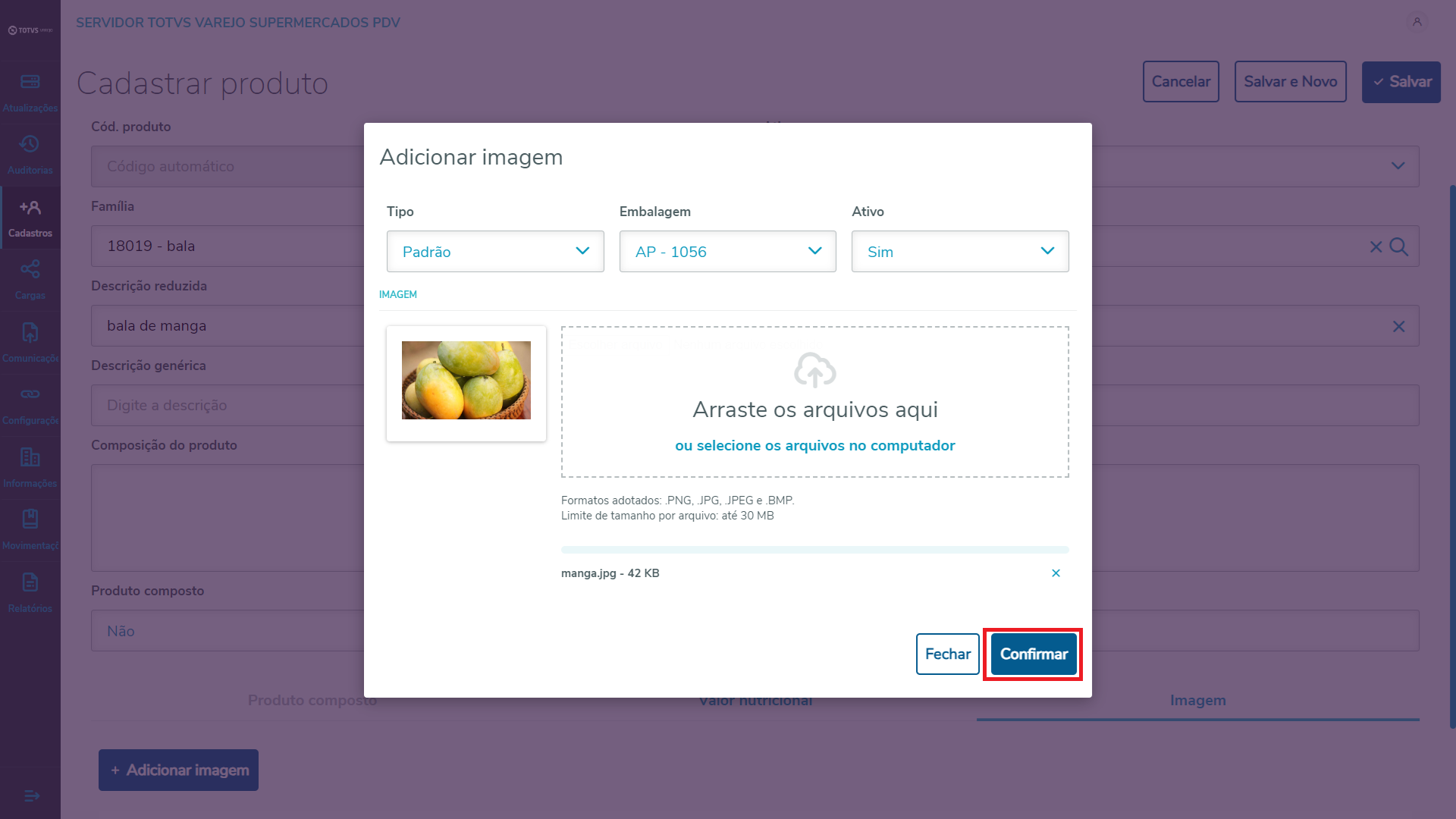
Imagem 8 - Adicionar imagem.
Cadastrar dados de produto por loja:
Na aba Adicionar loja, é obrigatório que informe os campos:
Clique em Confirmar.
 Imagem 9 - Adicionar loja.
Para uma loja já adicionado a lista, teremos clicando nos 3 pontos de ação, a opção de edita-lo ou alterar o Ativo.
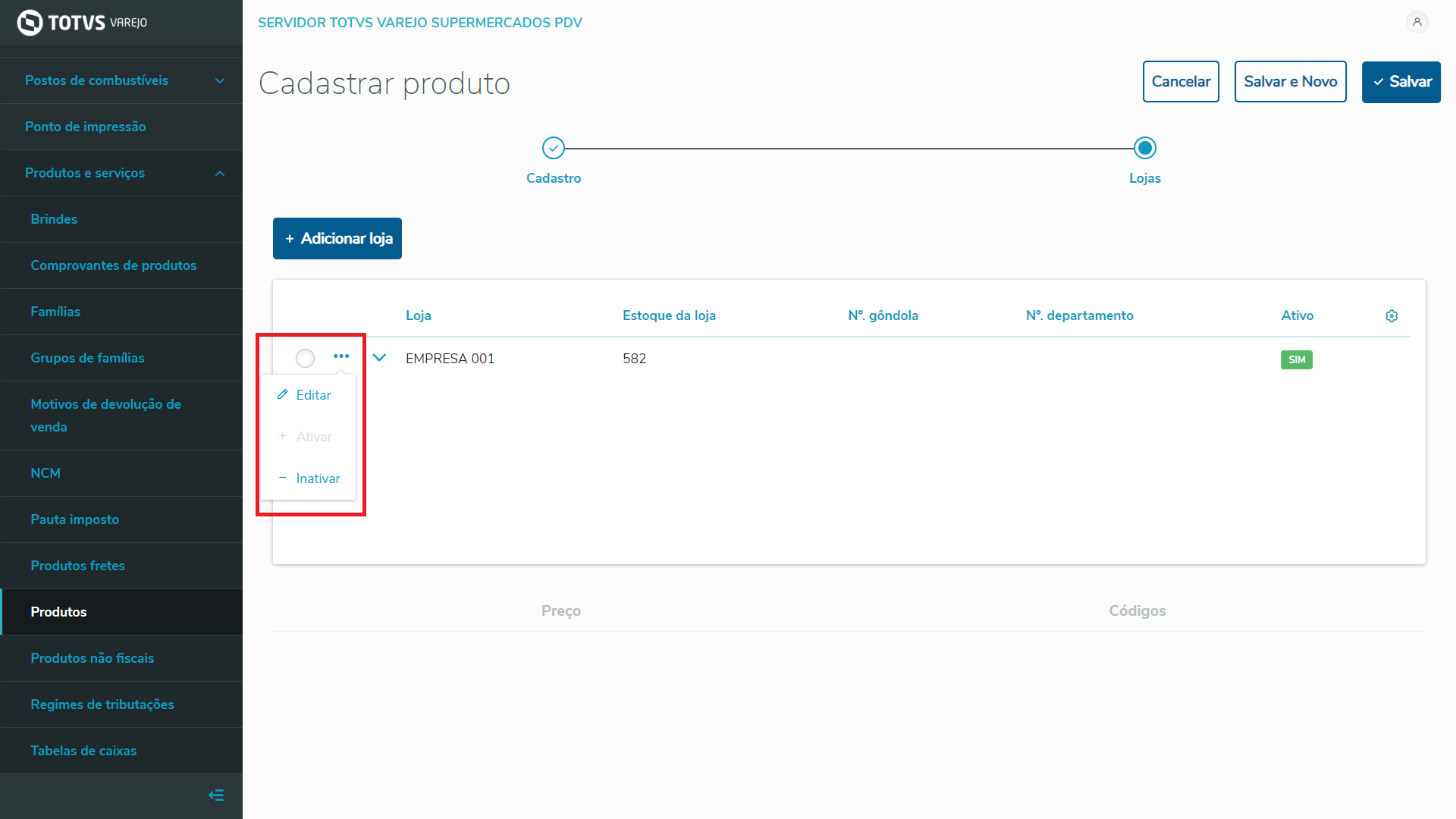 Imagem 10 - Ações para loja adicionada.
Clicando sobre a linha referente a loja desejada para o cadastro, será habilitada as abas de preço e códigos.
 Imagem 11 - Ação para ativar abas por loja.
Cadastrar dados do produto por loja:
Na aba Adicionar preço, é obrigatório que informe os campos:
Clique em Confirmar.
Cadastrar dados de produto por loja:
Na aba Adicionar código, é obrigatório que informe os campos:
Clique em Confirmar.
O código de acesso escolhido deve ser único para a loja, caso for digitado um que já foi escolhido para outro cadastro, ao tentar confirmar será retornada uma mensagem informando para ser escolhido outro código! |
Outras Ações / Ações relacionadas
| Ação | Descrição |
|---|---|
| Inclua a ação | Inclua a descrição relacionada |
| Inclua a ação | Inclua a descrição relacionada |
| Inclua a ação | Inclua a descrição relacionada |
| Tipo de produto | Inclua a descrição relacionada |
|---|---|
| Sistema Operacional | Inclua a descrição relacionada |
| Plataforma | Inclua a descrição relacionada |
| Navegador | Inclua a descrição relacionada |
| Utilização/Experiência | Inclua a descrição relacionada |