CONTEÚDO
- Visão Geral
- Exemplo de utilização
- Tela XXX
- Outras Ações / Ações relacionadas
- Tela XXX
- Principais Campos e Parâmetros
- Tabelas utilizadas
- Tecnologias Homologadas
01. VISÃO GERAL
Stage-in consiste em uma área física onde os paletes ficam alocados para abastecer a esteira automatizada de sorter ou para a montagem de seleção inversa, ou seja, quando usa o Sorter Unificado, poderá enviar paletes para o Stage-in provenientes do Recebimento e Expedição.
Criado uma nova aplicação para consultar todos os Paletes que estão nos Stage-in cadastrados na empresa. Também foi adicionado na aplicação para realizar a impressão das etiquetas de volumes.
02. EXEMPLO DE UTILIZAÇÃO
Caminho
Acesse: WMS Centro de Distribuição > Movimentação > Consulta Stage-in.
Pré-Requisitos e Restrições
Se estiver na versão 24.07, atualizar o sistema para o service pack 24.07.001 ou superior.
Para utilizar a Consulta Stage-in, é necessário parametrizar para o Sorter Unificado. Clique aqui para consultar o passo a passo da documentação.
Para utilizar a Consulta Stage-in, é necessário parametrizar para o Cadrastro Stage-in. Clique aqui para consultar o passo a passo da documentação.
Passo a Passo
O Stage-in conterá todas as paletes provenientes do Recebimento e Expedição para a emissão de etiquetas de Sorter (abastecimento das esteiras automatizada) ou para a montagem de seleção inversa. Aplicação exibirão todas as paletes estão no Stage-in.
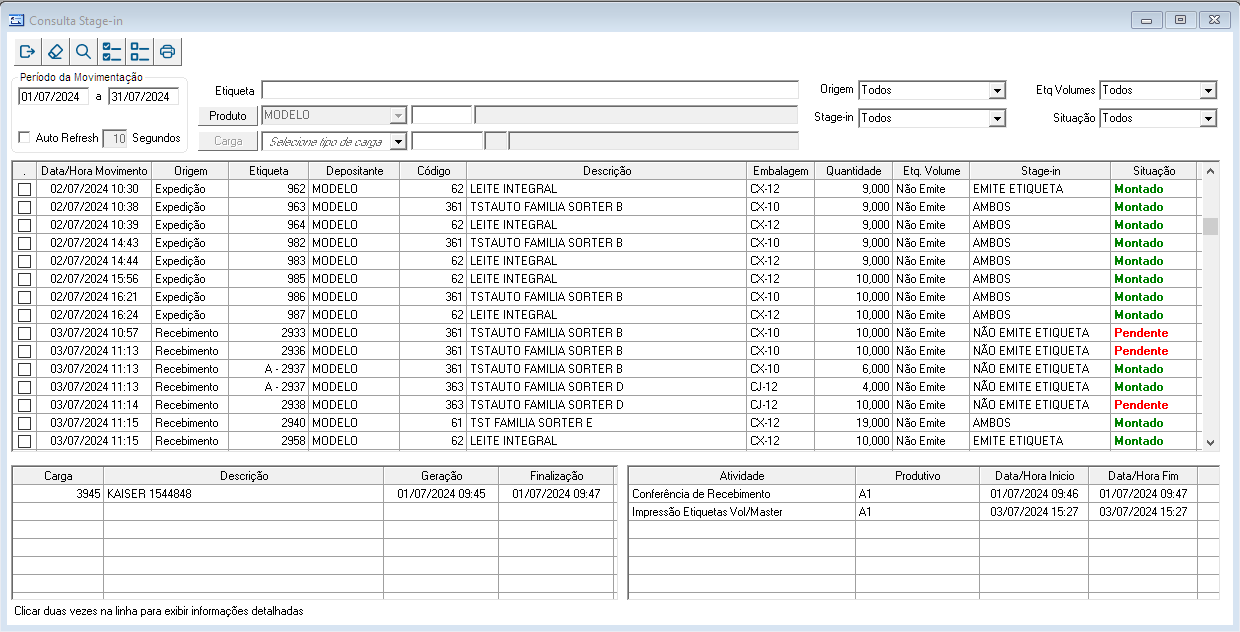 Imagem XX - Consulta Stage-in
Filtros e buscas
A tela consulta stage-in tem possibilidade de filtrar por Período da Movimentação informando data inicial a data final. Com o Auto Refresh define o tempo em que a tela vai atualizar os dados automaticamente, devendo setar o intervalo em segundos no campo "Segundos". 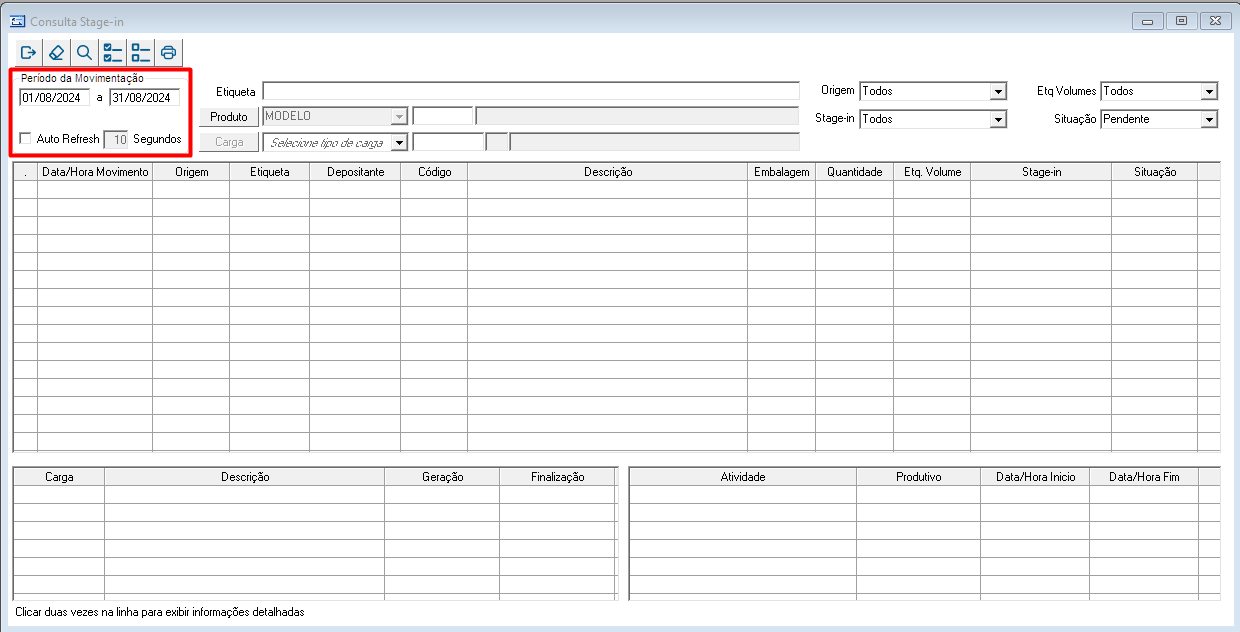 Imagem XX - Consulta Stage-in filtrar por Período da Movimentação Imagem XX - Consulta Stage-in filtrar por Período da Movimentação
|
O campo Etiquetas poderá informar etiquetas de Palete, Agrupamento de Paletes ou Lotes de Separação.  Imagem XX - Consulta Stage-in filtrar por Etiqueta Imagem XX - Consulta Stage-in filtrar por Etiqueta
|
É possível a busca por Produto, poderá clicar no botão Produto, onde será exibida a tela de Pesquisa ou informar o seu depositante e seu código de produto no campo ao lado. 
Imagem XX - Consulta Stage-in clicando no botão Produto |
Também é possível pesquisar por Carga de Recebimento e Carga de Expedição. Para realizar a buscar por carga, deve primeiro selecionar tipo de carga e depois informar número da carga ou número da carga e depositante. Após selecionar tipo de carga o botão habilitará para filtrar as cargas. 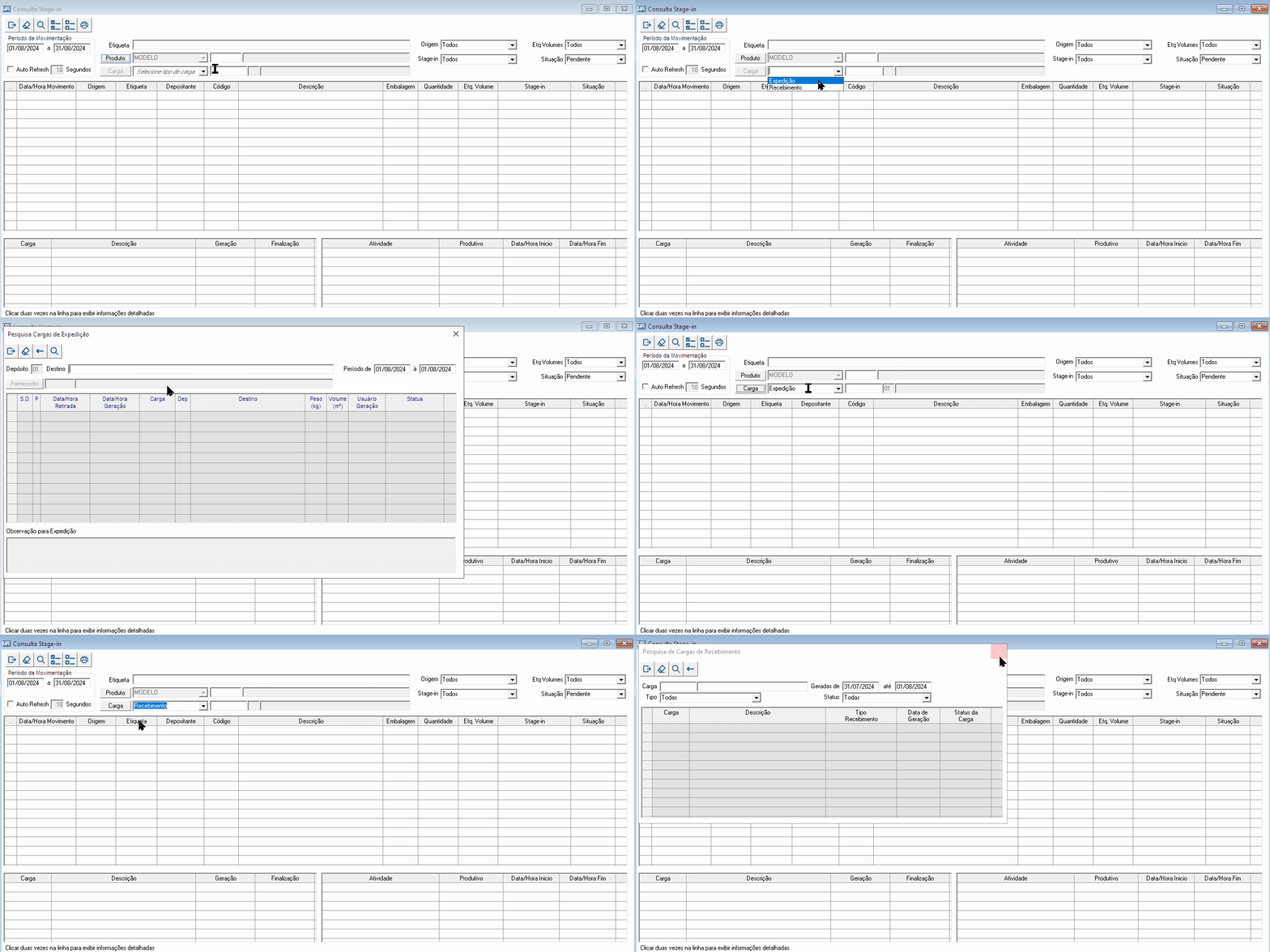
Imagem XX - Consulta Stage-in selecionando tipo de carga |
Além disso, é possível filtras as paletes pelos seguintes opções: - Origem: Tem as opções Recebimento, Expedição e Todos, ao selecionar, irá trazer paletes de origem selecionado;
- Etq. Volume: Tem as opções Emite, Não Emite e Todos, referindo ao parâmetro no produto Emite Etiqueta de Volumes/Master, ao selecionar, irá filtrar os produtos correspondentes ao parâmetro;
- Stage-in: Lista todos os Stage-in cadastrados com situação Ativo, ao selecionar, irá trazer todas as paletes estão no stage-in selecionado;
Situação: Tem as opções Pendente, Impresso, Montado, Reimpresso e Todas, ao selecionar, filtrará paletes com situação correspondente. - Pendente: Significa que palete está pronto no stage-in aguardando para seguir no processo.
- Impresso: Significa que os volumes/master da palete foi impresso para esteira automatizada sorter. Só se aplica aos produtos parametrizado para Emite Etiqueta de Volumes/Master.
- Montado: Significa que volumes/master da palete foi finalizado na Montagem da Seleção Inversa. Só se aplica aos produtos parametrizado para não Emite Etiqueta de Volumes/Master.
- Reimpresso: Significa que palete de volumes/master foi Impresso novamente. Só se aplica aos produtos parametrizado para Emite Etiqueta de Volumes/Master.
- Todos: Filtra todos as paletes com as opções anteriores.
 Imagem XX - Consulta Stage-in selecionando tipo de carga Imagem XX - Consulta Stage-in selecionando tipo de carga
|
|
03. TELA XXXXX
Outras Ações / Ações relacionadas
| Ação | Descrição |
|---|
| Inclua a ação | Inclua a descrição relacionada |
| Inclua a ação | Inclua a descrição relacionada |
| Inclua a ação | Inclua a descrição relacionada |
04. TELA XXXXX
Principais Campos e Parâmetros
| Campo | Descrição |
|---|
| Inclua o campo | Inclua a descrição relacionada |
| Inclua o campo | Inclua a descrição relacionada |
| Inclua o campo | Inclua a descrição relacionada |
05. TABELAS UTILIZADAS
Não aplica.
06. TECNOLOGIAS HOMOLOGADAS
Não aplica.
