CONTEÚDO
- Visão Geral
- Exemplo de utilização
- Tela Consulta Stage-in
- Outras Ações / Ações relacionadas
- Tela Consulta Stage-in
- Principais Campos e Parâmetros
- Tabelas utilizadas
- Tecnologias Homologadas
01. VISÃO GERAL
Stage-in consiste em uma área física onde os paletes ficam alocados para abastecer a esteira automatizada de sorter ou para a montagem de seleção inversa, ou seja, quando usa o Sorter Unificado, poderá enviar paletes para o Stage-in provenientes do Recebimento e Expedição.
Criado uma nova aplicação para consultar todos os Paletes que estão nos Stage-in cadastrados na empresa. Também foi adicionado na aplicação para realizar a impressão das etiquetas de volumes.
02. EXEMPLO DE UTILIZAÇÃO
Caminho
Acesse: WMS Centro de Distribuição > Movimentação > Consulta Stage-in.
Pré-Requisitos e Restrições
Se estiver na versão 24.07, atualizar o sistema para o service pack 24.07.001 ou superior.
Para utilizar a Consulta Stage-in, é necessário parametrizar para o Sorter Unificado. Clique aqui para consultar o passo a passo da documentação.
Para utilizar a Consulta Stage-in, é necessário parametrizar para o Cadrastro Stage-in. Clique aqui para consultar o passo a passo da documentação.
Passo a Passo
O Stage-in conterá todas as paletes provenientes do Recebimento e Expedição para a emissão de etiquetas de Sorter (abastecimento das esteiras automatizada) ou para a montagem de seleção inversa. Aplicação exibirão todas as paletes estão no Stage-in.
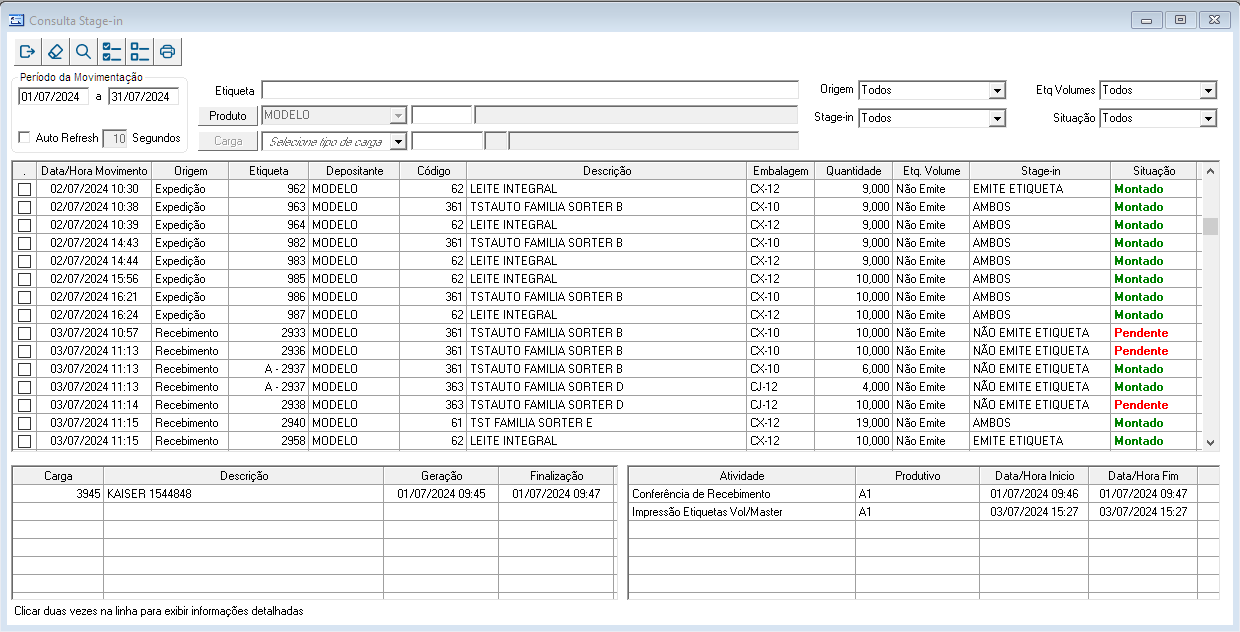 Imagem XX - Consulta Stage-in
Filtros
A tela consulta stage-in tem possibilidade de filtrar por Período da Movimentação informando data inicial a data final. Com o Auto Refresh define o tempo em que a tela vai atualizar os dados automaticamente, devendo setar o intervalo em segundos no campo "Segundos". 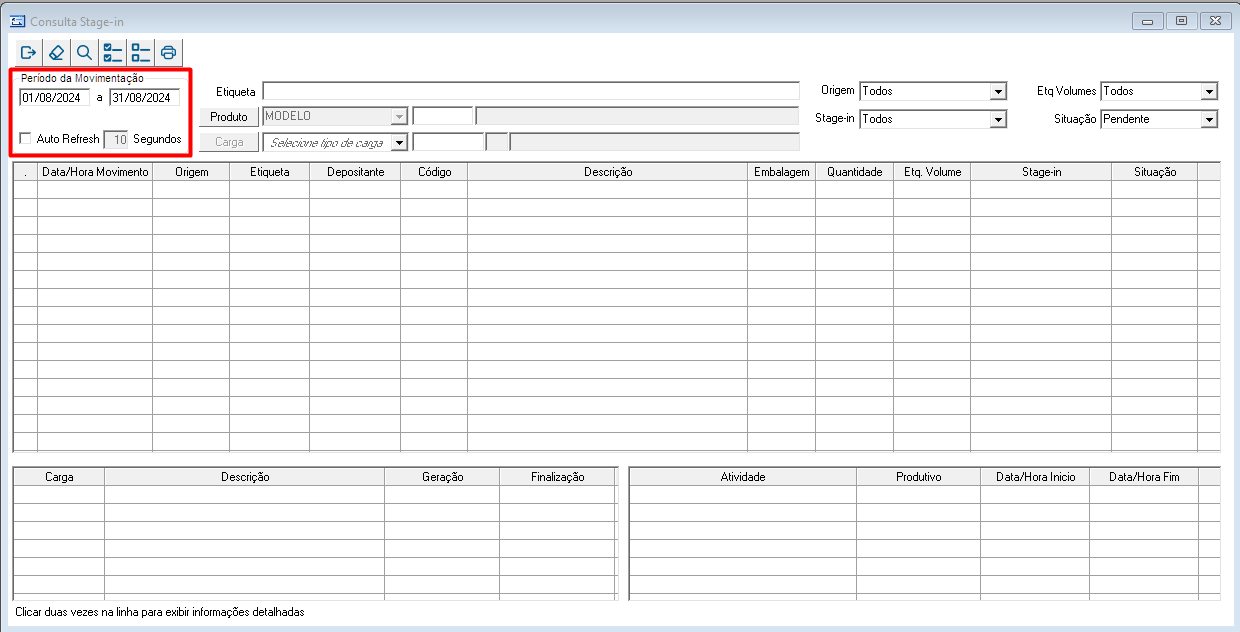 Imagem XX - Consulta Stage-in filtrar por Período da Movimentação Imagem XX - Consulta Stage-in filtrar por Período da Movimentação
|
O campo Etiquetas poderá informar etiquetas de Palete, Agrupamento de Paletes ou Lotes de Separação.  Imagem XX - Consulta Stage-in filtrar por Etiqueta Imagem XX - Consulta Stage-in filtrar por Etiqueta
|
É possível a busca por Produto, poderá clicar no botão Produto, onde será exibida a tela de Pesquisa ou informar o seu depositante e seu código de produto no campo ao lado. 
Imagem XX - Consulta Stage-in clicando no botão Produto |
Também é possível pesquisar por Carga de Recebimento e Carga de Expedição. Para realizar a buscar por carga, deve primeiro selecionar tipo de carga e depois informar número da carga ou número da carga e depositante. Após selecionar tipo de carga o botão habilitará para filtrar as cargas. 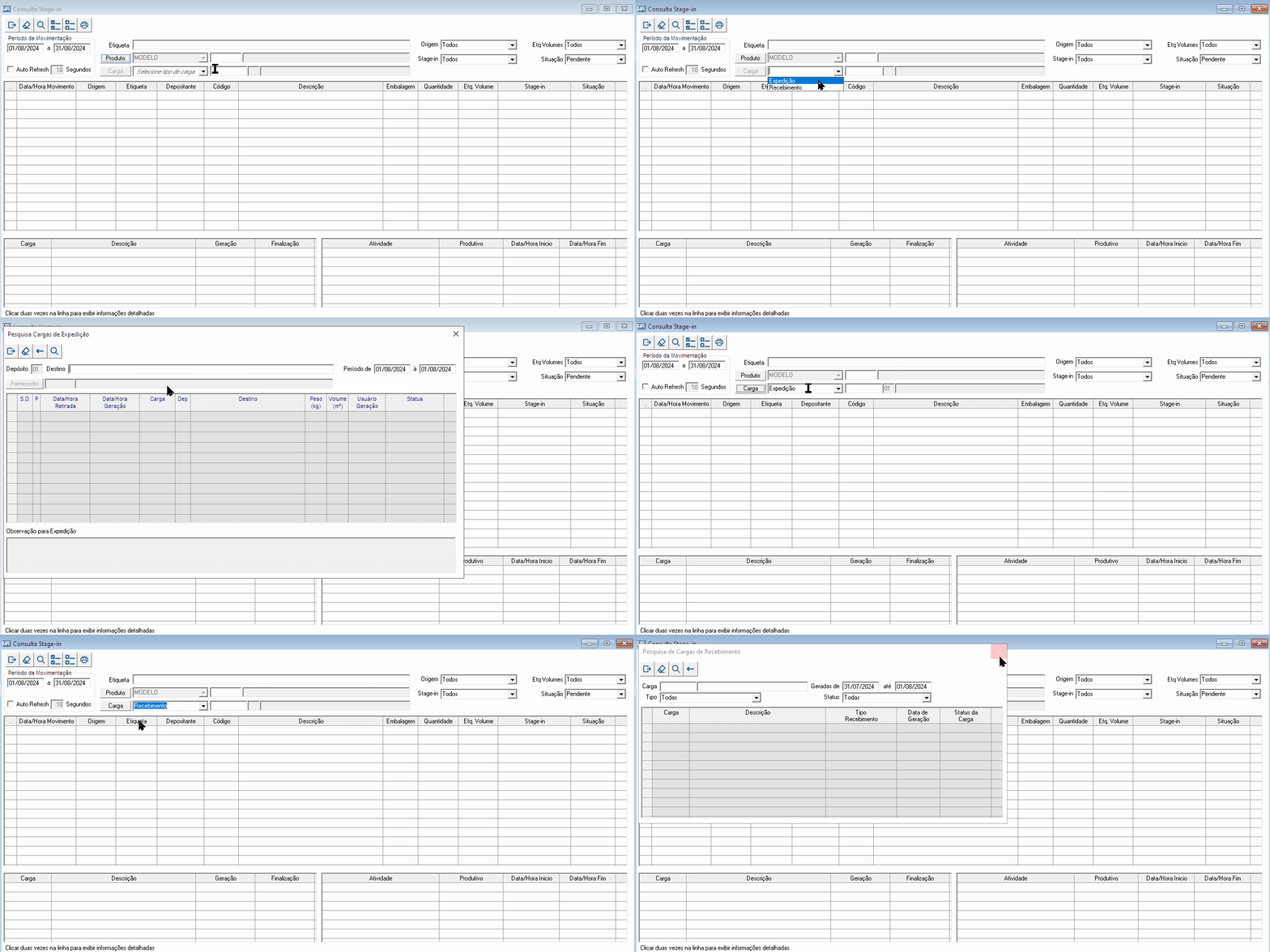
Imagem XX - Consulta Stage-in selecionando tipo de carga |
Além disso, é possível filtras as paletes pelos seguintes opções: - Origem: Tem as opções Recebimento, Expedição e Todos, ao selecionar, irá trazer paletes de origem selecionado;
- Etq. Volume: Tem as opções Emite, Não Emite e Todos, referindo ao parâmetro no produto Emite Etiqueta de Volumes/Master, ao selecionar, irá filtrar os produtos correspondentes ao parâmetro;
- Stage-in: Lista todos os Stage-in cadastrados com situação Ativo, ao selecionar, irá trazer todas as paletes estão no stage-in selecionado;
Situação: Tem as opções Pendente, Impresso, Montado, Reimpresso e Todas, ao selecionar, filtrará paletes com situação correspondente. - Pendente: Significa que palete está pronto no stage-in aguardando para seguir no processo.
- Impresso: Significa que os volumes/master da palete foi impresso para esteira automatizada sorter. Só se aplica aos produtos parametrizado para Emite Etiqueta de Volumes/Master.
- Montado: Significa que volumes/master da palete foi finalizado na Montagem da Seleção Inversa. Só se aplica aos produtos parametrizado para não Emite Etiqueta de Volumes/Master.
- Reimpresso: Significa que palete de volumes/master foi Impresso novamente. Só se aplica aos produtos parametrizado para Emite Etiqueta de Volumes/Master.
- Todos: Filtra todos as paletes com as opções anteriores.

Imagem XX - Consulta Stage-in selecionando |
|
Busca
Aos buscar os dados de acordo com filtro selecionado, irá retornar os dados das paletes que estão no Stage-in.
As informações contidas em cada linha retornada em tela, correspondem a:
- Data/Hora Movimentação: Coluna para exibir a data e hora que o Palete foi inserido no Stage-in;
- Origem: Coluna para exibir a origem da Palete que poderá ser carga do Recebimento ou Expedição;
- Etiqueta: Coluna para exibir a etiqueta de Palete, Agrupamento de Paletes ou Lote de Separação. Quando for uma etiqueta Agrupadora do Recebimento, irá exibir A - Número da palete;
- Código: Coluna para exibir o código do Produto;
- Produto: Coluna para exibir a descrição completa do Produto;
- Emb. Coluna para exibir a embalagem do Produto;
- Quantidade: Coluna para exibir a quantidade do Produto no Palete;
- Etq Volumes: Coluna para exibir qual opção está definida no cadastro 'Emite Etiqueta de Volumes/Master' do produto;
- Stage-in: Coluna para exibir a descrição do Stage-in que está associado ao Palete;
- Situação: Coluna para ser exibida a situação do Palete que é Pendente, Impresso, Montado ou Reimpresso;
- Pendente: Significa que palete está pronto no stage-in aguardando para seguir no processo.
- Impresso: Significa que os volumes/master da palete foi impresso para esteira automatizada sorter. Só se aplica aos produtos parametrizado para Emite Etiqueta de Volumes/Master.
- Montado: Significa que volumes/master da palete foi finalizado na Montagem da Seleção Inversa. Só se aplica aos produtos parametrizado para não Emite Etiqueta de Volumes/Master.
- Reimpresso: Significa que palete de volumes/master foi Impresso novamente. Só se aplica aos produtos parametrizado para Emite Etiqueta de Volumes/Master.
 Imagem XX - Consulta Stage-in buscando os paletes
A aplicação possibilita um maior detalhamento sobre a palete, para isso basta clicar na linha da palete para ver mais detalhe sobre a carga e as atividades daquele pelete. As informações contidas no quadrante esquerdo em cada linha do detalhe correspondem a:
- Carga: Coluna para exibir o número da carga de Recebimento ou Expedição do Palete selecionado;
- Descrição: Coluna para exibir a descrição da carga de Recebimento ou Expedição;
- Geração: Coluna para exibir a data e hora da geração da carga de Recebimento ou Expedição;
- Finalização: Coluna para exibir a Data e Hora da Liberação do Termo ou Data e Hora da Liberação para Faturamento;
As informações contidas no quadrante direito em cada linha do detalhe correspondem a:
- Atividade: Coluna para exibir a Descrição das atividades vinculadas à palete que são:
- Recebimento: Conferência de Recebimento, Reconferência de Recebimento, Movimentação Horizontal, Impressão Etiquetas Volumes/Master, Montagem de Seleção Inversa;
- Expedição: Reposição Vertical, Reposição Horizontal, Separação, Conferência de Separação, Reconferência de Separação, Impressão Etiquetas Volumes/Master, Montagem de Seleção Inversa - Deverá ser tratado juntamente com os processos de expedição;
- Produtivo: Coluna para exibir a descrição do produtivo ou usuário que realizou a atividade;
- Data/Hora Inicio: Coluna para exibir a data e hora do início da atividade;
- Data/Hora Fim: Coluna para exibir a data e hora da finalização da atividade;
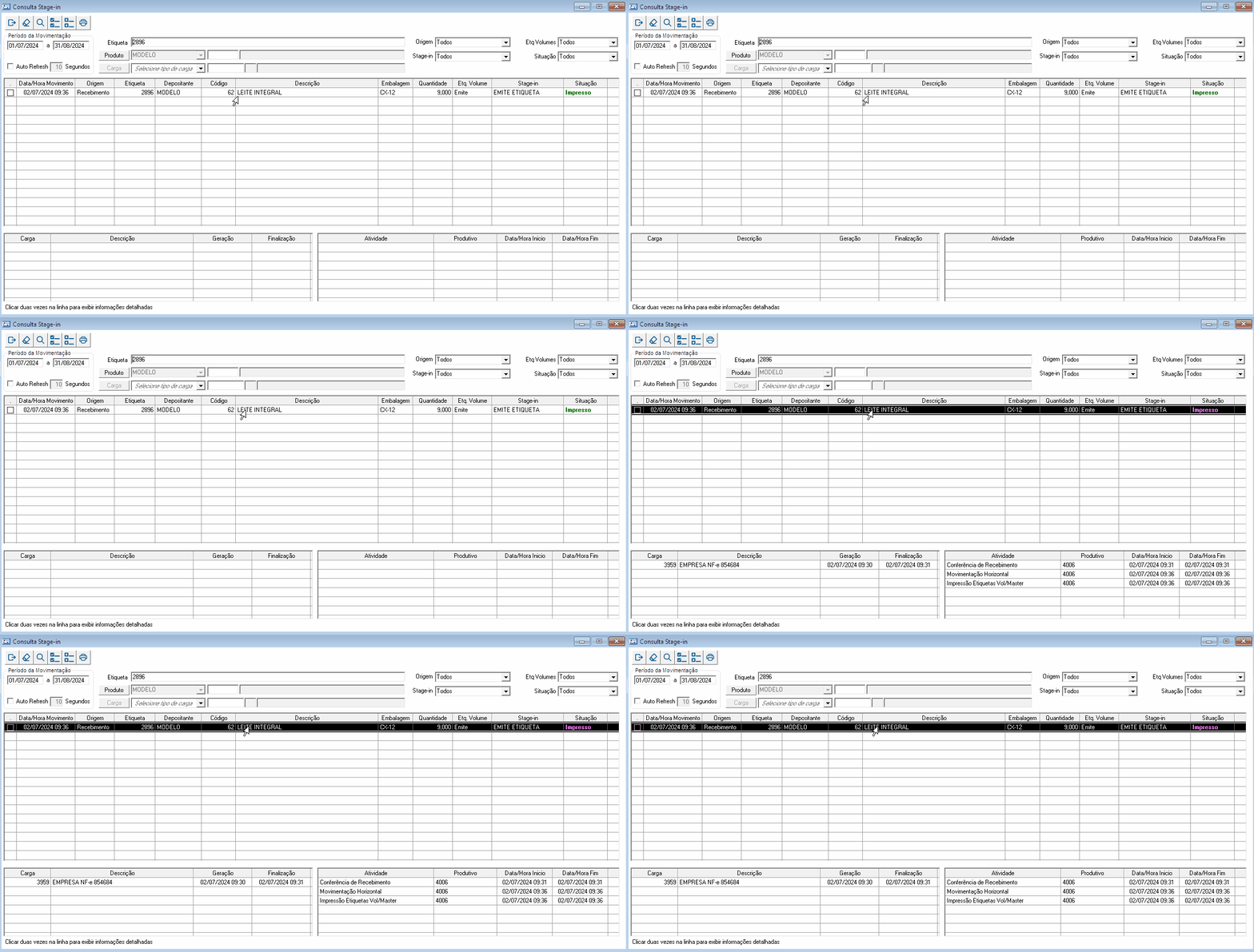 Imagem XX - Consulta Stage-in detalhe da palete
Impressão Etiquetas Volumes/Master
A aplicação tem possibilidade de Impressão Etiquetas Volumes/Master e selecionar os pontos de impressão. Para usar esse recurso, o usuário de sistema (criados pelo segurança) deverá ter um produtivo criado e associados aos mesmo. Quando realizar a Impressão de Etiquetas de Volumes/Master, e para que essa atividade seja vinculada ao produtivo do usuário logado no WMS Centro de Distribuição. No cadastro do produtivo, no campo usuário, vincule usuário do sistema ao produtivo. Clique aqui e consulte a documentação Cadastro de Produtivo. O produtivo está sendo vinculado, precisa ter permissão de quais pontos de impressão poderá utilizar.
Para Impressão Etiquetas Volumes/Master, busca os pelete pela aplicação, selecione a linha marcando a caixa de seleção, depois clique em imprimir.
Nota: Só poderá realizar impressão de produtos parametrizado para Emite Etiqueta de Volumes/Master.
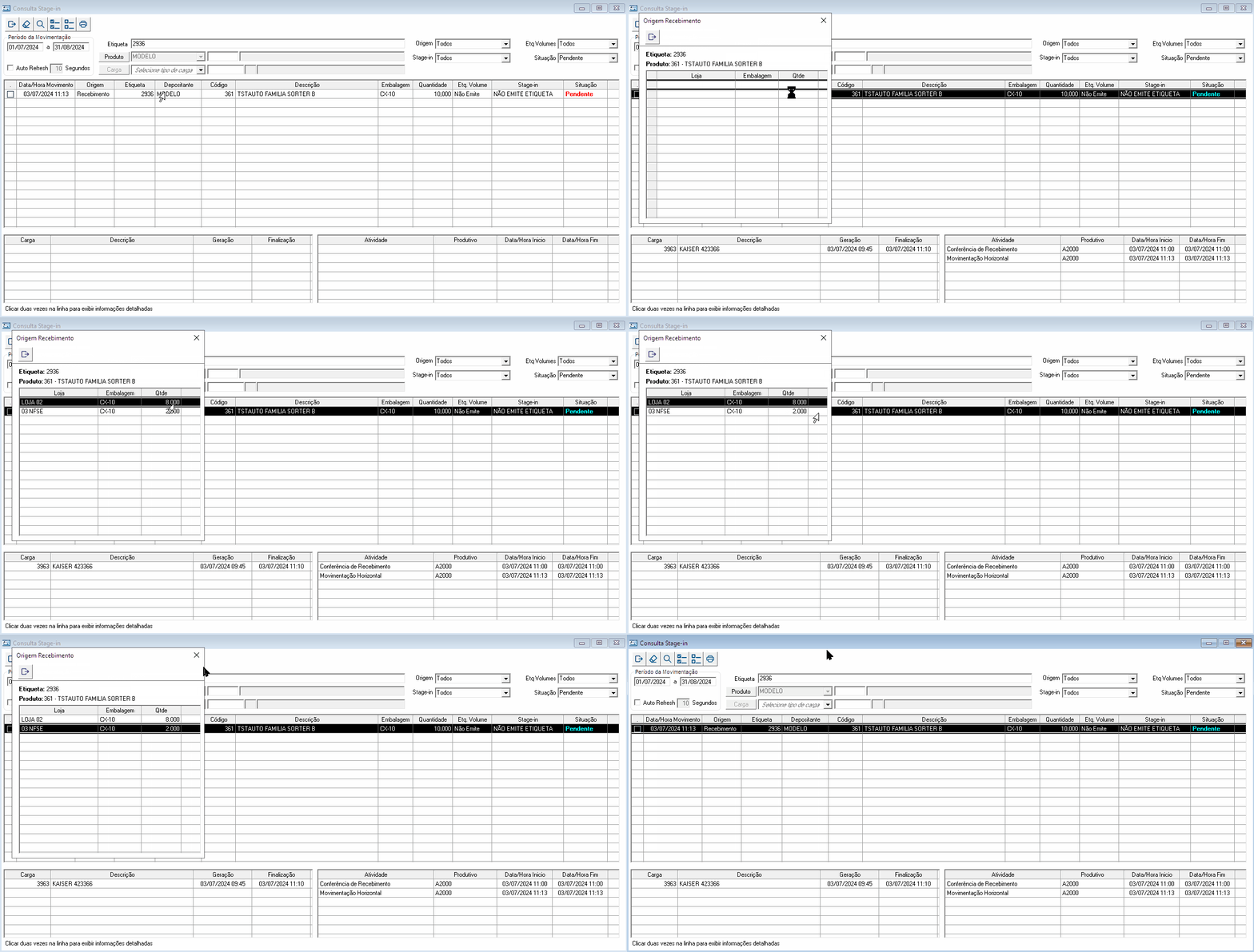 Imagem XX - Consulta Stage-in para Impressão Etiquetas Volumes/Master
Janelas de informações detalhada da palete
Para consultas as quantidades serão enviados para as lojas, basta clicar duas vezes na palete.
Para paletes inteiros irá exibir conforme a imagem abaixo.
Imagem XX - Consulta Stage-in para Paletes Inteiros Recebimento Para Agrupamento de Paletes irá exibir conforme a imagem abaixo.  Imagem XX - Consulta Stage-in para Agrupamento de Paletes Recebimento Imagem XX - Consulta Stage-in para Agrupamento de Paletes Recebimento
|
Para paletes inteiros irá exibir conforme a imagem abaixo.  Imagem XX - Consulta Stage-in para Paletes Inteiros de Expedição Imagem XX - Consulta Stage-in para Paletes Inteiros de Expedição
Para Lote de Separação irá exibir conforme a imagem abaixo. 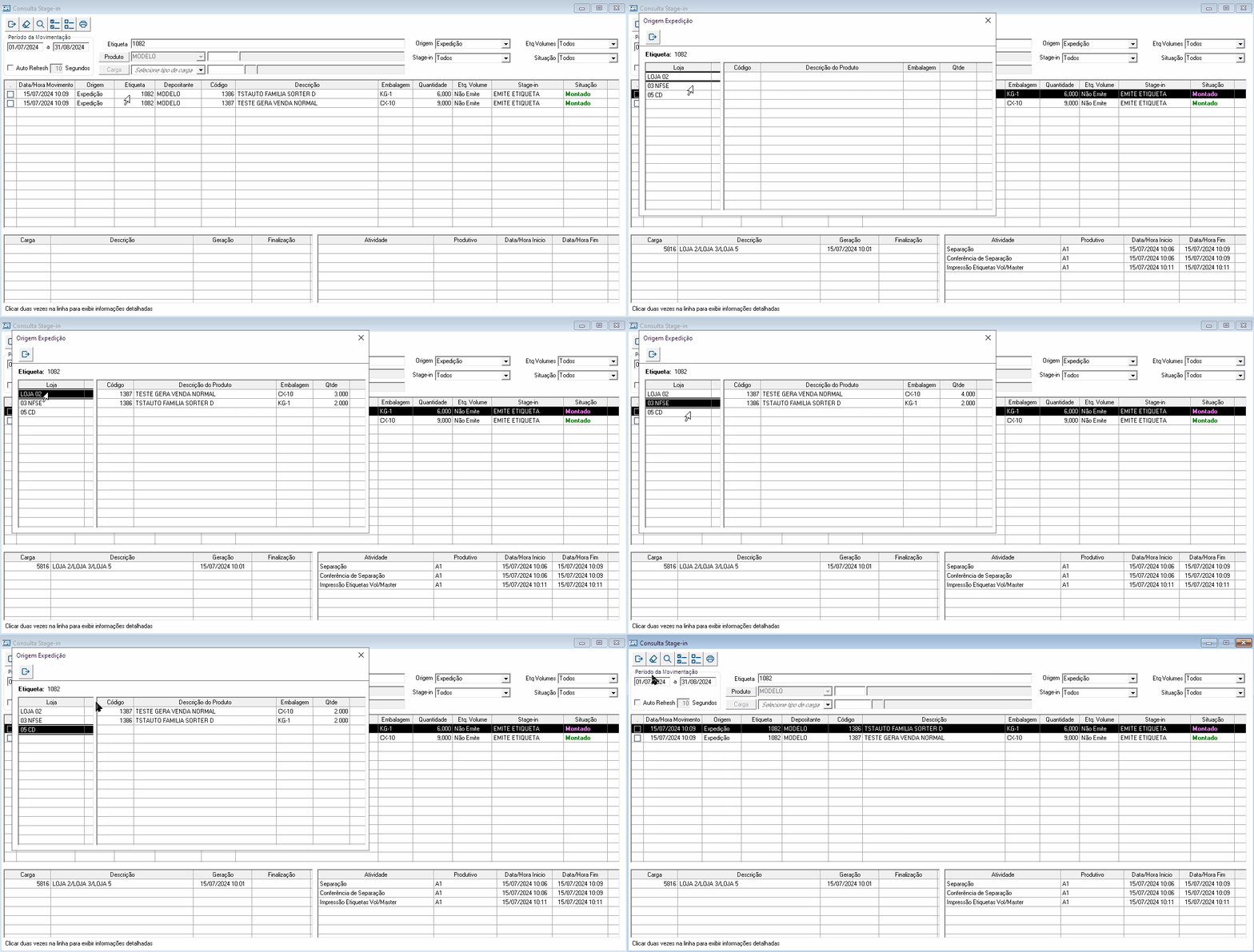 Imagem XX - Consulta Stage-in para Lote de Separação Imagem XX - Consulta Stage-in para Lote de Separação
|
|
03. TELA Consulta Stage-in
Outras Ações / Ações relacionadas
04. TELA Consulta Stage-in
Não aplica.
05. TABELAS UTILIZADAS
Não aplica.
06. TECNOLOGIAS HOMOLOGADAS
Não aplica.
