Nuevo administrador financiero/Boleta online

Tiene como finalidad administrar las actividades financieras de forma ágil con una interfaz moderna.


Rutinas involucradas:                                                                                                                                                                               

Nuevo administrador financiero (FINA710)

Job que actualiza las tablas F75 y F76 (FINA711)

Envío de cobranza- Job que transmite títulos por cobrar al banco y envía boleta por e-mail (FINA713)                       

Devolución de cobranza- Job que devuelve los títulos por cobrar vía API, actualmente solo el Banco do Brasil (FINA715)

Envío de pago- Job que envía pagos al banco, cuentas por pagar. (FINA717) 

Devolución de pago- Job que baja/ devuelve los títulos por pagar transmitidos al banco (FINA718)


Agregue a su menú FINANCIERO la activación de la función FINA710 (Nuevo administrador financiero).

Como estándar esta queda ubicada en Actualizaciones → Gestión financiera → Nuevo administrador financieroo

Si desea que el NGF muestre el formateo de fechas y valores, en el formato Americano. Coloque la siguiente configuración en su AppServer.ini, dentro de la tag de su entorno:

  • PictFormat=AMERICAN
  • DateFormat=AMERICAN
            

Los permisos de acceso de usuario para funcionalidades del menú del NFG pueden configurarse en los permisos de menú por medio del módulo configurador.

Configurar privilegio para controlar el acceso a las rutinas


Al acceder al Nuevo administrador financiero ( FINA710 ) por el menú, se verificarán los requisitos para ejecución. 

Si fuera necesario, se mostrará el Wizard de configuración para realizar los ajustes.


Es necesaria la actualización con los paquetes de Expedición continua - Financiero - P12 

El Nuevo administrador financiero utiliza las tablas F75 - Saldos de títulos y F76 - Saldos de pedidos para almacenar la información de saldos actualizados de los títulos.

Esta tabla se actualiza por el Job FINA711 que se configurará por medio del Wizard de configuración del Nuevo administrador financiero.

MV_TFCJOBT - Fecha de la última ejecución del JOB (FINA711) Nuevo administrador financiero.

 La actualización de los saldos se realiza por el Job FINA711 que se ejecuta por grupo de empresas, siendo necesaria la programación en agenda única para el grupo de empresas.

El Job FINA711 incluye registros en las tablas F75 F76 con informaciones de las tablas SE1SE2SC5SC6, SC7 y SC9 y graba en el parámetro MV_TFCJOBT la fecha y hora de la última ejecución.

El Job se registra automáticamente en la ejecución del Wizard. Para la ejecución del Job es necesario un agente activo en el schedule del módulo configurador:

Utilización: La exhibición de datos de los títulos se actualiza de acuerdo con la sincronización del Job que calcula todos los valores mostrados.

En la parte superior derecha, haciendo clic sobre el reloj es posible visualizar la última actualización de títulos mostrada.

Banco do Brasil - FINA713

Banco Itaú - FINA713

Banco Santander - FINA713

Banco Bradesco - FINA713

Banco Caixa - FINA713

FINA713 - Configuración de Job

FINA713 - Realización del Download de la Boleta       

FINA713 - Validación del Json de configuración

FINA713 - Envío de título al banco

FINA713 - Validación de Json enviado al banco

FINA713 - Configuraciones necesarias


VISIÓN GENERAL

         Rutina para visualización de los logs de las bajas de títulos por API, generados vía job FINA715 o vía Webhook.


         FINA715 vs. Webhook

         - Al ejecutar el Job FINA715, el Protheus inicia la comunicación con el banco, solicitando informaciones de eventos de baja de boletas.

         - Al configurar el Webhook es el banco que inicia la comunicación con el Protheus, enviando informaciones de eventos de baja de boletas.

            Para que el Protheus reciba las informaciones enviadas por el banco vía Webhook es necesario un servicio REST habilitado en el Protheus y puesto a disposición para el banco.

                  → Banco do Brasil → Webhook -  Para más detalles sobre la configuración del Webhook del Banco do Brasil Haga clic aquí.

                  → Itaú → Webhook -  Para más detalles sobre la configuración del Webhook del Itaú Haga clic aquí.


Importante

  • Las tablas F79 y F7A deben tener el mismo uso compartido, en caso contrario no será posible ejecutar el JOB - FINA715.
  • Para que esta nueva opción sea accesible en el nuevo administrador financiero, es necesaria la existencia del campo F79_ESTCOB


Documentación completa y ejemplo de utilización: FINA715 - Devolución vía API


VISIÓN GENERAL

Configuraciones necesarias para el registro de pagos por el API del Banco do Brasil. Para pruebas en entorno de homologación deben utilizarse los datos ficticios para pruebas, de acuerdo con la documentación del Portal Developers BB..


 CREDENCIALES

É Es posible realizar la configuración de la operación de extracto bancario y/o registro online de pagos por medio de las opciones:

    • API Extracto - Realiza la configuración de las credenciales para operación de Extractos bancarios automático (Funcionalidad en desarrollo).
    • API Pagar - Realiza la configuración de las credenciales para operación de registro online de pagos.
    • Ambos - Realiza la configuración de las credenciales para operación de extracto bancario automático y registro online de pagos.

Para a configuração do layout será necessário obter junto ao Banco do Brasil as informações abaixo:

Application Key - Chave da aplicação: Chave de acesso do aplicativo

Client ID - ID do Cliente: Código de identificação do cliente

Client Secret - Chave Secreta do Cliente: Chave secreta de validação do cliente.

La comunicación entre el ERP y el banco sucede vía autenticación mutua de certificados (mTLS), de esta manera, es necesario solicitar los datos anteriores al Banco do Brasil. Para más detalles acceda a la documentación que está disponible en el  Portal Developers BB - Pagos.


Documentación completa y ejemplo de utilización: FINA717 - Banco do Brasil - Configuración


VISIÓN GENERAL

Rutina para visualización de las fallas al descargar un título por pagar que tuvo su pago transmitido por API, todas las informaciones se generarán por medio del job FINA718 (Job de devolución de los pagos - FINA718)

Importante

  • Las tablas F79 y F7A deben tener el mismo uso compartido, en caso contrario no será posible ejecutar el JOB - FINA718.
  • Para que esta nueva opción sea accesible en el nuevo administrador financiero, es necesaria la existencia del campo F79_ESTCOB


CONDICIÓN PREVIA

  1. Es necesario que se configure el Job FINA718 para alimentar los Logs de Bajas de títulos, si no estuviera configurado, se mostrará un mensaje de alerta encaminando al usuario  para Configuración de los Jobs de boletas.
  2. En Configuraciones de cuentas (Configuración de cuentas (Pagar y cobrar) - FINA710), edite la cuenta deseada y configurar/habilitar la devolución automática.


Documentación completa y ejemplo de utilización: Devolución de pagos(FINA718)


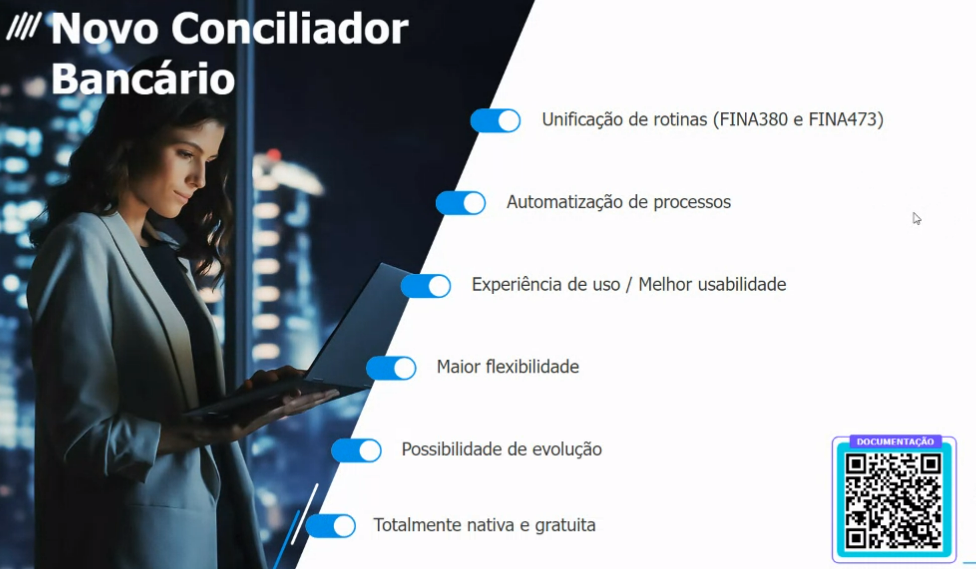
El nuevo proceso de conciliación de movimientos bancarios utiliza reglas que al aplicarse al Conciliador BackOffice, permiten tanto la conciliación automática como la conciliación manual pueda realizarse con una misma interfaz.


Configuración:

1- Necessário executar o WIZARDUUID para que as configurações financeiras sejam inseridas no Conciliador Backoffice. As regras financeiras são:

  • 0023- Conciliação Bancária Automática
  • 0024- Conciliação Bancária Manual

2- Gerar o SDF para criação dos campos _MSUIDT nas tabelas utilizadas, que no caso das regras de conciliação bancária serão FK5 (Movimento bancário) e SIG (Itens Import Extrato bancário).

Como todo UPDDISTR, deve ser executado em modo exclusivo.


3- Popular os campos _MSUIDT para os registros históricos.

Os códigos contidos nos campos FK5_MSUIDT e IG_MSUIDT servirão para a amarração entre os movimentos bancários e os movimentos do extrato. Ambos os campos serão preenchidos automaticamente quando inserido um registro nas respectivas tabelas.


4- Após esses passos as regras 0023- Conciliação Bancária Automática e 0024- Conciliação Bancária Manual serão disponíveis para utilização do conciliador  backoffice. 


Documentação: Novo Conciliador Bancário


          Cnab é o nome dado ao processo de comunicação bancária entre o banco e as empresas que o utilizam para a cobrança de Clientes ou pagamento de Fornecedores. A FEBRABAN (Federação Brasileira de Bancos) definiu um padrão de arquivos com quantidades de colunas e formatos de informações podendo variar de Banco para Banco de acordo com a necessidade e nível de detalhamento.

Hoje são disponibilizados: Modelos 1 e 2 para utilização, os quais compõe das seguintes descrições: Modelo 1 - 400 Posições e Modelo 2 - 240 Posições.

Documentação: Funcionalidade CNAB


How to CNAB:


                                          Funcionalidade: Aplicação e empréstimo (FINA716)

As rotinas que eram responsáveis pelos processos referentes a aplicações e empréstimos no Protheus foram revitalizadas e melhoradas, visando ganho de usabilidade e aumentando a experiência do usuário, a interface foi desenvolvida em Angular utilizando os componentes da biblioteca PO-UI disponibilizada pela TOTVS

Para utilizar a nova rotina de aplicações e empréstimos (FINA716) é necessário que o release seja maior ou igual a 12.1.2210 e que a porta multiprotocolo esteja ativada no ambiente.

A funcionalidade tem como objetivo permitir ao usuário, realizar o controle de seus empréstimos podendo incluir, alterar e pagar assim como aplicações financeiras podendo incluir, alterar e resgatar através do ERP.

Acesse aqui a documentação Centralizadora da rotina 


                                                Vídeos- Aplicação e empréstimo (FINA716)

                                                           Aplicações e Empréstimos- Funcionalidade

                                                           FINA716- Calculo do juros nas parcelas

                                                           Aplicação FAF Contabilização LP 582 e 585


Pontos de entrada

Ponto de entrada

Descrição

Documentação

F716CTBLPermite adicionar configurações de tabelas para consultasF716CTBL - Adiciona configurações de tabelas para consultas
F716BLQRPermite efetuar o bloqueio do estorno de uma aplicação

F716BLQR - Bloqueio do estorno de resgate de aplicações


Temos também artigos de apoio em nossa base de conhecimentos que poderão apoia-los nos principais processos:

Orientação de processos: 

FINA716 - Como é efetuado o calculo do juros nas parcelas

FINA716 - Como funciona o cálculo come-cotas, cálculo rendimento, IR nas apropriações e resgate na Aplicação FAF

FINA716 - Gerar boleto de pagamento para empréstimos

FINA716 - Parametros de naturezas de Aplicações e Emprestimos


Contabilização

FINA716 - Contabilização offline de Resgate, Pagamento e Empréstimo

FINA716 Como é contabilizado pelo LP 582 e 585 na apropriação e no resgate dos rendimentos mês a mês de uma aplicação por cotas FAF

FINA716 - Gravação da data da contabilização de uma apropriação no contábil


Duvida/Incidente

FINA716 - Baixa parcial de empréstimo está com saldo

FINA716 - Help: Contrato já existe na base de dados

FINA716 - Valor do campo Moeda * inválido

FINA716 - Carregando e travando ao acessar a rotina

FINA716 - ExecAutoFINA181 - JOB threads doesn't support remote/visual components. in file X:\build-dir\TP11-OF20320-TECXWIN64\interface\srvobject.cpp at line 30


              O app Minha Prestação de Contas veio para simplificar o processo de prestação de contas na sua empresa, automatizando o registro das despesas dos funcionários e eliminando a necessidade de comprovantes em papel. Com isso, você elimina despesas com envio e os controles manuais, tornando todo o processo muito mais eficiente e produtivo.

Assim, o app Minha Prestação de Contas permite controlar despesas de:

  • Viagem
  • Representação
  • Material de Escritório
  • Home Office
  • Motoristas
  • Equipes em Campo
  • Caixinha
  • Entre Outras

O app Minha Prestação de Contas está disponível nas plataformas Android e iOS e pode ser contratado através da TOTVS Store. O aplicativo é facilmente escalável, permitindo atender desde pequenas e médias empresas até grandes negócios. A interface é simples e a navegação intuitiva. 

O app também utiliza tecnologia de comando de voz, facilitando ainda mais o registro dos dados. Também é possível incluir imagens dos comprovantes pelo celular, eliminando os recibos em papel.

O Minha Prestação de Contas está disponível para os clientes dos sistemas TOTVS Backoffice – Linha Protheus e Linha Datasul. A configuração do app no ERP conta com um wizard que facilita a parametrização de acordo com as suas regras de negócio. Os dados registrados no app são sincronizados automaticamente com os sistemas de gestão. Caso não haja conexão, o aplicativo funciona também em modo offline. 

A integração do app Minha Prestação de Contas com o ERP permite mais agilidade nos processos de reembolso e os funcionários podem acompanhar a aprovação das despesas e a liberação dos valores reembolsáveis pelo próprio app.  

Além disso, as despesas são direcionadas automaticamente para os centros de custos corretos e você pode lançar despesas em moedas estrangeiras. Também é possível configurar no ERP os limites de gastos de cada funcionário, proporcionando mais autonomia e eliminando a burocracia na rotina da sua empresa. 


                                                  Rotinas FINA666 | FINA665 | FINA677 | App Minha Prestação de Contas:

                                                          Cadastros necessários para o uso do Viagem no Financeiro do Protheus

                                                          Vídeo demonstrando o uso do Viagem no Financeiro do Protheus.

                                                          Clique aqui e acesse o manual de Viagens no Financeiro Protheus


                Objetivo principal do Wizard do LCDPR (rotina FINA820) é possibilitar ao operador a geração do arquivo do Livro Caixa Digital do Produtor Rural de acordo com a parametrização por ele definida.

Para tanto, como pré-condições será necessário:

    1. Ter no mínimo o Cadastro de um Imóvel / Filial (vide Cadastro de Imóveis em Conteúdos Relacionados);
    2. Estar cadastrado como Declarante do LCDPR em ao menos um dos imóveis (vide Cadastro de Pessoas em "Conteúdo Relacionado");
    3. Ter ao menos uma Conta de Banco cadastrada como "Titularidade Própria" no Cadastro de Bancos (tabela SA6 - campo A6_PROPRIA);
    4. Configurar as Naturezas (tabela SED) que serão amarradas as movimentações a serem geradas no LCDPR, preenchendo o campo 'Gera LCDPR  ?' igual a 'Sim' (ED_LCDPR=1);

       Como resultado, o arquivo será gerado com base nas movimentações financeiras (tabela SE5), da(s) filial(ais) (que são os imóveis) selecionadas, e que possuam naturezas financeiras (tabela SED) com o campo 'Gera LCDPR  ?' igual a 'Sim' (ED_LCDPR=1)

       Toda a movimentação que for realizada em um dos bancos indicados no Extrator LCDPR como sendo de titularidade do Declarante (A6_PROPRIA=1), será impressa no bloco 'Q', de movimentação, com o código identificador da conta bancária.

       Se a movimentação possuir uma natureza financeira com o campo 'Gera LCDPR ?' = 'Sim' (ED_LCDPR=1), mas o banco não não for configurado como próprio (A6_PROPRIA=1), será apresentada no arquivo TXT como 'Numerário em Trânsito' (código '999').

       Já para os casos em que a transação for paga em dinheiro (motivo de baixa igual a 'Espécie'), será apresentada como pagamento em Espécie (código '000').

       Ainda no bloco de movimentações. os tipos de documentos identificados (no padrão) são:

  1. Nota Fiscal (tipo de documento = 'NF');
  2. Fatura (tipo de documento = 'FT');
  3. Recibo (tipo de documento = 'RC');
  4. Contrato (tipo de documento = 'C01');
  5. Folha de pagamento ((tipo de documento = 'FOL');
  6. Outros (demais tipos de documentos).

Documentação completa- LCDPR


                                                  Vídeos: LCDPR- Extrator do Livro Digital do Produtor Rural (FINA820)

                                                           LCDPR- Cadastro parte 1

                                                           LCDPR- Cadastro parte 2

                                                           LCDPR- Extrator


Protheus Gestão Financeira (SIGAFIN)

Contas a Pagar
How To | MP - SIGAFIN - Rateio de múltiplas naturezas por C. Custo
How To | MP-SIGAFIN-Ponto de Entrada F050ROT
Mingle
How To | MP - SIGAFIN - FATA220 - Portal do Cliente Mingle
DIRF

How To | MP - SIGAFIN - FINA401 - Gera dados para DIRF

Aplicação e Empréstimo
How To | MP - SIGAFIN- FINA716 - Calculo do juros nas parcelas
DDA
How To | MP-SIGAFIN - FINA260 Conciliação DDA - Conceito do processo
How To | MP - SIGAFIN - FINA260 Conciliação DDA Todos os cadastros
How To | MP - SIGAFIN- FINA260 Conciliação DDA Testando na prática
How To | MP - SIGAFIN- FINA430 - Como utilizar o P.E. F430GRAFIL
LCDPR
How To - Protheus - LCDPR - Cadastro 1
How To - Protheus - LCDPR - Cadastro 2
How To - Protheus - LCDPR - Extrator
CNAB
How to | O que e CNAB
How to | Principais Cadastros - CNAB
How to | CNAB Cloud
How to | Remessa CNAB Contas a Pagar
How to | Remessa CNAB Contas a Receber FINA150
How to | Retorno CNAB Contas a Pagar
How to | Retorno CNAB Contas a Receber
How to | Instrução de Cobrança Receber - FINA151
How To - FINA890 - Monitor PIX
Novo Gestor Financeiro - NGF
How to | NGF - FINA710 - Como Configurar Envio de Boletos
How to | - SIGAFIN - NGF - Como Config. Envio de Boletos FINA710
Viagens
How To | SIGAFIN | Viagens Financeiro Protheus - 01 - Cadastros
How To | SIGAFIN | Viagens Financeiro Protheus - 02 - Demonstração
Mensagem única - EAI
How To | Configurando DE/PARA integração mensagem única EAI
Processo de Lentidão/Performance
How To | Logprofiler - TOTVS Backoffice (Linha Protheus)


Wizard de configuração - FINA711 

Cross Segmentos - Backoffice Linha Protheus - SIGAFIN - FINA710 - Agendamento da Rotina (WIZARD configuração)

Comunicação Bancária via API - FINA710

Atualmente, só está homologado o retorno automático via API para o Banco do Brasil. Banco ITAÚ está em homologação(ainda sem data prevista para liberação).

A diferença é que o juros e multa configurados no layout são enviados ao banco no momento da transmissão do título nas tags do JSON(Banco do Brasil ou ITAÚ) ou XML(Caixa, Santander e Bradesco). Então, caso o título for pago com atraso pelo cliente, o banco cobrará os juros e multa que recebeu na transmissão dos títulos.

No Monitor de Pendências, clique nos 'três pontinhos' do título com "Retorno com Erro" e clique em "Exportar". Além disso, encaminhe print dos 'Detalhes do Erro', print do layout do banco configurado no Novo Gestor Financeiro e print da aba 'Outros' e 'Cadastrais' dos Parâmetros de Banco do respectivo banco. Para primeira análise é o necessário. 

Atualmente, utilizamos a comunicação bancária online para o Santander via XML e não via JSON como é no Itaú e Banco do Brasil, por exemplo. Dessa forma, hoje não é feito esse tipo de operação de impressão de mensagem no boleto utilizando o campo EE_FORMEN1 (campo dos Parâmetros de Banco) como é possível nas impressões de boleto do banco ITAÚ para o banco Santander.
A comunicação via XML do banco Santander está sendo descontinuada, e sendo substituída pela comunicação via JSON, onde está sendo estudado a forma de impressão de mensagem no boleto através do campo  EE_FORMEN1 futuramente.

O status 'A Registrar' significa que o sistema está aguardando a execução do job da FINA713 para que os títulos sejam transmitidos ao banco.
Execute o job da FINA713 através do Configurador, rotina Schedule. Se a execução for finalizada e o status permanecer 'A Registrar', valide a configuração do job da FINA713. O mesmo deve estar conforme a documentação.
Exemplo:
Empresa/Filial = T1/D MG 01 ;    → Correto(um grupo e uma filial do grupo -> dessa forma funcionará para todas as filiais do grupo)
Empresa/Filial = T1/D MG 01 ;T1/D MG 02 ;T1/D RJ 01 ;    → Incorreto
Empresa/Filial = T1;    → Incorreto  → schedule executa chamada para todas as filiais.
Documentação: https://tdn.totvs.com.br/pages/releaseview.action?pageId=667370586

JOB Transmissão e Envio de E-mail - FINA713

Cadastro de Espécies do Boleto Registrado - FINA714

Movimentações Financeiras - FINA710

Cross Segmentos - Backoffice Linha Protheus - SIGAFIN - FINA710 - Personalização de boleto

Cross Segmento - Backoffice Linha Protheus - SIGAFIN - FINA710 - Configuração do novo layout de boleto do Novo Painel do Gestor Financeiro

Cross Segmento - Backoffice linha Protheus - SIGAFIN – FINA710 - Mensagem FINA710REST ao acessar o Novo Gestor Financeiro

Cross Segmento - Backoffice Linha Protheus - SIGAFIN - FINA710 - HELP:FINA710JOB

Cross Segmentos - Backoffice Linha Protheus - SIGAFIN - FINA710 - Como buscar as informações do Json após executar o schedule

Cross Segmento - Backoffice Linha Protheus - SIGAFIN - FINA710 - Help ERRO! Tente novamente

Cross Segmento Backoffice Linha Protheus SIGAFIN - FINA710 - Na rotina Novo Gestor Financeiro é considerado Vencimento ou Vencimento Real

Cross Segmento Backoffice Linha Protheus SIGAFIN - FINA710 - O Novo Gestor Financeiro está disponível para qual versão


Cross Segmentos - Backoffice Linha Protheus - SIGAFIN - FINA710 - Banco não aparece na configuração de Layout do Boleto

Pontos de entrada

Ponto de entrada

Descrição

Documentação

NGFBXBOL  Permite o download do boleto em PDF dos boletos personalizados.NGFBXBOL – Permite o download do boleto em PDF dos boletos personalizados.
NGFEMBOL Permite o envio de e-mail com boletos personalizados.NGFEMBOL – Permite o envio de e-mail com boletos personalizados.
NGF713GRVPermite a gravação de dados complementares.NGF713GRV – Permite gravação de dados complementares na transmissão dos boletos.
F713LYTPermite alteração no layout de transmissão dos boletosF713LYT – Permite alteração no layout de transmissão dos boletos. (disponível a partir da primeira expedição contínua de Dezembro 2023)


Cross Segmento - Backoffice Linha Protheus - SIGAFIN - FINA710 - Alteração da data base do novo Painel do Gestor Financeiro

Cross Segmentos - Backoffice Linha Protheus - SIGAFIN - FINA710 - Como gerar arquivos .PEM para utilização no registro de boletos por API do banco Bradesco

Cross Segmento Backoffice Linha Protheus SIGAFIN - FINA710 - Não apresenta os valores na coluna de Saldo nos títulos de inclusão no Contas a Receber


Cross Segmentos - Linha BackOffice Protheus - SIGAFIN - Transmissão Boletos - Erro CPF/CNPJ Beneficiário Inválido!

Cross Segmentos - Backoffice Linha Protheus - SIGAFIN - FINA713 - Preparar um título para envio de Boleto Online - API Banco do Brasil (FINA713)

Cross Segmentos - Backoffice Linha Protheus - SIGAFIN - FINA710 - Extensão .PDF no Download de Boletos

Cross Segmentos - Backoffice Linha Protheus - SIGAFIN - FINA713 - Bradesco - Preenchimento das tags idProduto e nuNegociacao do XML

Cross Segmento - Backoffice Linha Protheus - CNAB - Como configurar CNAB a Pagar

Cross Segmentos - Backoffice Linha Protheus - SIGAFIN - CNAB - Como parametrizar o sistema para geração do CNAB

Cross Segmento - Backoffice Linha Protheus - SIGAFIN - Extensão cnab

Cross Segmento - Backoffice Linha Protheus - SIGAFIN - CNAB - Qual a estrutura do CNAB modelo 2

Cross Segmento - Backoffice Linha Protheus - CNAB - Quais os modelos de layout disponíveis no Protheus

Cross Segmentos - Backoffice Linha Protheus - SIGAFIN - CNAB - Qual modelo de borderô é utilizado para a geração de CNAB por segmentos

SIGAFIN - CNAB - Onde encontro informações sobre CNAB's, DDA, SISPAG e Conciliação Bancária no produto Protheus


SIGAFIN - SISPAG FINA300 - Rotina descontinuada

Cross Segmentos - Backoffice Linha Protheus - SIGAFIN - CFGX049B - Instalar o CNAB Cloud e Usabilidade

SCross Segmento - Backoffice Linha Protheus - CNAB - Como atualizar campo E5_AUTBCO no retorno CNAB

   Através do cadastro de feriados (módulo Configurador), deve-se adicionar ao final da descrição do feriado municipal o identificador [M]:

Exemplo de descrição: "20/09   ANIVERSÁRIO DA CIDADE [M]" Documentação

        Na rotina de apropriação, haverá casos em que o valor apropriado mensal não estará de acordo com o extrato bancário de rentabilidade enviado pelo banco, caso o último dia do mês cair num fim de semana e o banco enviou esse extrato antes desse fechamento. Caso o cálculo de rentabilidade esteja de acordo com o cálculo realizado pela CETIP, não temos um erro na rotina.

Essa diferença ocorre pois: O cálculo do DI é realizado à noite. Apenas os dias úteis são válidos.

Ou seja, Se o ativo tem início em 20/01/16, no dia 21/01/16 terá acréscimo de 1 dia de DI.

Para se chegar a esse valor, na madrugada do dia 20/01 para o dia 21/01, o sistema fez um cálculo com o valor referente ao dia 20/01.

Documentação completa

  O parâmetro MV_APLIMUN indica se determinada aplicação esta IMUNE de IR e IOF. Os valores que podem conter são "1,2 e 3" sendo eles:

1 = Não Imune

2 = IMUNE

3 = Pergunta se aplicação Imune ou não.

Utilização

  Foi identificada a necessidade dos usuários visualizarem os lançamentos contábeis gerados de forma online pelas rotinas desenvolvidas em POUI.

Para solucionar esta questão, foi desenvolvido um mecanismo que permite recuperar os lançamentos gerados na contabilidade após a finalização da gravação dos dados.

Ou seja, será possível chamar a rotina CTBA102 para exibir, nas telas do front (POUI), os lançamentos contábeis gerados.

Importante

Como os registros já foram gravados em um primeiro momento, a tela de contabilização (CTBA102) exibida nas rotinas em POUI poderá ser apresentada apenas em modo de visualização ou alteração


      Ao realizar a inclusão de Aplicações/Empréstimos (FINA171) ou Resgates/Pagamentos (FINA181) são gravados os dados nas tabelas FIV, FIW e FJV, que são responsáveis por exibir os dados no Dashboard do Financeiro - Visão por Natureza Financeira.

A moeda considerada nessas movimentações será a do banco/agencia/conta (tabela SA6) que for vinculado na transação efetuada, mesmo quando informar uma moeda distinta na inclusão da aplicação/empréstimo (EH_MOEDA).


Demais Informações

Através do parâmetro MV_FINATFN é possível desligar a gravação dos dados nas tabelas FIV, FIW e FJV de forma online

Com isso, para exibir os dados na consulta é necessário executar a rotina de Recalculo de Saldos por Naturezas (FINA800).


Não. Atualmente a rotina FINA171 não está preparada para chamada como rotina automática ou execuções via msexecauto

F677USERMENU - Permite acrescentar botões de usuário ao menu. 
FA677UPR - Permite realizar prestação de contas com usuário diferente do viajante ou substituto
F677DSPLIM - Altera limite de despesa
F677GERAPR - Alteração do fluxo de aprovadores
F677MAIL - Envio de e-mail.
F677MDTIT - Alteração da moeda do título. 
F677NFCOMP - Gravação de complemento da nota fiscal de terceiro

Sim, enquanto não informar todos os dados a despesa não será incluída.

    Não. Somente serão incluídas as prestações de contas que possuírem ao menos uma despesa.

    É possível visualizá-las selecionando o status finalizada no filtro da tela principal.

     Você pode adicionar novas despesas clicando em + Inserir Despesa

Para informações sobre como proceder, clique aqui.

   Sim. Localize a prestação de contas, clique no card e clique sobre o item que deseja alterar. Nessa tela poderá alterar os dados da despesa.

       Mesmo sem conectividade com a internet, o usuário consegue adicionar, alterar e excluir um item, além de criar uma prestação de contas (avulsa).

Assim que a conexão for restabelecida, os dados serão sincronizados com o servidor.

Correspondem ao mesmo usuário e senha que você utiliza para fazer acesso no Protheus via SmartClient.

        Um alias é um identificador único do cliente na TOTVS. Cada cliente pode ter mais de um alias e cada alias corresponde a um Protheus instalado.

O alias é a chave para que o aplicativo consiga encontrar o Protheus e assim realizar a comunicação.

Se você ainda não possui um alias, solicite o seu através da abertura de um chamado no Portal do Cliente ou acesse AQUI.

        Cross Segmentos - Backoffice Linha Protheus - SIGAFIN - APP Minha Prestação de Contas - Configuração do ambiente quanto a apresentação de Filiais para seleção

F820Qry - Manipulação da condição do Extrator LCDPR

F820Reg - Controle de registros do LCDPR        

F820Bco - Ajuste de dados das contas bancárias selecionadas no LCDPR   

       Para validar os dados necessários para geração do LCDPR, validar pelo link abaixo:
Cross Segmento - TOTVS Backoffice (Linha Protheus) - Dados necessários para configuração do LCDPR

   Cadastro de Pessoa - FINA031

   Cadastro de Imóveis - FINA029

Para utilização do complemento de imóvel, validar o link abaixo:
Cross Segmento - TOTVS Backoffice (Linha Protheus) - SIGAFIN - FINA029 - Como utilizar o complemento de imóvel

   Naturezas - FINA010 - Financeiro - P12

  Pagamentos em cheque no Livro Caixa Digital do Produtor Rural

   Título com Funrural pago em diferentes períodos

        Para realizar a configuração, validar pelo link abaixo:
Cross Segmento - TOTVS Backoffice (Linha Protheus) - SIGAFIN - FINA820 - Como levar a inclusão do PA ou RA no LCDPR

   Para validar qual cpf será levado no momento da execução da rotina FINA820, validar pelo link abaixo:
Cross Segmento - TOTVS Backoffice (Linha Protheus)- SIGAFIN - FINA820 - Qual cpf será levado para o extrator do lcdpr no bloco Q100

   Cross Segmento - TOTVS Backoffice (Linha Protheus) - SIGAFIN - FINA820 - O Extrator do LCDPR traz informações de títulos emitidos em ano diferente do range informado

   Cross Segmento - TOTVS Backoffice (Linha Protheus) - SIGAFIN - Perguntas e Respostas LCDPR - Receita Federal

   Cross Segmentos - Backoffice Linha Protheus - SIGAFIN - FINA820 - Imóvel não aparece para selecionar na etapa 3 do Wizard

PRECISA DE AJUDA?


Precisa de ajuda com mais algum assunto?

Acesse a nossa CENTRAL DE RELACIONAMENTO TOTVS

Lá você terá acesso a ferramentas como Atendimento Online, Suporte Técnico e Download de pacotes


Webinar Financeiro

Webinar | MP-SIGAFIN FINA713 Funcionamento Novo Boleto Online
Webinar | MP SIGAFIN Desvendando o CNAB
Webinar | MP - SIGAFIN - FINA710 Novo Painel Gestor

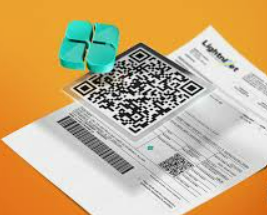
Boleto por API: Para ser impresso o QRCODe no boleto, basta na configuração da conta no Novo gestor, ativar a opção boleto hibrido,


Documentação: Boleto Híbrido (Boleto + PIX)

    • Sim - O boleto será registrado com o PIX, na impressão irá aparecer o QR Code PIX para recebimento do valor.
    • Não - O Boleto será registrado sem o PIX, na impressão não irá aparecer o QR Code PIX.


(aviso) How To | SIGAFIN - FINA713 - Boleto Híbrido (Boleto + PIX)


É possível utilizar o retorno online para outros banco além do Banco do Brasil?

Atualmente, só está homologado o retorno automático via API para o Banco do Brasil.

O novo processo de conciliação de movimentos bancários utiliza regras que ao aplicadas ao Conciliador BackOffice, permitem tanto a conciliação automática como a conciliação manual possa ser feita com uma mesma interface.

(seleção)  Atualização será liberada através do pacote de expedição continua do BackOffice Protheus com data igual ou superior a, para a release 12.1.2210 e posteriores!  

(aviso) Atualizações: Clique Aqui

Rotina CTBA940- Conciliador Backoffice

As regras financeiras são:

  • 0023- Conciliação Bancária Automática
  • 0024- Conciliação Bancária Manual

Documentação: Novo Conciliador Bancário

(aviso) Descontinuidade das rotinas : FINA380 e FINA473


FINA716 - Como funciona o cálculo come-cotas, cálculo rendimento, IR nas apropriações e resgate na Aplicação FAF


Preparamos uma página completa sobre o REINF Financeiro! 

Nela, você encontrará dicas valiosas, informações sobre eventos, melhorias e muito mais. 🌟

Protheus - REINF Suporte Financeiro

Para a utilização dos recursos do Smart View no módulo Financeiro, é necessário:

  • Release 12.1.2310;
  • Lib Label igual ou superior a 20230918;
  • Dicionário de dados atualizado, conforme pacote de Expedição Contínua mais recente.

SAIBA MAIS: SMART VIEW- FINANCEIRO