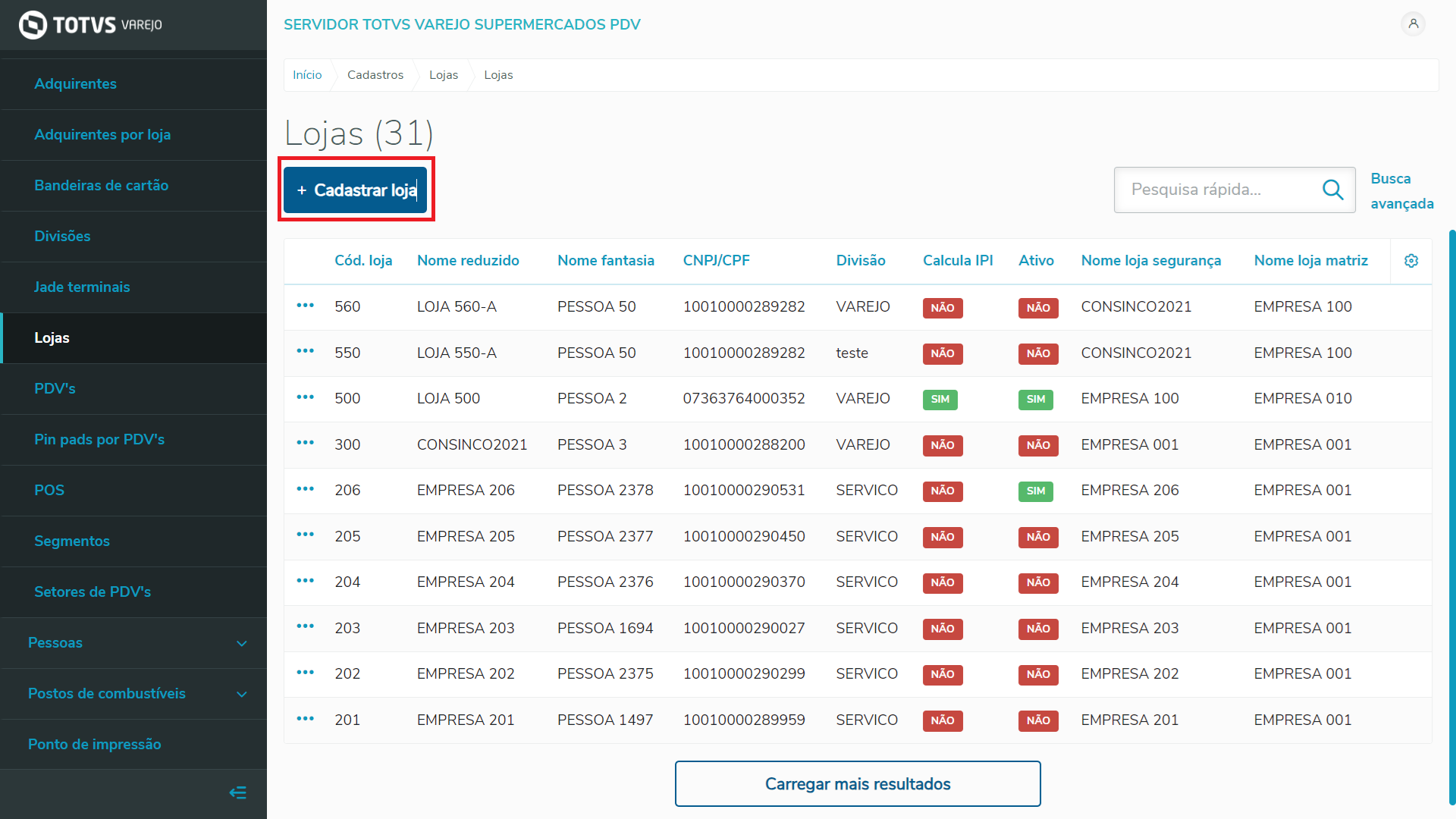
 Imagem 1 - Cadastrar loja.
Na tela Cadastro de lojas, é possível Cadastrar, Editar e duplicar lojas.
Neste documento está o passo a passo de como utilizar esses recursos.
Cadastros > Lojas > Lojas
Ter acesso ao monitor e possuir permissão para acesso a tela de atualização.
Na tela que contém a lista de Lojas, clique em + Cadastrar loja.
Imagem 1 - Cadastrar loja.
Na tela Cadastrar loja, é obrigatório que informe os campos:
Clique em Salvar.
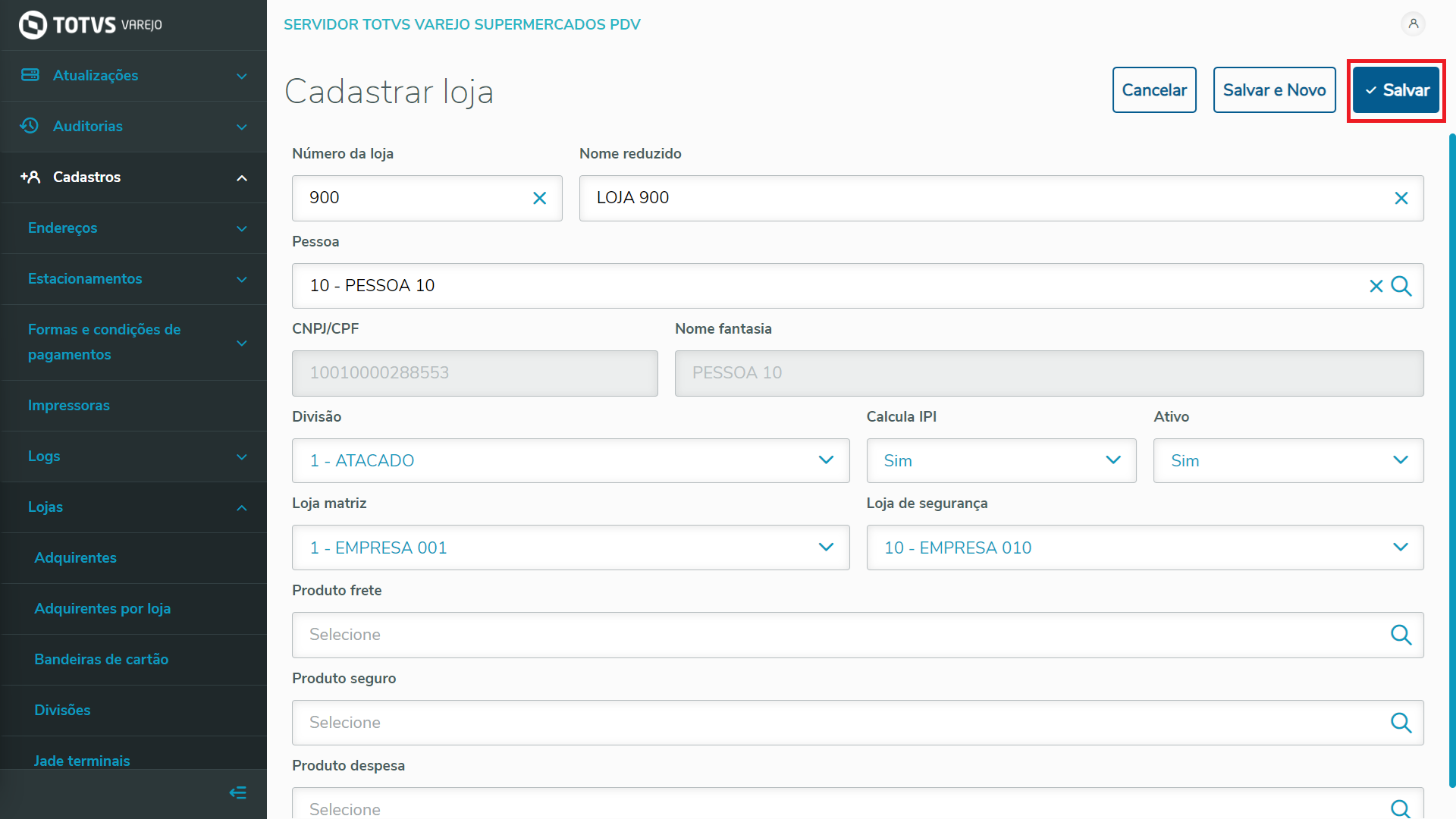
Imagem 2 - Cadastro da loja.
Será exibida uma mensagem de confirmação de cadastro.
Clique em Sim.
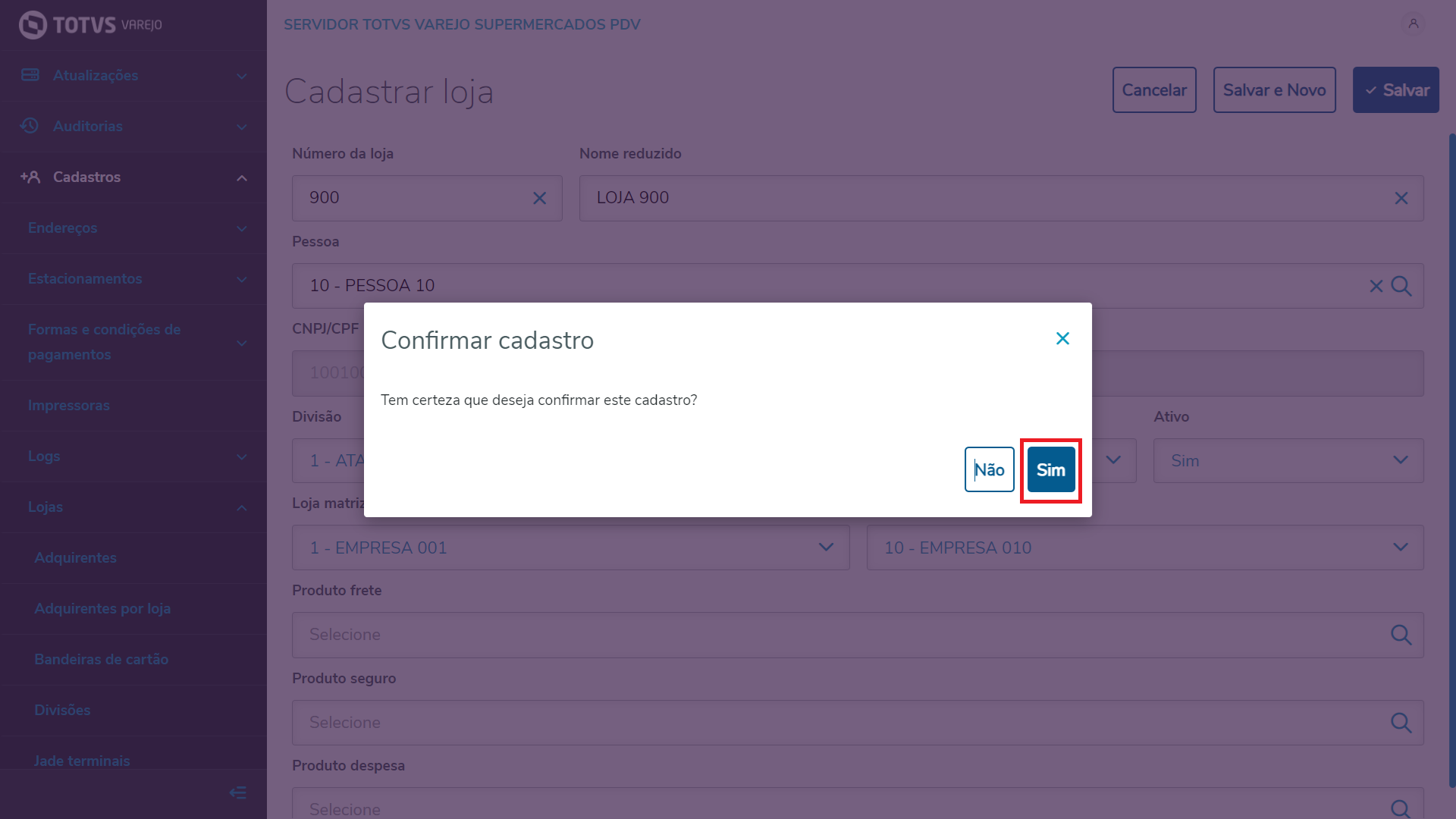
Imagem 3 - Confirmar cadastro.
A nova loja será exibida na tela Lojas.
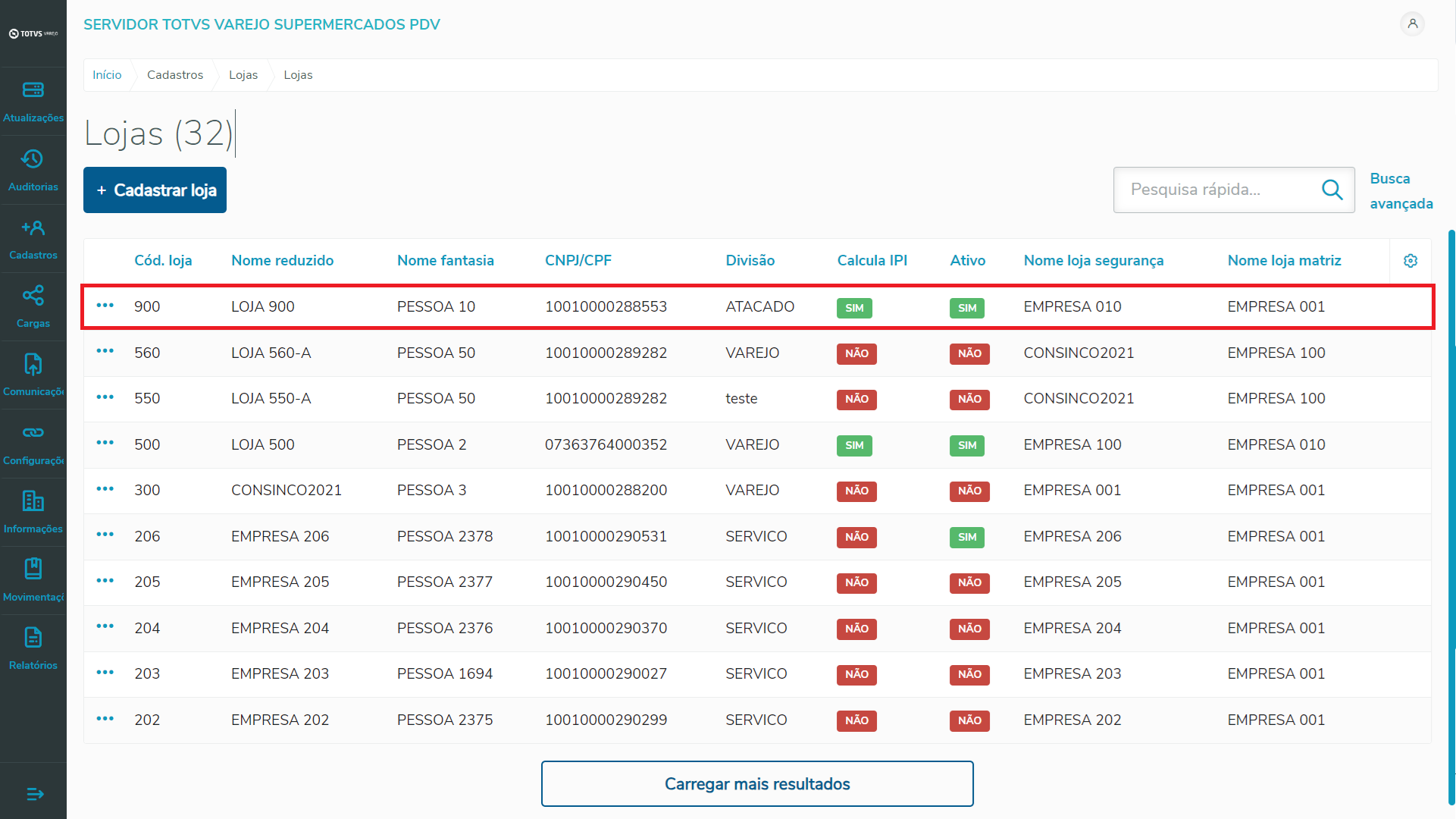
Imagem 4 - Novo produto cadastrado.
Editar loja.
Na linha referente ao checkout que deseja alterar, clique em … e, em seguida, Editar.
Outras Ações / Ações relacionadas
| Ação | Descrição |
|---|---|
| Inclua a ação | Inclua a descrição relacionada |
| Inclua a ação | Inclua a descrição relacionada |
| Inclua a ação | Inclua a descrição relacionada |
Principais Campos e Parâmetros
| Campo | Descrição |
|---|---|
| Inclua o campo | Inclua a descrição relacionada |
| Inclua o campo | Inclua a descrição relacionada |
| Inclua o campo | Inclua a descrição relacionada |
Coloque o link das tabelas relacionadas
O uso do Tipo de Produto em diferentes tecnologias não homologadas, como em Sistema Operacional, Plataforma, Navegadores e outros dispositivos, pode comprometer a segurança dos sistemas e está sujeito a situações não previstas, sem cobertura de suporte. |
| Tipo de produto | Inclua a descrição relacionada |
|---|---|
| Sistema Operacional | Inclua a descrição relacionada |
| Plataforma | Inclua a descrição relacionada |
| Navegador | Inclua a descrição relacionada |
| Utilização/Experiência | Inclua a descrição relacionada |