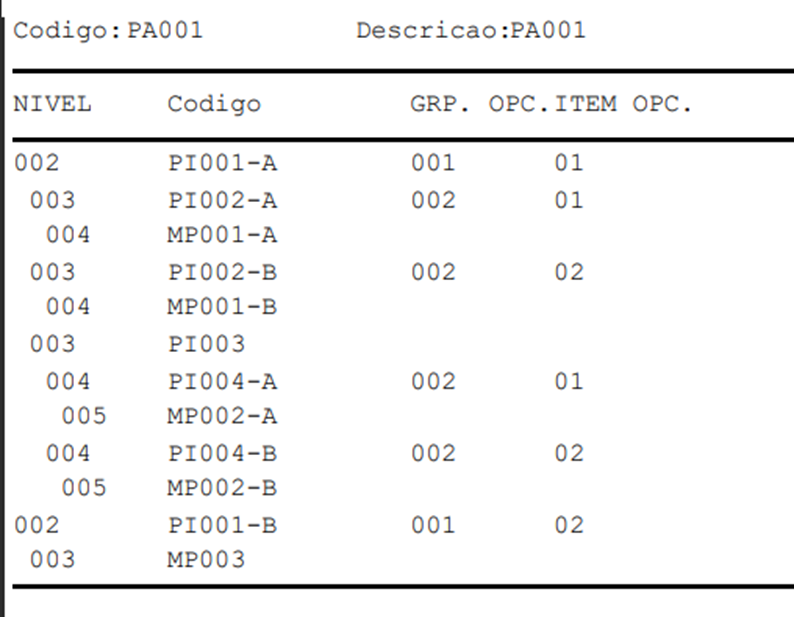
A utilização de Grupo de Opcionais tem a finalidade de otimizar o processo de cadastramento, produção e estoque, permitindo a montagem de estruturas dinâmicas para produtos com opcionais.
Ao abrir uma Ordem de Produção ou um Pedido de Venda, é solicitado ao usuário que selecione qual dos opcionais cadastrados para o produto será considerado pelo Sistema.
A seleção dos opcionais é feita considerando o parâmetro MV_REPGOPC - Indica se deverá solicitar os opcionais em todos os níveis da estrutura.
Ao abrir a tela para seleção dos opcionais, é apresentado somente uma vez um determinado grupo/item opcional para seleção. Se este grupo/item opcional existir em mais níveis, é considerado o mesmo item opcional selecionado anteriormente.
Ao abrir a tela para seleção dos opcionais, se um determinado grupo/item opcional existir em mais níveis, é aberta a tela para seleção para cada nível da estrutura. Sendo possível selecionar itens opcionais diferentes para cada nível da estrutura.
Independente do conteúdo do parâmetro MV_REPGOPC os campos referentes ao opcional são gravados da mesma forma.
Todas as rotinas que utilizam o opcional armazenam as informações da mesma forma nos campos _OPC e _MOPC.
Principais tabelas e campos que utilizam o opcional:
| Tabela | Descrição | Opcional | Memo Opcional |
|---|---|---|---|
| SB1 | Descrição Genérica do Produto | B1_OPC | B1_MOPC |
| SBZ | Indicadores de Produtos | BZ_OPC | BZ_MOPC |
| SC2 | Ordens de Produção | C2_OPC | C2_MOPC |
| SC4 | Previsão de Vendas | C4_OPC | C4_MOPC |
| SC6 | Itens dos Pedidos de Venda | C6_OPC | C6_MOPC |
| SHC | Plano Mestre de Produção | HC_OPC | HC_MOPC |
Parametrizações
Estrutura
Selecionando os opcionais defaults no MATA010 – Produto
As telas de seleção são abertas com base nos opcionais cadastrados na estrutura.
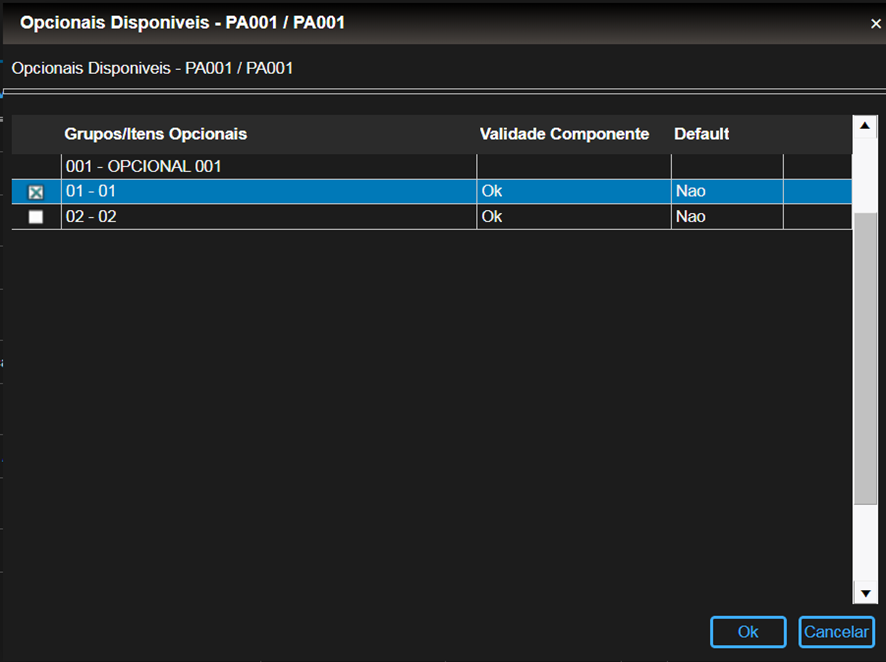
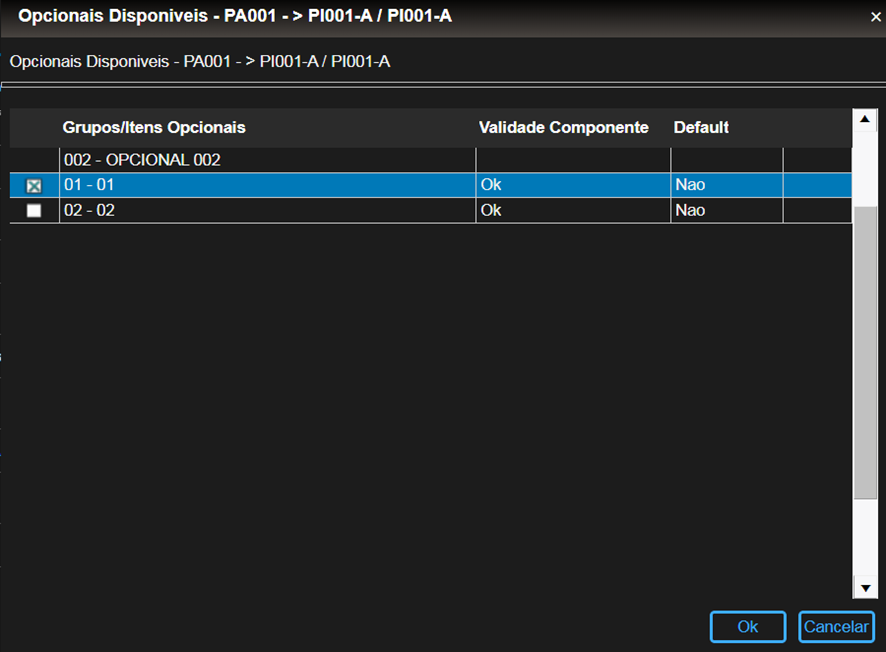
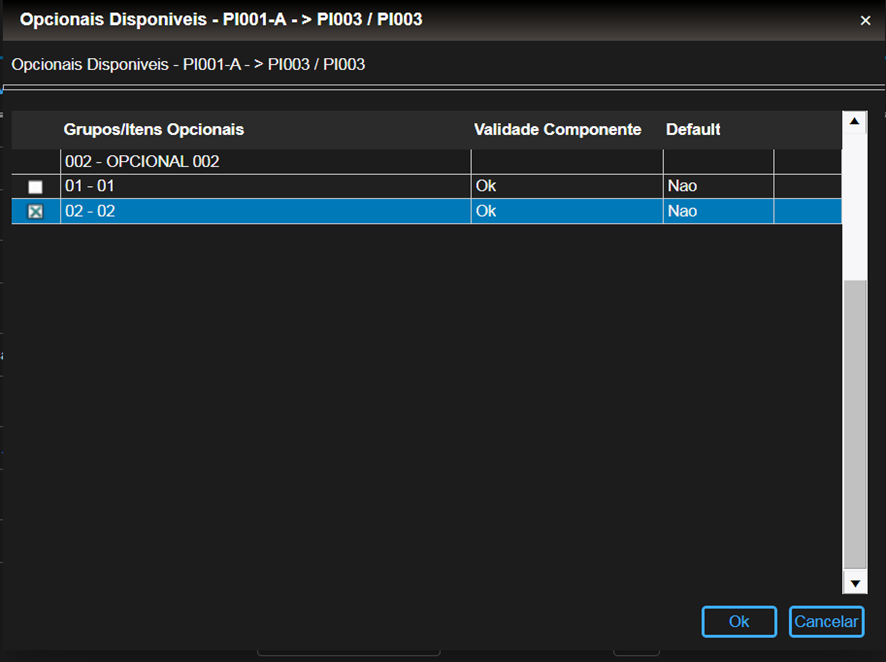
Como o parâmetro MV_REPGOPC está definido como S – Sim, foi aberta duas vezes a tela de seleção para o Grupo 002. Uma tela de seleção para cada nível da estrutura, podendo selecionar itens opcionais diferentes para cada nível.
Para os opcionais defaults do MATA010 – Produtos, os grupos/itens opcionais selecionados são gravados nos campos B1_OPC e B1_MOPC.
Campo B1_OPC
O campo B1_OPC é gravado contendo os grupos/itens opcionais selecionados.
Valor gravado neste exemplo: 00101 /00201 /00202 /
Campo B1_MOPC
O campo B1_MOPC é gravado contendo os grupos/itens opcionais selecionados e a estrutura onde o opcional faz parte. Isso se faz necessário, pois como é possível selecionar grupos/itens opcionais diferentes em mais de um nível, é preciso ter a rastreabilidade da estrutura.
Este campo é do tipo MEMO e para gravação/leitura são utilizadas funções padrões do Protheus para conversão Str2Array e Array2STR.
Gravação do campo B1_MOPC
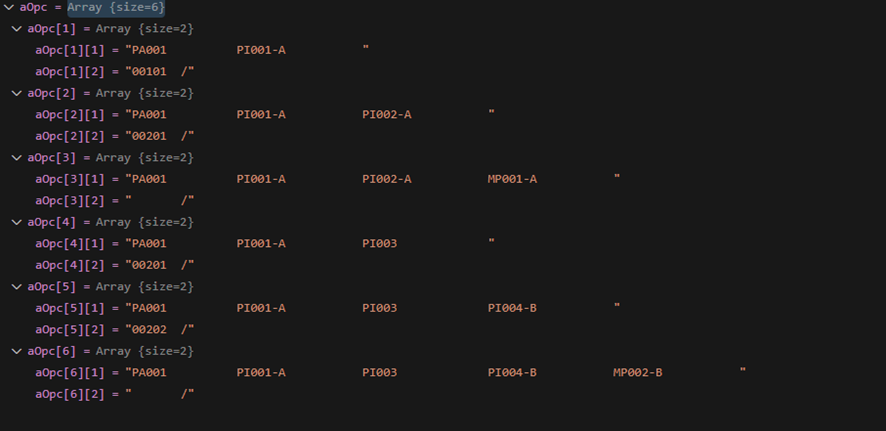
Primeiramente é gravado em um ARRAY a estrutura e o opcional selecionado para aquela estrutura.
Array gravado neste exemplo:
Então é utilizada a função Array2STR para codificar este array para o campo MEMO.
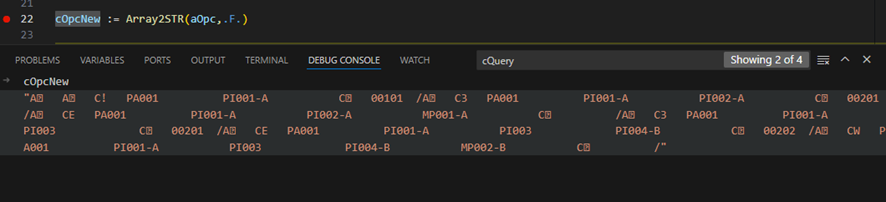
Este campo que possui o conteúdo do array codificado é incluído no campo B1_MOPC.
Leitura do campo B1_MOPC
Conforme visto na gravação do campo B1_MOPC, o mesmo foi criado como um ARRAY e codificado para MEMO.
Para realizar a leitura do campo B1_MOPC é utilizada a função Str2Array onde o campo MEMO é transformado para ARRAY.
Primeiramente é feita a leitura do campo MEMO
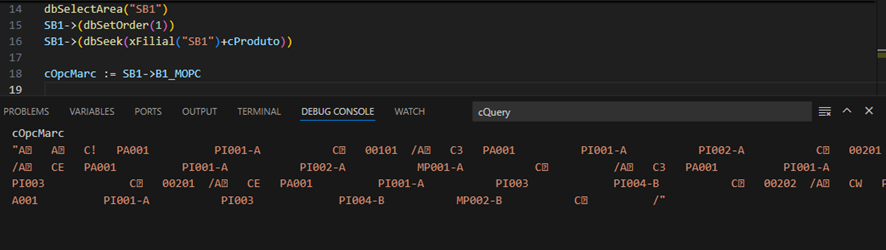
Pode-se observar que o conteúdo do campo está codificado.
Então é utilizada a função Str2Array para transformar este campo em um ARRAY.
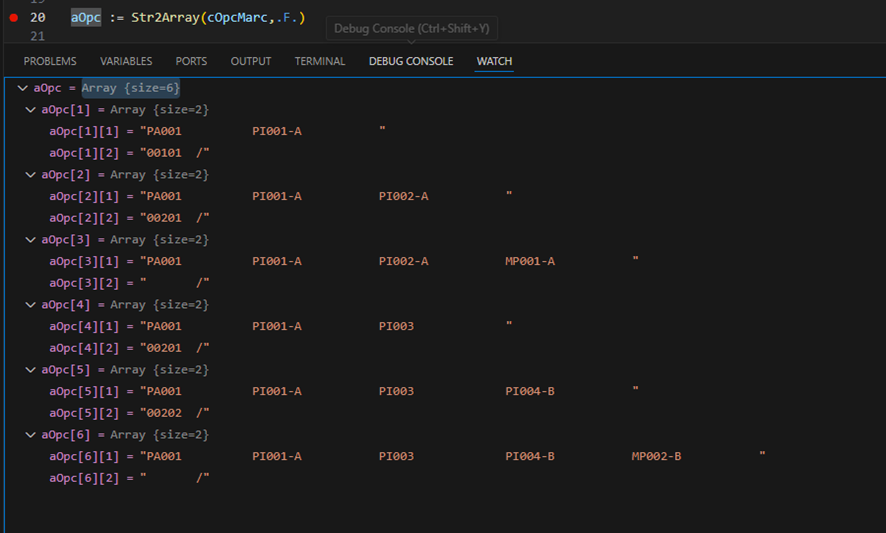
Desta forma é possível realizar as manipulações e consistências necessárias nas rotinas que utilizam o campo MOPC.
IMPORTANTE
Para manipular as informações do campo MEMO é preciso usar as funções padrões Str2Array e Array2STR. Não é possível realizar a manipulação deste campo pelo banco de dados.
Outras Ações / Ações relacionadas
| Ação | Descrição |
|---|---|
| Inclua a ação | Inclua a descrição relacionada |
| Inclua a ação | Inclua a descrição relacionada |
| Inclua a ação | Inclua a descrição relacionada |
Principais Campos e Parâmetros
| Campo | Descrição |
|---|---|
| Inclua o campo | Inclua a descrição relacionada |
| Inclua o campo | Inclua a descrição relacionada |
| Inclua o campo | Inclua a descrição relacionada |
Coloque o link das tabelas relacionadas