Incentivar clientes oferecendo cupons promocionais, e brindes em combinações de produtos.
Monitor > Cadastros > Regras de Negócios > Promoções Supresas
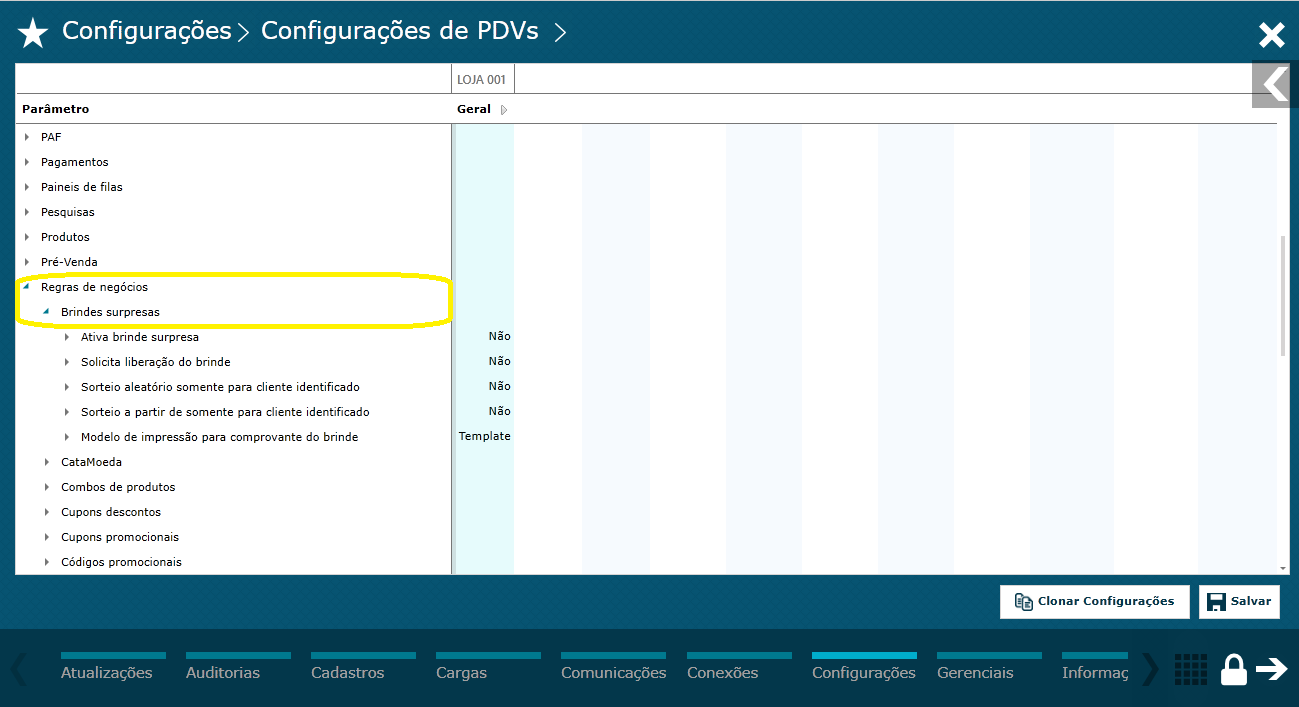
Monitor > Configurações > Configurações de PDVs > Regras de Negócios > Brindes surpresas
Monitor > Configurações > Configurações de PDVs > Regras de Negócios > Cupom promocional
Descreva os Pré-requisitos e/ou Restrições para utilizar a aplicação.
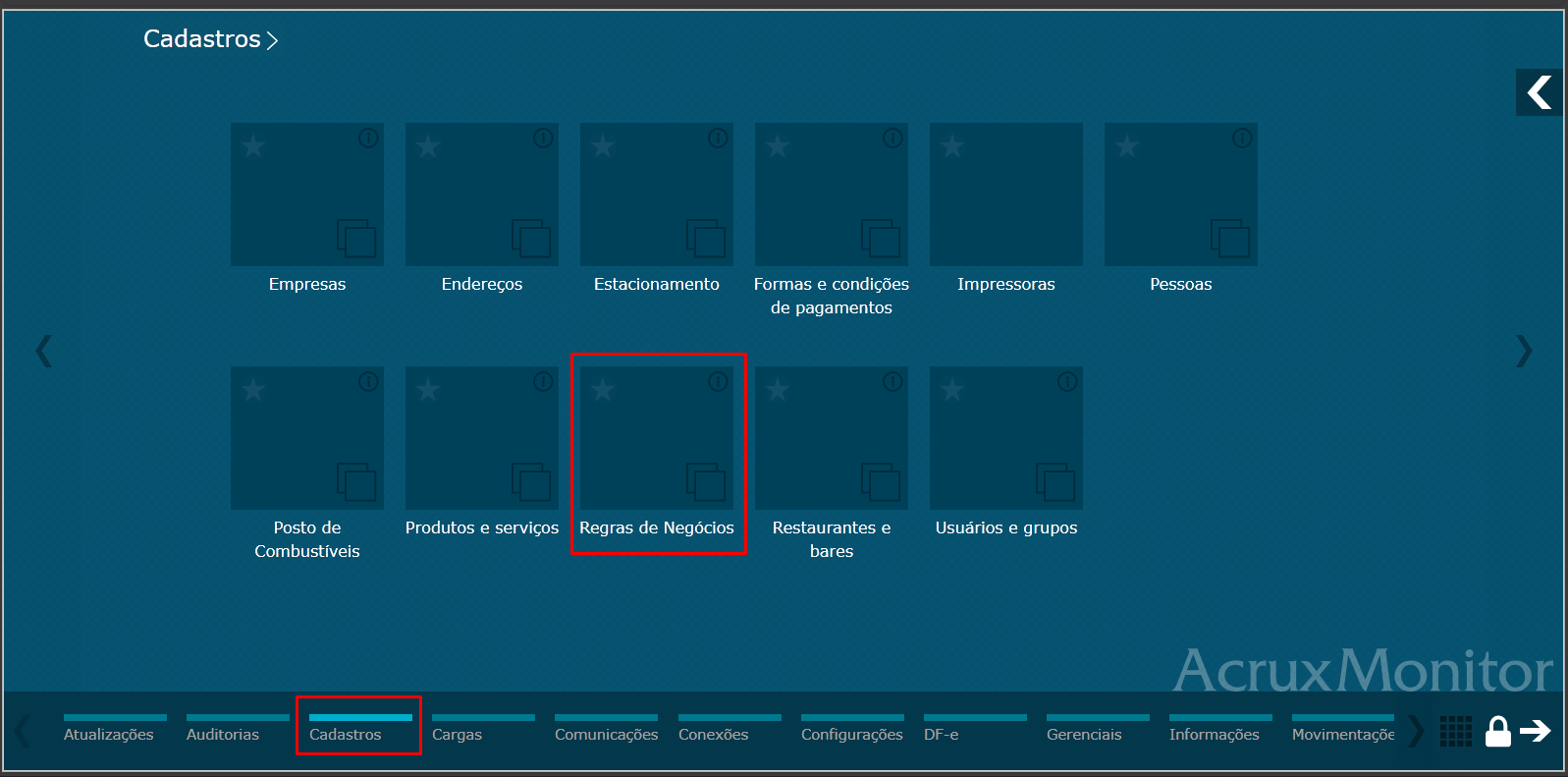
Acesse o Monitor, clique em Cadastros, selecione Regras de Negócios.
Imagem 1 - Menu Cadastros
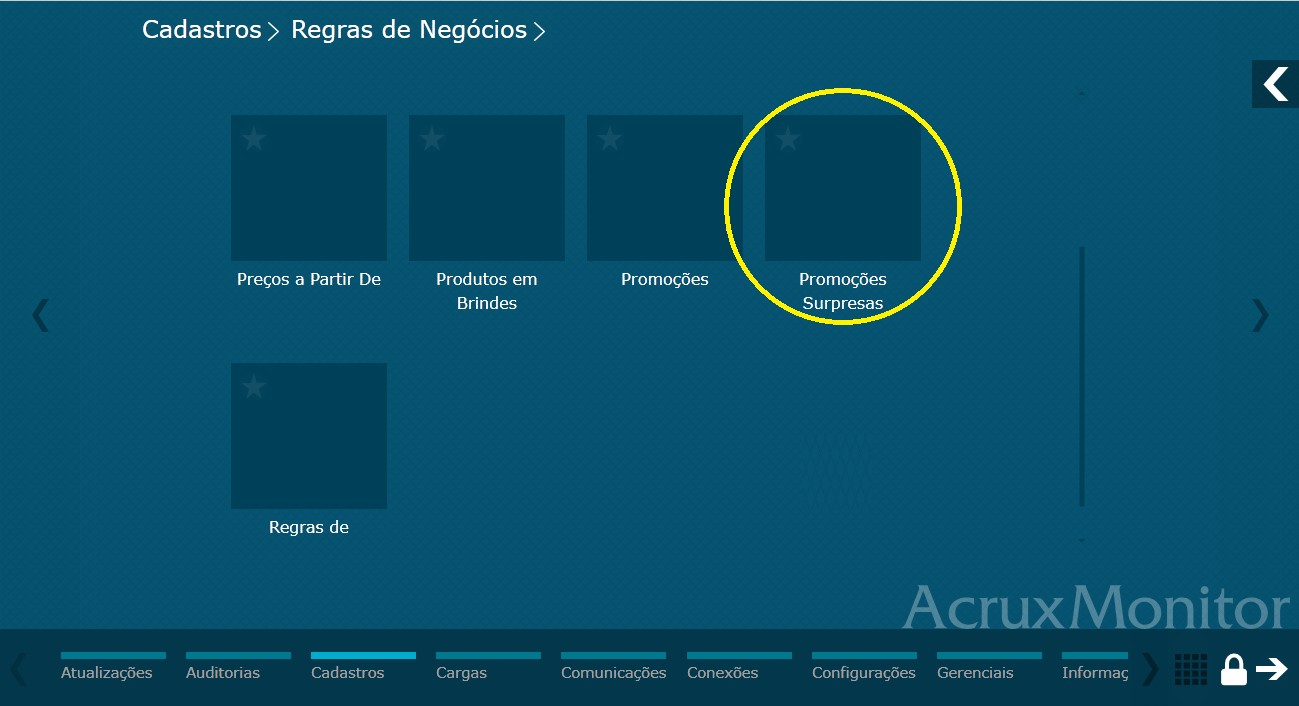
Em Regras de Negócios, clique em Promoções Surpresas.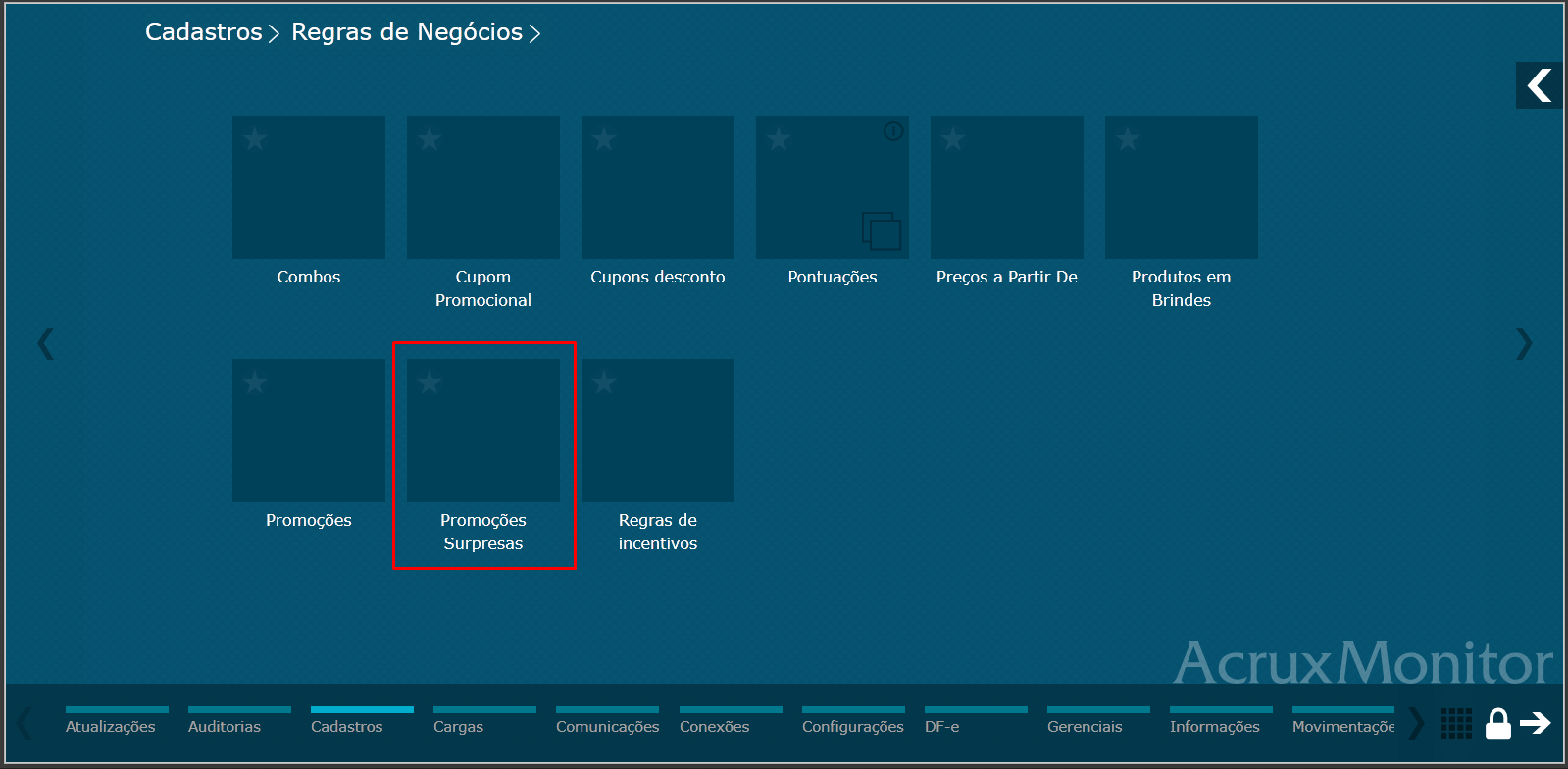
Imagem 2 -Menu Regra de Negócios
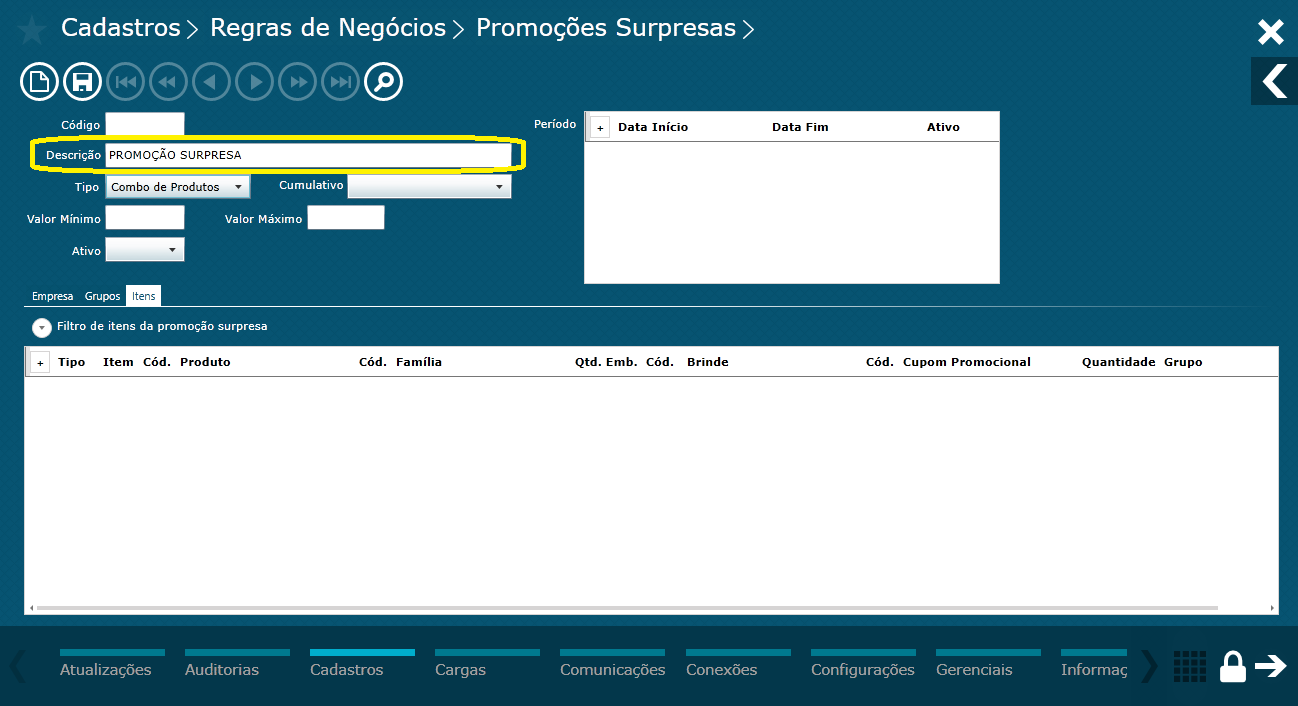
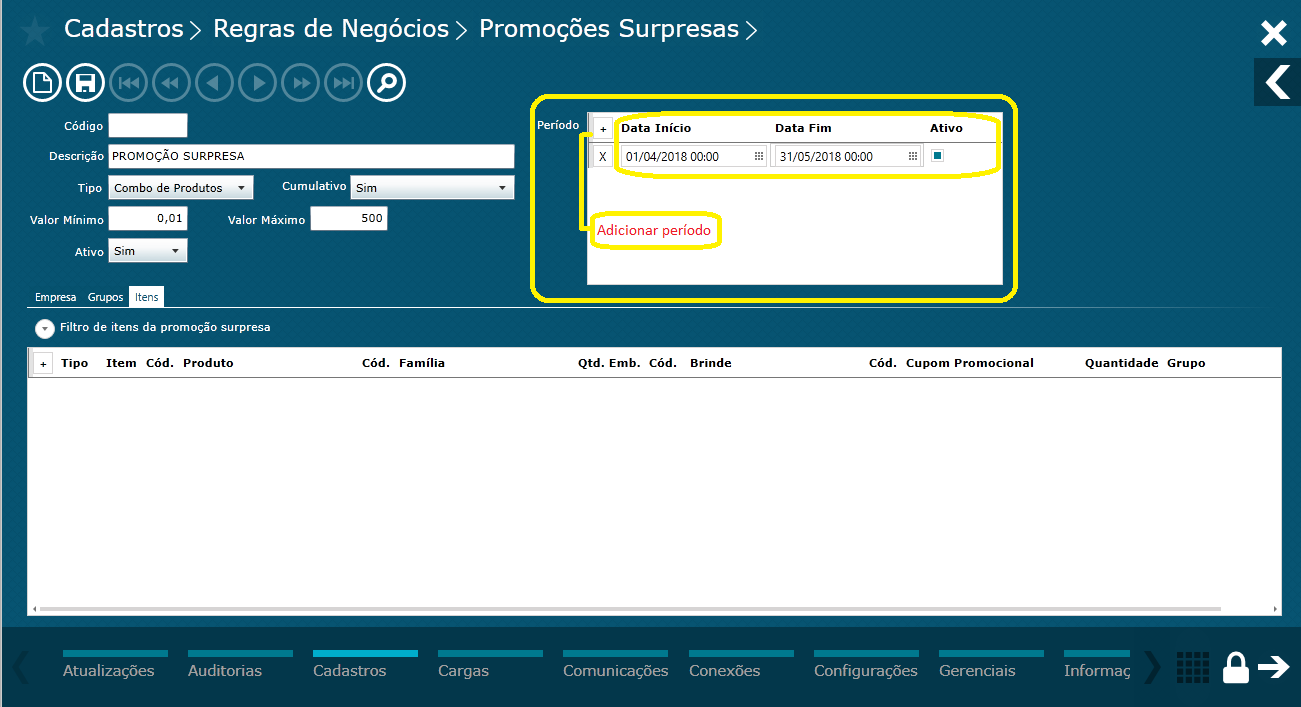
No menu Promoções Surpresas em Descrição insira o nome da promoção desejada e no campo Período defina a Data e a Hora de Início e a Data e a Hora de Fim, marque o campo Ativo.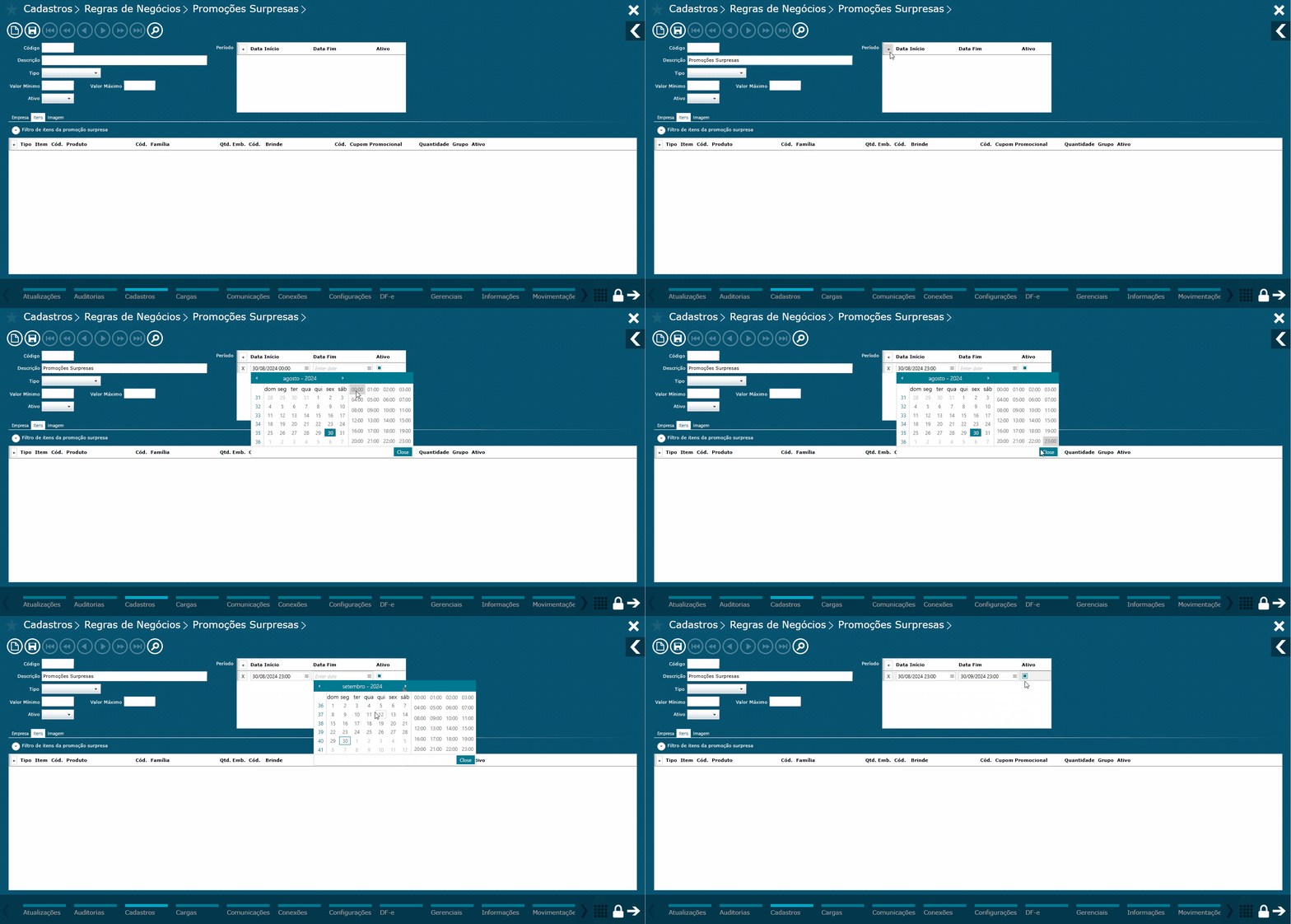
Imagem 3 -Menu Promoções Surpresas
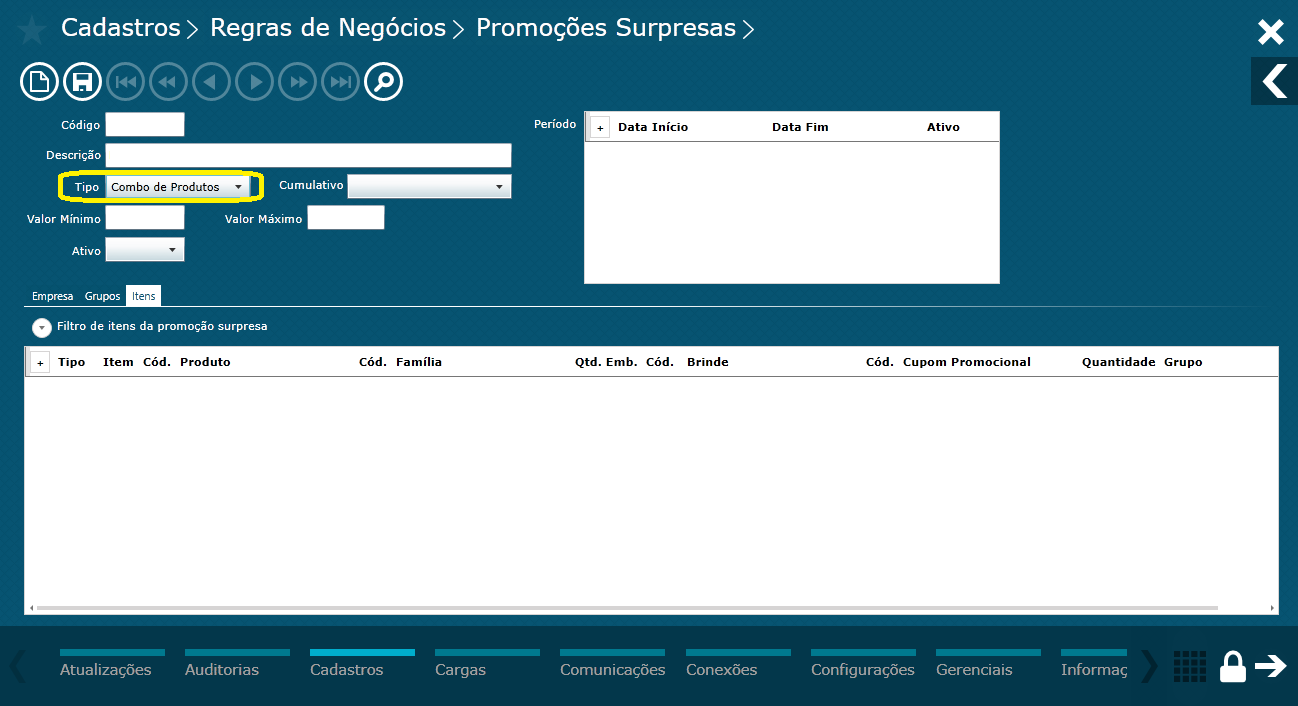
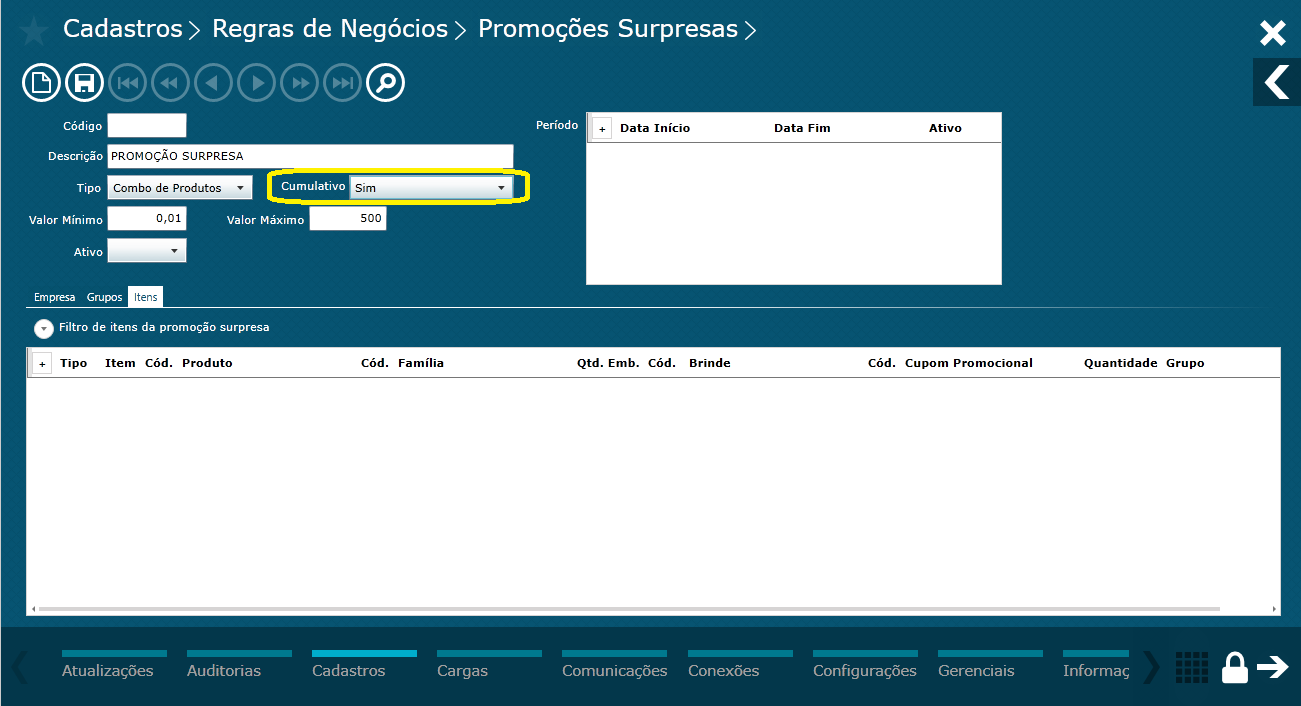
No campo Tipo, selecione Combo de Produtos e no campo Cumulativo selecione a opção Sim, se deseja formar mais de um combo na mesma compra.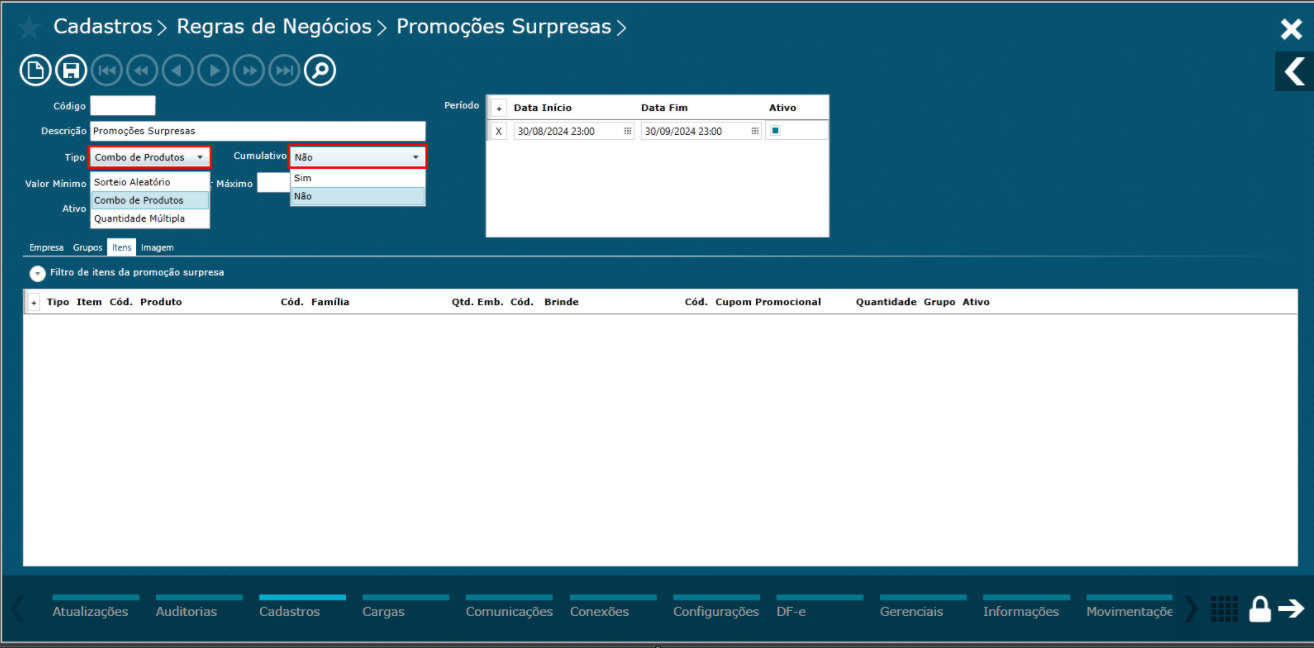
Imagem 4 Menu Combo de Produtos
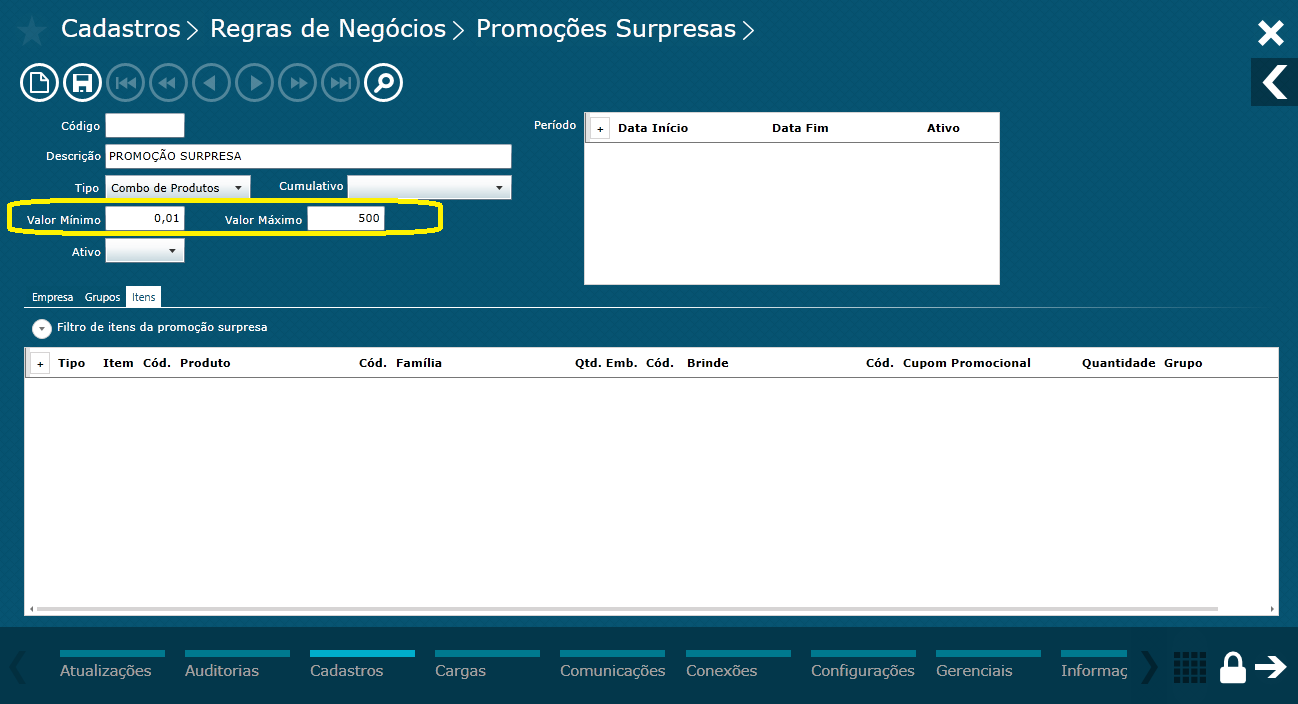
Nos campos dos valores defina o Valor Mínimo e Valor Máximo.
Imagem 5 Cadastro Combo de Produtos
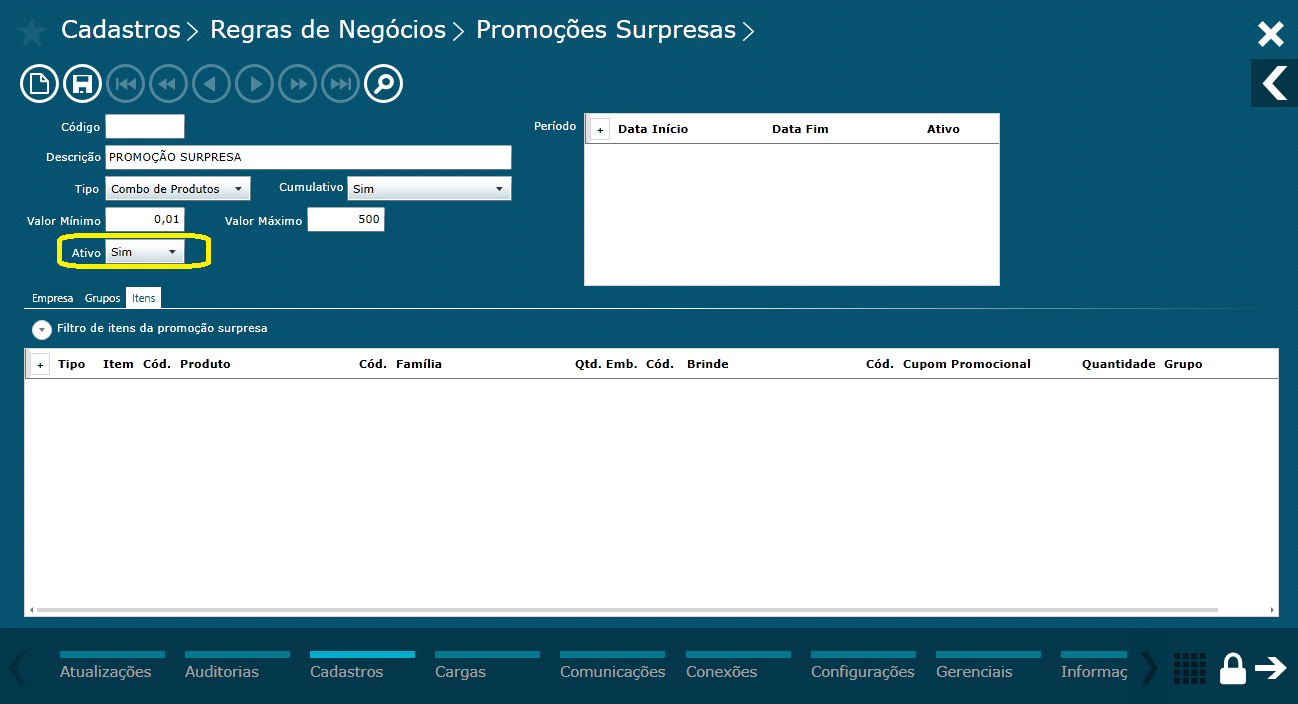
No campo Ativo selecione a opção Sim para ativar a promoção surpresa desejada.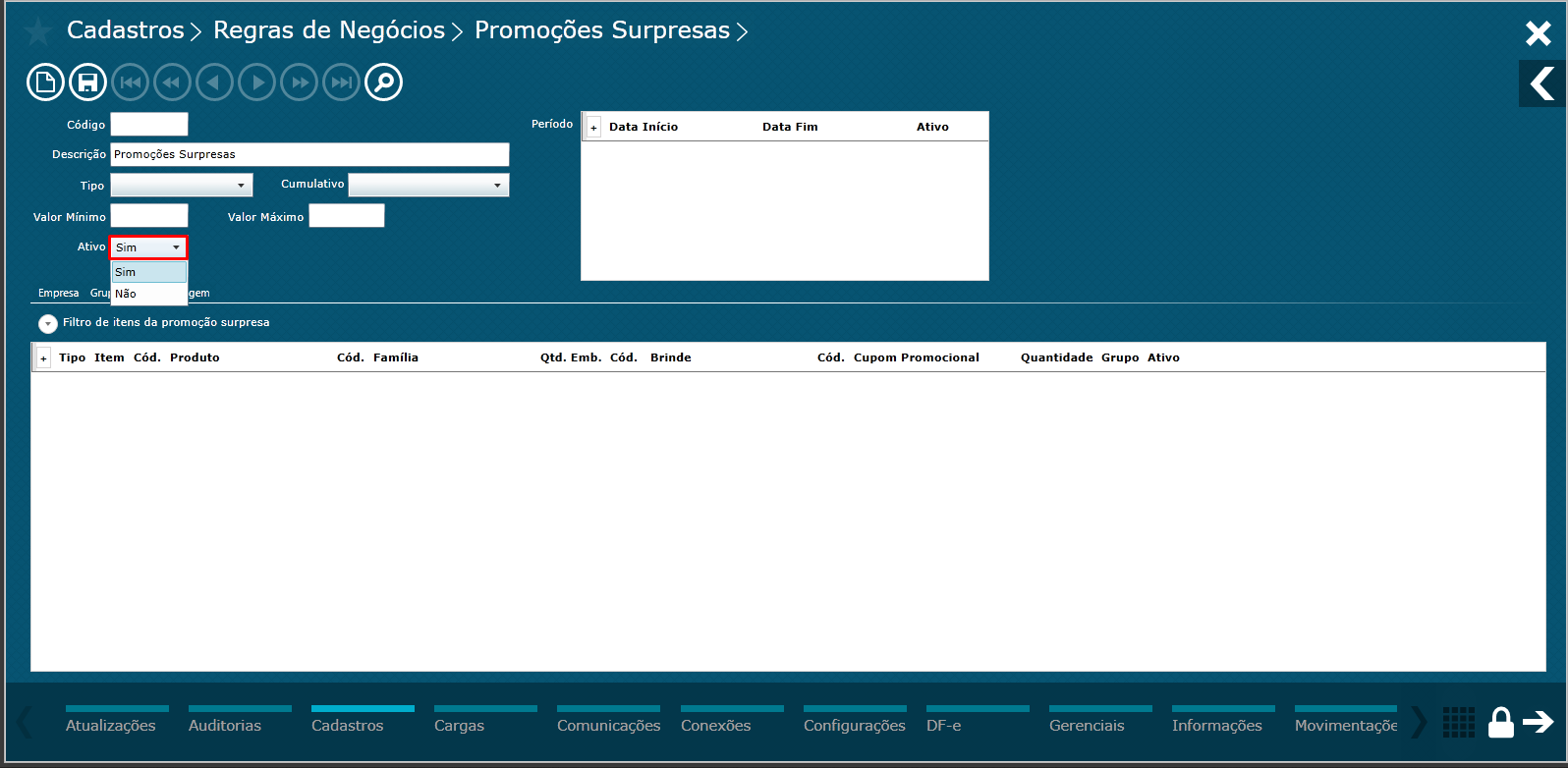
Imagem 6 Menu de Ativação
Outras Ações / Ações relacionadas
| Ação | Descrição |
|---|---|
| Inclua a ação | Inclua a descrição relacionada |
| Inclua a ação | Inclua a descrição relacionada |
| Inclua a ação | Inclua a descrição relacionada |
Principais Campos e Parâmetros
| Campo | Descrição |
|---|---|
| Inclua o campo | Inclua a descrição relacionada |
| Inclua o campo | Inclua a descrição relacionada |
| Inclua o campo | Inclua a descrição relacionada |
Coloque o link das tabelas relacionadas
O uso do Tipo de Produto em diferentes tecnologias não homologadas, como em Sistema Operacional, Plataforma, Navegadores e outros dispositivos, pode comprometer a segurança dos sistemas e está sujeito a situações não previstas, sem cobertura de suporte. |
| Tipo de produto | Inclua a descrição relacionada |
|---|---|
| Sistema Operacional | Inclua a descrição relacionada |
| Plataforma | Inclua a descrição relacionada |
| Navegador | Inclua a descrição relacionada |
| Utilização/Experiência | Inclua a descrição relacionada |
Incentivar clientes oferecendo cupons promocionais, e brindes em combinações de produtos.
Ao formar a combinação definida na regra o cliente ganhará brindes ou cupons promocionais.
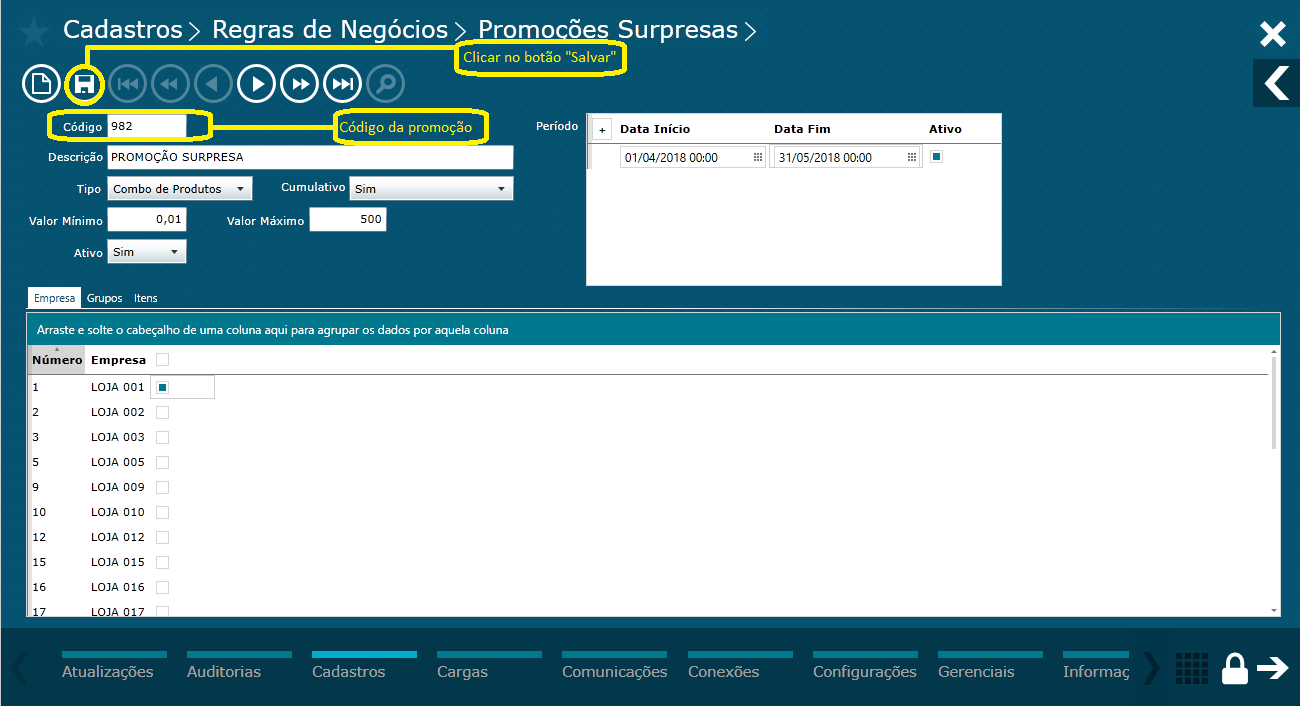
AcruxMonitor > Cadastros > Regras de Negócios > Promoções Supresas:
Dica: A promoção surpresa será cadastrada no AcruxMonitor
Tipo
Dica: Definir o tipo “Combo de Produtos” para a promoção surpresa
Descrição
Dica: Definir uma descrição para a promoção surpresa
Cumulativo
Dica: Definir se poderá ou não formar mais de um combo na mesma compra
Valor mínimo e máximo
Dica: Definir um valor mínimo e máximo para as compras que poderão ser contempladas com os brindes
Status
Dica: Marcar para ativo igual a “Sim” o status da promoção
Período de validade
Dica: Definir um período para validade da promoção surpresa. Poderá definir vários períodos para a mesma promoção
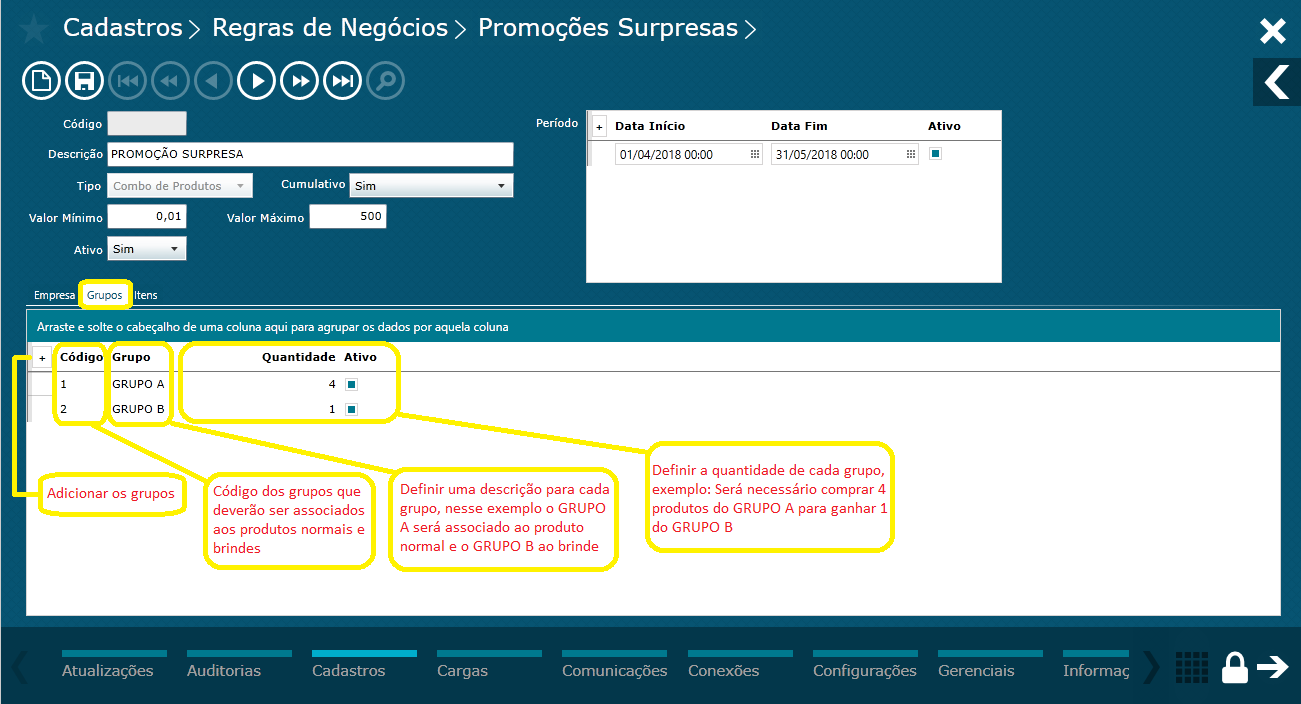
Grupo
Dica: Cadastrar dois grupos, um para será associado ao produto normal e o outro ao produto brinde. Definir a quantidade de produtos necessários comprar para formar a combinação nos grupos e associar aos produtos.
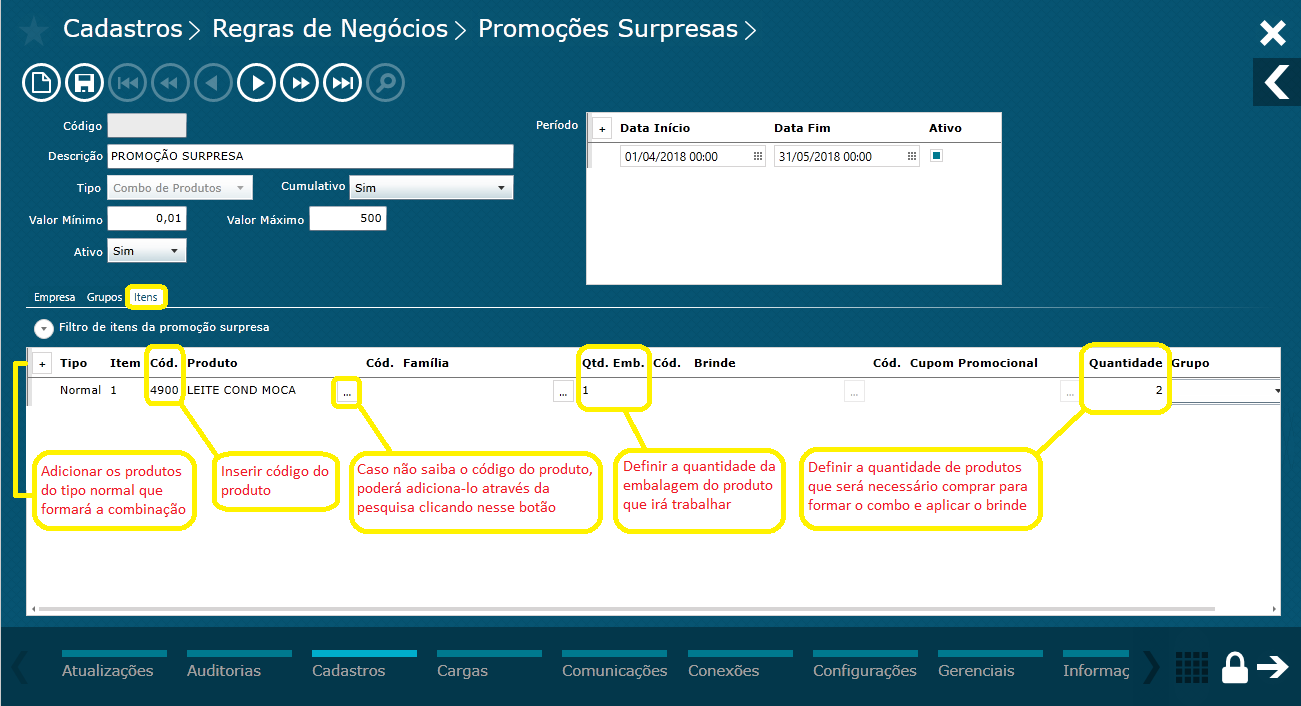
Itens normais
Dica: Nesse tipo de promoção vamos definir os produtos do tipo normal que formará a combinação para que o cliente ganhe o produto do tipo brinde. Nesse exemplo foi incluso apenas 1 item do tipo normal, mas poderá adicionar vários produtos para formação do combo
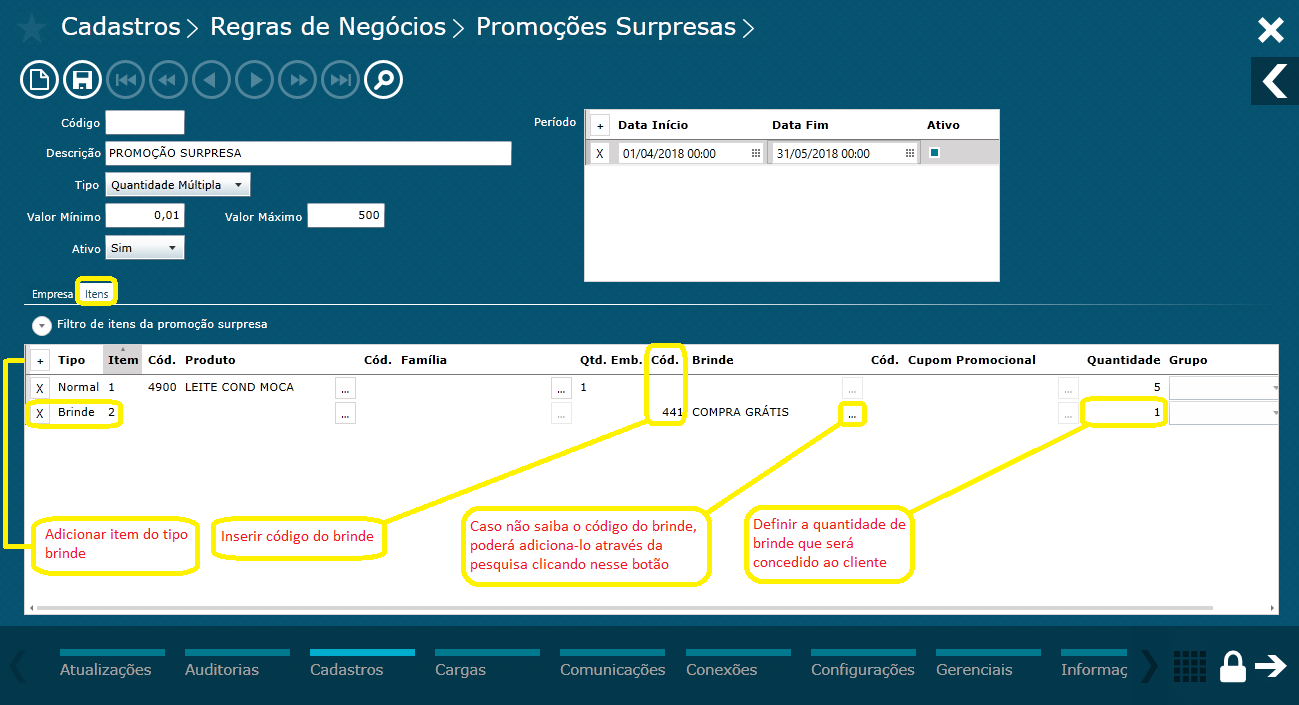
Item brinde
Dica: Adicionar o item do tipo brinde que será concedido quando formar a combinação de produtos normais. Antes de adicionar o brinde será necessário cadastra-los.
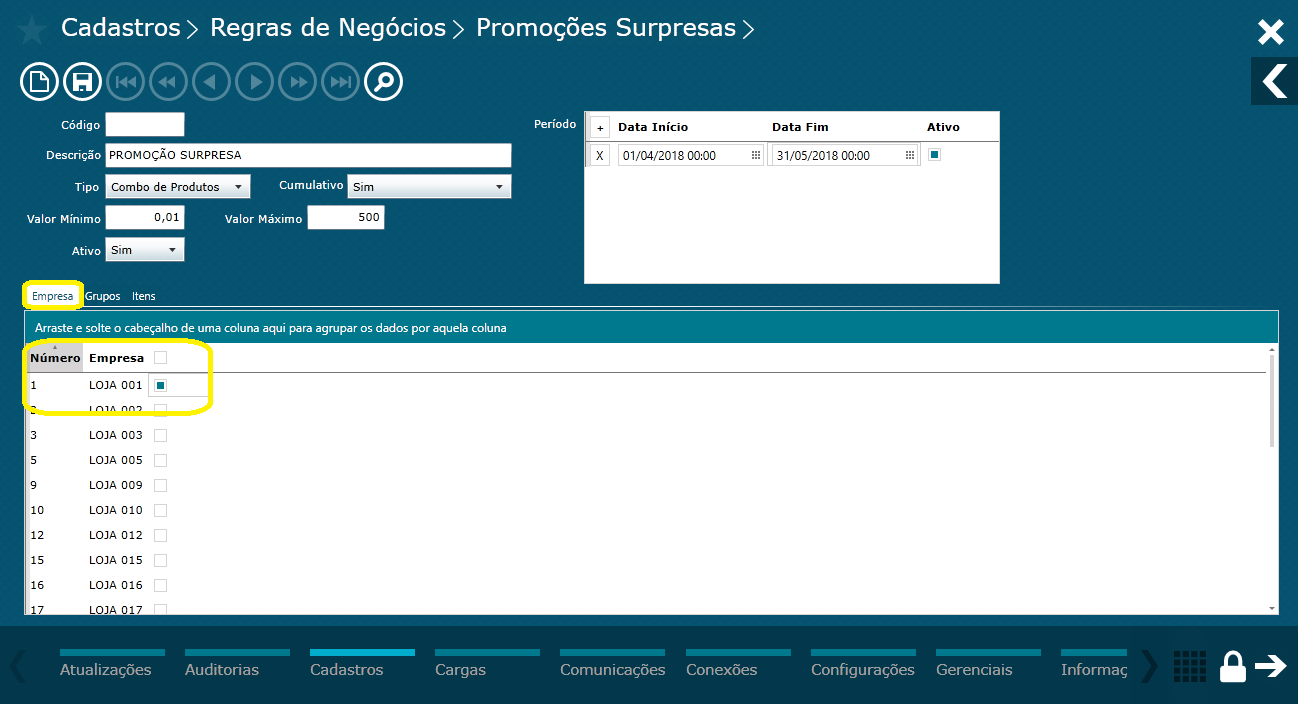
Empresa
Dica: Ativar a promoção para empresa. Quando ativar mais de uma empresa, o sorteio acontecerá entre todas as empresas ativadas.
Salvar
Dica: Após preencher todas as informações necessárias da promoção, clicar no botão salvar e será gerado um código para promoção
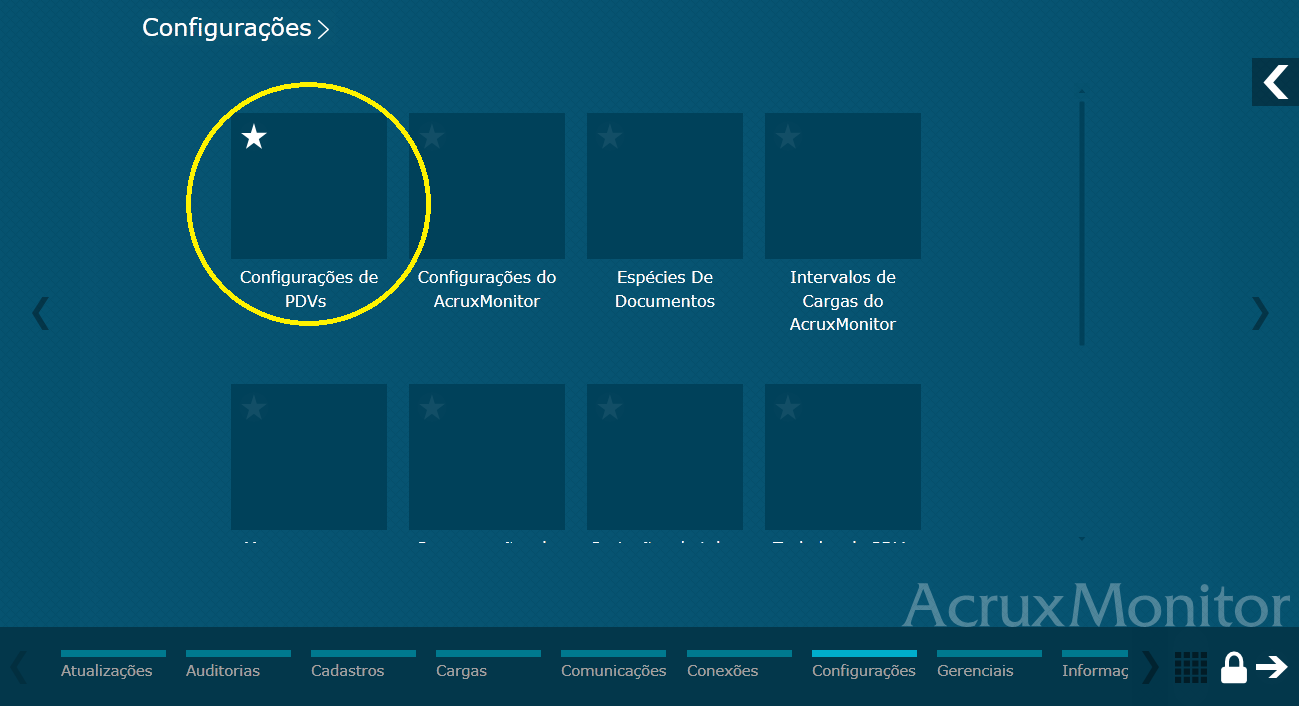
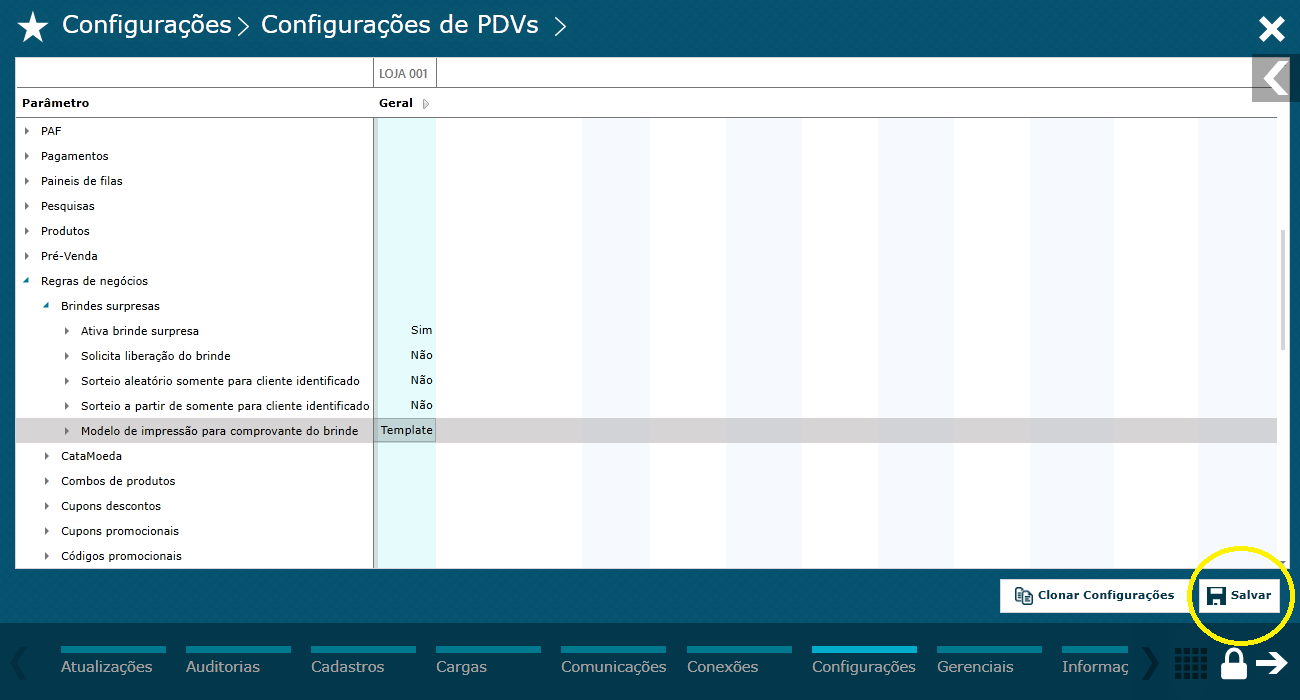
AcruxMonitor > Configurações > Configurações de PDVs > Regras de Negócios > Brindes surpresas:
Dica: Após criar a promoção é necessário parametrizar os PDVs. Abaixo veremos apenas o parâmetro necessário para ativar a promoção surpresa, caso queira ver todos os parâmetros referente a promoção surpresa clique aqui
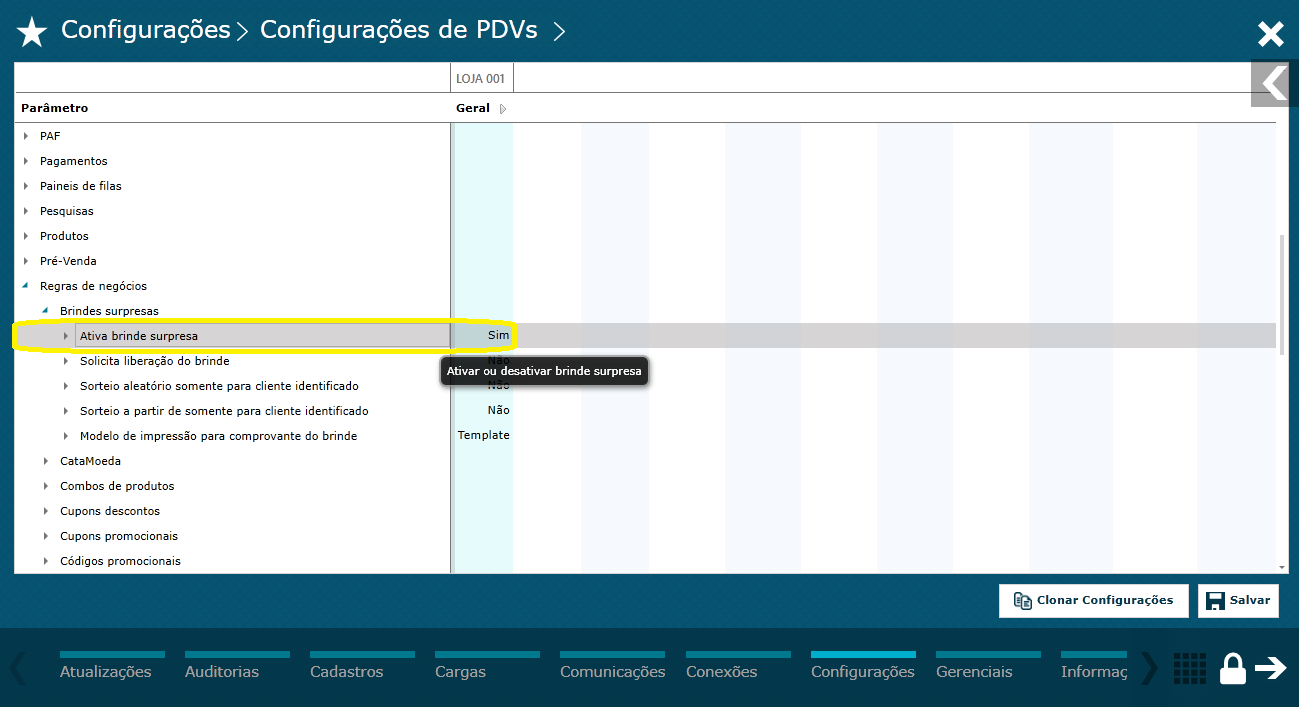
Ativar promoção surpresa
Dica: Para o funcionamento da promoção surpresa nos PDVs, ativar o parâmetros abaixo
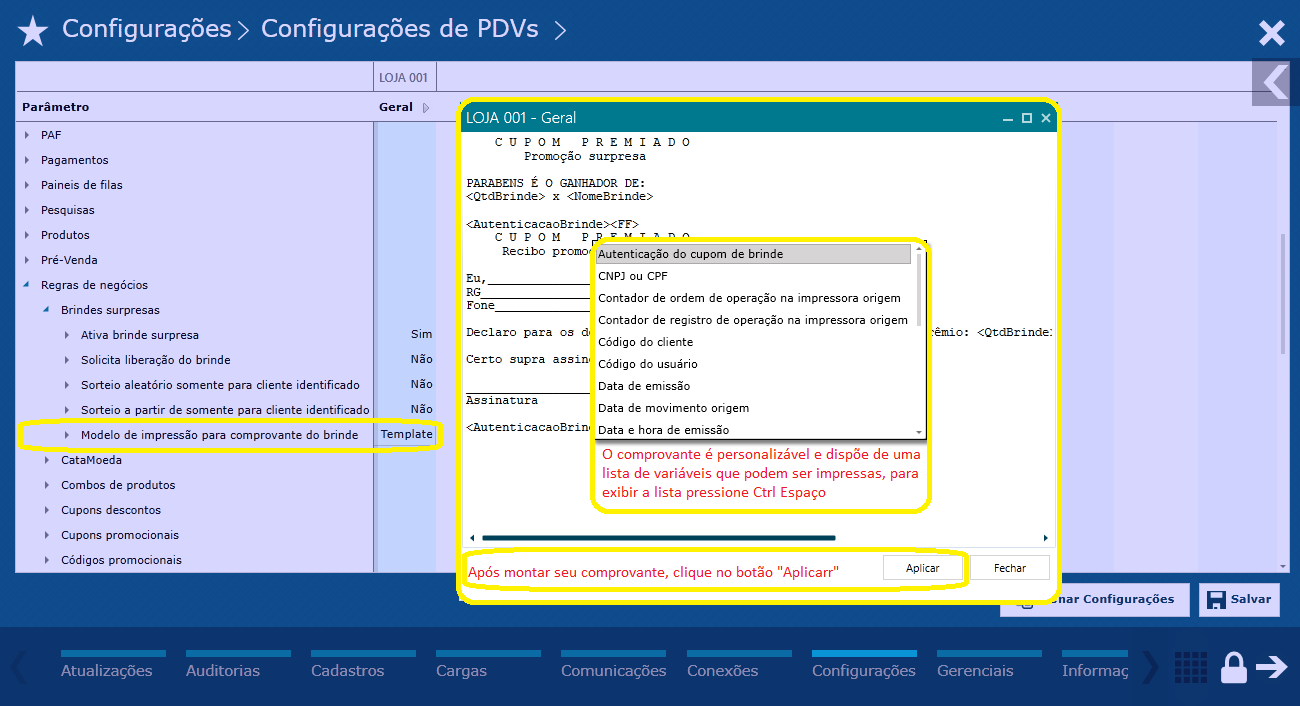
Modelo de impressão para o comprovante do brinde
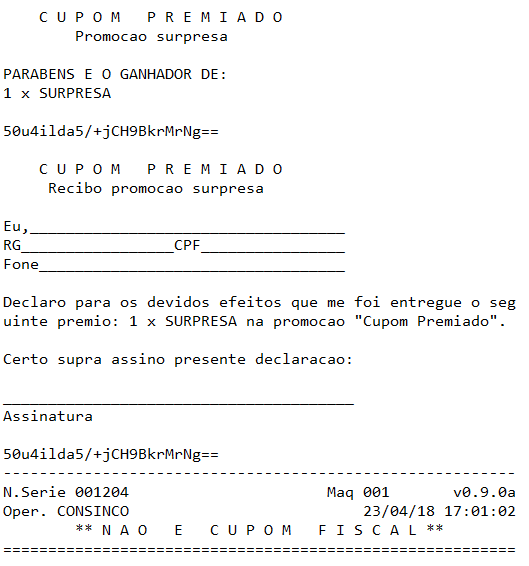
Dica: Quando a compra do cliente for contemplada com o brinde, além da mensagem em tela será impresso um comprovante, esse comprovante é customizável e poderá ser alterado ou ajustado conforme necessidade
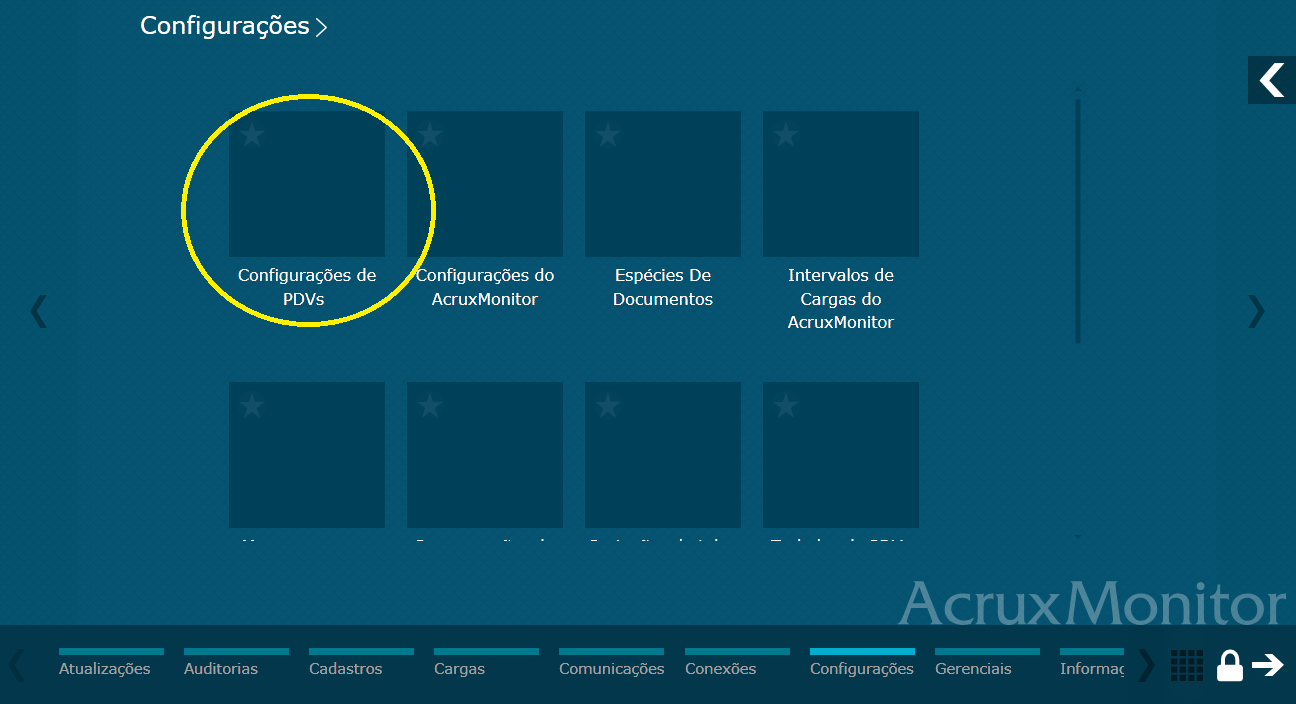
AcruxMonitor > Configurações > Configurações de PDVs > Regras de Negócios > Cupom promocional:
Dica: Após ativar os parâmetros da promoção surpresa será necessário ativar os parâmetros do cupom promocional.
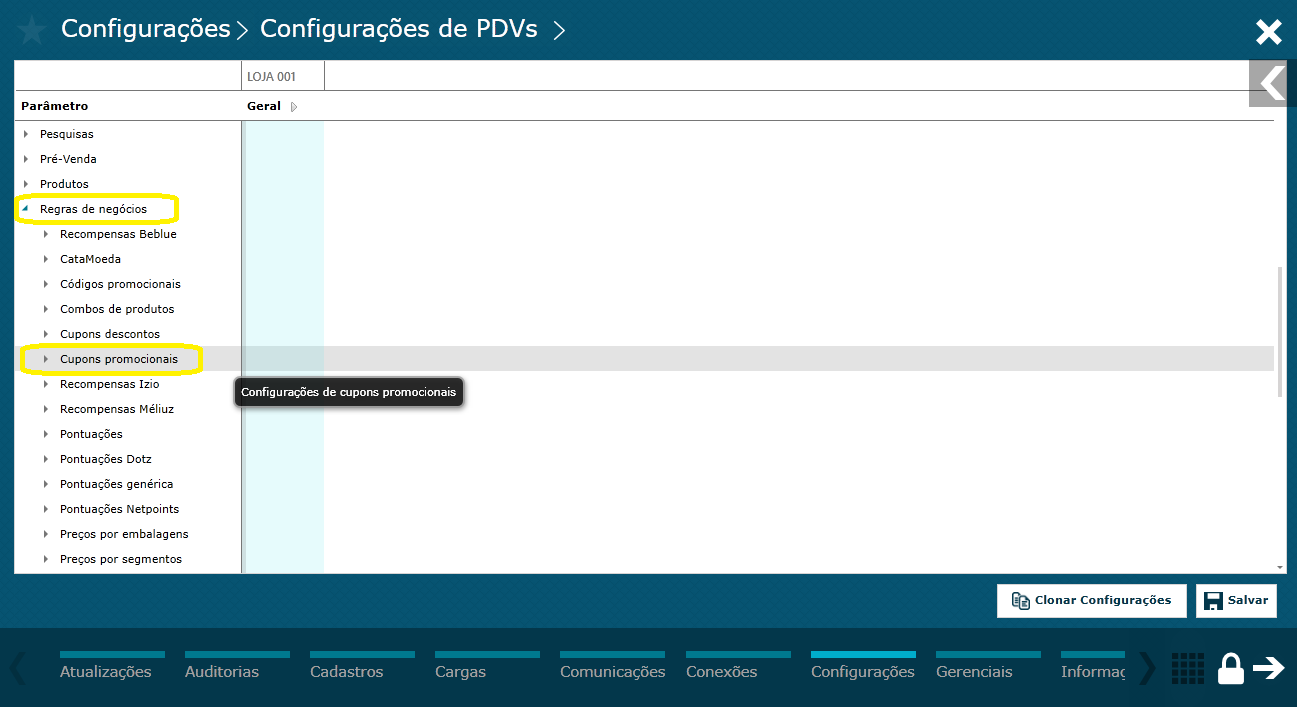
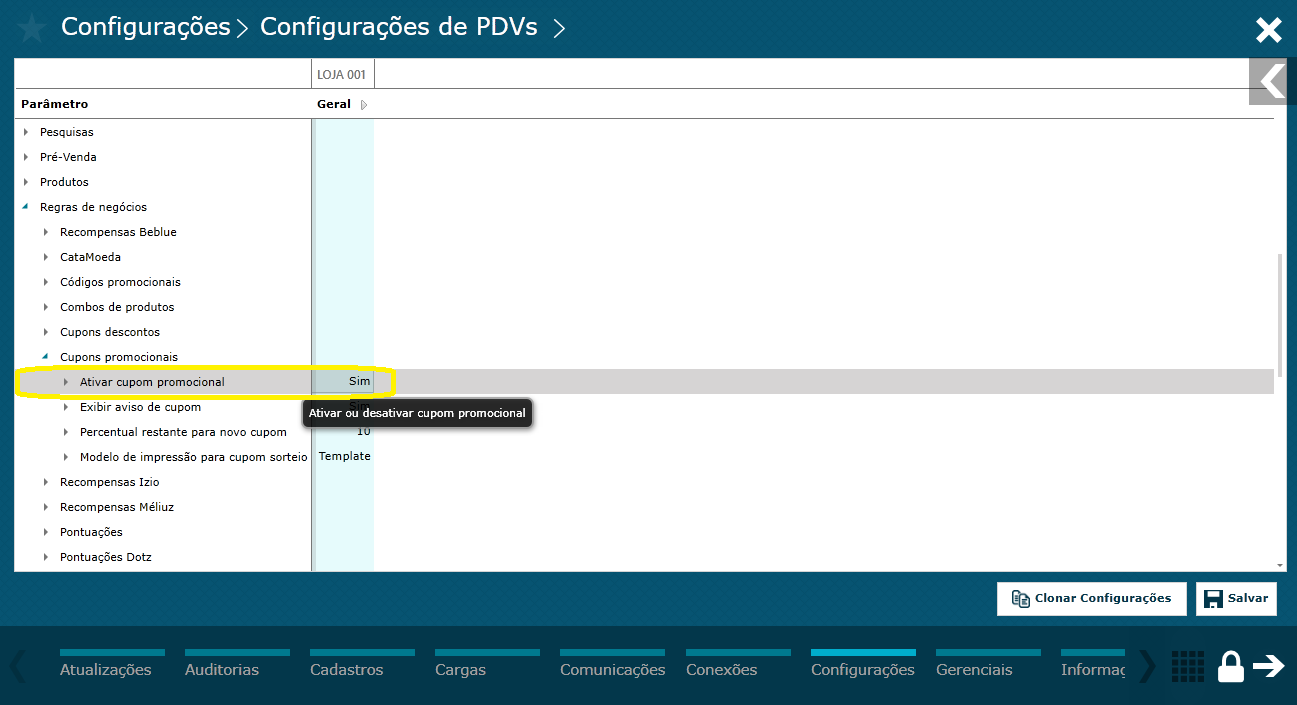
Ativar cupom promocional
Dica: Parâmetro que ativa o funcionamento do cupom promocional no PDV
Salvar
Dica: Após definir os parâmetros clicar no botão “Salvar”
AcruxMonitor > Comunicações > Comandos para PDVs > Enviar configuração para PDV:
Dica: Após ativar os parâmetros deverá ser enviado configurações para os PDVs
Marcar a loja ou PDV que deseja e enviar as configurações
4) Funcionamento do recurso no PDV
Dica: Ao formar o combo de produtos, na finalização da venda será exibido uma imagem informação o cliente sobre o brinde ganho e também será impresso um comprovantes para preenchimento e assinatura do cliente
Registrando produtos
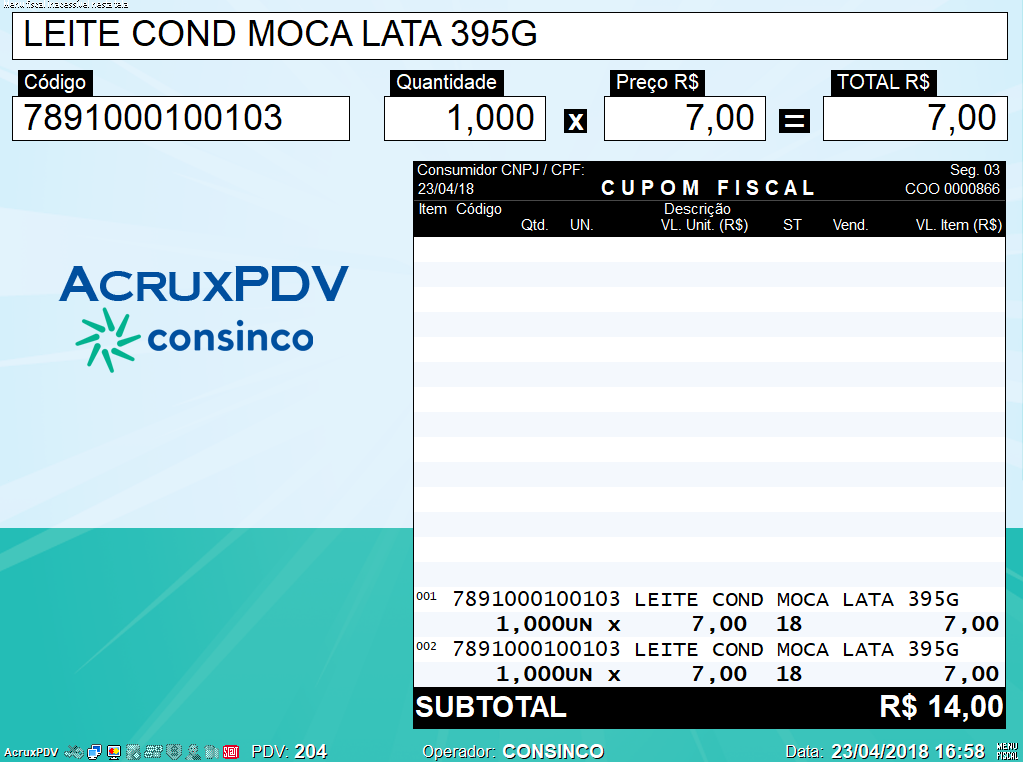
PDV contemplado
Dica: Ao pressionar a tecla de Subtotal para finalizar a venda, será exibido a imagem informando que o cliente foi contemplado
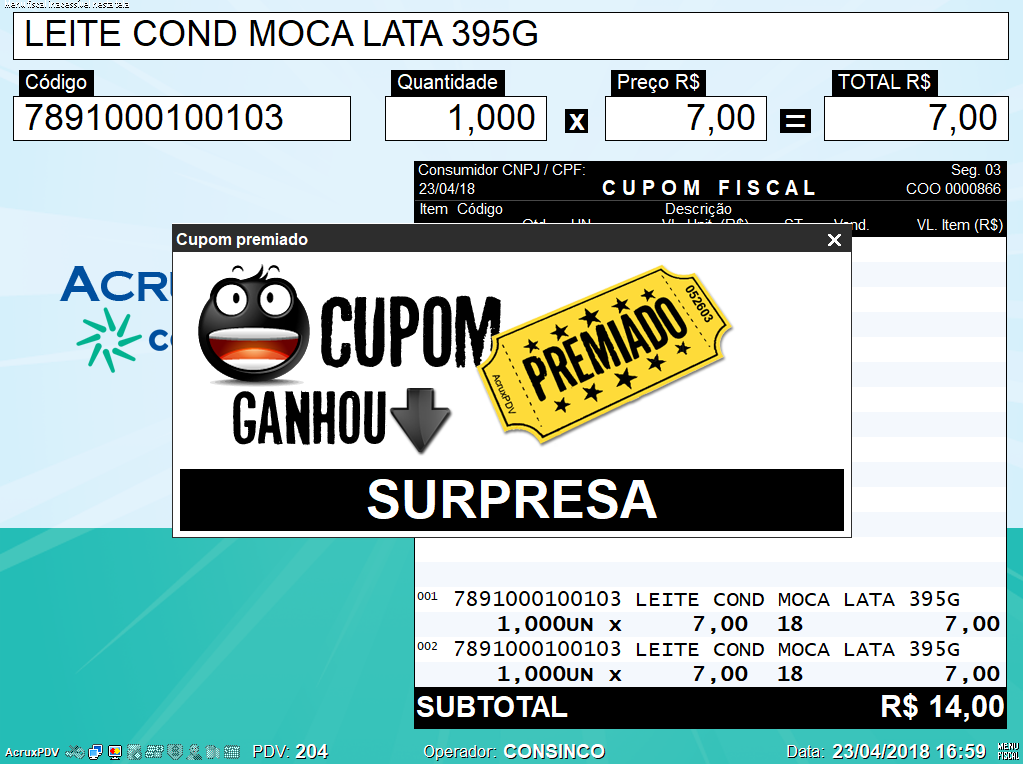
Exemplo de cupom
Dica: Exemplo do cupom após finalizada a venda
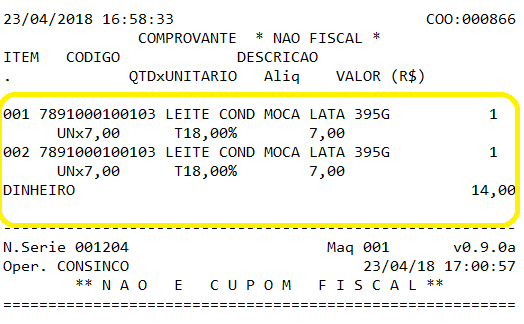
Exemplo do comprovante
Dica: Exemplo do comprovante emitido para preenchimento e assinatura do cliente contemplado
Pronto, promoção surpresa combo de produtos aplicado!