 O componente Fim indica a conclusão do fluxo do processo. Todo processo, obrigatoriamente, precisa ter pelo menos um fim.
A etapa final do processo não é atribuída a nenhuma pessoa, pois é apenas a indicação visual de que a solicitação foi atendida e finalizada. Por padrão, nenhum pós processamento é feito depois que a solicitação é finalizada.
Somente é possível realizar pós processamento depois que a solicitação é finalizada com desenvolvimentos sobre a plataforma. |
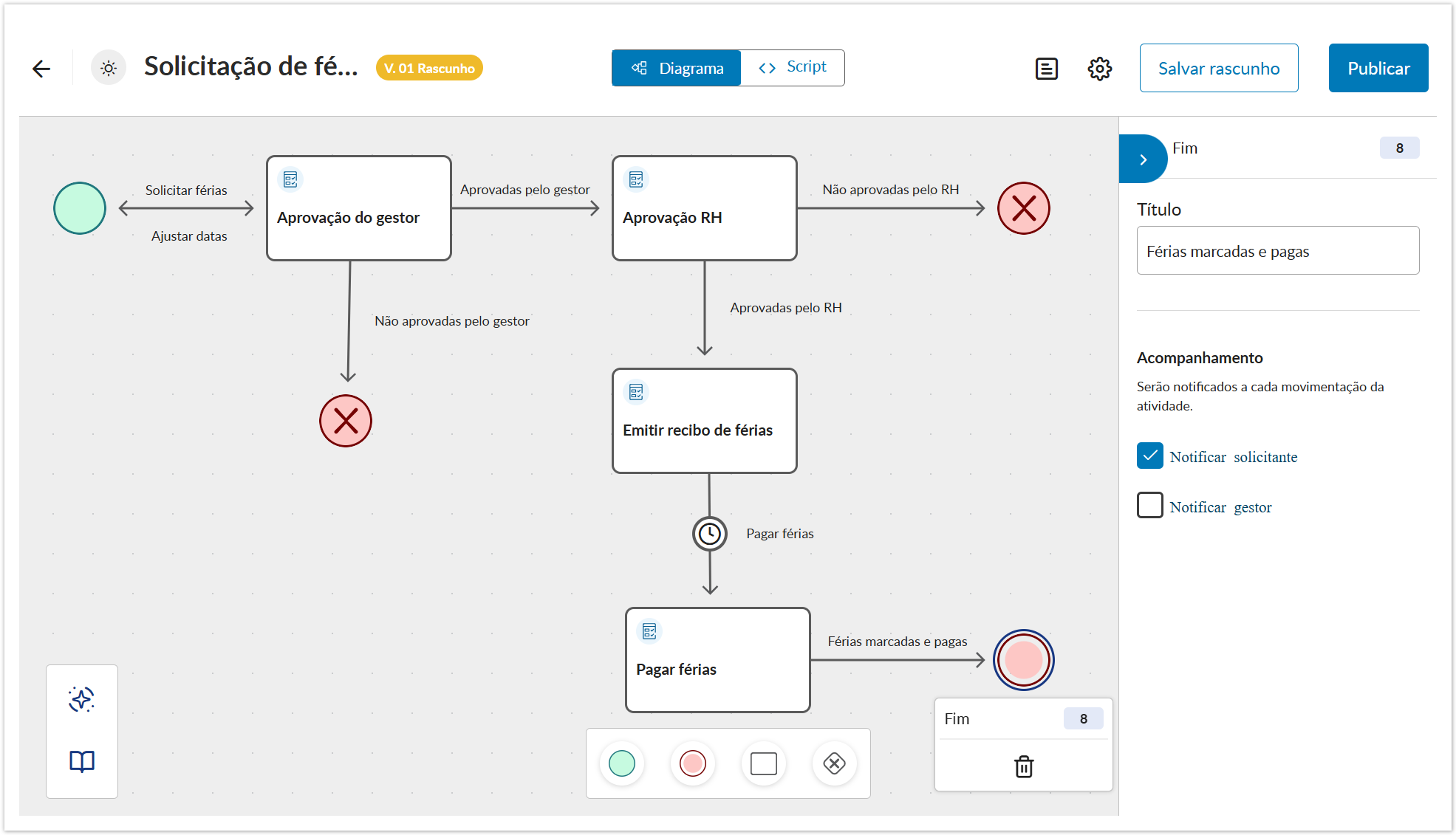
01. No diagrama do processo, clique no componente Fim  que deseja configurar.
As configurações disponíveis são exibidas na lateral direita. |
02. Defina as informações desejadas para o componente que representa o fim do processo, ou seja, onde a solicitação é considerada atendida e é finalizada.
Título Acompanhamento
|
03. Clique em Salvar rascunho – localizado na parte superior – para salvar as configurações feitas no componente Fim.
<!-- Hotjar Tracking Code for http://tdn.totvs.com/display/fb -->
<script>
    (function(h,o,t,j,a,r){
        h.hj=h.hj||function(){(h.hj.q=h.hj.q||[]).push(arguments)};
        h._hjSettings={hjid:1280165,hjsv:6};
        a=o.getElementsByTagName('head')[0];
        r=o.createElement('script');r.async=1;
        r.src=t+h._hjSettings.hjid+j+h._hjSettings.hjsv;
        a.appendChild(r);
    })(window,document,'https://static.hotjar.com/c/hotjar-','.js?sv=');
</script> |