Instruir ao usuário configurar um ambiente de aplicação com as cores alteradas para um alto contraste.
Para configurar a MDI como alto contraste, é necessário criar um arquivo, com o nome style.json na pasta base de onde o arquivo RM.exe a ser utilizado está (por exemplo: C:/TOTVS/RM.Net).
Este arquivo deve ser preenchido com o conteúdo abaixo:
{
  "Enabled": true,
  "UseDefaultStyles": true,
  "Grid": {
    "Enabled": true,
    "PrimaryColor": "#8B0C94",
    "SecondaryColor": "#FBFBFB",
    "TertiaryColor": "#F2E7F6",
    "Padding": "10;10;10;10",
    "HeaderFontSize": 9.25,
    "HeaderBorderColor": "#FFF0FF",
    "HorizontalBorderColor": "#ECECEC",
    "VerticalBorderColor" : "#CDCDCD"
  },
  "Ribbon": {
    "Enabled": true,
    "PrimaryColor": "#8B0C94",
    "SecondaryColor": "#4D4D4D",
    "TertiaryColor": "#E6E6E6",
    "QuaternaryColor": "#FFFFFF",
    "ContextColor": "#630B79"
  },
  "FontName": "Nunito Sans",
  "ViewFontSize": 8,
  "ViewMenuDropDownFontSize": 9.5,
  "PrimaryColor": "#8B0C94",
  "SecondaryColor": "#FBFBFB",
  "TertiaryColor": "#F2E7F6"
} |
Qualquer alteração de valores no arquivo disponibilizado acima é de responsabilidade única e exclusiva do usuário. Apenas o arquivo acima é homologado pela TOTVS. |
Então deve ser criado um atalho do arquivo RM.exe. Neste atalho, ao clicar com o botão direito, deve ser selecionada a opção Propriedades:

No final campo Destino, deve ser adicionado o texto "/thf=style.json":
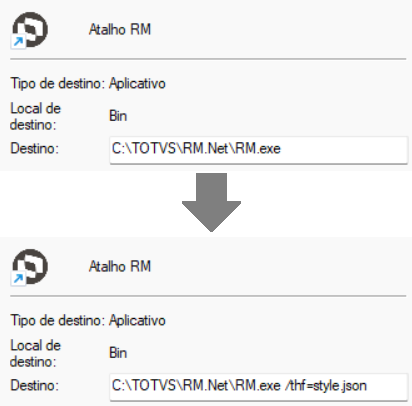
Deve então confirmar a alteração clicando em OK.
Para que os efeitos sejam aplicados, o RM deve ser aberto através do atalho.
Ao abri-lo desta maneira, e realizar o login, a MDI abrirá da seguinte forma: