Gerar o arquivo de configuração de usuários de banco de dados para facilitar a instalação do serviço de Monitor de PDVs em ambientes Windows e Linux
Acesso via Gerador de chaves
Ter acesso e permissão para o Gerador de chaves
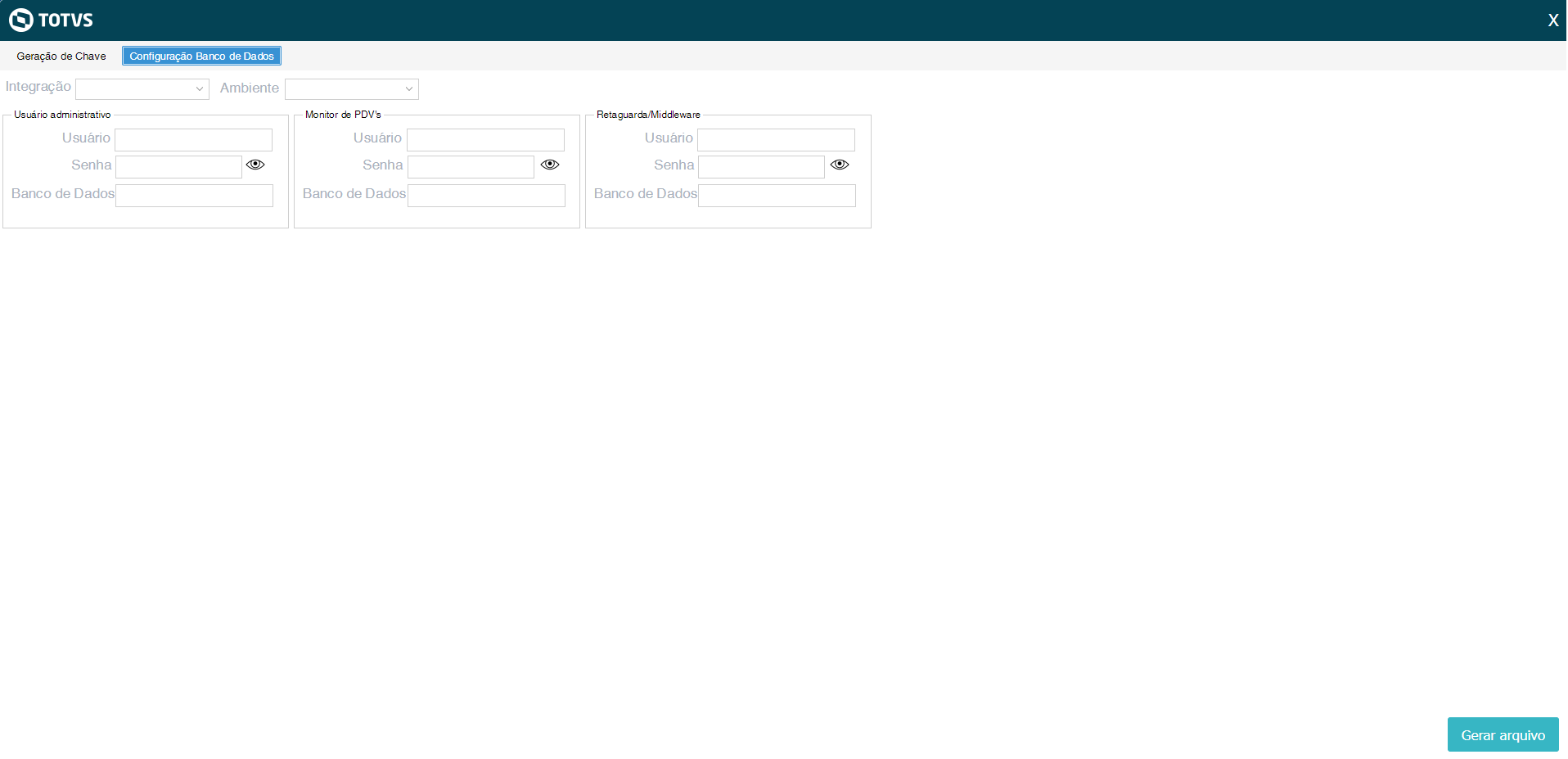
Abra o Gerador de chaves e após o login, escolha a opção Configuração Banco de Dados
Imagem 1 - Configuração Banco de Dados
Nessa interface escolha a integração( Consinco/RMS/Winthor ) e também o Ambiente( On Primise/Totvs Cloud). Ao selecionar a integração RMS será exibido campos para configuração da integração e quando selecionar Winthor será exibido o campo para inserir o Usuário da integração

Imagem 2 - Informações preenchidas
Após o preenchimento das informações clique no botão Gerar arquivo e o arquivo configuration.bd será baixado. Este arquivo está criptografado sendo expressamente vetado alterações no mesmo.
De posse do arquivo proceda a instalação do serviço de Monitor de PDVs.
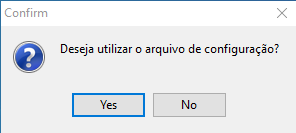 Imagem 3 - Confirmação do uso do arquivo de configuração
Caso o técnico estiver de posse do mesmo, uma nova interface será aberta e assim o arquivo será carregado e ao aplicar as informações de configuração de banco de dados serão importadas.
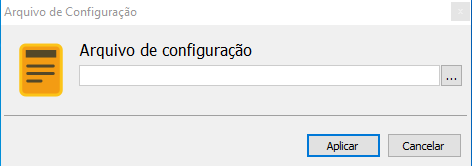 Imagem 4 - Interface para carregar o arquivo de configuração
Caso o técnico não tenha o arquivo ou caso ele tenha o arquivo e não quiser importar na interface citada acima, o processo de instalação não é interrompido, pois as informações serão inseridas manualmente
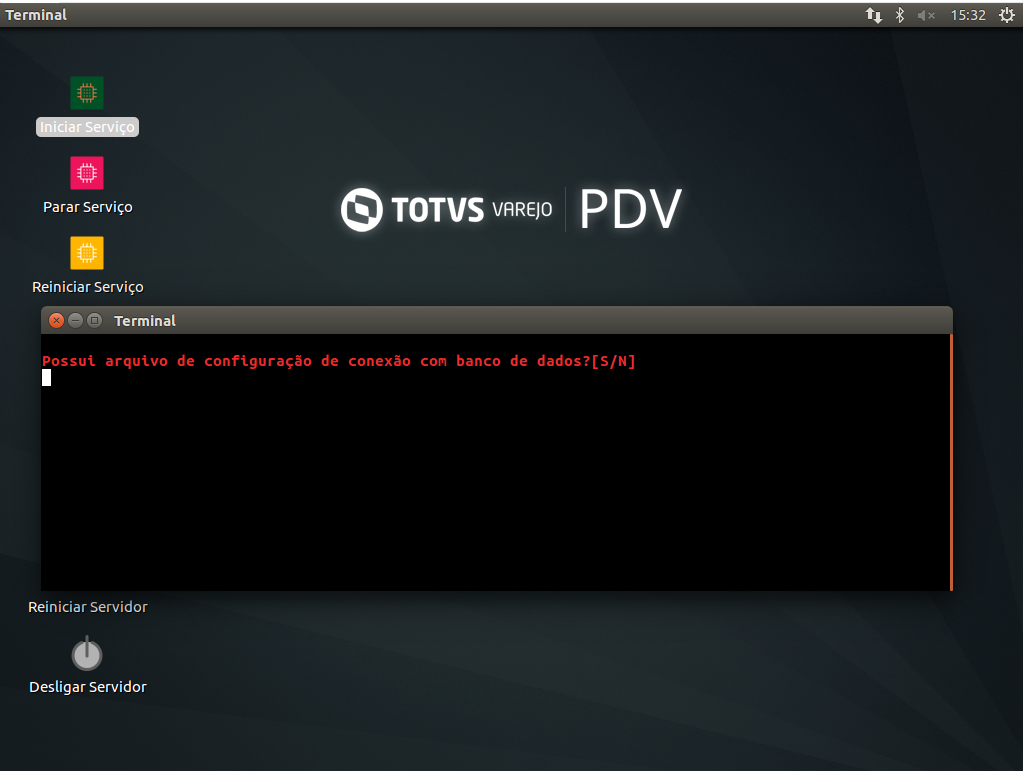 Imagem 5 - Servidor Linux
Caso o técnico estiver de posse do mesmo e responda S(Sim), será solicitado o caminho do arquivo de configuração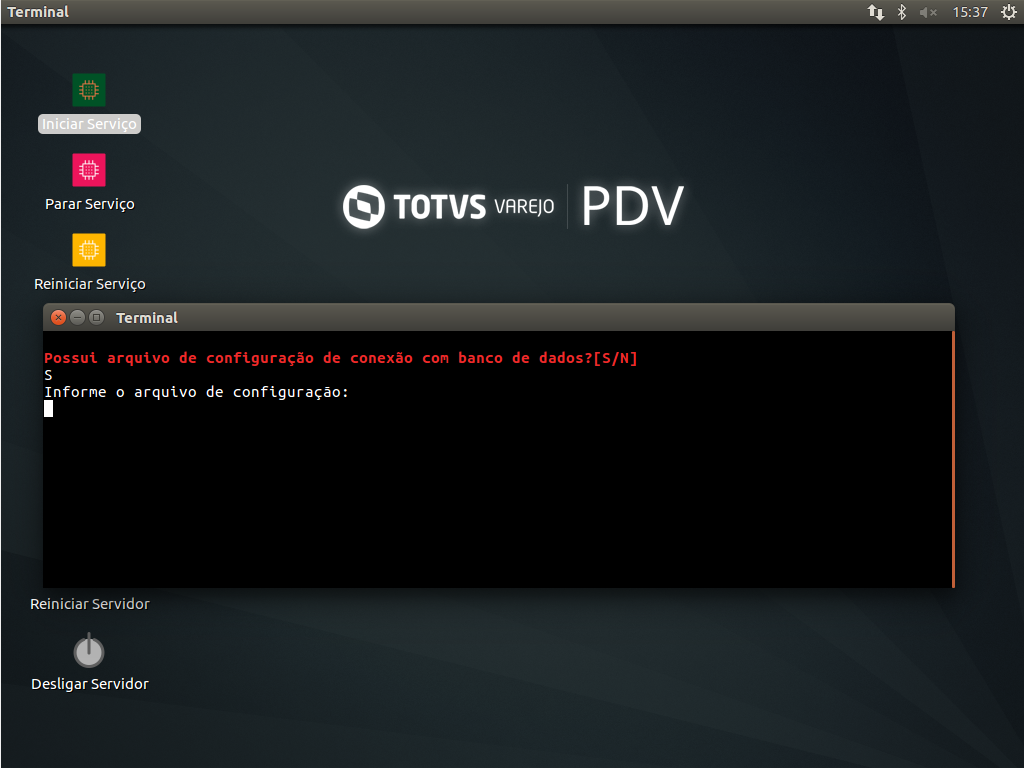 Imagem 6 - Solicitação do aquivo de configuração
Caso o técnico não tenha informado o arquivo e teclado Enter, será exibida pergunta se ele deseja tentar informar o arquivo novamente
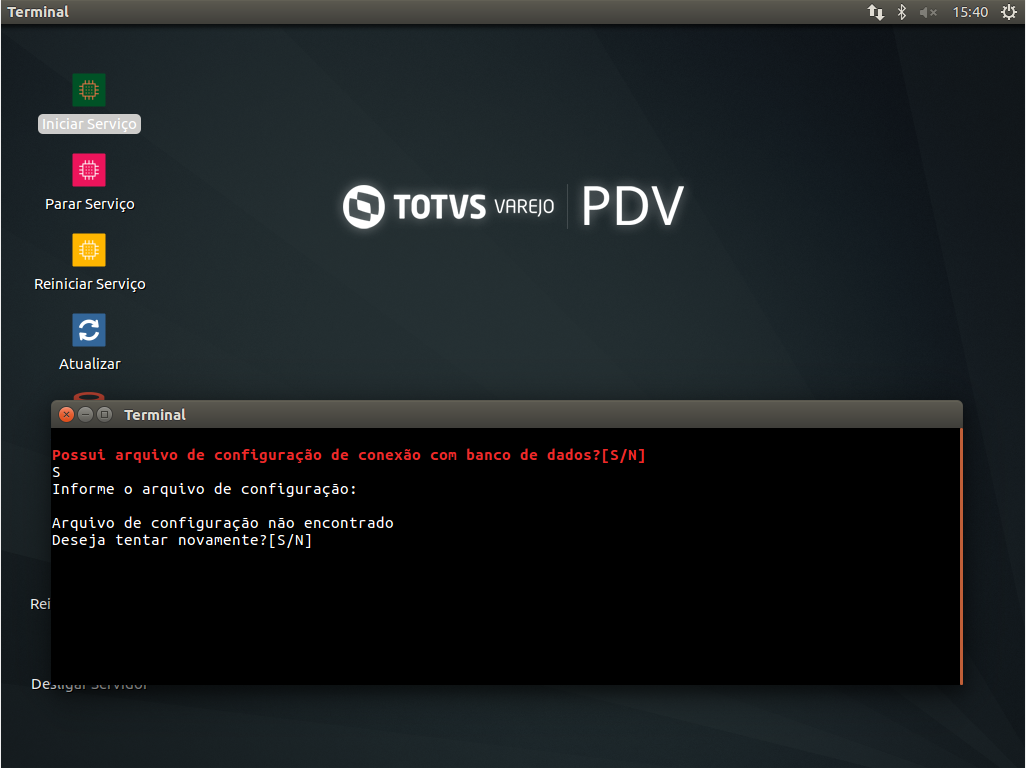
Imagem 7 - Pergunta de confirmação
Caso o técnico escolha N(Não), o processo de instalação/configuração não é interrompido, pois as informações serão inseridas manualmente
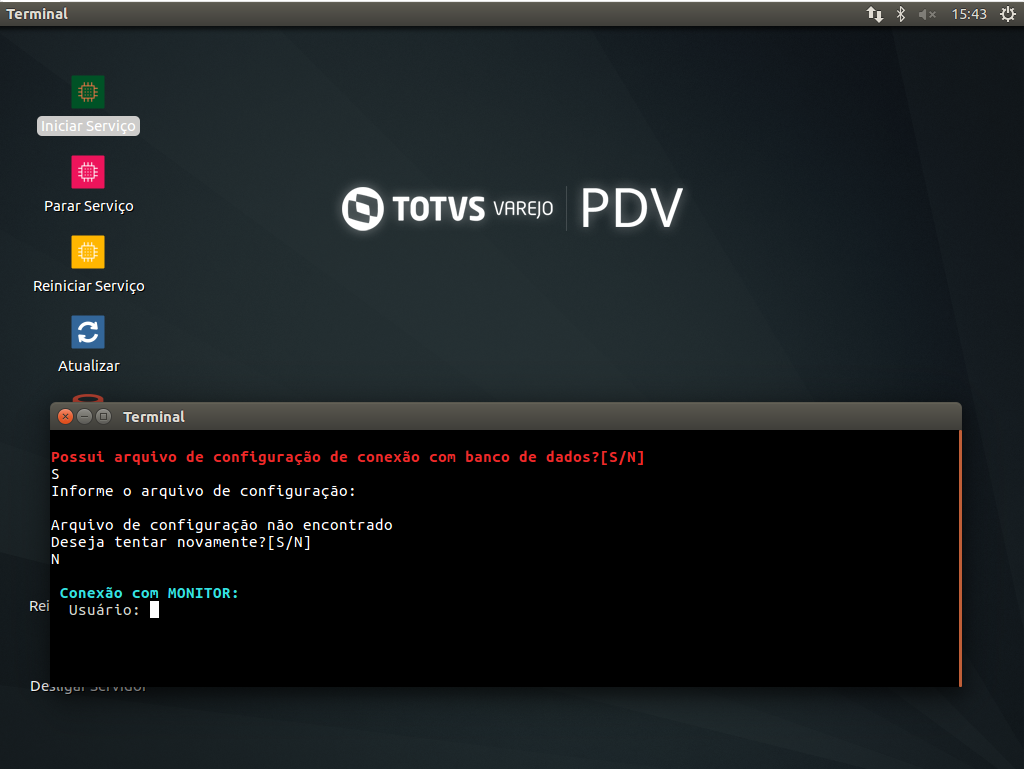 Imagem 8 - Configuração manual
Outras Ações / Ações relacionadas
Não há
Principais Campos e Parâmetros
Não há
Não há
| Tipo de produto | Servidor de PDVs |
|---|---|
| Sistema Operacional | Windows/Linux |
| Plataforma | Desktop |
| Navegador | N/A (não se aplica) |
| Utilização/Experiência | Aplicações Desktop em geral |