| Produto: | |
|---|---|
| Linha de Produto: | |
| Segmento: | |
| Módulo: | Produtos e Serviços |
| Função: | Estacionamento |
| País: | Brasil |
| Ticket: | |
| Requisito/Story/Issue (informe o requisito relacionado) : |
Foi solicitado pelo cliente uma análise na integração com a cancela WPS, pois o fornecedor de cancelar possui um novo layout de integração, o que se faz necessário realizar a homologação da integração com essa nova estrutura.
Após realizar análise do layout da integração identificamos que o mesmo já estava implementado em nosso sistema, sendo necessário somente realizar a configuração dos parâmetros da integração conforme o ambiente do cliente junto a WPS.
Configurações Monitor de PDVs:
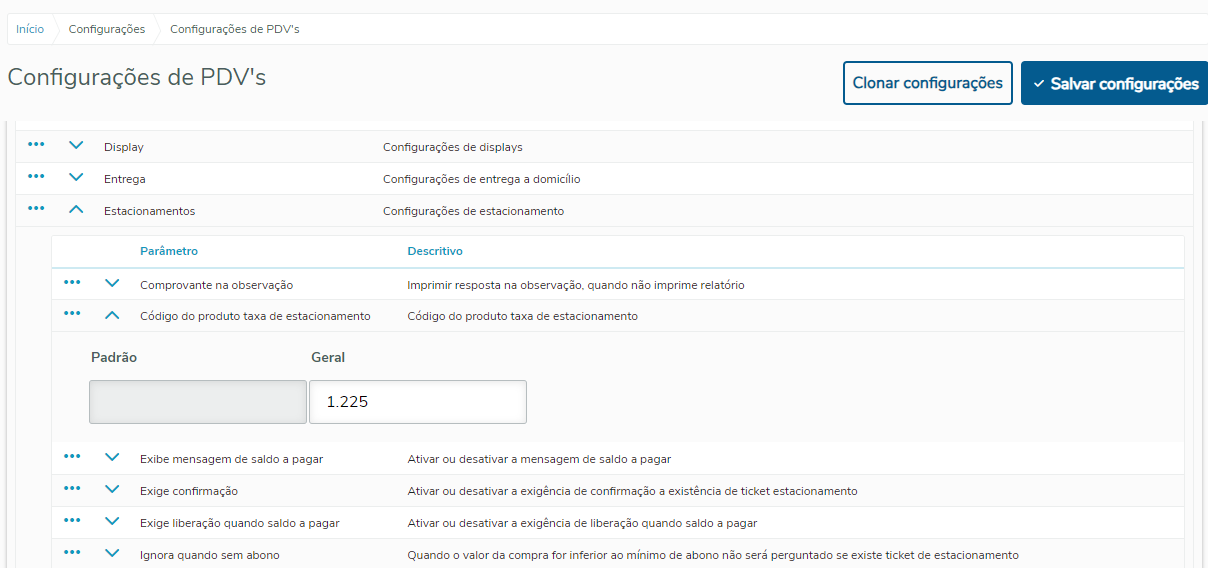
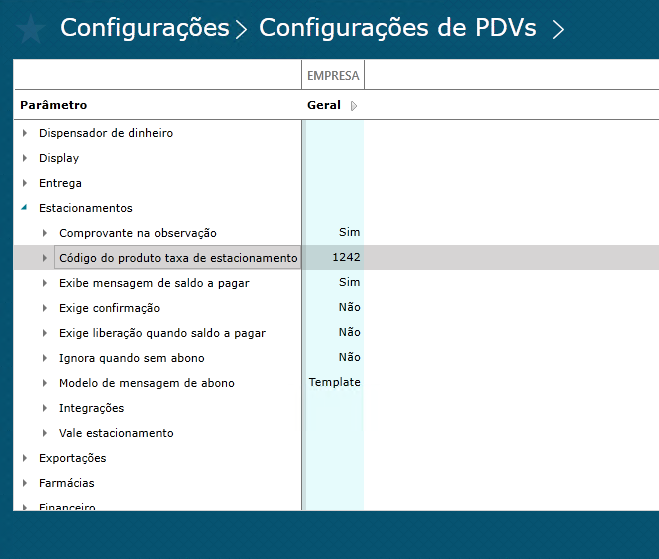
Configurações > Configurações de PDVs > Estacionamentos > Código do produto taxa de estacionamento = (Inserir seqproduto do produto não fiscal que será registrado).
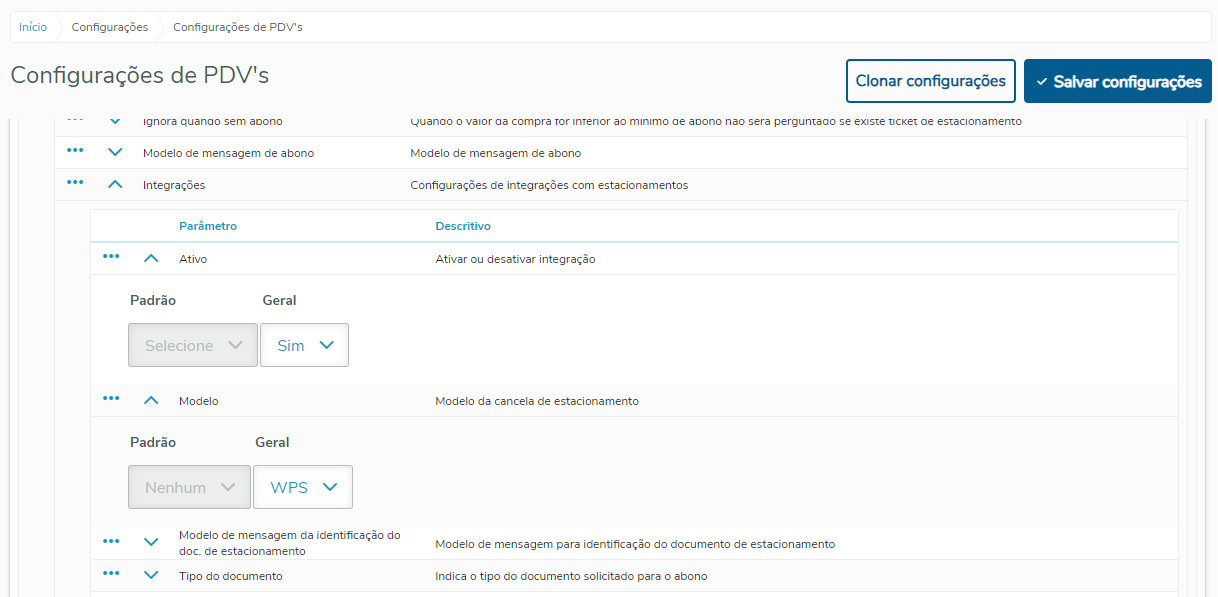
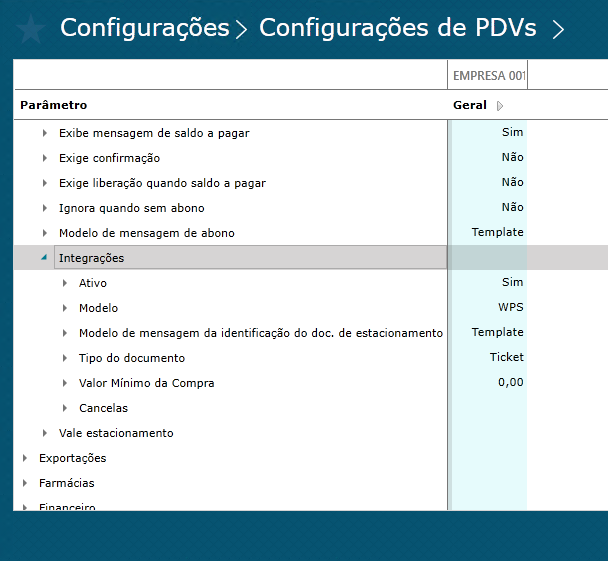
Configurações > Configurações de PDVs > Estacionamentos > Integrações > Ativo = Sim.
Configurações > Configurações de PDVs > Estacionamentos > Integrações > Modelo = WPS.
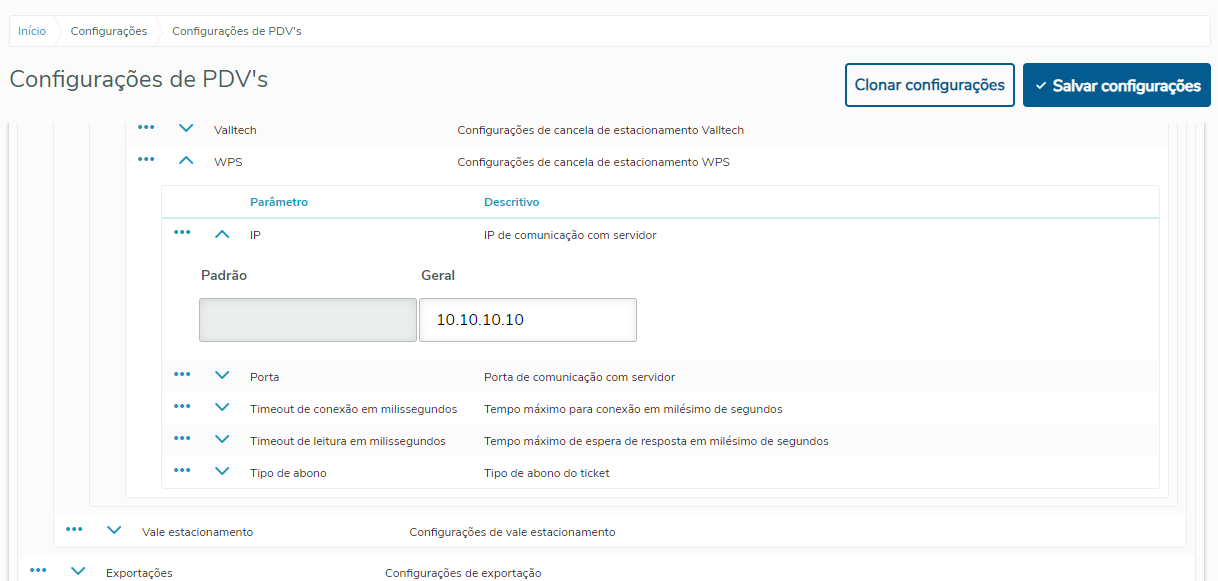
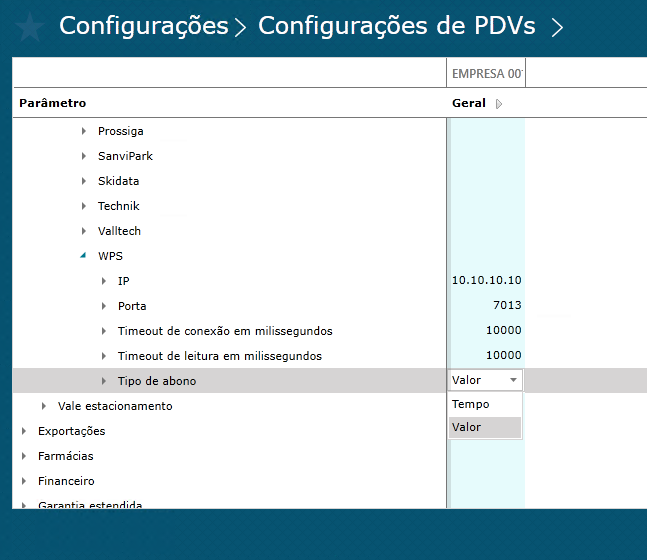
Configurações > Configurações de PDVs > Estacionamentos > Integrações > Cancelas > WPS > IP = (Inserir IP do servidor de cancela).
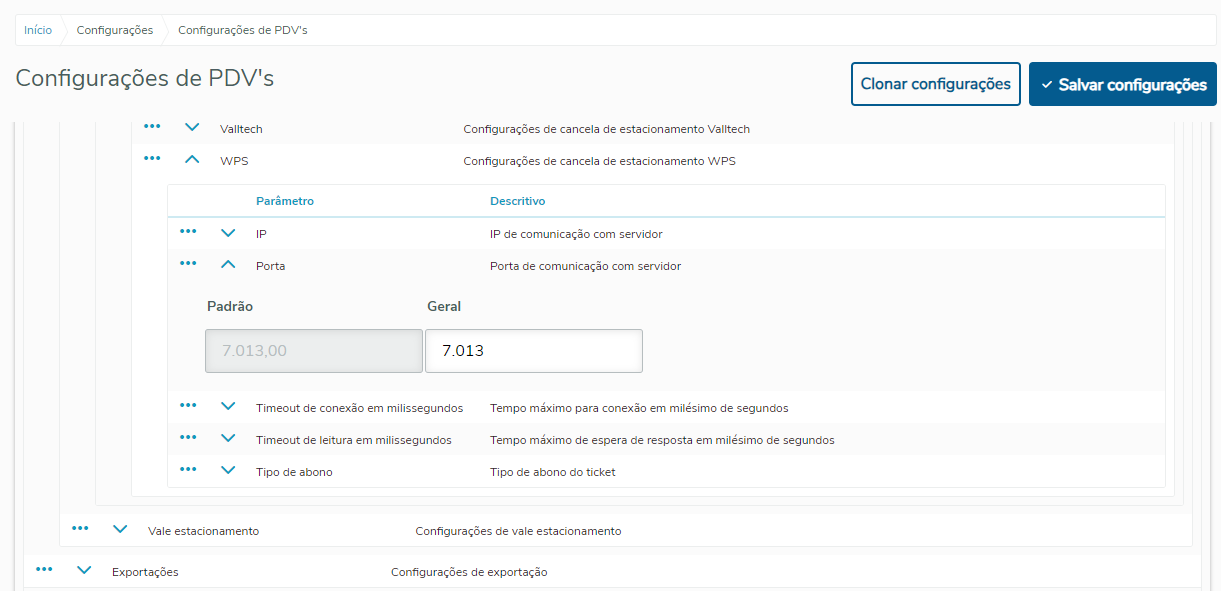
Configurações > Configurações de PDVs > Estacionamentos > Integrações > Cancelas > WPS > Porta = (Inserir Porta de comunicação com servidor de cancelas).
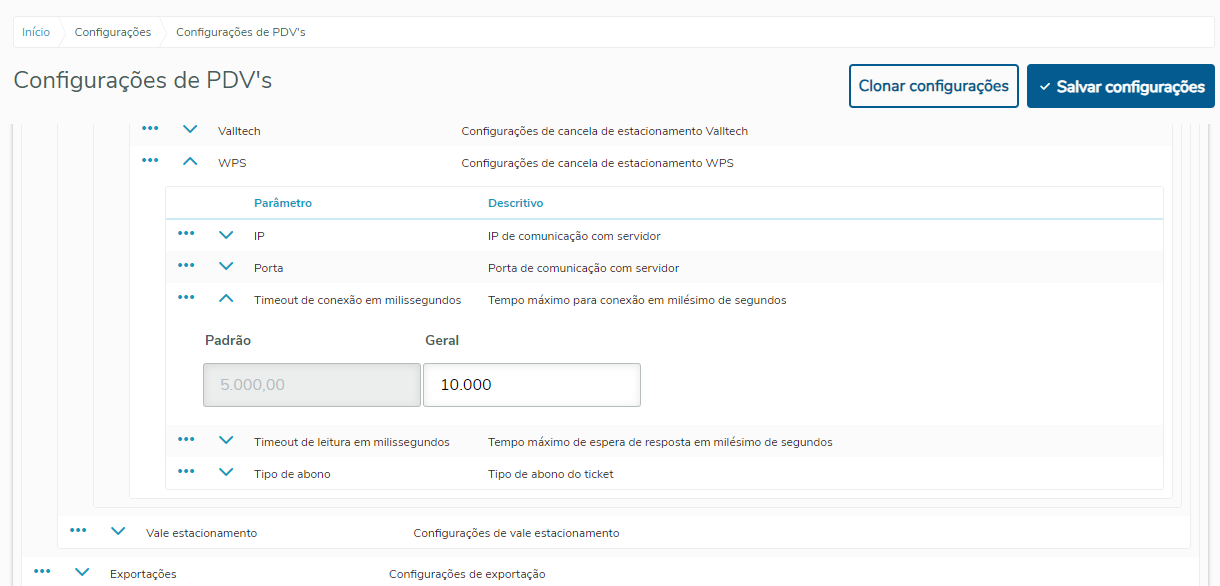
Configurações > Configurações de PDVs > Estacionamentos > Integrações > Cancelas > WPS > Timeout de conexão em milissegundos = (Inserir timeout de conexão em milissegundos com servidor de cancelas).
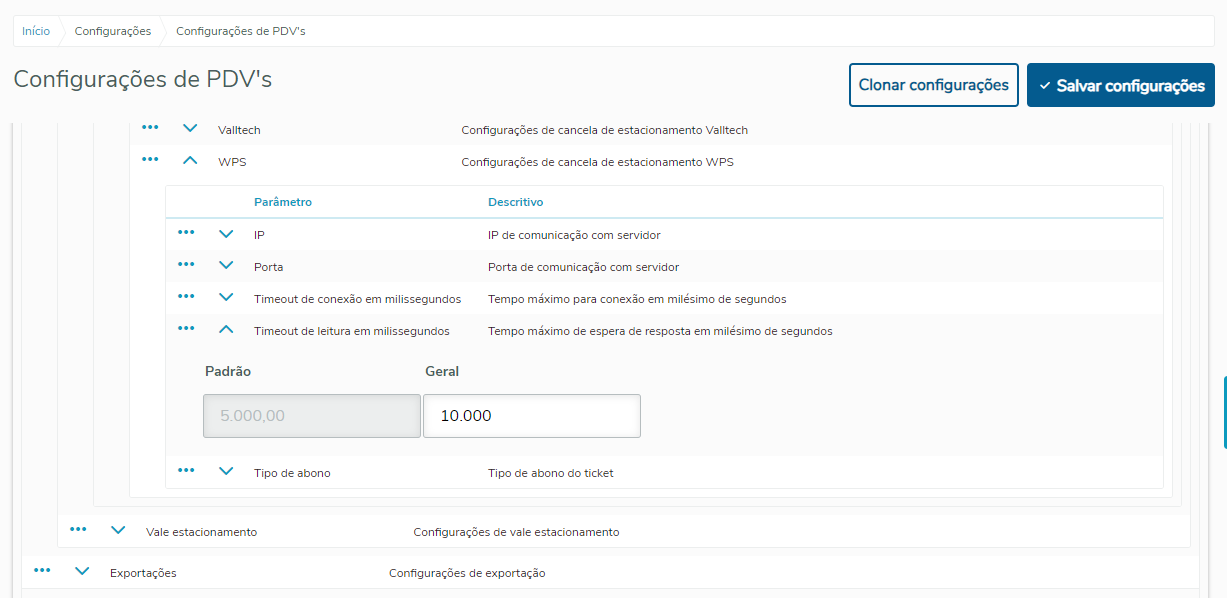
Configurações > Configurações de PDVs > Estacionamentos > Integrações > Cancelas > WPS > Timeout de leitura em milissegundos = (Inserir timeout de leitura em milissegundos com servidor de cancelas).
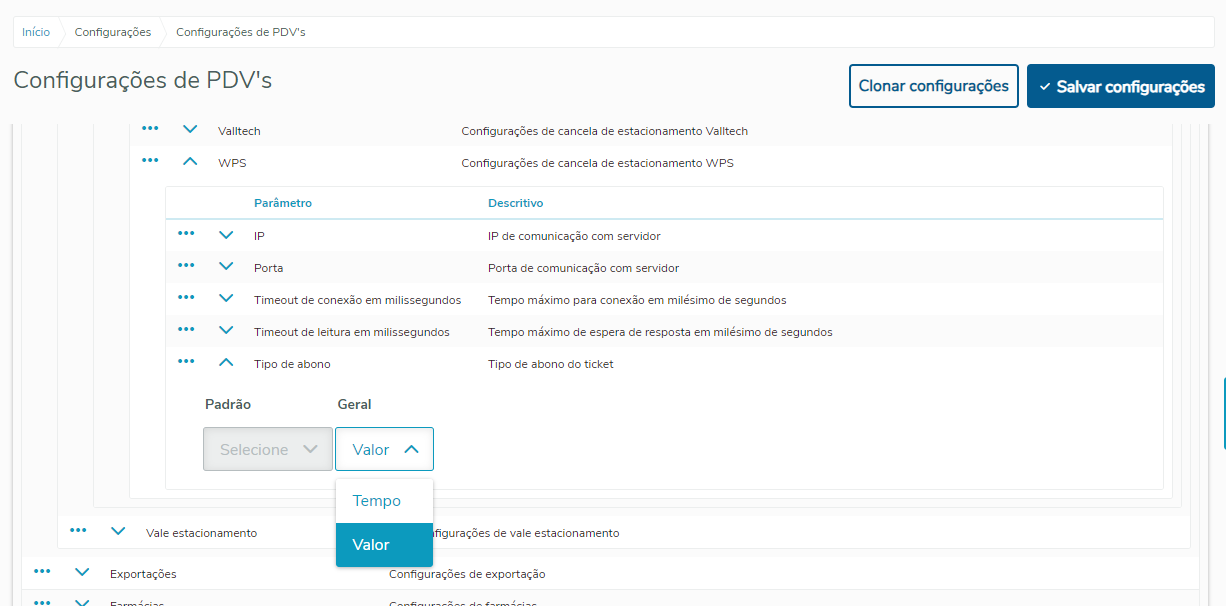
Configurações > Configurações de PDVs > Estacionamentos > Integrações > Cancelas > WPS > Tipo de abono = (Selecionar o tipo de abono disponibilizado pela WPS, onde Valor será enviado o valor da compra para realizar o abono e Tempo será enviado o tempo de abono).
Instalar serviço da cancela no servidor de PDVs, criando a pasta C5Client\AcruxMonitor\Services, depois no CMD e ir até o caminho e digitar o comando para instalar o serviço "AcruxMonitorService.Cancela /install", o serviço irá criar a pasta LOG e arquivo de configuração INI, conforme imagem abaixo:
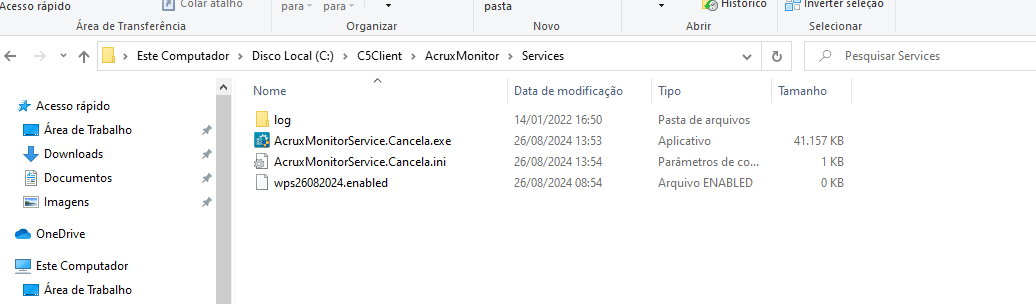
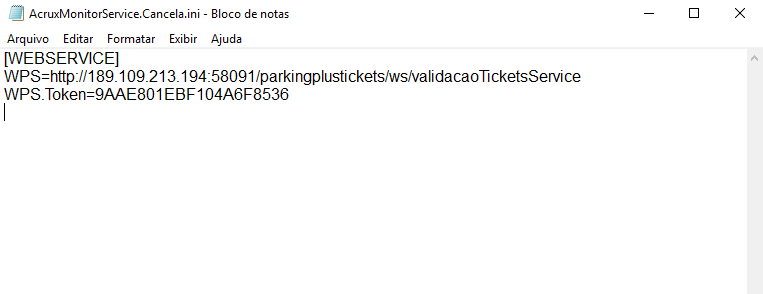
Configurações no arquivo AcruxMonitorService.Cancela.ini que fica no diretorio "C:\C5Client\AcruxMonitor\Services":
WEBSERVICE > WPS = (Inserir Url fornecido pela WPS)
WEBSERVICE > WPS.Token = (Inserir Token de autenticação fornecido pela WPS)
Observação: