Índice

Introdução

A rotina Exames por Filial (MDTA170) realiza o relacionamento dos exames já cadastrados através da rotina Exames (MDTA020 - SIGAMDT) com a filial de destino. Além disso, também é possível diferenciar os exames pelo seu tipo nesta rotina.

Objetivo

A rotina Exames por Filial (MDTA170) tem como objetivo realizar o relacionamento entre os exames e as filiais cadastradas no sistema da empresa.

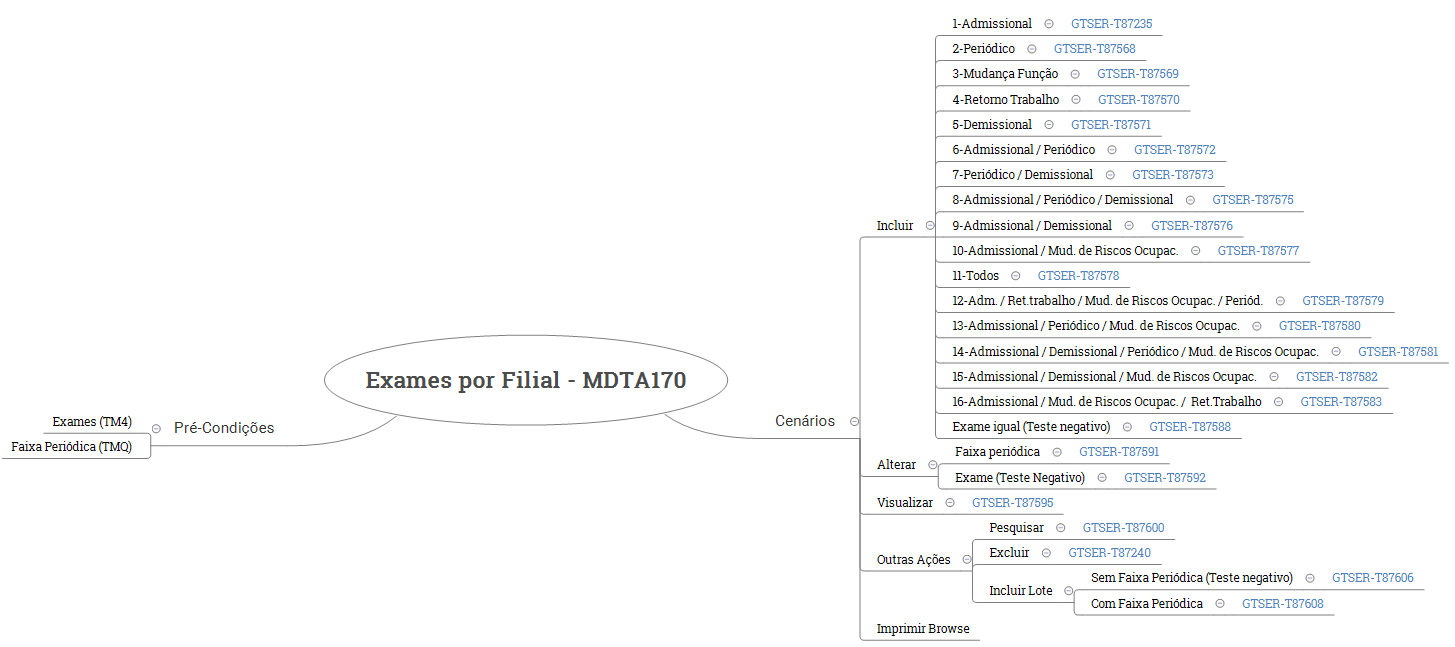
Mapa Mental


Página Inicial

Na página inicial da rotina, estão disponíveis as opções:

Permite a inclusão de um novo relacionamento entre o exame já cadastrado e a filial e suas respectivas informações.

As informações devem ser preenchidas de acordo com as orientações descritas em Campos Gerais.

Permite a alteração de informações de um exame por filial uma vez já cadastrado.

Não é possível realizar a alteração dos campos Exame (TN9_EXAME) e Nome Exame (TN9_NOMEXA).

As informações devem ser ajustadas de acordo com as orientações descritas em Campos Gerais.

Permite a visualização de informações de um determinado exame por filial uma vez já cadastrado.

Esta opção não permite nenhum tipo de alteração, apenas a função de leitura do registro selecionado.

As informações a serem visualizadas estarão conforme as orientações descritas em Campos Gerais.

Permite a pesquisa de informações para o título selecionado com a utilização de filtros que as ordenam de acordo com a característica desejada. Para isto, basta selecionar o item desejado e clicar em Outras Ações / Pesquisar.

Pesquisas disponíveis:

  • Filial + Exame + Faixa
  • Filial + Faixa

Permite a exclusão de um exame por filial. Para isto, basta selecionar o item desejado e clicar em Outras Ações / Excluir.

Confira as informações disponíveis e clique em Confirmar para efetuar a exclusão do registro.

Esta opção permite incluir lotes para os exames por filial já cadastrados previamente. Para isso, basta selecionar o registro, clicar em Outras Ações / Incluir Lote para abrir uma tela secundária para preenchimento das informações necessárias para inclusão. Para realizar a inclusão, basta selecionar a filial, o exame, a faixa periódica e dar um Ok, onde o sistema emitirá a seguinte mensagem para inclusão:

Confirma a geração dos exames por filial?

Basta clicar em Sim para salvar a inclusão, ou Não para cancelar e fechar a tela.

Esta opção permite a impressão da listagem dos itens disponíveis no Browse.

Para isto, basta selecionar o item desejado e clicar em Outras Ações / Imprimir Browse.

Campos Gerais 

Campos presentes para o cadastro de informações referentes aos Exames por Filial.

Campo:

Descrição:

Exame (TN9_EXAME)

Informar o código de identificação do exame.

Exemplo: NR7

Nome Exame (TN9_NOMEXA)

Campo referente ao nome do exame médico. Este campo é preenchido automaticamente assim que o campo anterior Nome Exame (TN9_NOMEXA) é informado.

Exemplo: Avaliação Clínica

Faixa (TN9_FAIXA)

Informar qual a faixa que será utilizada para cálculo da periodicidade dos exames no momento da geração da programação,

Exemplo: 01

Tipo Exame (TN9_TIPOEX)

Selecionar a natureza que este exame será considerado. As opções disponíveis são:

  • 1 - Admissional
  • 2 - Periódico
  • 3 - Mud. Função
  • 4 - Retorno Trabalho
  • 5 - Demissional
  • 6 - Admissional / Periódico
  • 7 - Periódico / Demissional
  • 8 - Admissional / Periódico / Demissional
  • 9 - Admissional / Demissional
  • 10 - Admissional / Mud. Função
  • 11 - Todos
  • 12 - Adm. / Ret. Trabalho / Mud. Func. / Period.
  • 13 - Admissional / Periodico / Mud. Função
  • 14 - Admissional / Demissional / Periódico / Mud. Função

Exemplo: 10 - Admissional / Mud. Função

Pontos de Entrada

Não há.

Conteúdos Relacionados

Palavras-chave

Referências

Não há.