CONTEÚDO

  1. Versões
  2. Visão Geral
  3. Parametrização e Exemplo de utilização
  4. Documentação

01. VERSÕES

A partir dos patches:

02. VISÃO GERAL

Disponibilizamos um processo nativo no produto em interface POUI que permite a integração entre a Folha de Pagamento RM e o Ponto Web Ahgora. Através desse processo, é possível integrar três tipos de cadastros:

03. PARAMETRIZAÇÃO E EXEMPLO DE UTILIZAÇÃO


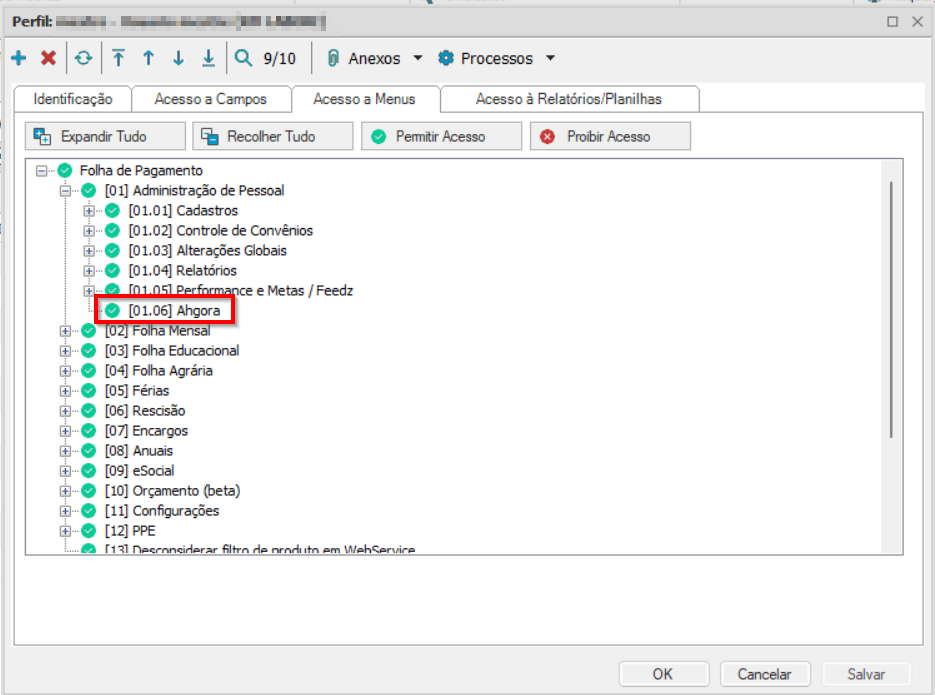
1) Acesse o menu Serviços Globais | Segurança | Perfis, selecione o sistema Folha de pagamento, edite o perfil desejado, vá em acesso a menus e permita o acesso 01.06 - Ahgora


2) Acesse RH | Folha de pagamento | Configurações | Parametrizador | 06.02 - Integrações | 06.02.11 - Ahgora marque a ativação da integração e cadastre os dados para a integração.

Tipo de Ambiente:

Configurações conexão Ahgora

  • Usuario 
  • Senha
  • Endereço do servidor
  • Serviço Funcionario
  • Serviço afastamento

3) bate ponto ahgora

3.1 Acesse Administração de Pessoal | Funcionários | Submenu Registros, será apresentada a nova aba "Ahgora", onde você poderá marcar a opção de utilização de ponto (aba só será exibida após a parametrização do item 2).

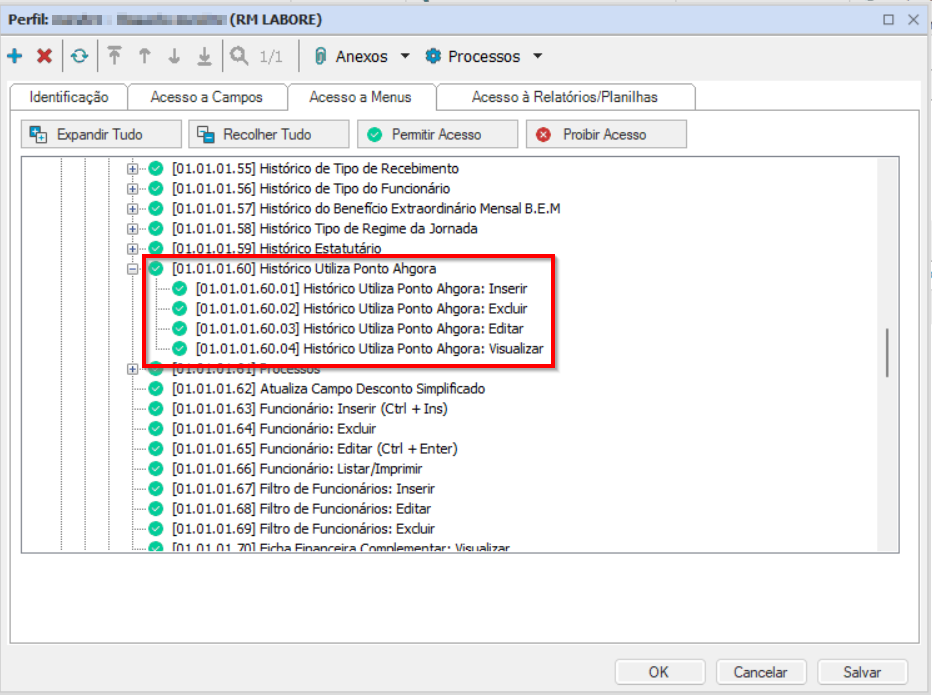
3.2 Acesse o menu Serviços Globais | Segurança | Perfis, e conceda permissão para acesso ao histórico do campo "Ahgora".

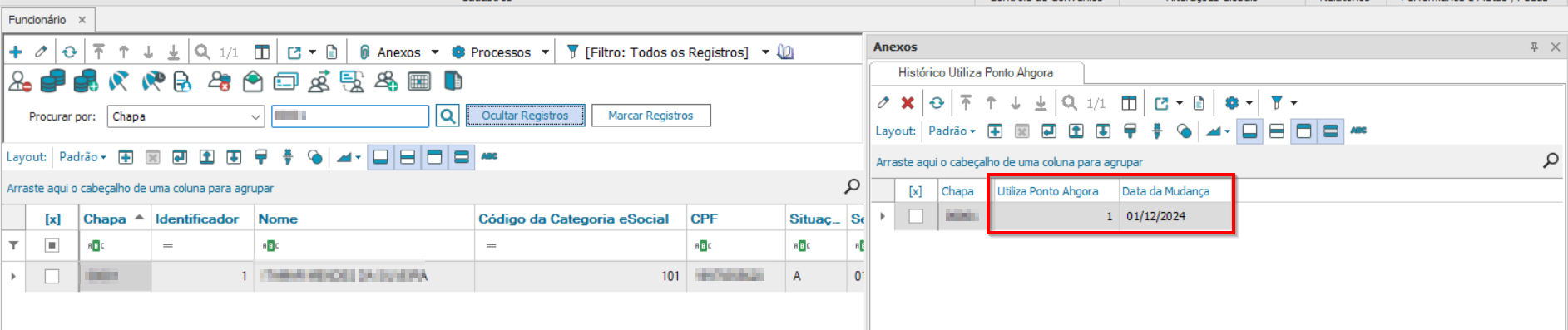
3.3 Acesse Administração de Pessoal | Funcionários | Anexos | Históricos | Histórico Utiliza Ponto Ahgora, para vusualizar o histórico cadastrado para o campo de utilização do Ponto Web Ahgora.


Antes da integração, é necessário que existam cadastros básicos no sistema da Ahgora, abaixo os dados de onde encontrar no RM:

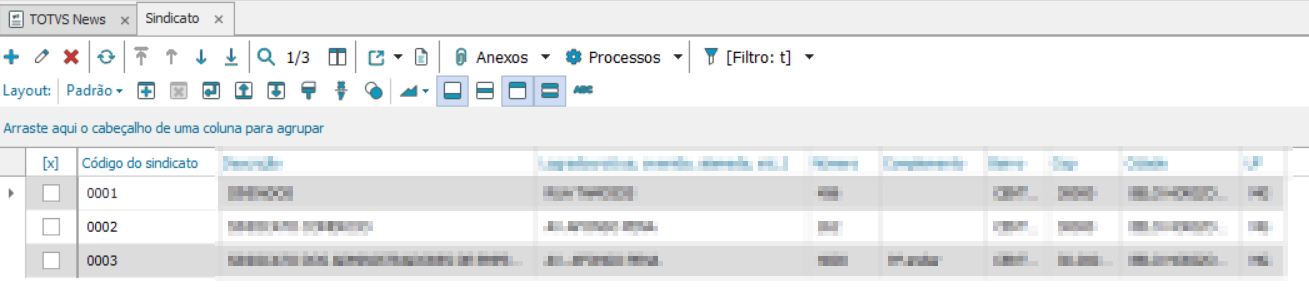
  • Sindicatos - Tabela PSINDIC

Importante: código precisa ser igual ao cadastro do RM

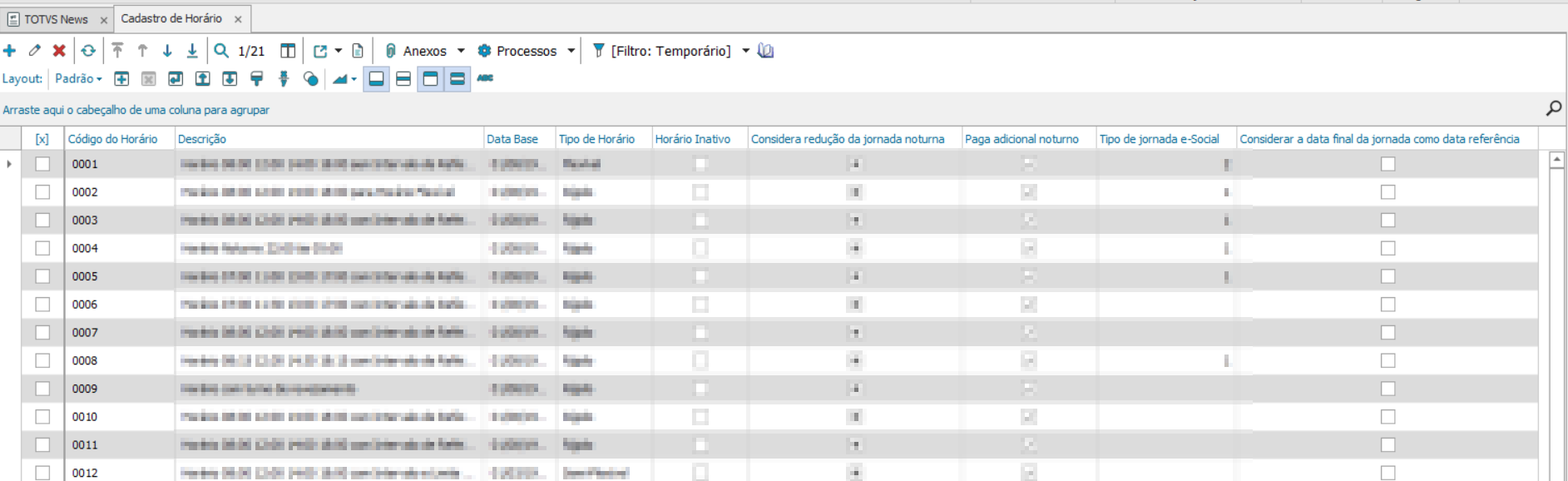
  • Horários no RM /  Escala Ahgora - Tabela AHORARIO

Importante: código precisa ser igual ao cadastro do RM


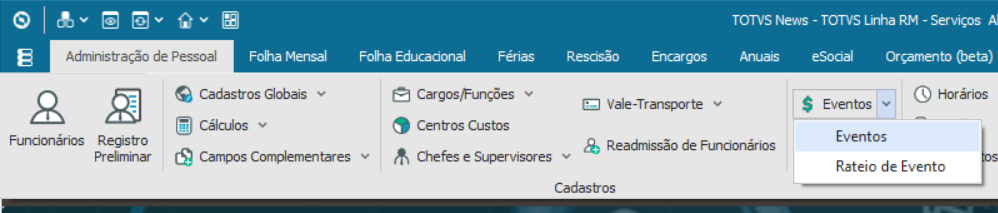
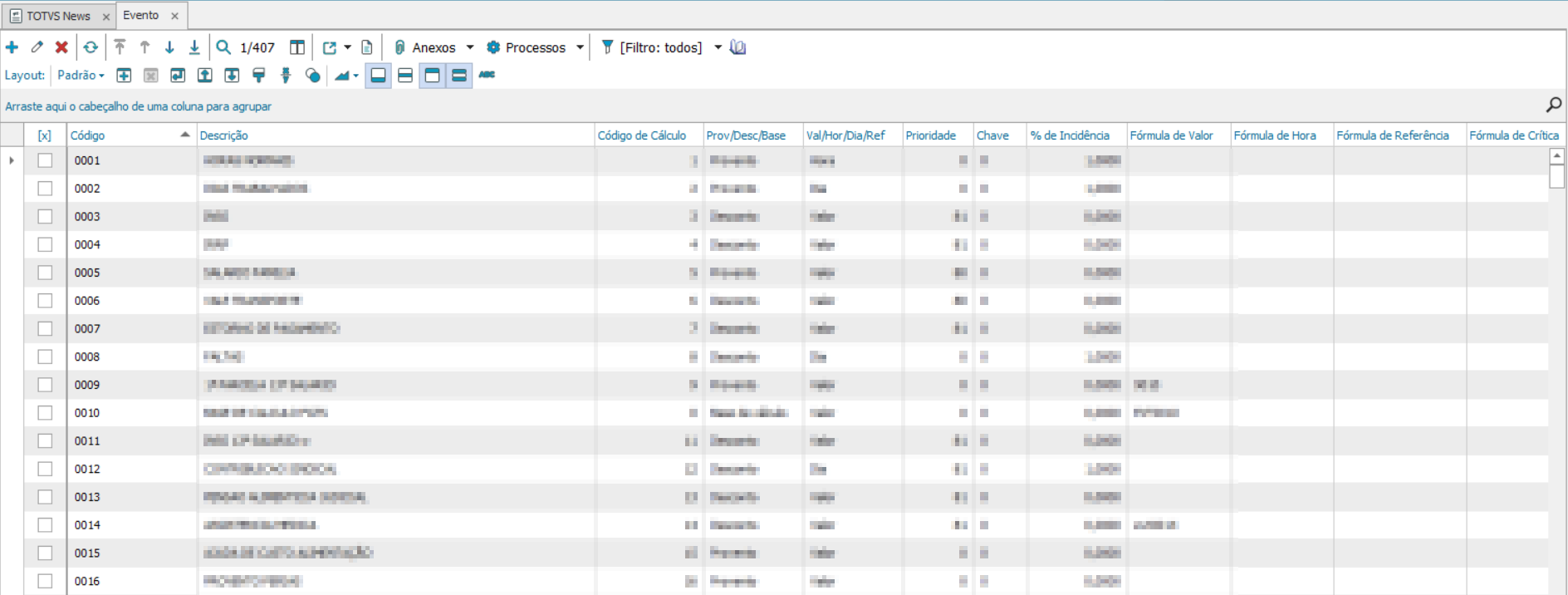
  • Eventos no RM / Rubrica na Ahgora- Tabela PEVENTO

Importante: código precisa ser igual ao cadastro do RM

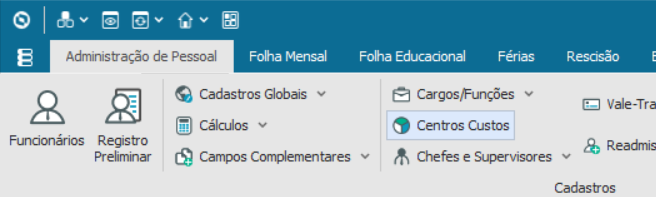
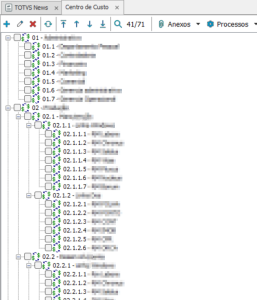
  • Centro de Custos - Tabela PCCUSTO

Importante: código precisa ser igual ao cadastro do RM


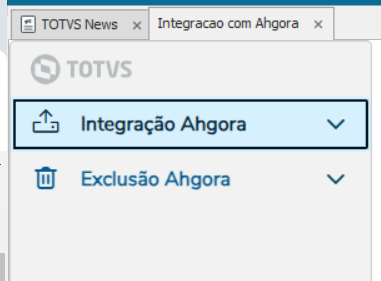
Através do menu Administração de Pessoal | Ahgora, é possível realizar a integração dos dados , utilizando os filtros disponíveis na tela.

Ao acessar o novo menu criado, abre-se uma nova tela com as opções


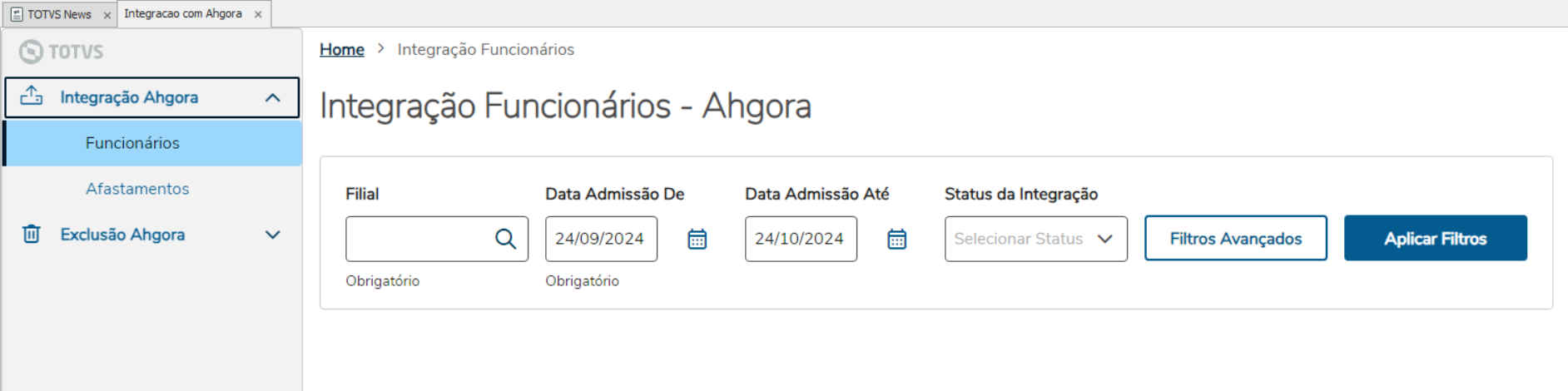
Nessa nova tela, será exibido o menu para integração dos funcionários

Na tela inicial são apresentados filtros basicos para a seleção do funcionários que serão enviados. Como sugestão, a 'Data Admissão De' vem preenchida com um mês anterior que a data atual e a 'Data Admissão Até' com a data atual. Filtros de 'Filial' e 'Data Admissão De' são obrigatórios. 


Para mais filtros, é necessário acessar a opção de 'Filtros Avançados'. Na opção de 'Filtros Avançados', é possível realizar mais alguns filtros específicos além dos filtros já apresentados na primeira tela.
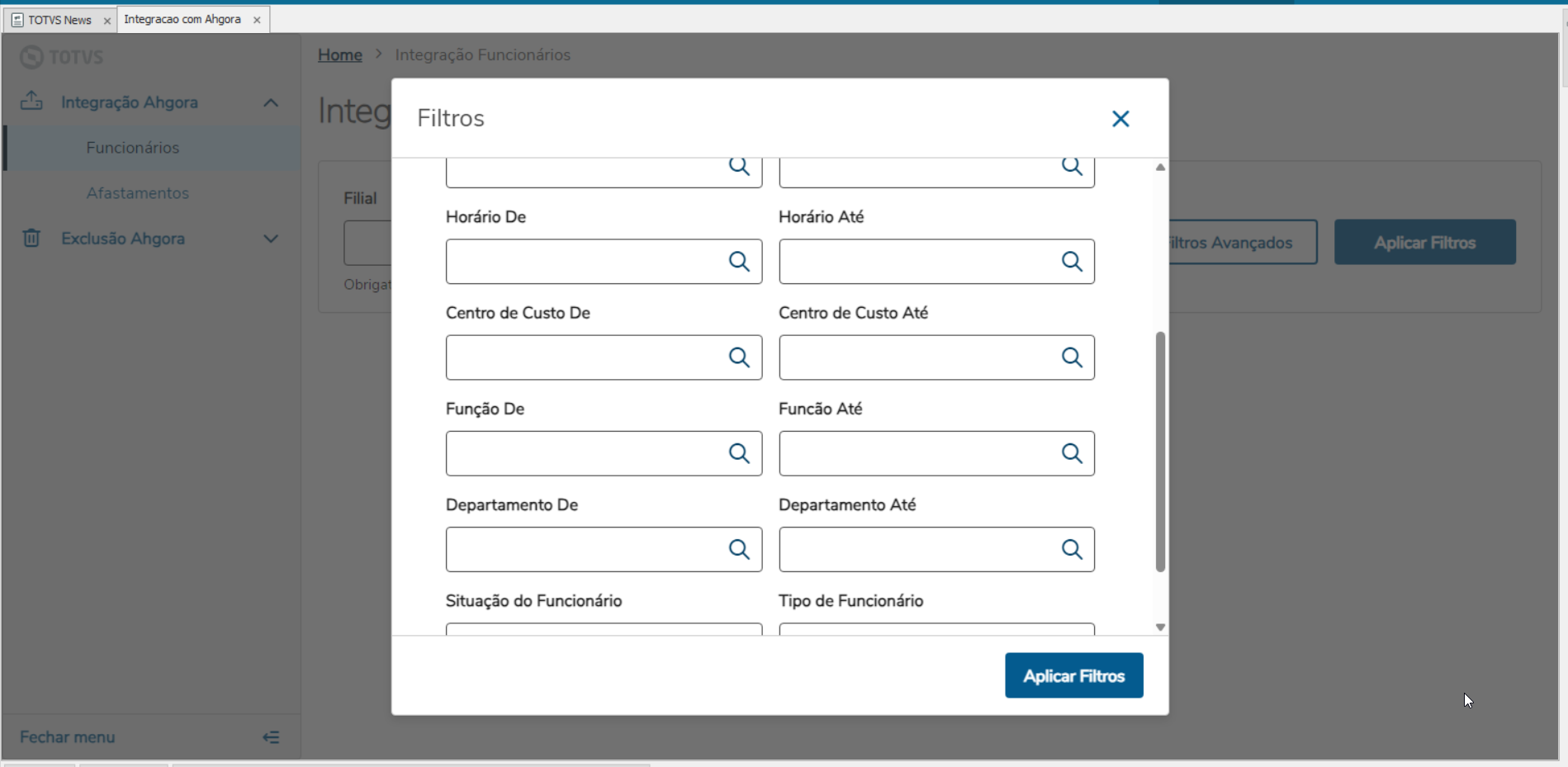
Selecionando os filtros na tela de filtros avançados ou na tela inicial, e ao clicar no botão 'Aplicar Filtros', o sistema buscará as informações dos funcionários.


Apresentação das Informações

Ao aplicarmos os filtros será apresentada a seguinte tela:

Lista de Funcionários

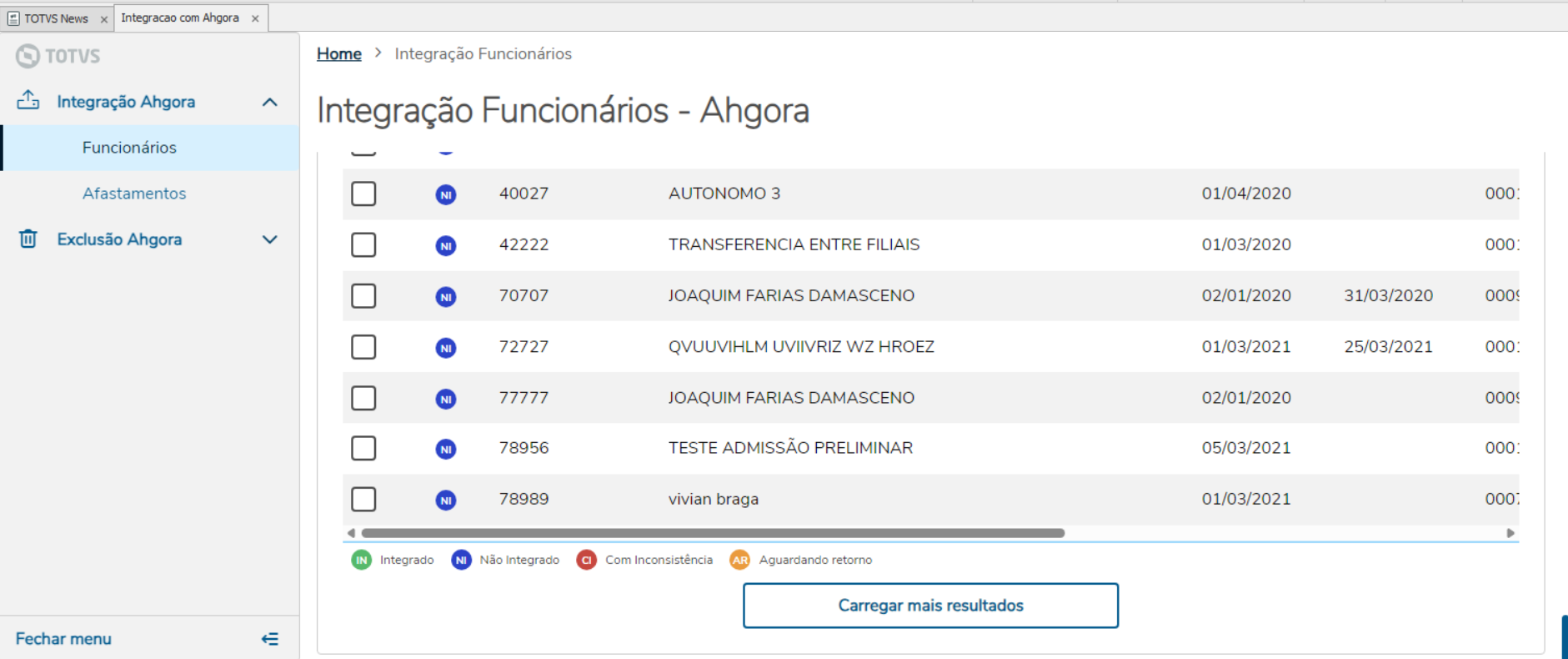
Ao obter a lista de funcionários, temos as colunas:

  • Status: Correspondente ao status do registro
    • Legenda verde, Tag 'NI' - Integrados
    • Legenda azul, Tag 'IN' - Não integrados
    • Legenda vermelha, Tag 'CI' - Com Inconsistências 
    • Legenda laranja, Tag 'AR' - Aguardando Retorno

  • Matrícula Ahgora: Chapa do funcionário
  • Nome: Nome do funcionário
  • Dt. Admissão: data de admissão
  • Dt. Demissão: data de demissão
  • Horário: codigo do horário do funcionário
  • Função: Função do funcionário
  • Movimento: Inclusão/Alteração;
  • Dt. Movimento: Data da movimentação;


Serão listados 100 registros por página, ao final da página será mostrado o botão para "carregar mais resultados" .


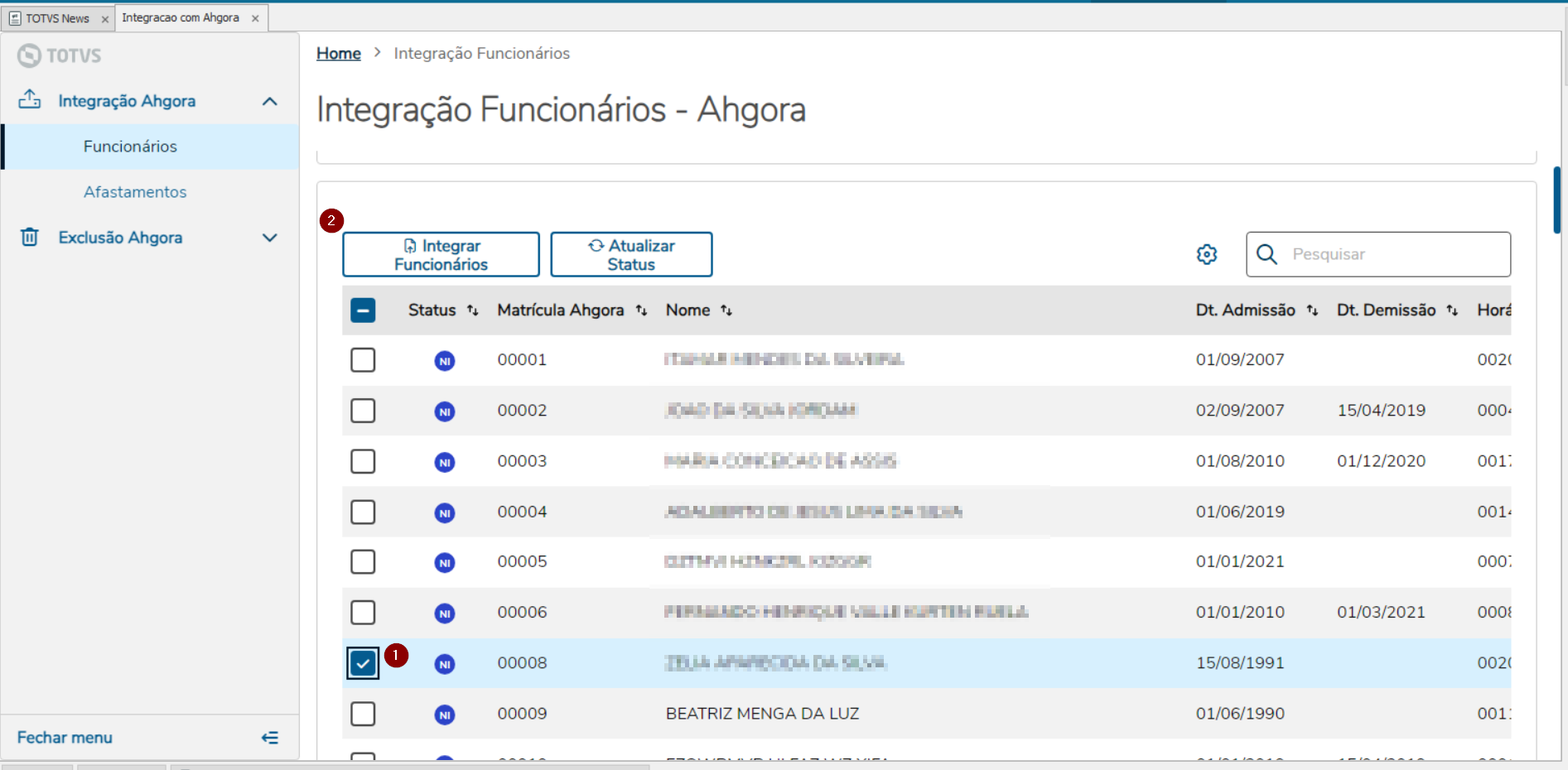
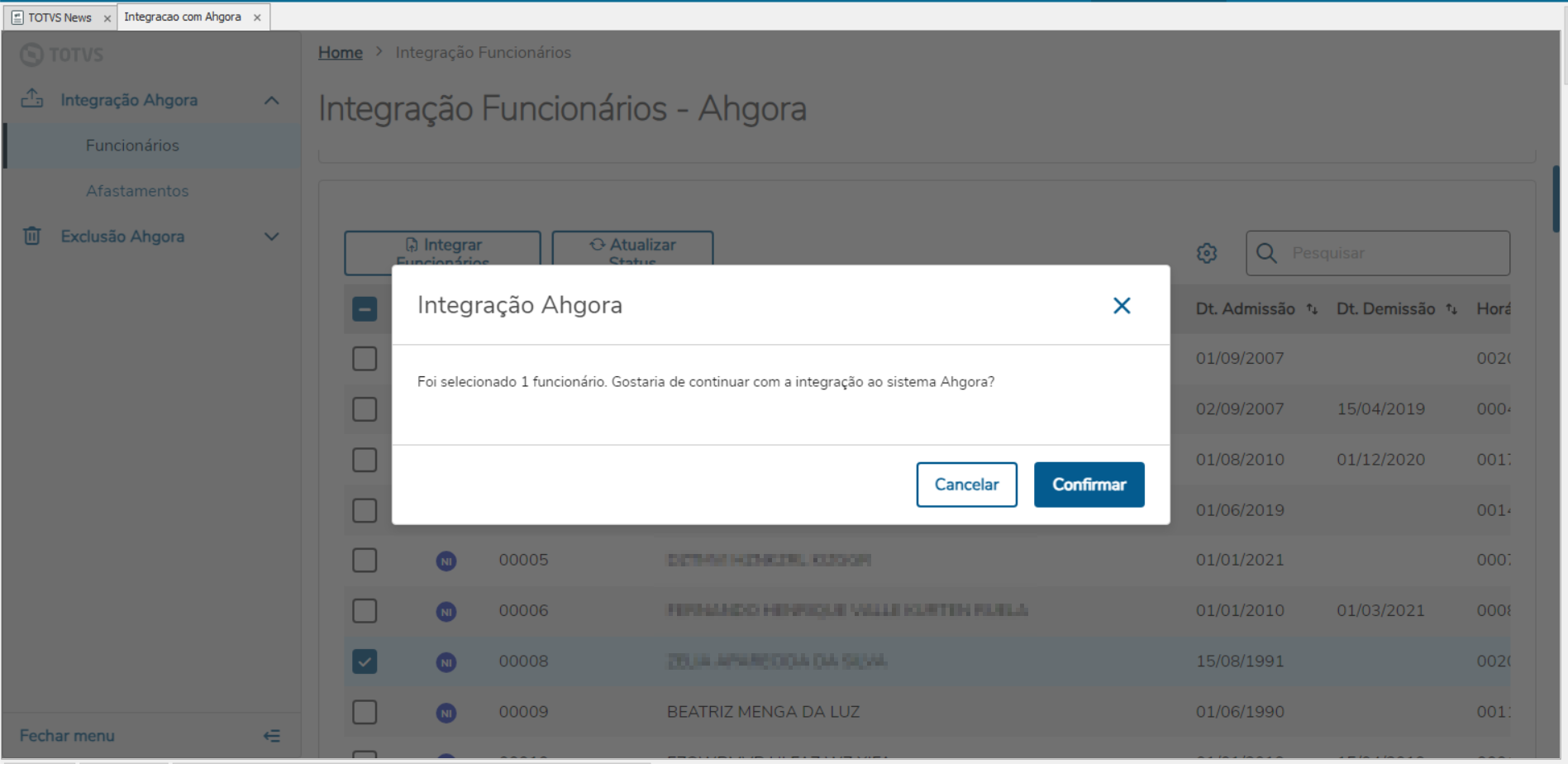
Para realizar o envio, selecione o registro desejado e clique em "integrar funcionários" .

Ao integrar o registro, se ocorrer tudo certo, o registro será alterado para 'Aguardando Retorno'.

teste 2

teste3

1 - FUNCIONÁRIOS


2 - AFASTAMENTOS


3 - EXCLUSÃO DE AFASTAMENTOS


04.  DOCUMENTAÇÃO