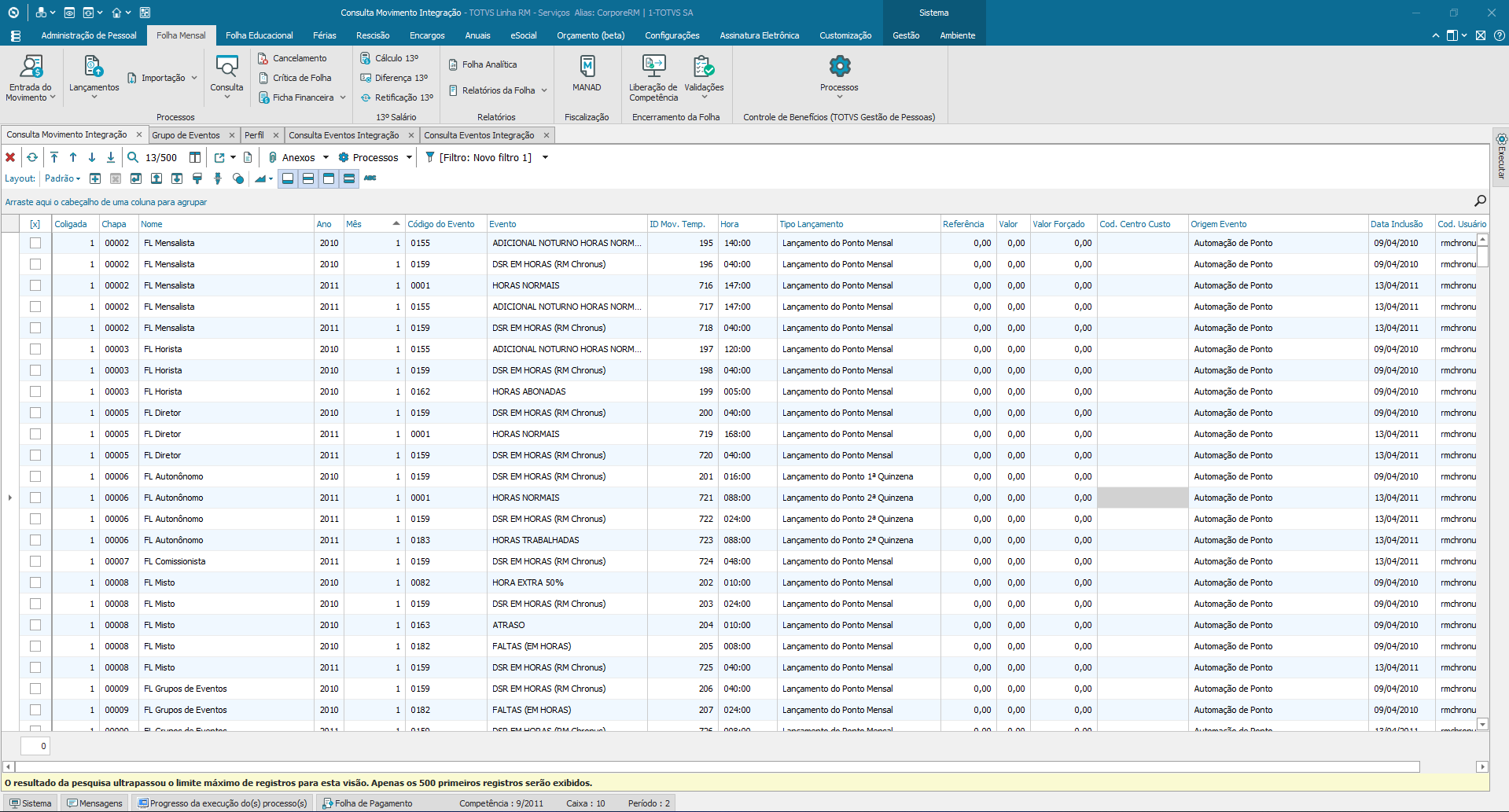
Agora, com a utilização da nova tecnologia o seu visual ficou assim:
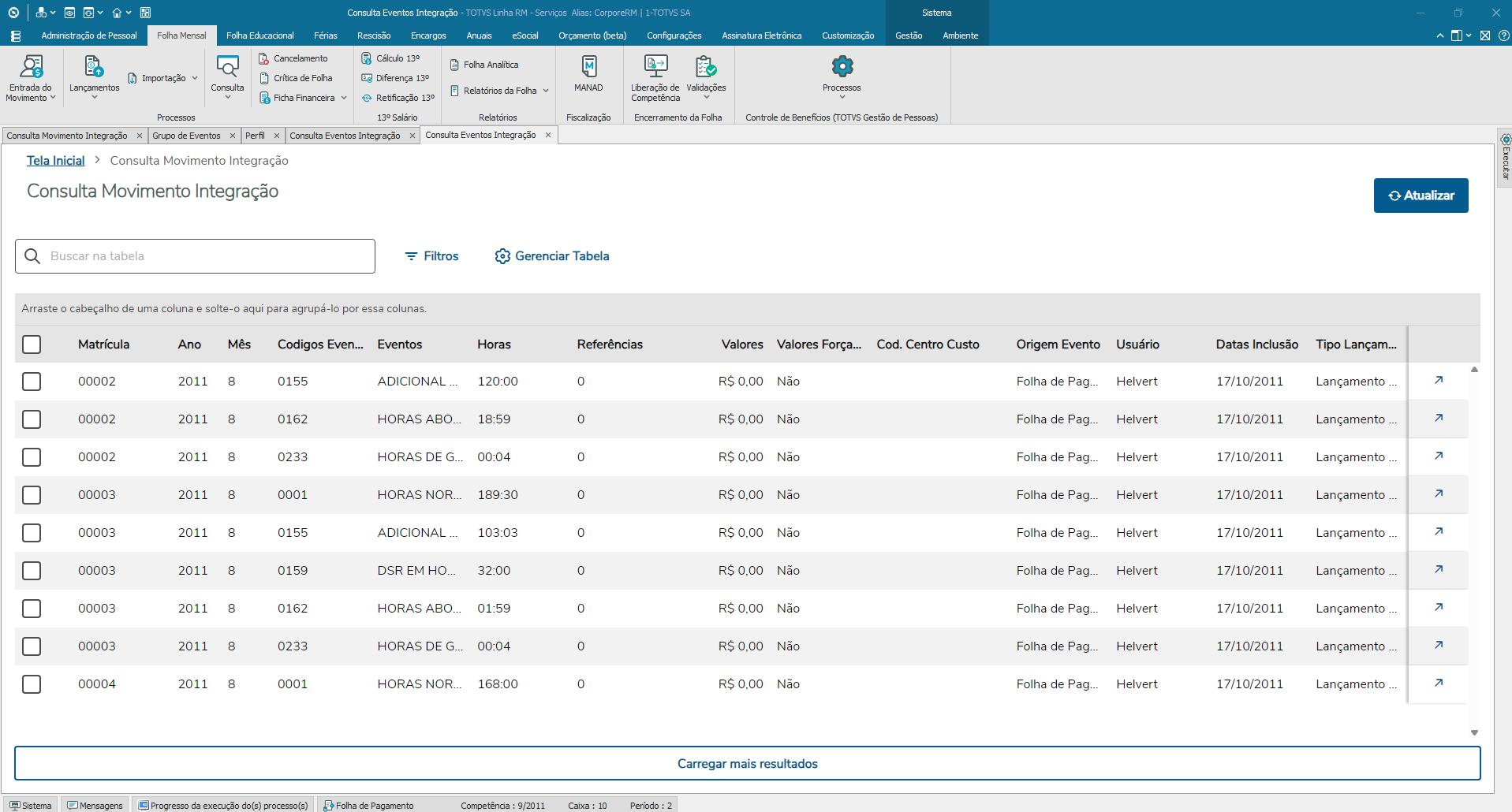
Agora temos a opção de buscar registros que estão na tela sem necessariamente a criação de um filtro, como por exemplo, abaixo temos alguns registros sendo exibidos e caso queira retornar apenas o funcionário de chapa 00004, basta que preencha o campo Buscar na tabela :
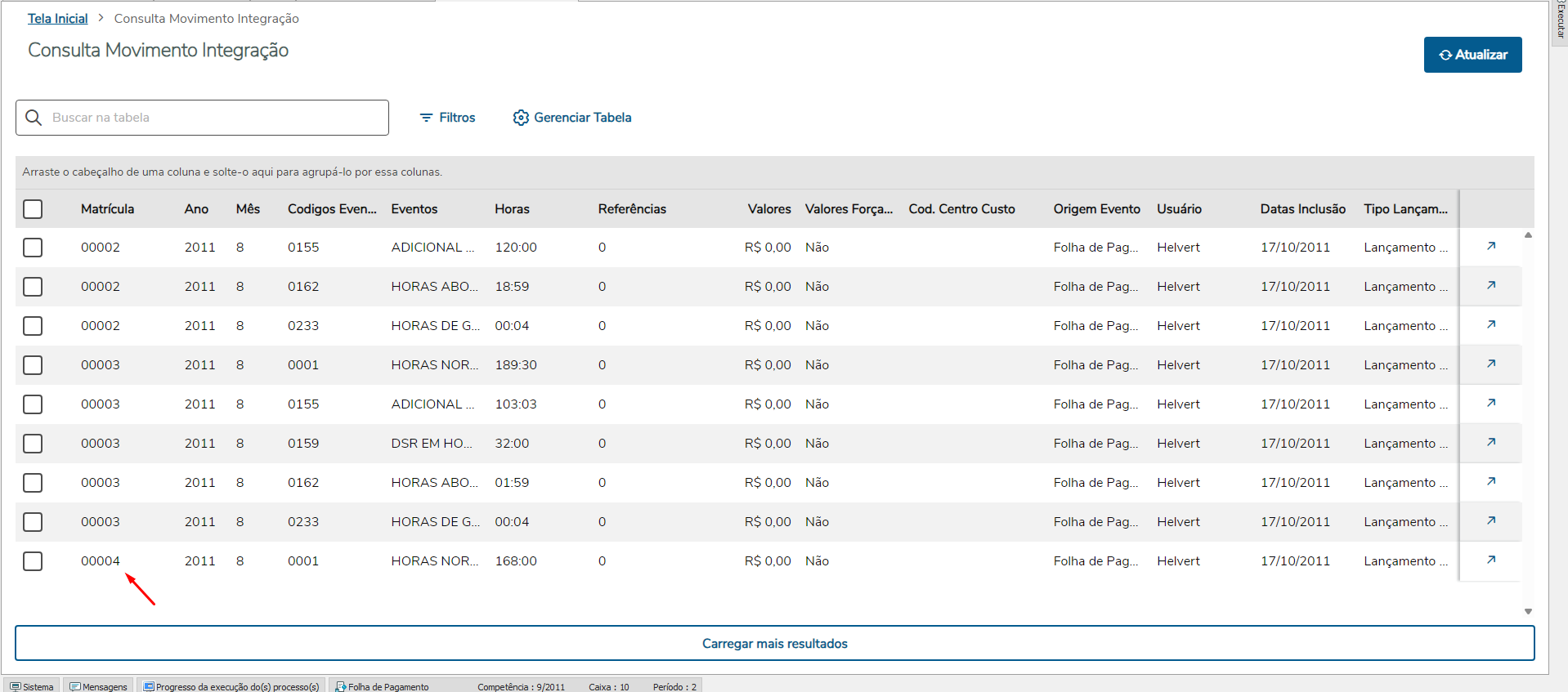
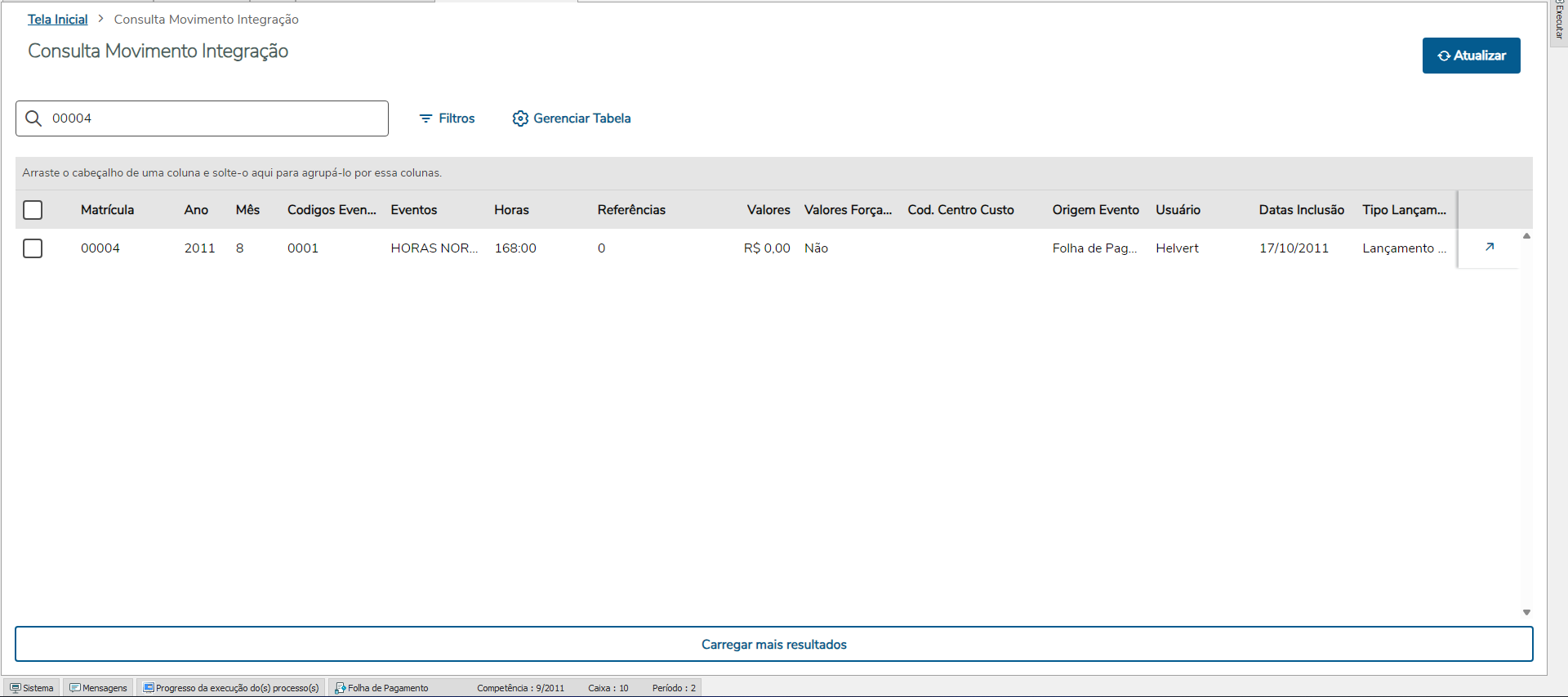
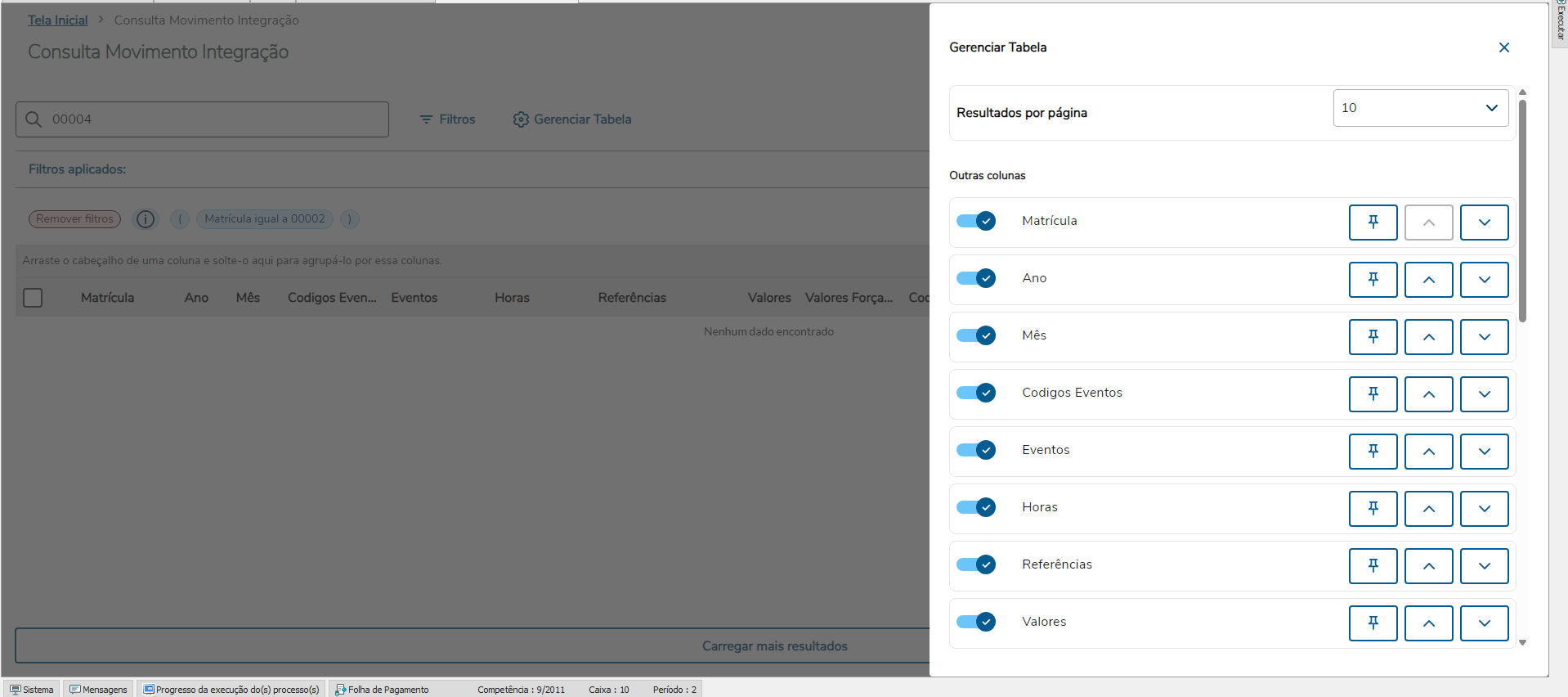
 Vale lembrar que essa funcionalidade realiza a busca em qualquer campo exibido na tela, somente os registros exibidos, por padrão a tabela exibe 10 registros por busca, mas esse valor pode ser alterado, exibindo 20 / 50 / 100 / 1000 registros .
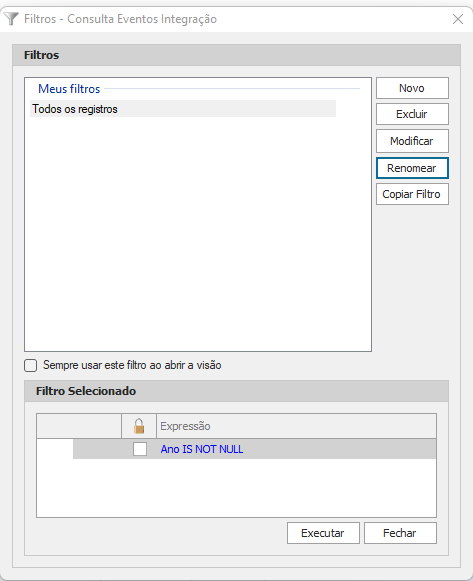
 Outra função que recebeu alterações visuais e funcionais é o gerenciamento e aplicações de Filtros, anteriormente ao clicar em Filtro era aberto uma janela pop-up para que pudessemos criar ou utilizar filtros já criados.
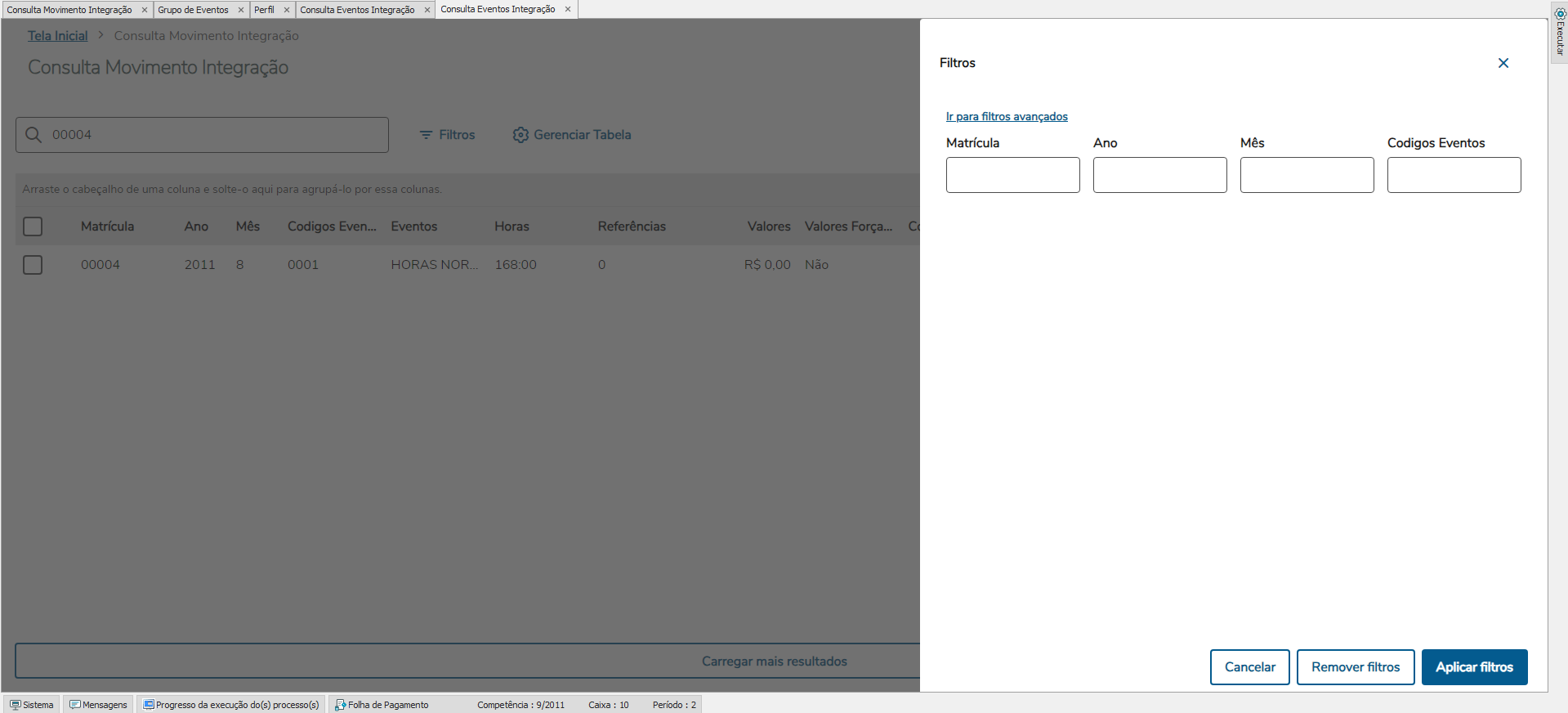
Agora ao clicarmos em Filtro, será aberta lateralmente uma janela para que possamos gerenciar nossos filtros, onde temos filtros padrões como Ano / Mês e Funcionário e também há a possibilidade de criarmos filtros personalizados, clicando em Ir para filtros avançados e Clicando em + Criar Filtro:
Para realizar a inclusão das clausulas do filtro, basta clicar em + Regra , selecionar o Campo / Operador e Digitar seu filtro como no exemplo abaixo:
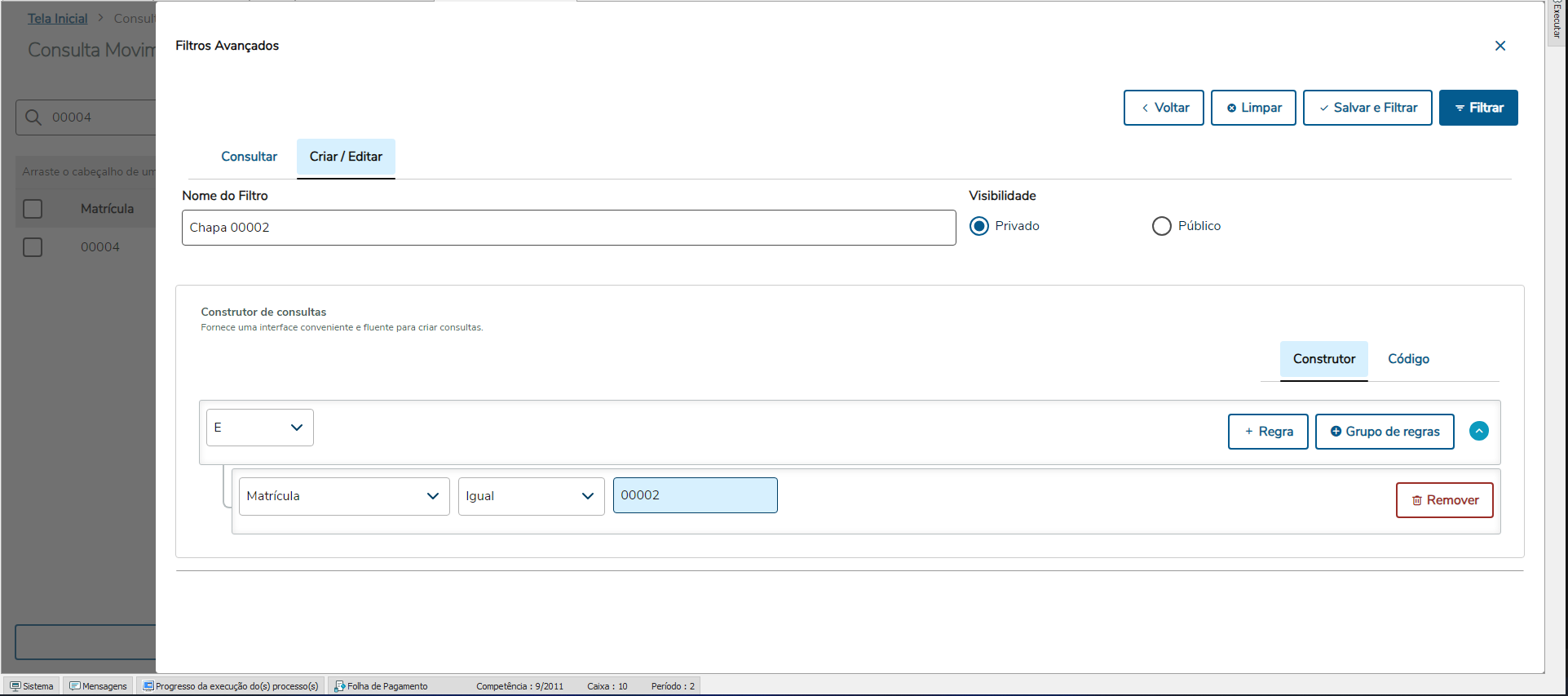
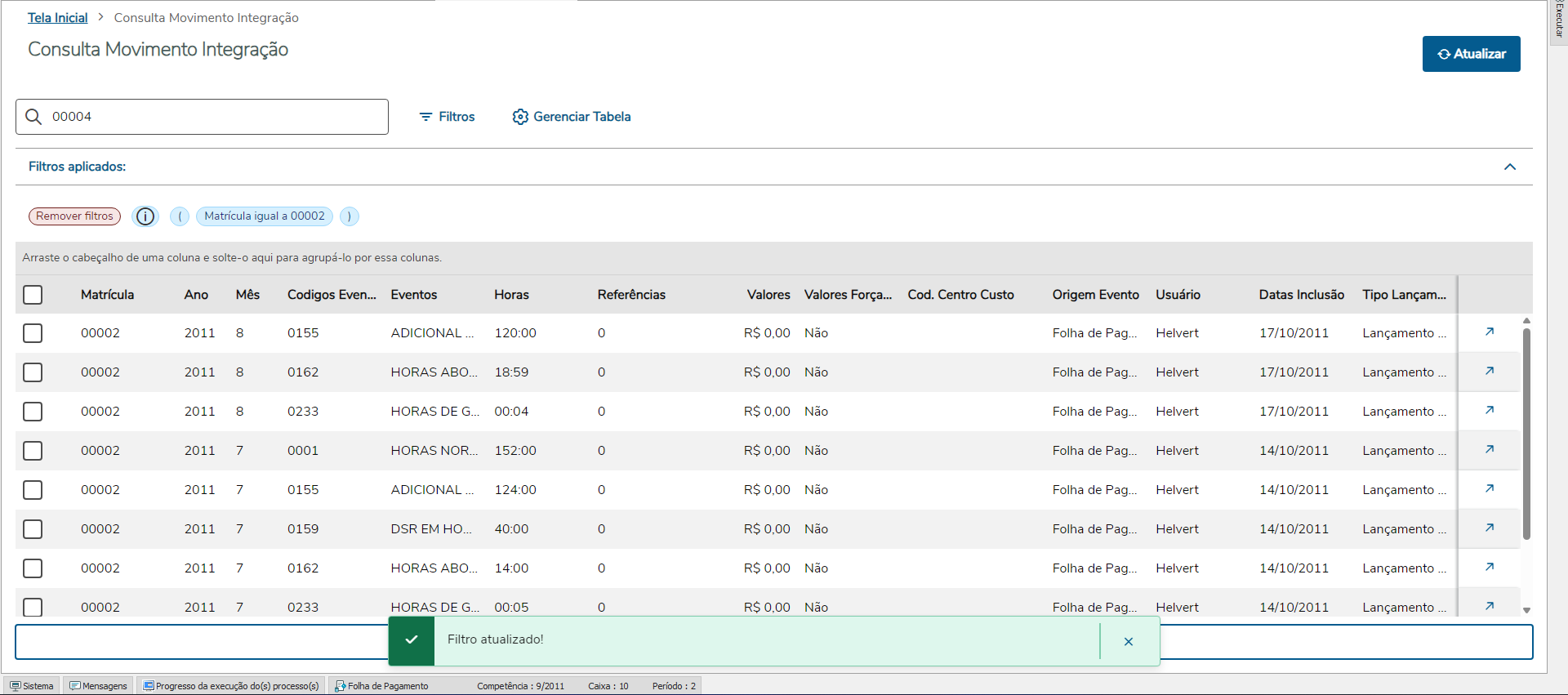
Para concluir a criação do Filtro, basta clicar então em Salvar e Filtrar
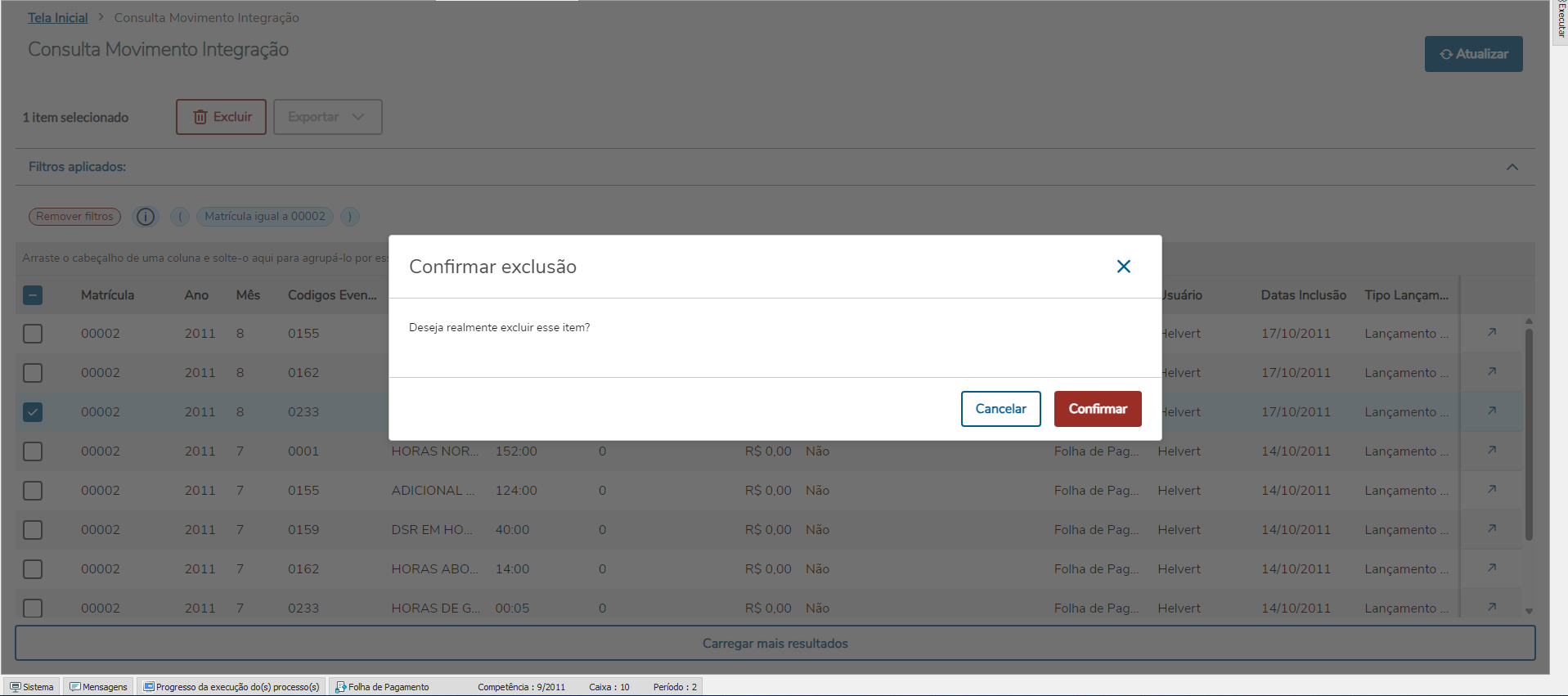
Caso queira Excluir o registro, é necessário selecionar a linha desejada e clicar em Excluir, após a confirmação o registro será excluído: