- Realizar un respaldo del repositorio (RPO).
- Como buena práctica tener aplicado el Patch de expedición continua con fecha 16/10/2024.
Aplicar el parche correspondiente al issue DMINA-24760. Validar que las rutinas actualizadas en el repositorio, coincidan con las descritas en la sección 01. DATOS GENERALES del presente Documento Técnico, así como las fechas. - En el módulo de Facturación (SIGAFAT), ir al menú Actualizaciones | Archivos | Impuestos Variables (MATA995).
- Registrar los Impuestos y Retenciones que aplican en la facturación de ventas.
- En el módulo Facturación (SIGAFAT), ir al menú Actualizaciones | Archivos | Configuraciones Adicionales de Impuestos (MATA994).
- Registrar las configuraciones adicionales de impuestos, para la Retención del IVA, informando la Tasa (FF_ALIQ), Código Fiscal de Venta (FF_CFO_V), Valor (FF_IMPOSTO).
- En el módulo Facturación (SIGAFAT), ir al menú Actualizaciones | Archivos | Tipos de Entrada y Salida (MATA080).
- Registrar el Tipo de Salida con los impuestos involucrados, en particular, incluir IVA y Retención IVA con base al valor de IVA.
- En el módulo Facturación (SIGAFAT), ir al menú Actualizaciones | Archivos | Productos (MATA010).
- Registrar uno o varios Productos de venta.
- En el módulo Facturación (SIGAFAT), ir al menú Actualizaciones | Archivos | Clientes (CRM980).
- Registrar un Cliente con las configuraciones necesarias para cálculo de retención de IVA.
- En el módulo Facturación (SIGAFAT), ir al menú Actualizaciones | Pedidos | Pedidos de Venta (MATA410).
- Registrar un Pedido de Venta para el Cliente y Productos registrados previamente.
- En la opción Otras acciones | Planilla, verificar el cálculo de Retención IVA.
- Liberar el Pedido en Actualizaciones | Pedidos| Liberación de Pedidos de Venta. Solo en caso de que requiera aprobación.
El Pedido de Venta debe tener varios ítems y el valor de uno o varios de los primeros ítems no debe superar el Importe (FF_IMPORTE) de la configuración adicional de impuestos. |
- En el módulo Facturación (SIGAFAT), ir al menú Actualizaciones | Remitos | Generac. de Remitos (MATA462AN).
- Crear Remito de Venta.
- Informar parámetros para el filtrado.
- Seleccionar Pedido de venta.
- Clic en botón "+Gen Remito".
- En el módulo Facturación (SIGAFAT), ir al menú Actualizaciones | Facturación | Generación de Notas (MATA468N).
- En el módulo Facturación (SIGAFAT), ir al menú Actualizaciones | Facturación | Facturaciones (MATA467N).
- Revisar valores: descuento, valor unitario y cálculo correcto de los impuestos de acuerdo al Tipo de Salida (TES) informado desde el Pedido de Venta.
- Verificar el campo de cada "Nro. Remito" ítem de la factura, en dicho campo debe estar el número del remito de venta a partir de donde se generó la factura.
- En el módulo Facturación (SIGAFAT), ir al menú Actualizaciones | Remitos | Devoluciones de Form. de Remision (MATA462DN).
- Informar parámetros para filtrado.
- Clic botón "Incluir".
- Informar el Cliente, Tienda y Tipo de Venta.
- Ir al botón "Otras acciones" y seleccionar la acción "Doc. Orig".
- En el cuadro de diálogo que aparece seleccionar botón "Remito".
- Seleccionar el número de Remito que se generó en el remito de venta.
- Presione botón "Grabar".
- Verificar que valor unitario y total de los ítems sean correctos.
- Informar el Tipo de Entrada (TES).
- Comprobar campo "Doc. Original" debe ser Remito seleccionado anteriormente.
- Clic botón "Grabar".
- En el módulo Facturación (SIGAFAT), ir al menú Actualizaciones | Facturación | Generac. Notas de Crédito y Débito (MATA465N).
- Para el campo "¿Tipo De Factura?", informar "Crédito".
- Dar clic en el botón Incluir.
- Informar Cliente, Tienda y Tipo de Venta.
- Ir al botón "Otras acciones" seleccionar "Remito".
- En el cuadro de diálogo que aparece seleccionar botón "Remito".
- Seleccionar el número de Remito que se generó en el Remito de Devolución.
- Presione botón "Grabar".
- Verificar que los valores sean los correctos, así como el valor unitario y total de los ítems, considerando correctamente el cálculo de las retenciones de IVA por ítem.
- Comprobar el campo "Nro. Remito" ítem de la factura, en dicho campo debe estar el número del remito de devolución.
- Clic botón "Grabar".
|
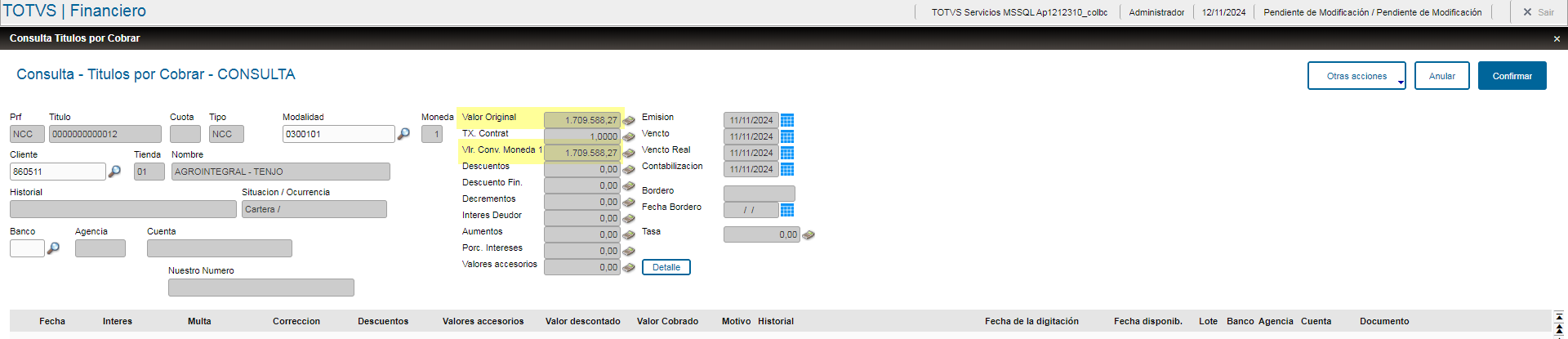
- En el módulo Financiero (SIGAFIN), ir al menú Consultas | Ctas por Cobr. | Posición de Títulos por Cobrar (FINC040).
- Localizar y seleccionar el registro correspondiente a la Cuenta por Cobrar de la Nota de Créditode Cliente (NCC) generada anteriormente, y presionar el botón Consulta.
- Verificar que el Valor Original y el campo de Vlr Conv. Moneda 1 considere el descuento de la Retención de IVA.
|
|