Fiscal
| Produto: | |
|---|---|
| Segmento: | |
| Módulo: | Fiscal |
| Função: | Efetuar manutenção no item de Nota Fiscal de Terceiro/Importação |
| País: | Brasil |
| Requisito/Story/Issue (informe o requisito relacionado) : |
O usuário necessitava que o componente FISFM090 fosse mais fácil de utilizar, com menos botões e que que alguns processos fossem executados sem a necessidade de teclar nos botões.
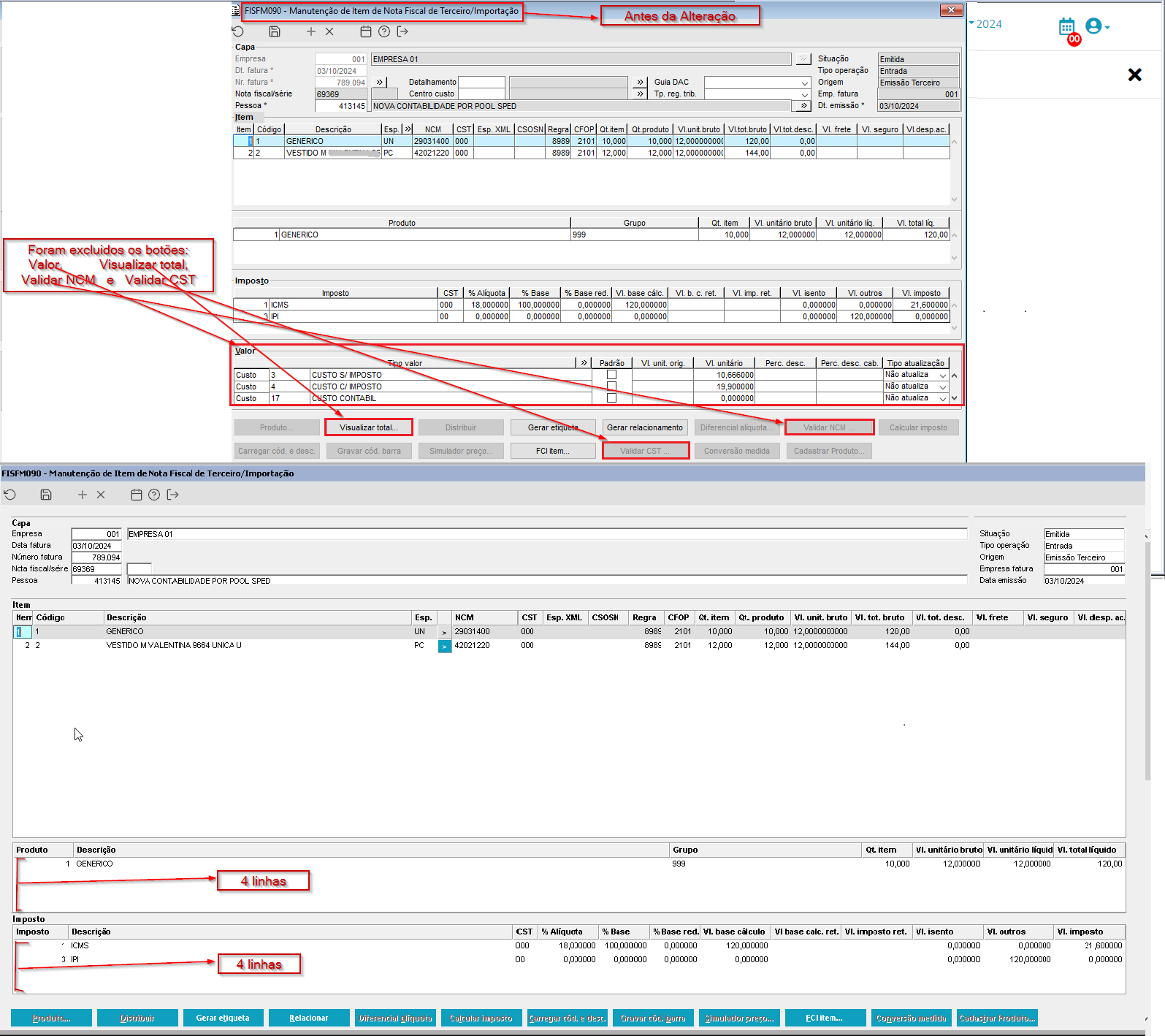
O componente foi remodelado com a inclusão de uma tela responsiva.
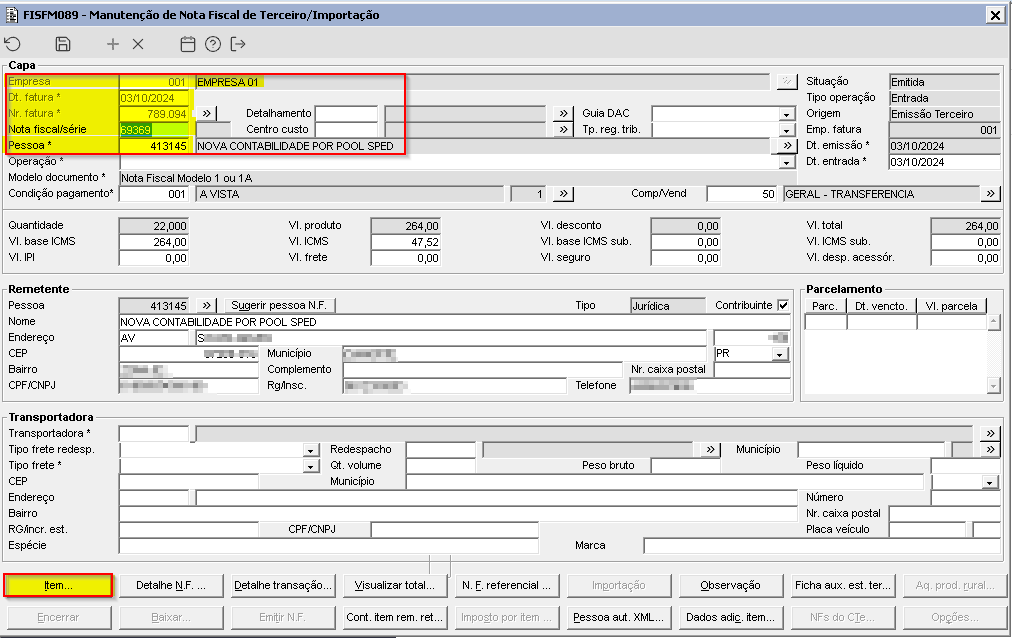
Imagem 01 - Demonstração no FISFM089 de Manutenção de Nota Fiscal de Terceiro/Importação da empresa 01, Data da fatura 03/10/2024, numero da fatura 7890964 da pessoal 413145 e teclando no botão item para abrir o FISFM090.
Imagem 02 - Demonstração no FISFM090 de Manutenção de item de de Nota Fiscal de Terceiro/Importação, mostrando o componente, antes da alteração e depois da alteração.
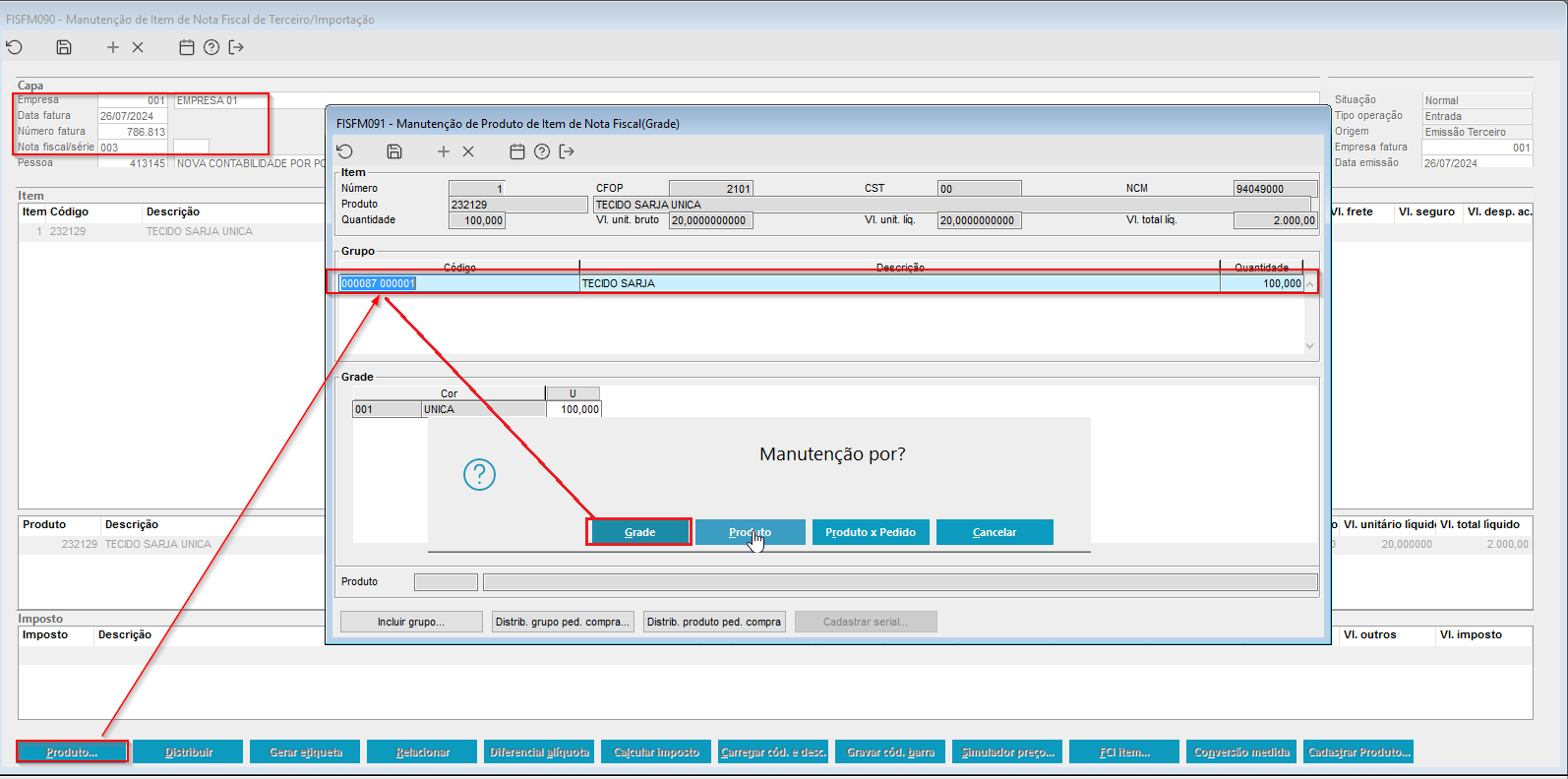
Imagem 03 - Demonstração no FISFM090 de Manutenção de item de de Nota Fiscal de Terceiro/Importaçãono , teclando no botão Produto, escolhendo o botão de Grade para abrir o FISFM091 de Manutenção de Produto de Item de Nota Fiscal(Grade).
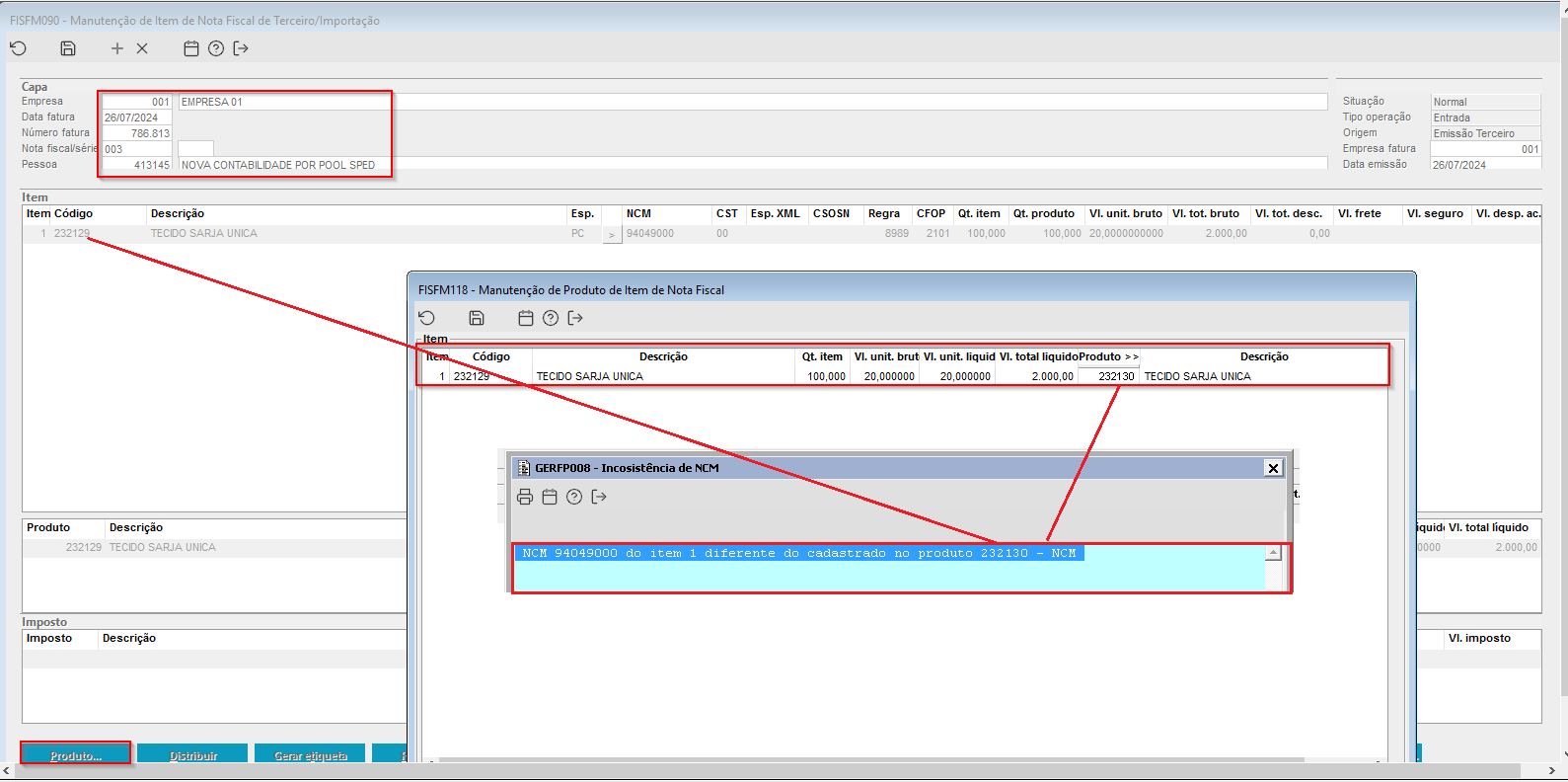
Imagem 04 - Demonstração no FISFM090 de Manutenção de item de de Nota Fiscal de Terceiro/Importação, teclando no botão Produto, escolhendo o botão de Produto para abrir o FISFM118 de Manutenção de Produto de Item de Nota Fiscal, alterando o produto e mostrando a mensagem de NCM diferente.
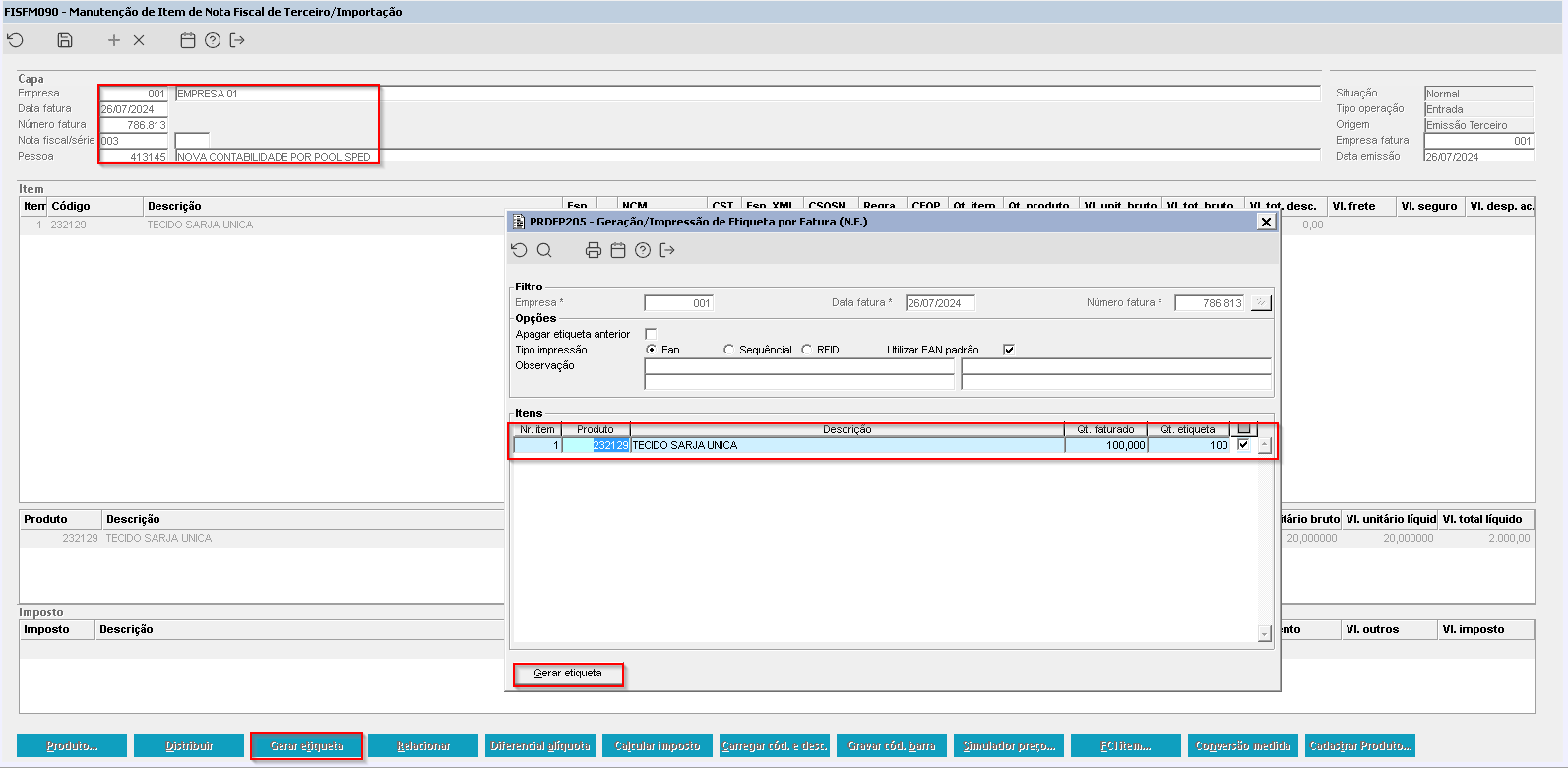
Imagem 05 - Demonstração no FISFM090 de Manutenção de item de de Nota Fiscal de Terceiro/Importação , teclando no botão Gerar etiqueta, para abrir o PRDFP205 de Geração/Impressão de Etiqueta por Fatura(N.F.).
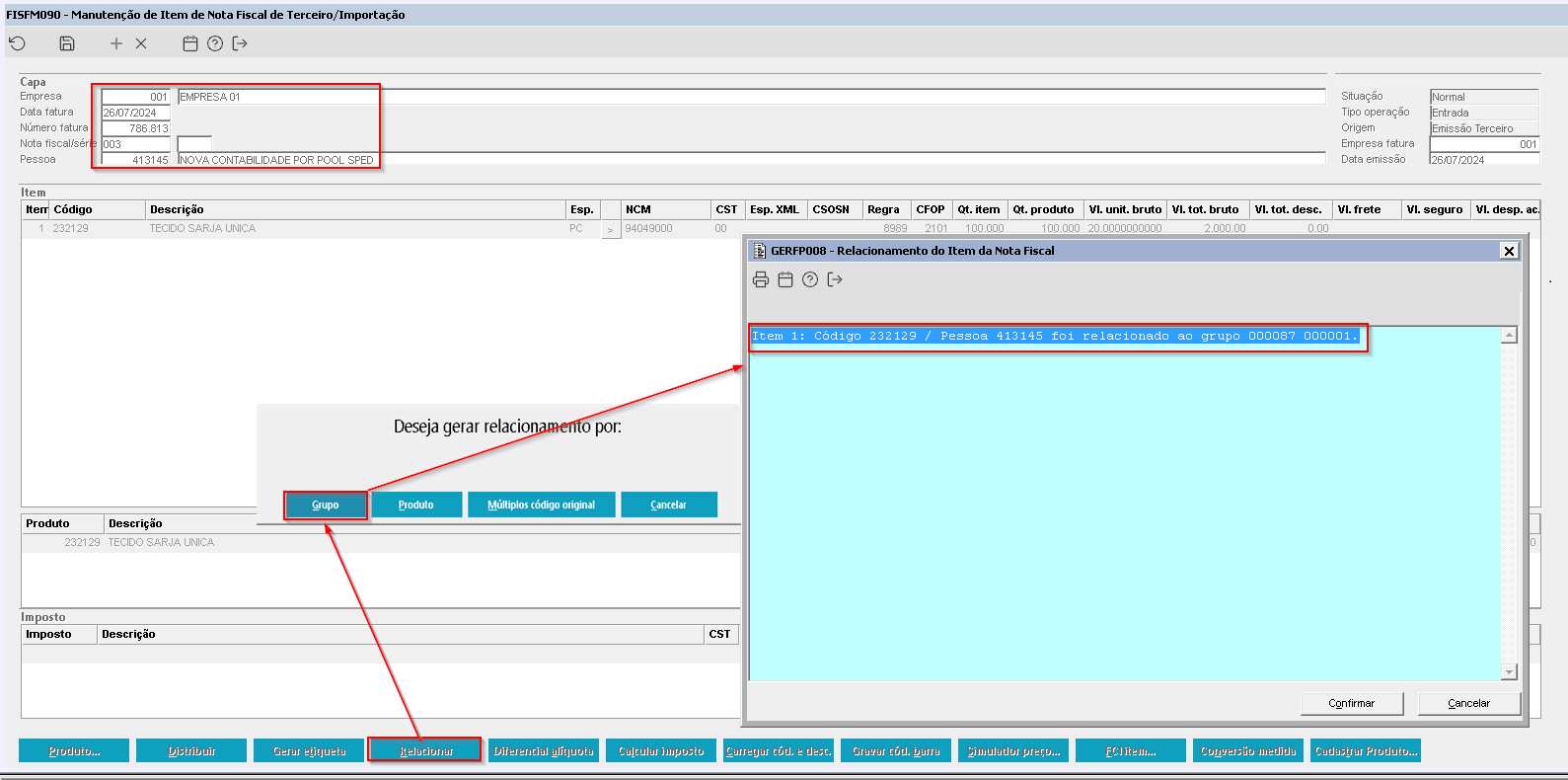
Imagem 06 - Demonstração no FISFM090 de Manutenção de item de de Nota Fiscal de Terceiro/Importação , teclando no botão Relacionar, teclando no botão de Grupo para relacionamento, mostrando a mensagem do relacionamento no GERFP008.
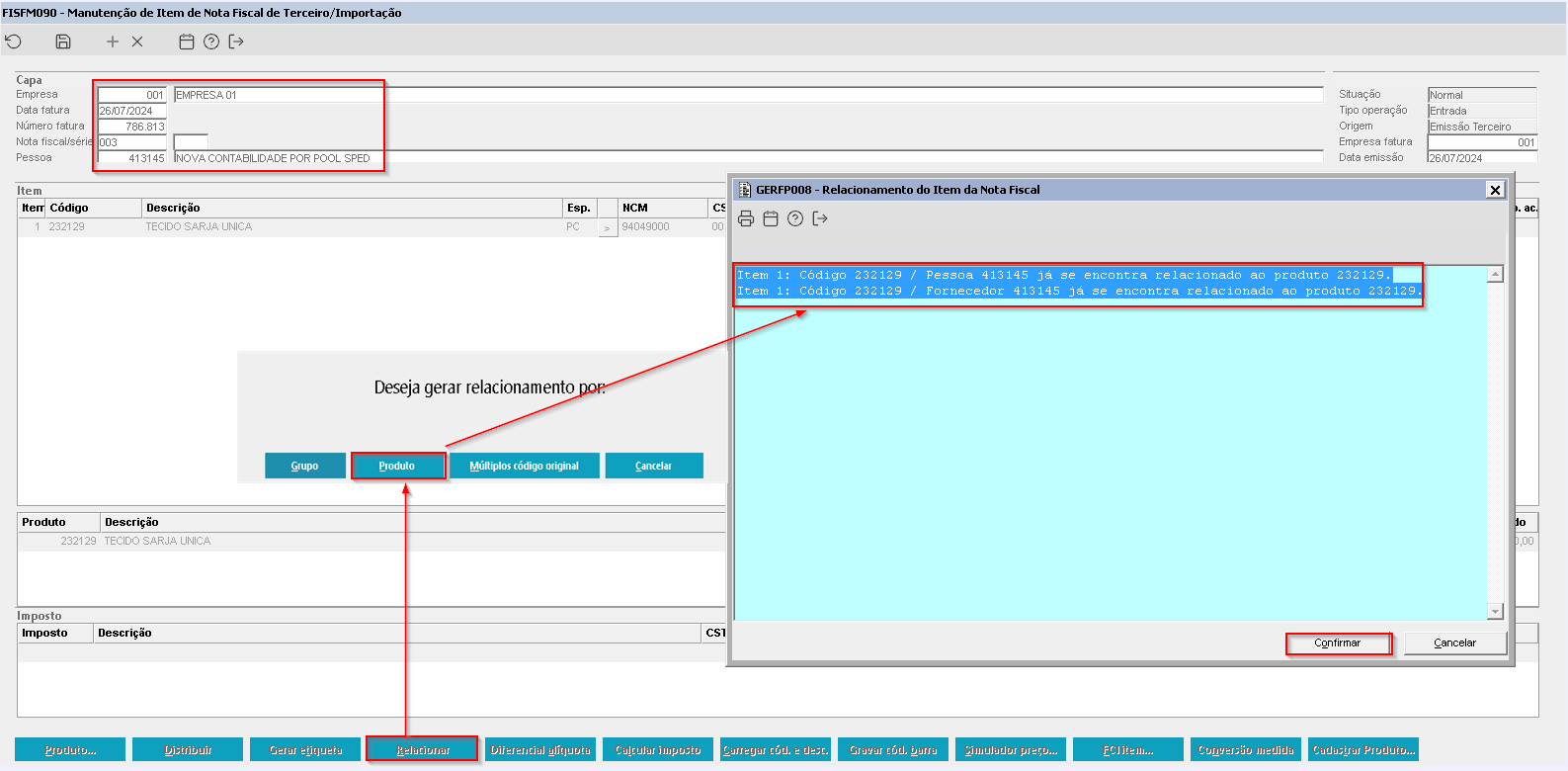
Imagem 07 - Demonstração no FISFM090 de Manutenção de item de de Nota Fiscal de Terceiro/Importação , teclando no botão Relacionar, teclando no botão de Produto para relacionamento, mostrando a mensagem que o produto ja se encontra relacionado no GERFP008.
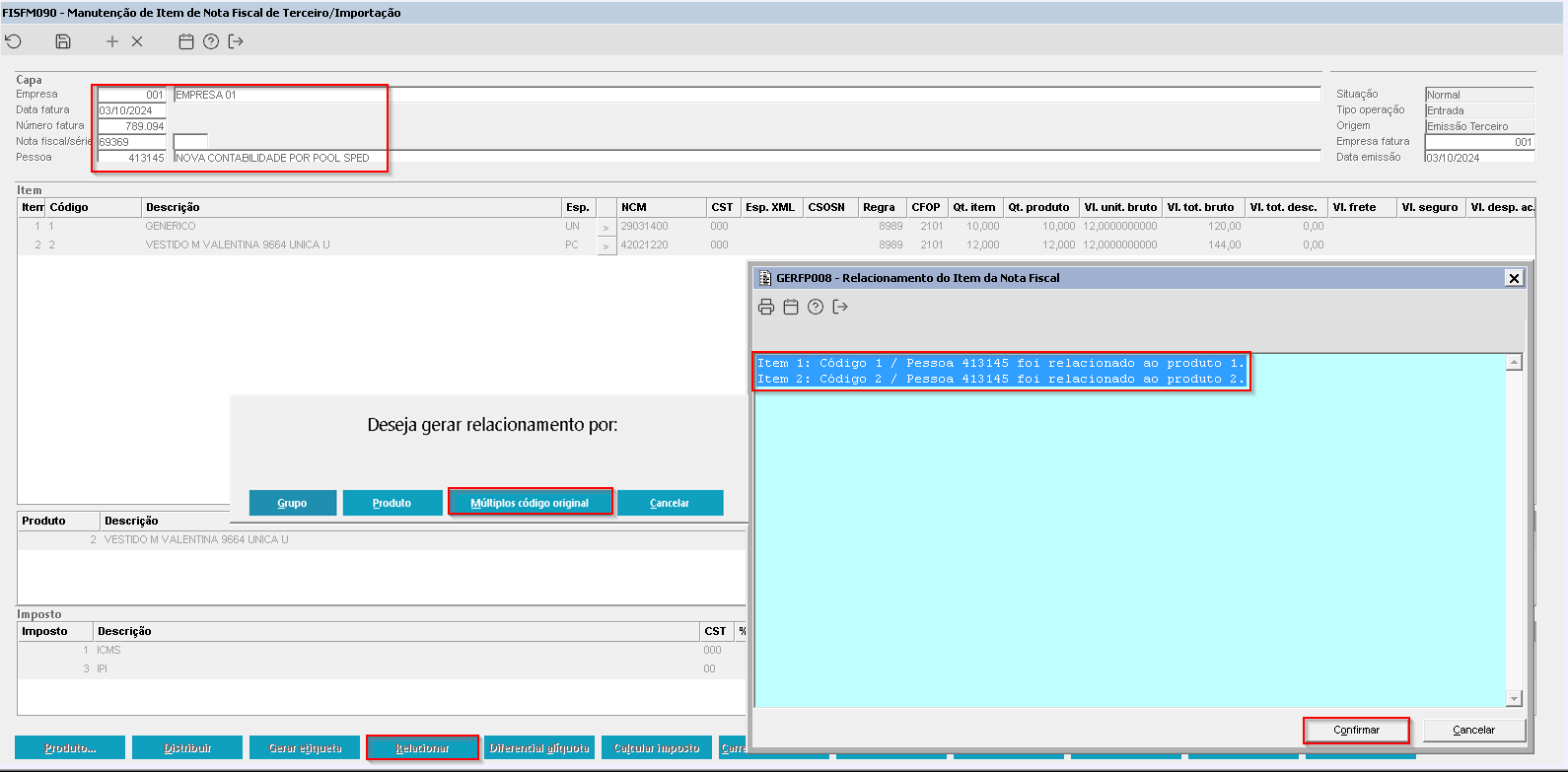
Imagem 08 - Demonstração no FISFM090 de Manutenção de item de de Nota Fiscal de Terceiro/Importação , teclando no botão Relacionar, teclando no botão de Múltiplos código original para relacionamento, mostrando a mensagem do relacionamento no GERFP008.
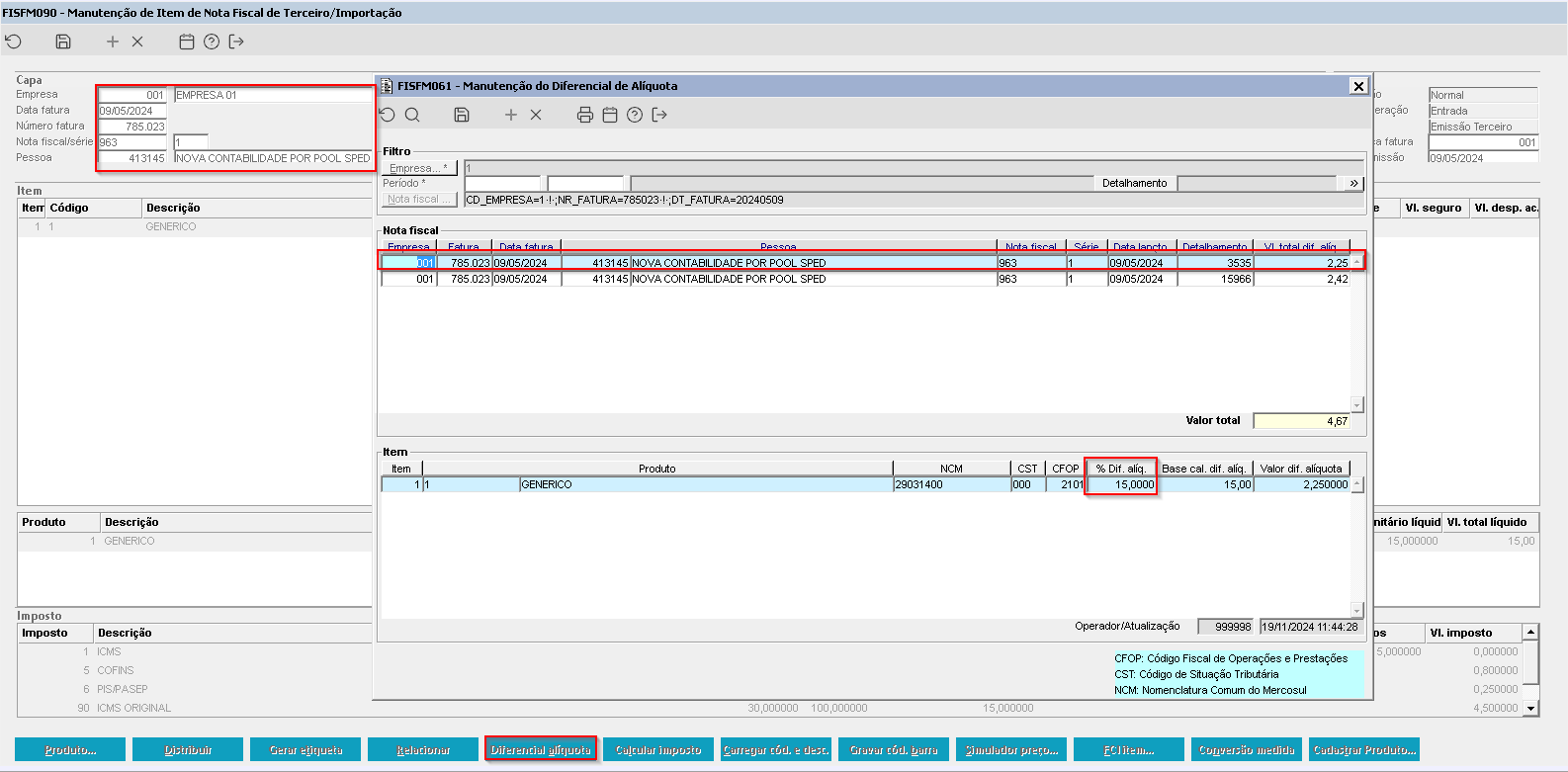
Imagem 09 - Demonstração no FISFM090 de Manutenção de item de de Nota Fiscal de Terceiro/Importação , teclando no botão Diferencial de alíquota para chamar o FISFM061 de Manutenção do Diferencial de Alíquota, permitindo alterar no frame Item o campo % Dif.alíq. para refazer o valor de diferencial de alíquota do item.
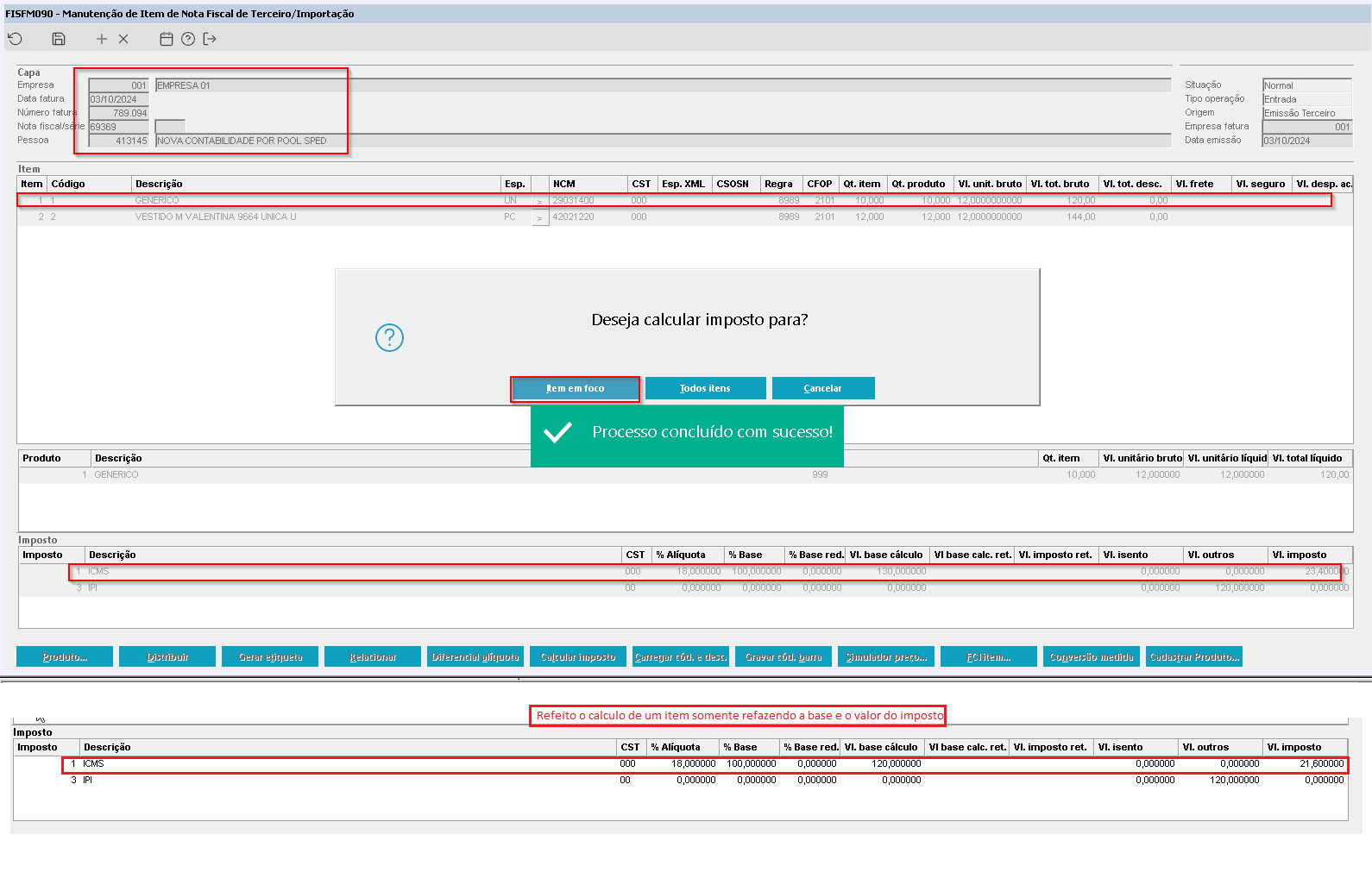
Imagem 10 - Demonstração no FISFM090 de Manutenção de item de de Nota Fiscal de Terceiro/Importação , teclando no botão Calcular imposto teclando no botão Item em foco, sendo efetuado o calculo do item em foco.
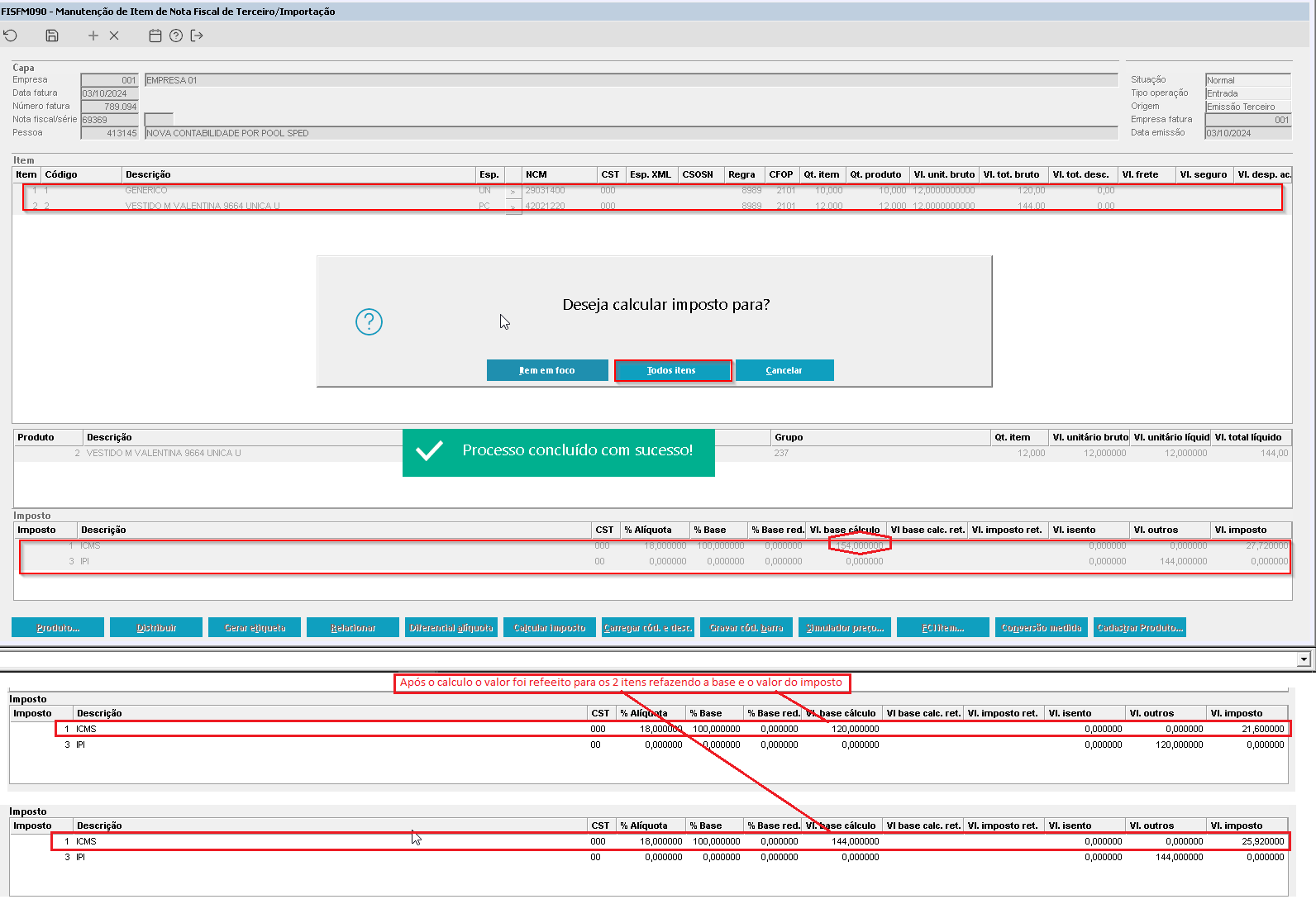
Imagem 11 - Demonstração no FISFM090 de Manutenção de item de de Nota Fiscal de Terceiro/Importação , teclando no botão Calcular imposto teclando no botão Todos os itens, sendo efetuado o calculo de todos os itens.
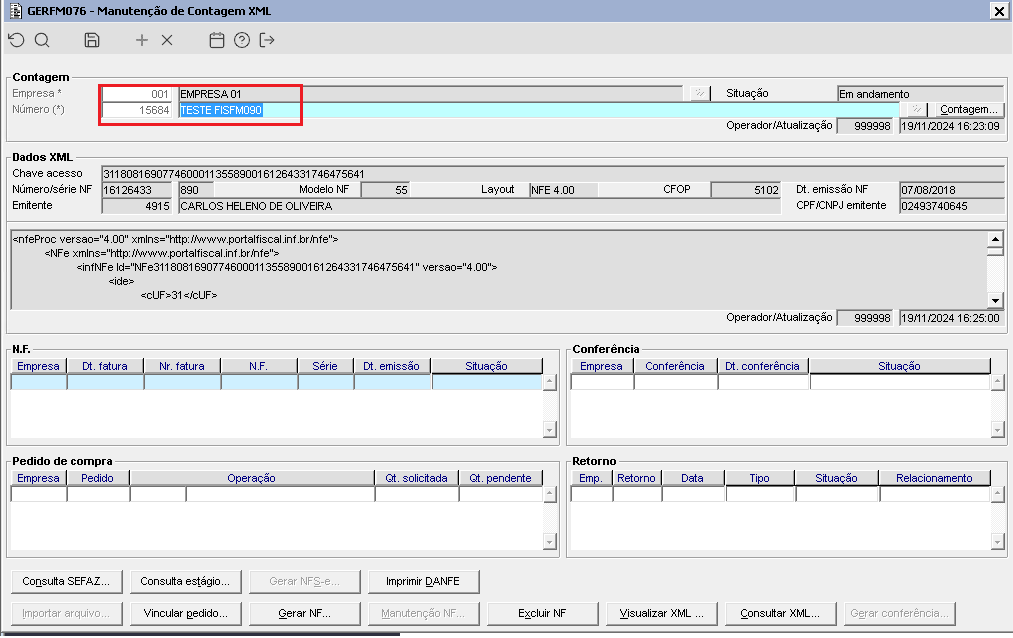
Imagem 12 - Demonstração da contagem usada nos testes a seguir.
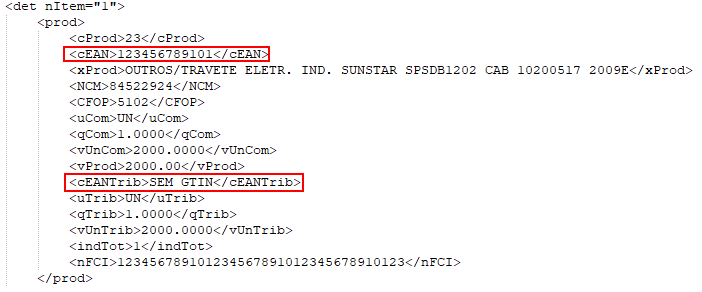
Imagem 13 - Demonstração dos dados no XML importado.
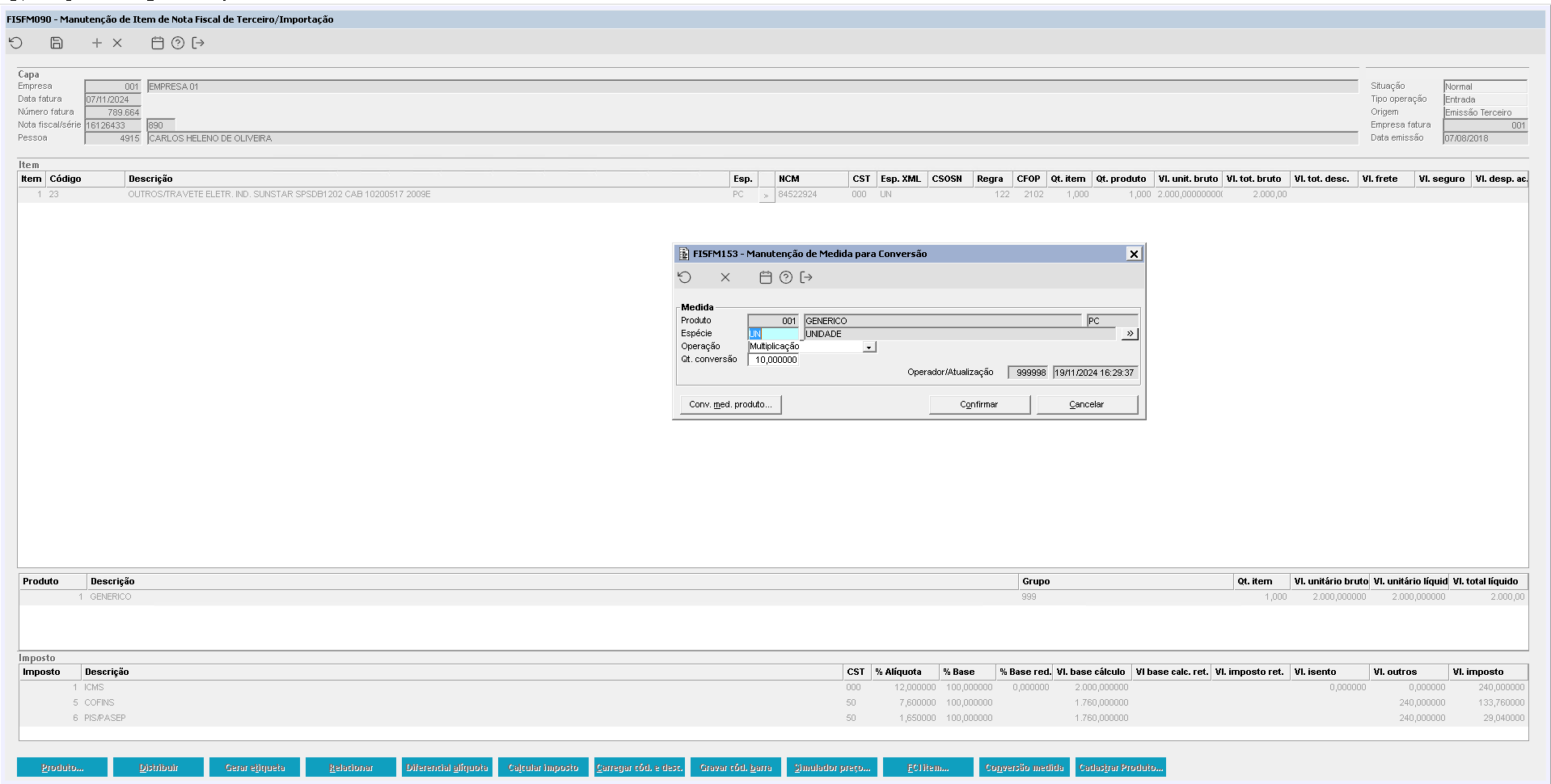
Imagem 14 - Demonstração da conversão de medidas lançada e constando após a geração da NF corretamente.
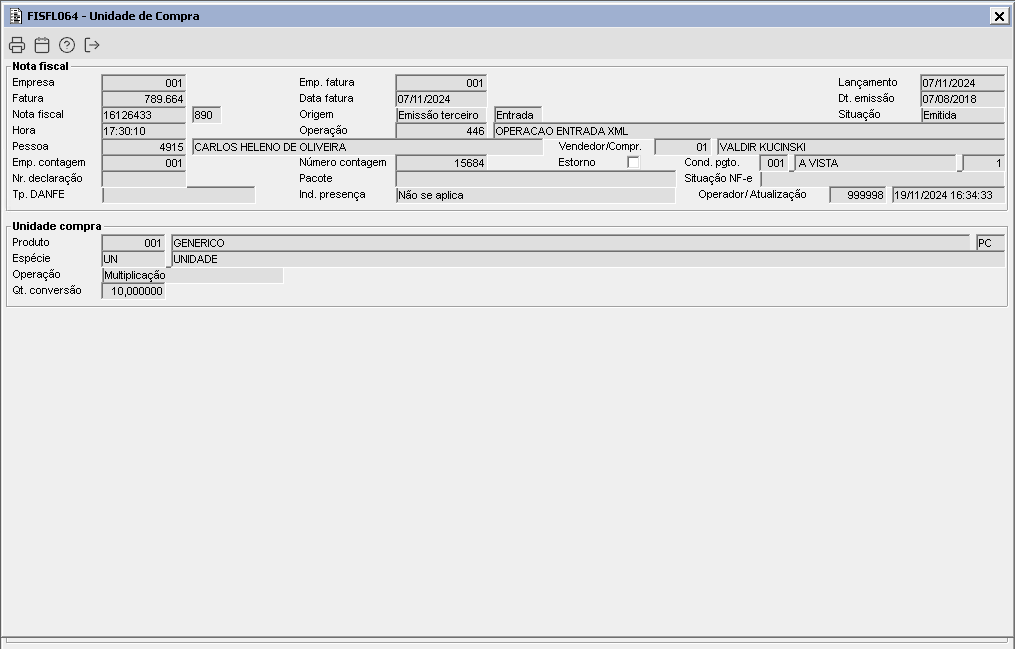
Imagem 15 - Demonstração no FISFL064 de Unidade de medida.
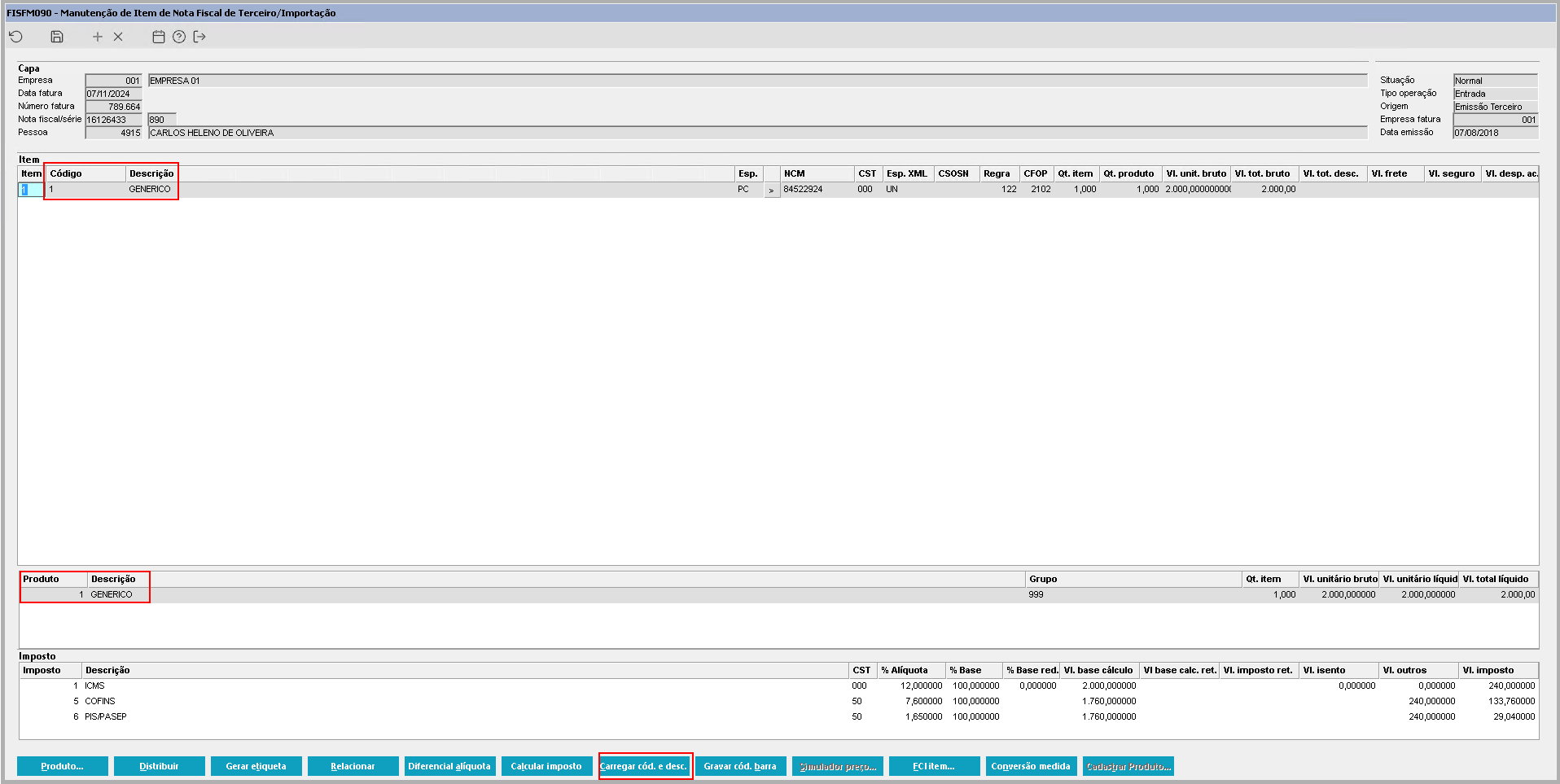
Imagem 16 - Demonstração da alteração do código e descrição do produto após clicar no botão.
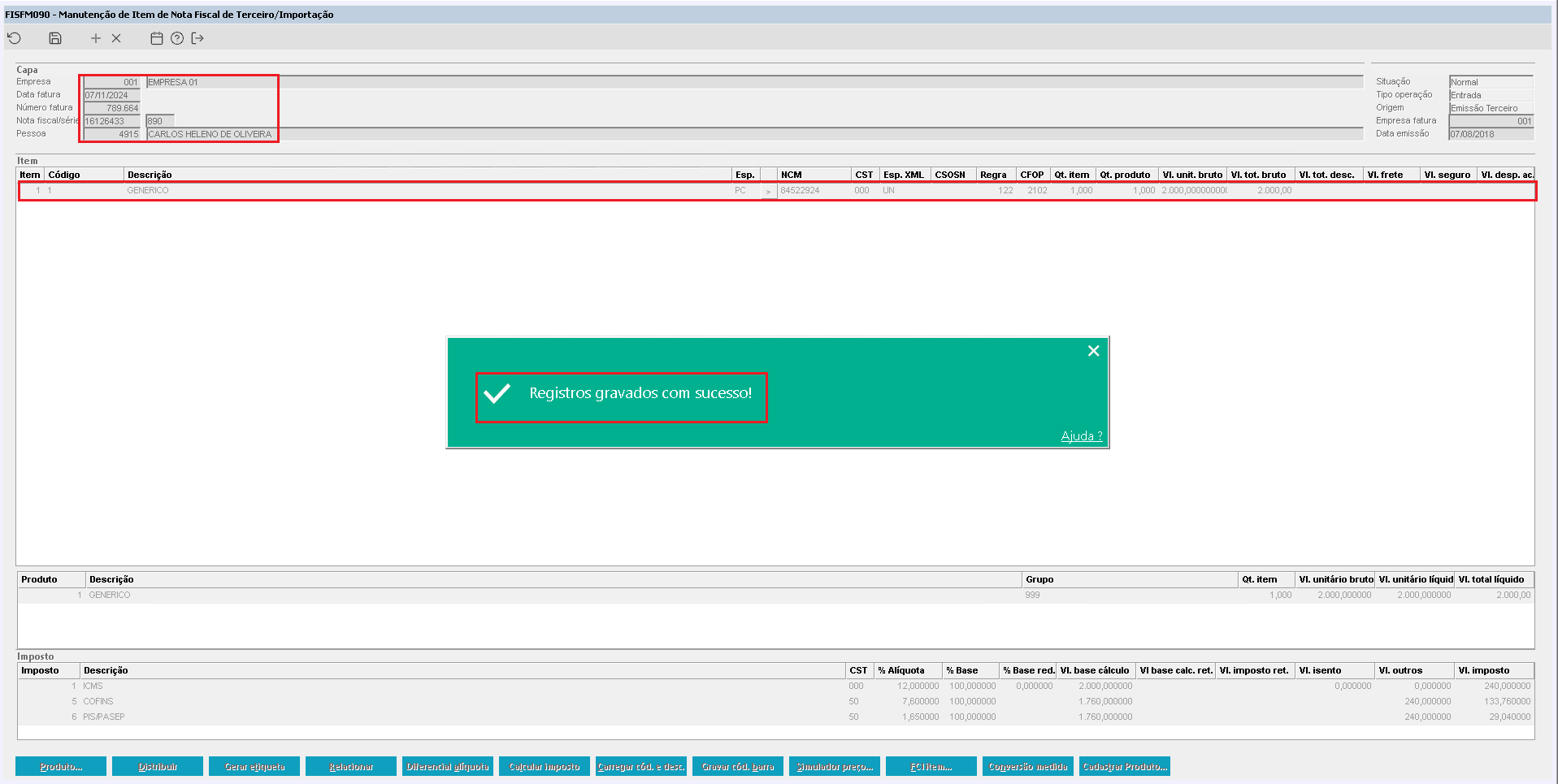
Imagem 17 - Demonstração da gravação do código de barras conforme a tag cEANTrib no XML.
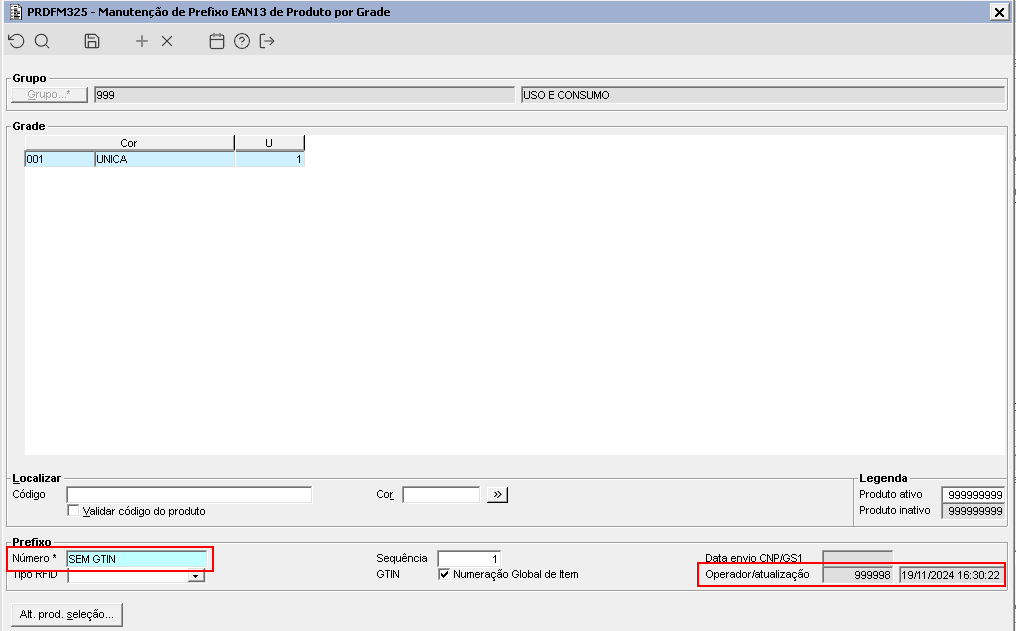
Imagem 18 - Demonstração no PRDFM325 de Manutenção de Prefixo EAN13 de Produto por Grade.
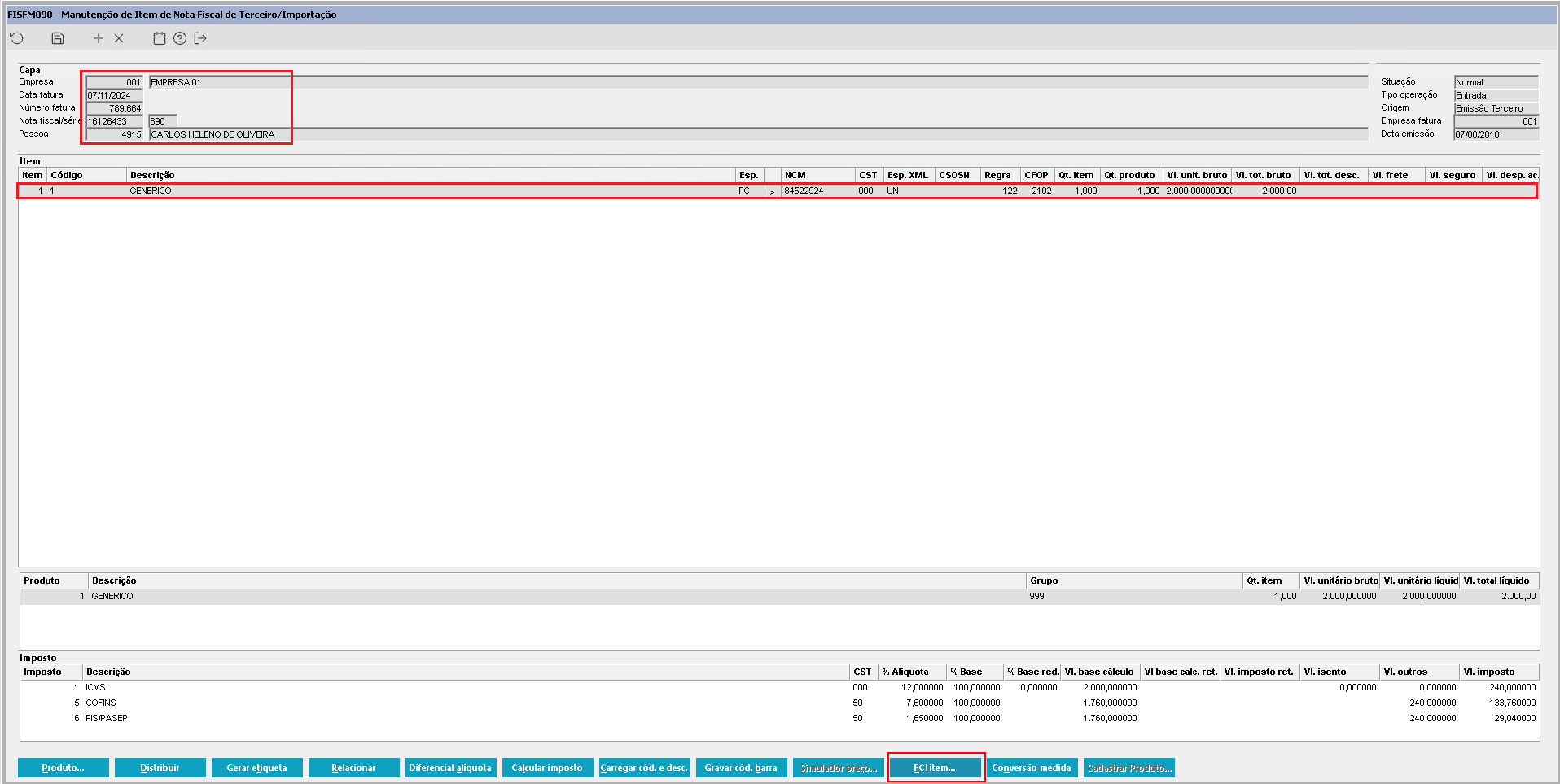
Imagem 19 - Demonstração do botão FCI Item habilitado tendo em vista que há FCI para o item no XML.
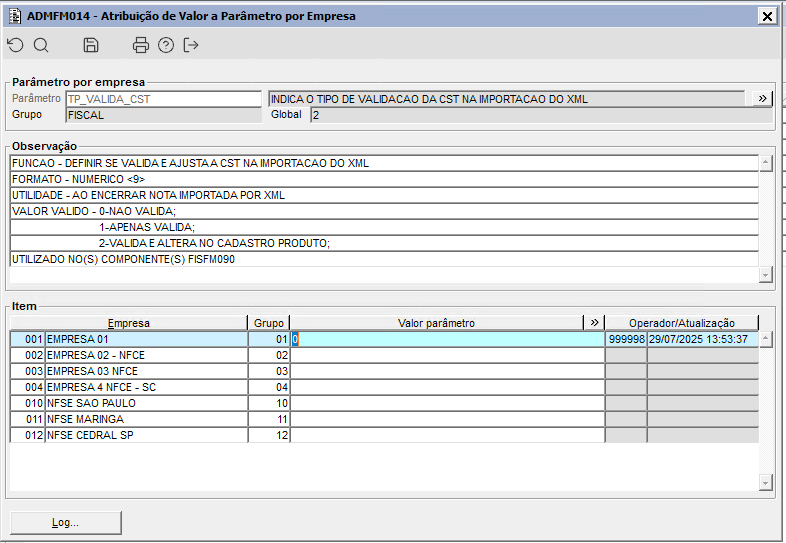
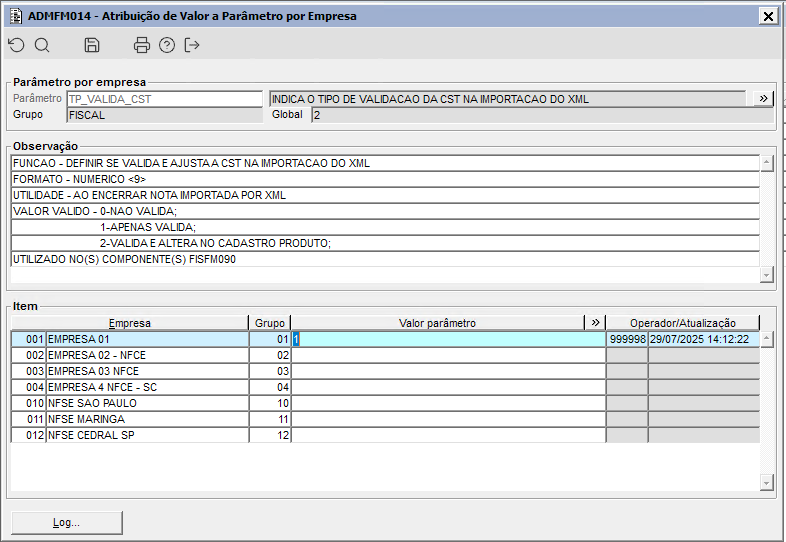
Imagem 20 - Demonstração do parâmetro indicando para não realizar a validação da CST de origem do produto diferente da NF de entrada por XML.
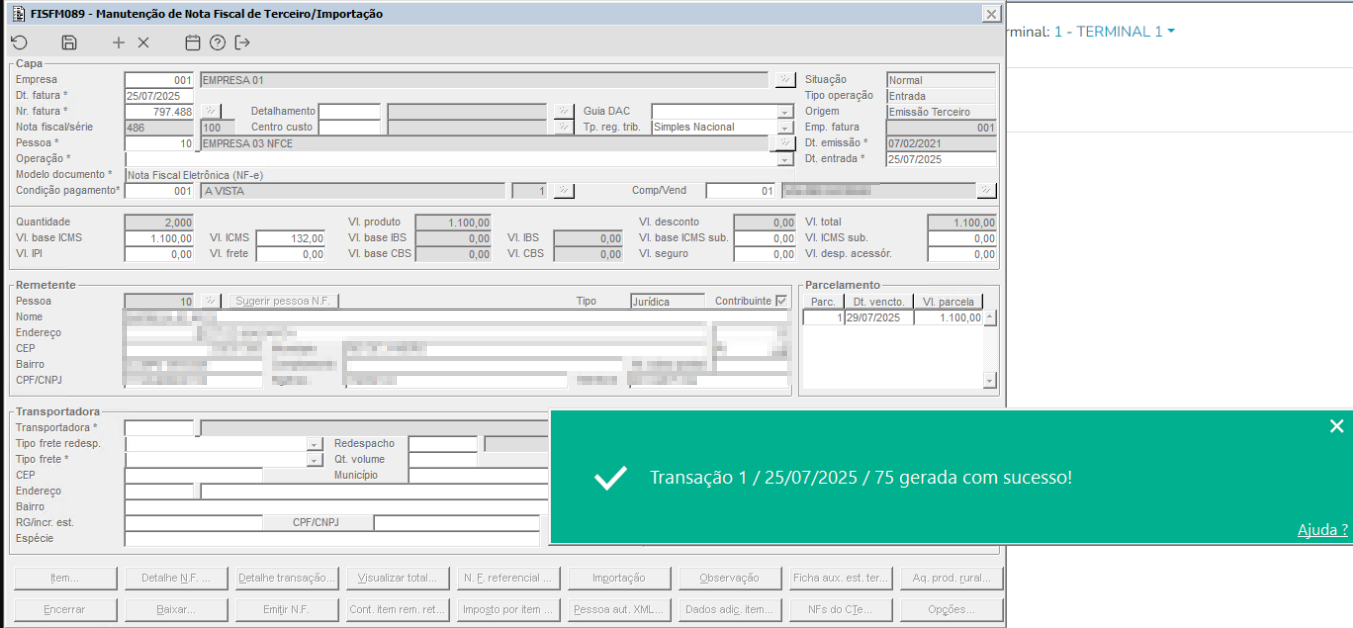
Imagem 21 - Demonstração da transação gerada sem validação da CST.
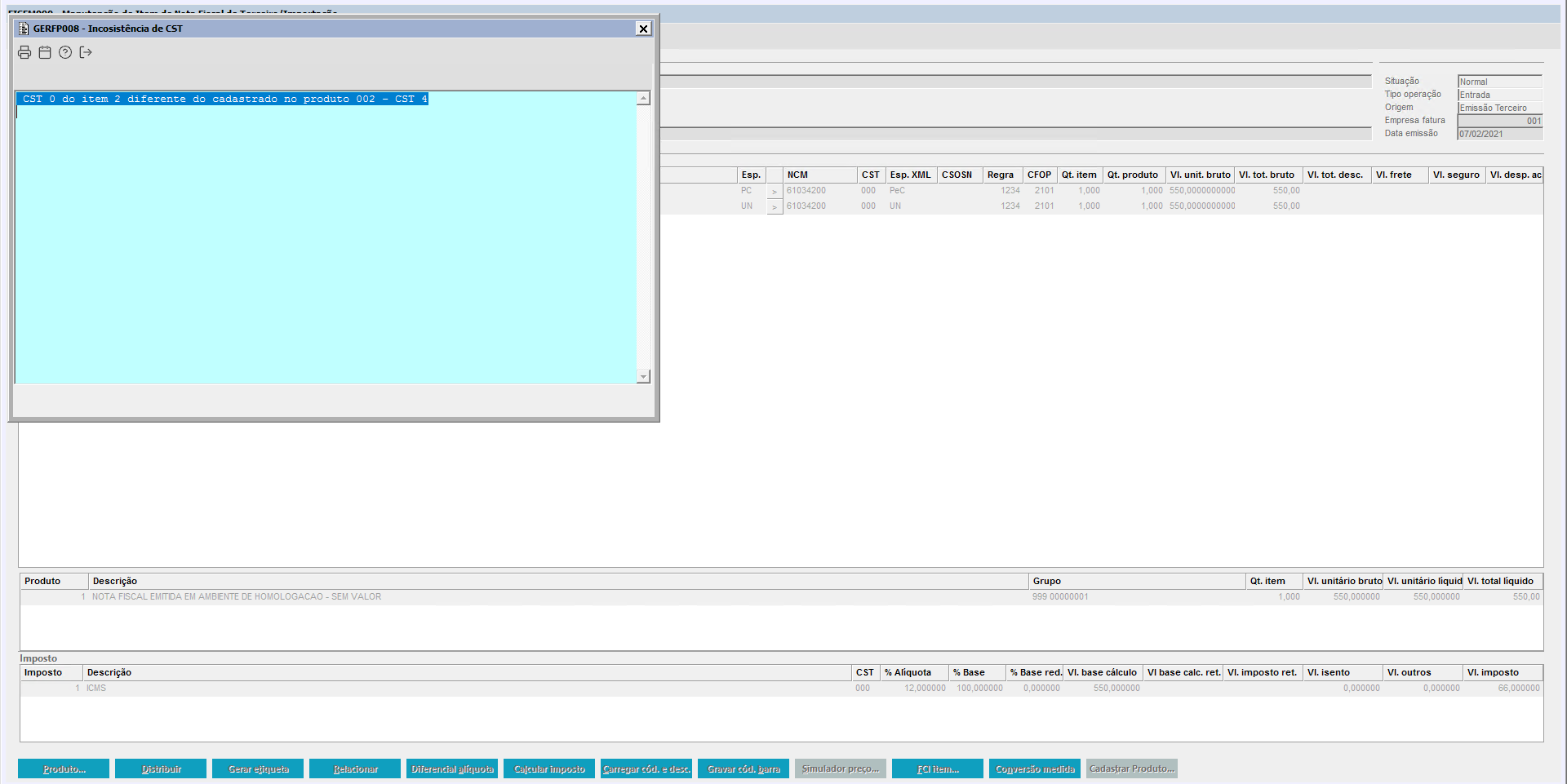
Imagem 22 - Demonstração do parâmetro configurado para apenas validar a diferença de CST.
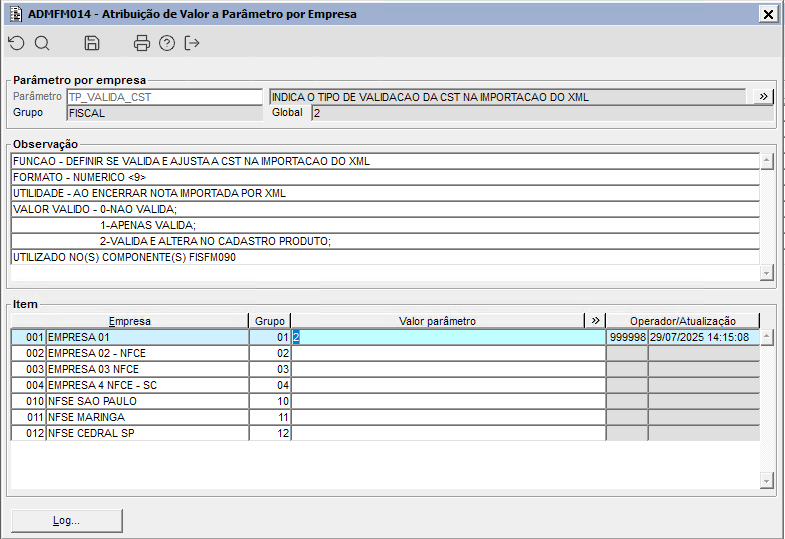
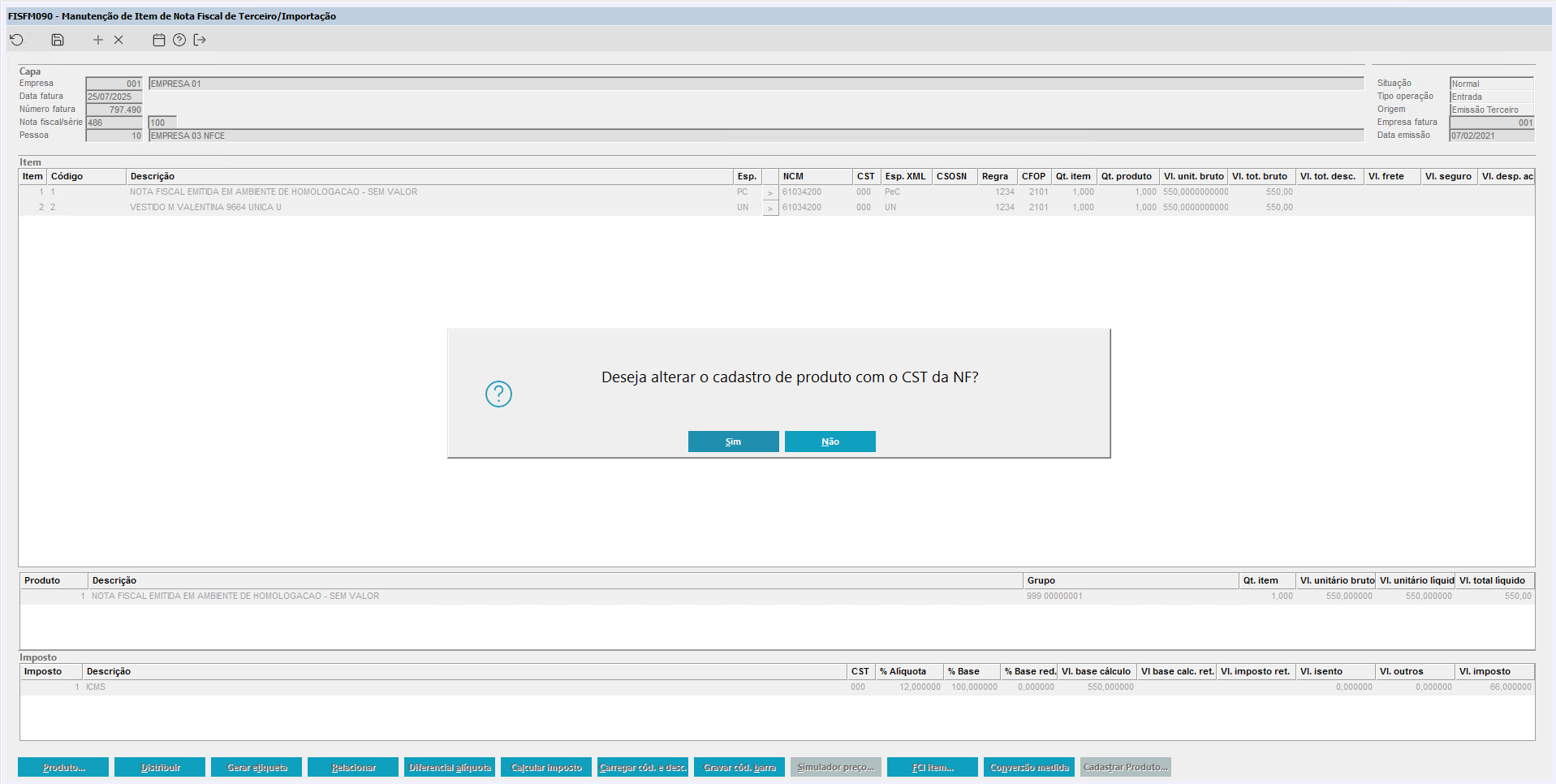
Imagem 24 - Demonstração do parâmetro configurado para validar e se o usuário confirmar alterar a CST no cadastro do produto.
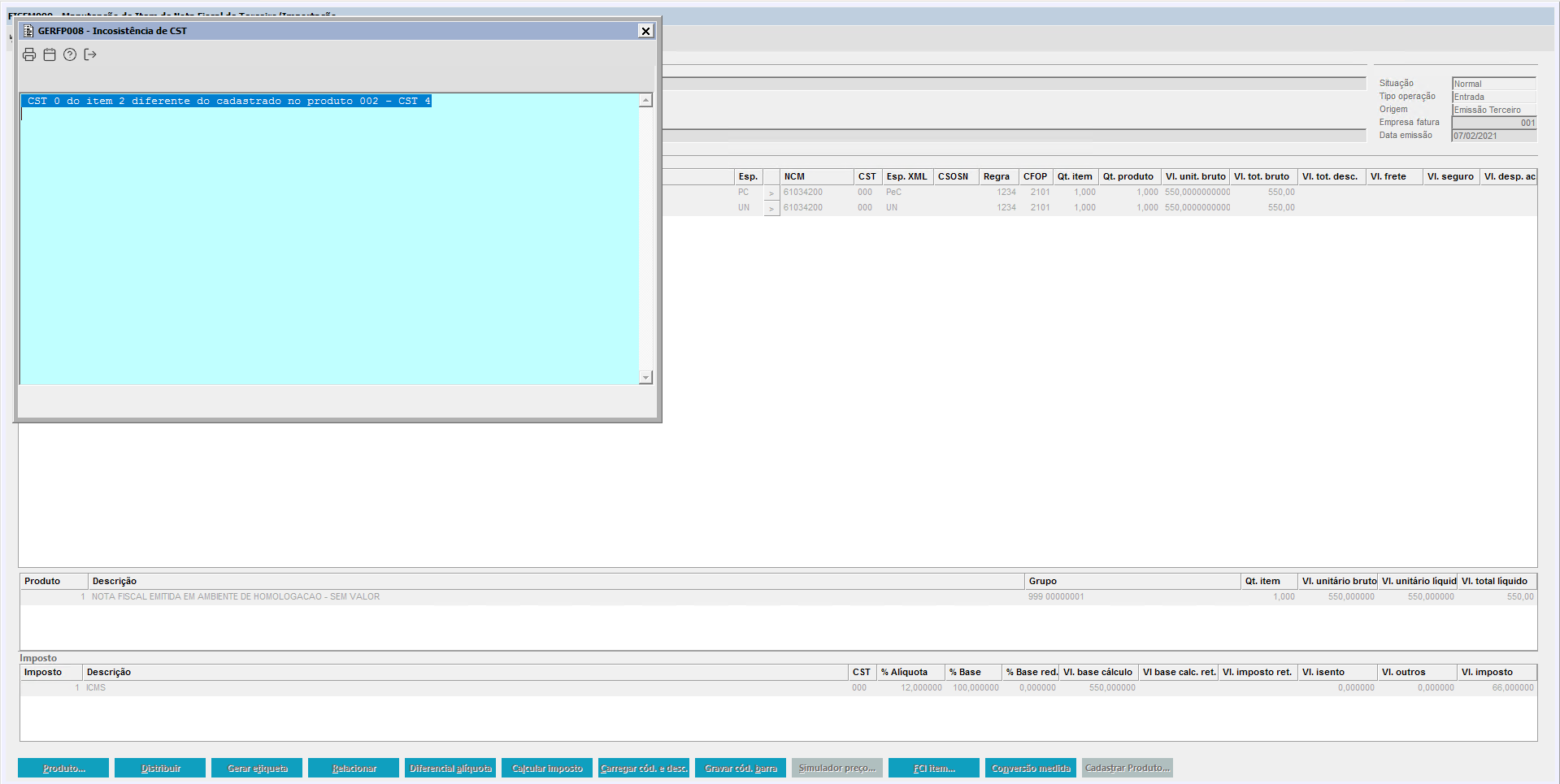
Imagem 25 - Demonstração da validação apenas apresentada ao sair do componente FISFM090.
Imagem 26 - Demonstração da mensagem solicitando ao usuário se deseja alterar a CST do cadastro de produto para CST de origem da NF ou não. |