CONTEÚDO
01. OBJETIVO
Explicaremos a tela de Operação de Pré-fatura a partir da visão geral, e desdobrando o detalhamento dos campos tanto de pesquisa como de visualização. Também serão indicadas documentações adicionais para melhor entendimento.
02. VISÃO GERAL
Esta rotina permite a análise e revisão das pré-faturas geradas, antes da emissão das faturas. Também é possível emitir a minuta de pré-fatura, ou seja, uma prévia da fatura. A minuta de pré-fatura normalmente é utilizada quando o cliente solicita o envio do relatório de horas, antes da emissão da fatura, para efetuar a aprovação.
Em geral, essa tela fornece uma estimativa ou um resumo detalhado dos valores que serão cobrados por serviço do escritório de advocacia, permitindo que o escritório ou o cliente revise e confirme os detalhes antes da emissão da fatura final.
2.1. CONCEITO/PREMISSAS DA TELA DE OPERAÇÕES DE PRÉ-FATURA
2.1.1. PRECISÃO DE DADOS
- Revisão das informações incorretas ou incompletas sobre os serviços prestados.
- Inconsistências nos dados podem gerar problemas na emissão das Pré-faturas.
2.1.2. CLAREZA E TRANSPARÊNCIA
Garantir que a Pré-fatura seja clara e compreensível, pois é crucial para evitar confusões e garantir que o pagamento seja realizado sem problemas.
2.1.3. CUMPRIMENTO DE PRAZOS
Algumas operações exigem que as Pré-faturas sejam emitidas dentro de prazos específicos, o que pode ser difícil em casos de alta complexidade ou volume de transações.
03. TELA PRINCIPAL: PESQUISA
Nessa tela podemos pesquisar ou localizar as Pré-faturas geradas para revisão, cancelamento ou para preparação da emissão da minuta ou da fatura.
Para entendermos melhor a utilização dos campos de pesquisa, precisamos primeiramente explicar dois conceitos importantes: Emissão de minuta e Emissão de fatura.
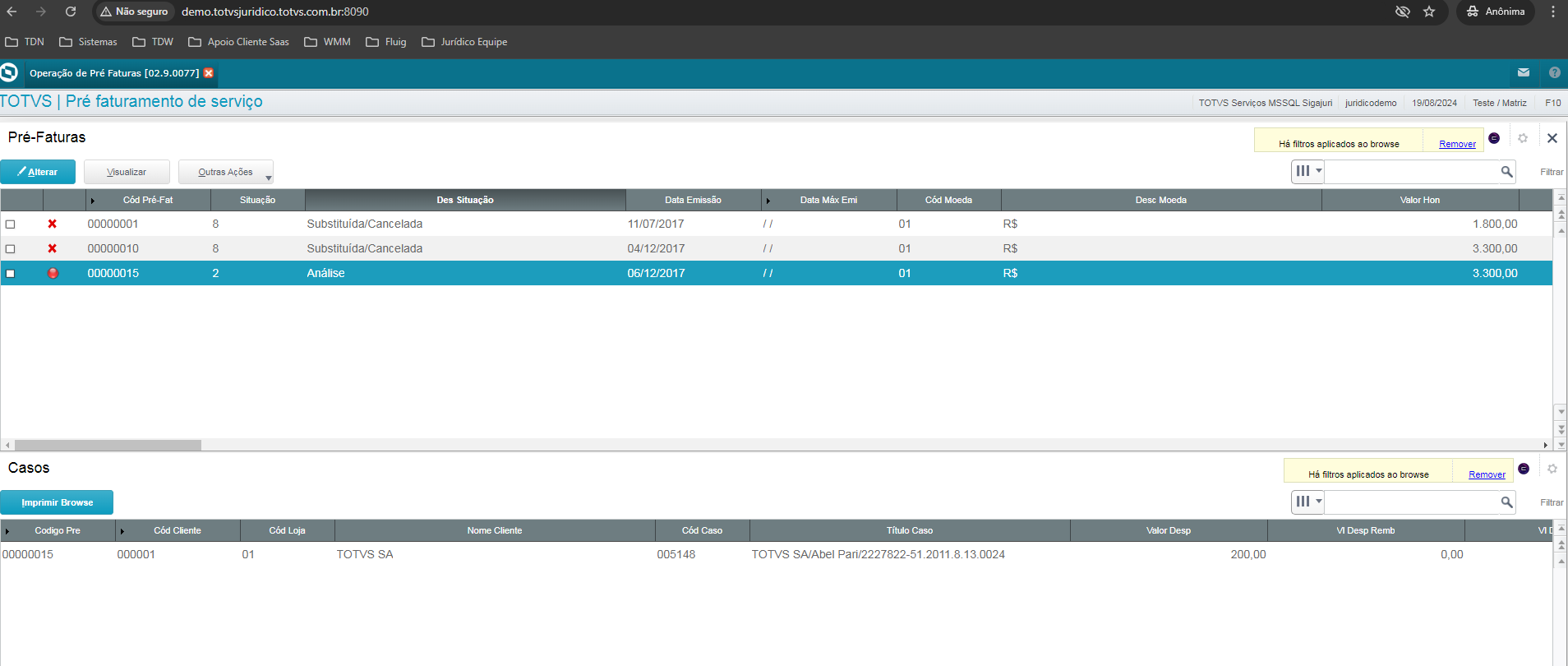
- Emissão de Minuta: É um documento preliminar, que serve como rascunho ou esboço de um documento final. É utilizado para capturar e revisar os lançamentos, termos e condições antes da versão final ser formalizada.
- Emissão de Fatura: É um documento formal que detalha a venda de serviços e solicita o pagamento pelo que foi fornecido. É um comprovante de que uma transação ocorreu e estabelece uma obrigação de pagamento por parte do cliente.
04. FUNCIONALIDADES DAS AÇÕES DE PESQUISA E DO BOTÃO "OUTRAS ACÕES"
4.1. OPÇÕES DE PESQUISA OU FILTRO DAS PRÉ-FATURAS GERADAS
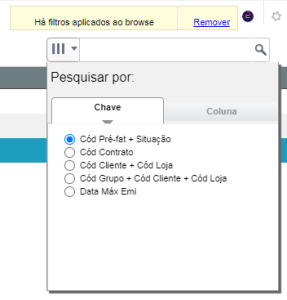
Filtro Padrão/Botão Filtrar:
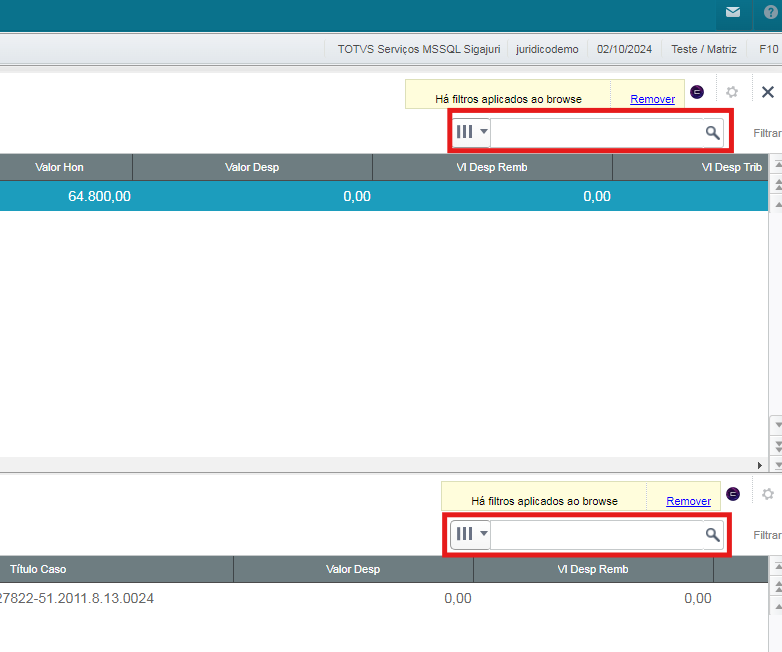
Esse filtro fica localizado na parte superior à direita da tela de operações. As pesquisas podem ser feitas pelas opções CHAVE ou COLUNA. Na opção CHAVE o usuário poderá usar as opções que são criadas como índices da tabela.
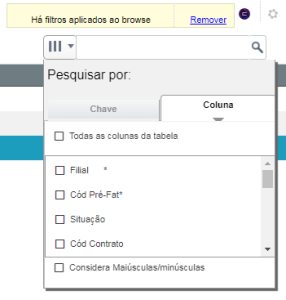
Na opção COLUNA o usuário pode selecionar a coluna desejada para realização do filtro.

Esse botão fica localizado na parte superior à direita da tela de operações e serve como um filtro avançado onde o usuário poderá criar regras e condições que poderão ser gravadas para futuras pesquisas.
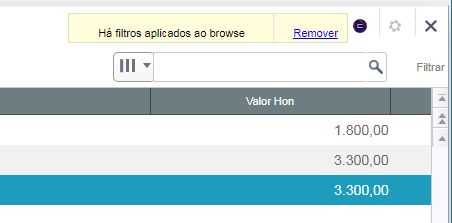
Esse filtro é padrão para todas as telas do Protheus.
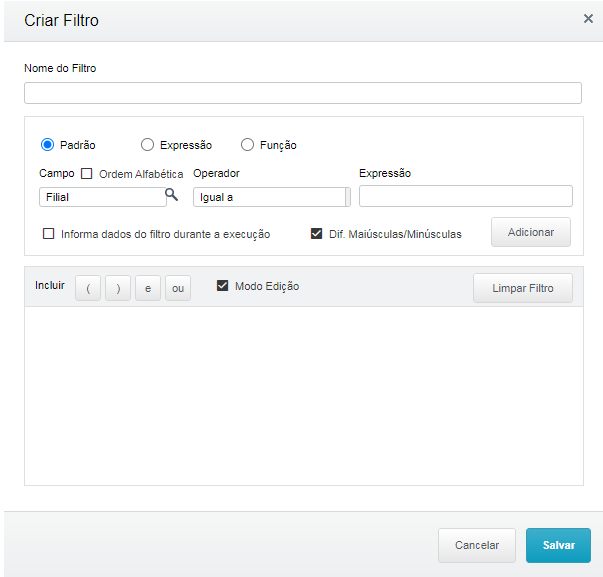
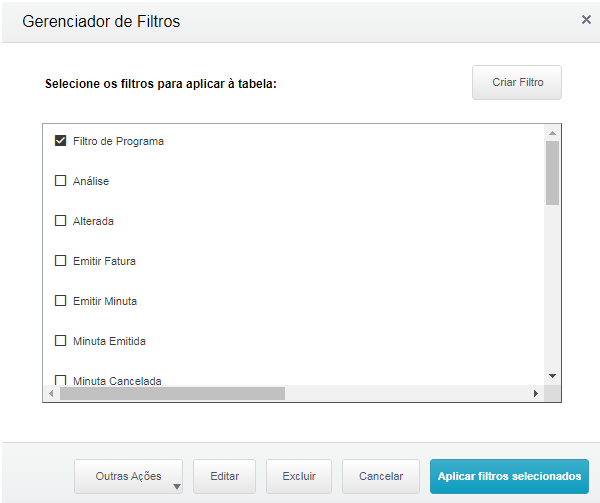
O “Filtro Padrão” e o “Botão Filtrar” estão disponíveis nos dois grids de pesquisa (Pré-fatura e Caso). |
Tela onde estão localizadas as pesquisas:
4.2. OPÇÕES DE PESQUISA OU FILTRO DAS PRÉ-FATURAS GERADAS
Neste item iremos descrever todas as opções da tela abaixo:
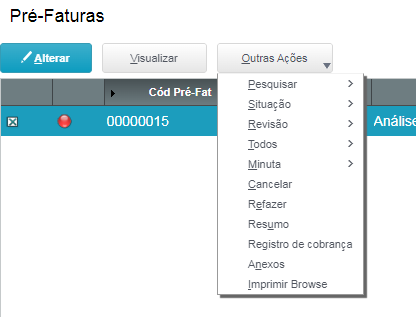
Outras Ações / Pesquisar / Pesquisar Permite a pesquisa de informações com a utilização de filtros que as ordenam, baseado no índice selecionado considerando, por exemplo, a filial+código. 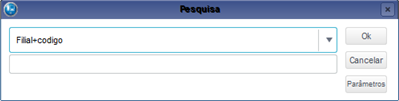
Outras Ações / Pesquisar / Filtro por Caso Informe os dados na tela apresentada pelo sistema. 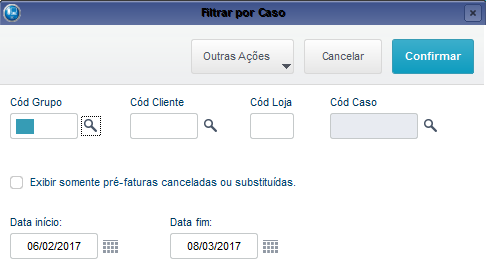
|
Na opção Situação, temos 4 opções para utilização. Segue a exemplificação de cada uma. Os itens da tela abaixo estão exemplificados em azul: 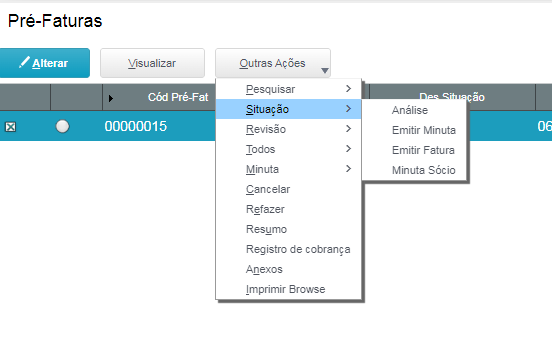
Quando a integração do Legal Desk está ativada (MV_JREVILD = 1 e MV_JFSINC = 1) o menu da opção “SITUAÇÃO” é alterado e uma opção é habilitada “EM REVISÃO” e a anterior “MINUTA SÓCIO” fica indisponível: 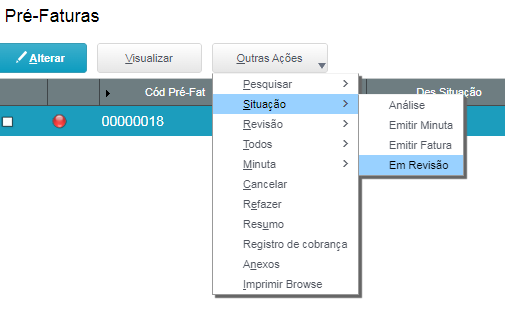
Tipos de Situações: | Situações | Descrição |
|---|
| Análise | A Pré-fatura com essa situação está disponível para que os ajustes e correções sejam feitas. | Alterada | Após a confirmação dos ajustes e das correções na Pré-fatura, a situação é modificada para “Alterada”. As Pré-faturas nesta situação só retornam para situação Análise quando é escolhida a opção Refazer ou Resumo. | | Emitir fatura | A Pré-fatura está pronta e revisada. Disponível para emissão da fatura. As Pré-faturas com situação “Análise”, “Revisada”, “Revisada com Restrições” ou “Minuta Emitida” podem ser alteradas para essa situação. | | Emitir Minuta | A Pré-fatura é enviada para fila de emissão da minuta. A Pré-fatura não fica disponível para emitir a fatura. | | Minuta emitida | O cliente recebe a minuta para revisão. A Pré-fatura não fica disponível para emitir a fatura. | | Substituída ou Cancelada | A Pré-fatura foi cancelada e não pode ser reutilizada. | | Minuta Sócio | A minuta da Pré-fatura está disponível para o advogado revisor fazer a revisão da minuta. | | Minuta Sócio Emitida | O cliente recebe a minuta para revisão. A Pré-fatura não fica disponível para emitir a fatura. | | Minuta Sócio Cancelada | A minuta e a Pré-fatura foram canceladas. | | Em Revisão | A Pré-fatura está disponível para revisão no Legal Desk. | | Revisada | A revisão da Pré-fatura foi concluída no Legal Desk. | | Revisada com restrições | A revisão da Pré-fatura foi concluída no Legal Desk, mas com ressalvas do advogado, onde o faturista deverá atuar para finalizar os ajustes. | | Cancelada pela Revisão | A Pré-fatura foi cancelada no Legal Desk e sincronizada com o SIGAPFS. | | Aguardando Sincronização | A Pré-fatura foi alterada pelo faturista e aguarda um retorno do advogado responsável. | | Fatura emitida | A Pré-fatura revisada e enviada para o cliente revisar. |
Abaixo a tela com a legenda do campo “Situação”: 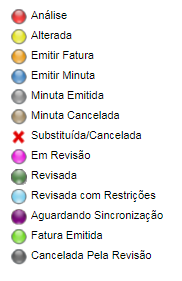
|
Atualização da revisão da Pré-fatura pelo botão Outros Ações / Revisão Na opção Revisão, temos 4 opções para utilização. Segue a exemplificação de cada uma. 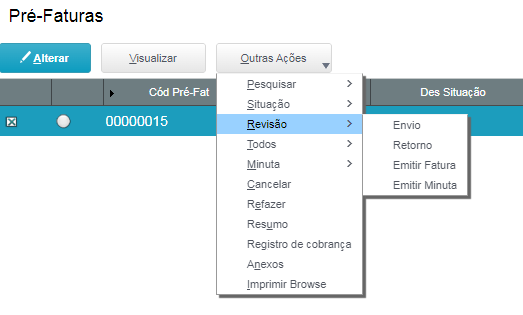
- Outras Ações / Revisão / Envio
Para utilizar esta opção, marque inicialmente as pré-faturas para que seja efetuada a alteração no status da Revisão. No item de “ENVIO” é registrado o envio da fatura para revisão. O usuário precisará informar a data, horário, revisor e o histórico/justificativa do envio. 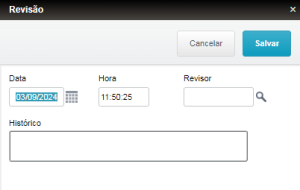
- Outras Ações / Revisão / Retorno
No item “RETORNO” é registrada a conclusão da revisão da Pré-fatura. O usuário precisará informar o campo de Situação da Cobrança e confirmar o retorno. 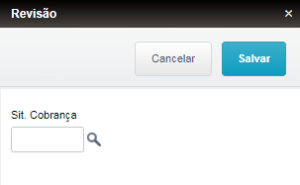
- Outras Ações / Revisão / Emitir Fatura
No item “EMITIR FATURA” o usuário envia a Pré-fatura para fila de emissão de fatura e o status é alterado para “EMITIR FATURA”. Para confirmar a alteração do STATUS o usuário deverá clicar na opção “SIM” conforme a tela abaixo: 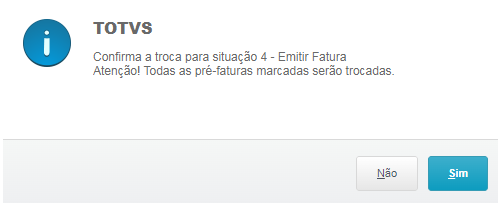
- Outras Ações / Revisão / Emitir Minuta
No item “EMITIR MINUTA” o usuário envia a Pré-fatura para fila de emissão de minuta e o status é alterado para “EMITIR MINUTA”. Para confirmar a alteração do STATUS o usuário deverá clicar na opção “SIM” conforme a tela abaixo: 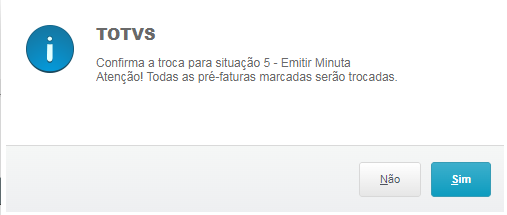
Quando a integração do Legal Desk está ativada (MV_JREVILD = 1 e MV_JFSINC = 1) o menu da opção “REVISÃO” é alterado e duas novas opções são habilitadas e as anteriores ficam indisponíveis. Segue a exemplificação de cada uma: 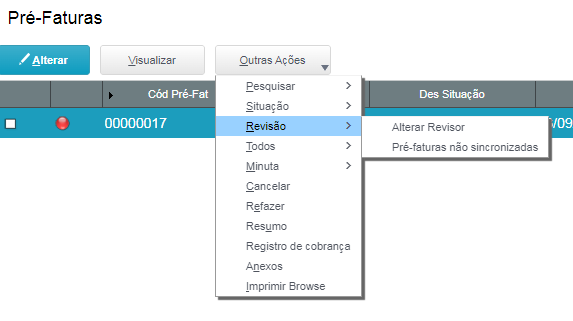
- Outras Ações / Revisão / Alterar Revisor
Permite ao usuário a troca do revisor da Pré-fatura. - Outras Ações / Revisão / Pré-Faturas não sincronizadas
Essa opção ajuda o usuário a verificar se as sincronizações das Pré-faturas estão funcionando corretamente. Conforme a tela abaixo a sincronização estaria em pleno funcionamento, pois não temos Pré-faturas listadas, caso isso ocorra será necessário entrar em contato com o time responsável para verificar a pendência da sincronização. 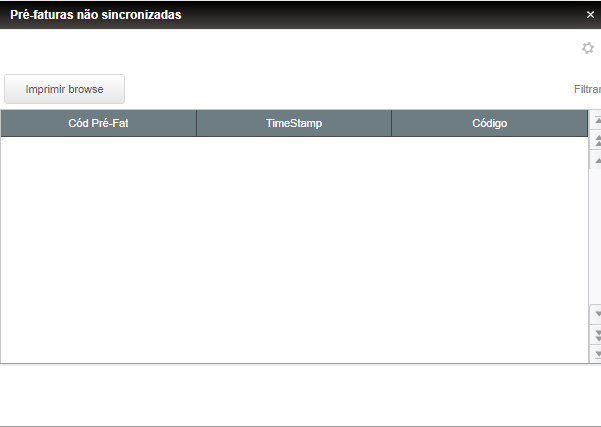
|
Atualização da minuta da Pré-fatura pelo botão Outros Ações / Minuta Na opção Minuta, temos 3 opções para utilização. A seguir a exemplificação de cada uma: 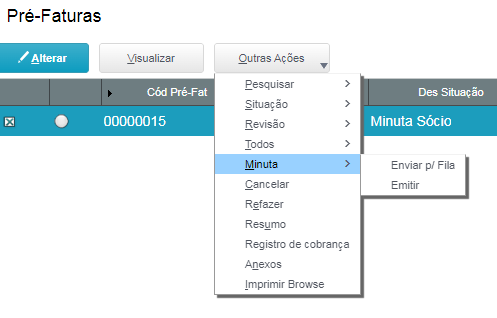
- Outras Ações / Minuta / Enviar para Fila
No item “Enviar para fila” o usuário envia a Pré-fatura com a situação “Emitir Minuta” ou “Análise” para fila de emissão de minuta e o status da Pré-fatura é alterado para “EMITIR MINUTA”. - Outras Ações / Minuta Revisão / Emitir
Para utilizar a opção “EMITIR” o usuário precisa ter enviado a Pré-fatura para fila de emissão de minuta e depois emitido a minuta. Desta forma, o status da Pré-fatura é alterado para “Minuta Emitida”. - Outras Ações / Minuta Revisão / Aprovar
Para habilitar a opção “APROVAR” o parâmetro MV_JAPRMIN tem que estar ativo. Desta forma, enquanto o usuário não aprovar a Minuta gerada, o sistema não permitirá que o usuário emita a fatura. |
Outras Ações / Cancelar Ao utilizar a opção “Cancelar” todas as Pré-faturas marcadas em tela serão canceladas e não poderão ser revertidas. Se necessário, as Pré-faturas poderão ser emitidas novamente pela tela de Emissão de Pré-fatura. Uma vez acionada esta opção, não é possível reverter. Se necessário emita uma nova pré-fatura utilizando a tela de Emissão de Pré-fatura. |
|
Outras Ações / Refazer Ao utilizar a opção “Refazer” todas as Pré-faturas marcadas em tela serão recalculadas com base nos ajustes realizados, assim como o relatório da pré-fatura. Mais detalhes em: Operação de Pré-Faturas - JURA202 |
Outras Ações / Resumo A opção “RESUMO” tem a mesma funcionalidade da opção “REFAZER” e também mostra uma tela de resumo com os valores da Pré-fatura. Essa funcionalidade é bem parecida com a de REFAZER, só que a funcionalidade de refazer não tem a tela de resumo. |
Outras Ações / Registro de cobrança A opção “Registros de Cobrança” permite registrar as cobranças realizadas das Pré-faturas enviadas ao cliente. Essa opção é exibida quando a Pré-fatura selecionada está com o status “Minuta Emitida”. Caso exista mais de uma Pré-fatura selecionada em Minuta Emitida, ao confirmar o primeiro registro o sistema irá perguntar se o usuário deseja replicar o histórico para as demais Pré-faturas. Caso confirme, irá gerar o registro de cobrança nas demais e fechará a tela. Caso contrário, o sistema salvará o registro de cobrança na tabela de histórico e será reaberto posicionando na próxima Pré-fatura que pode gerar o registro de cobrança. |
Outras Ações / Anexos Permite o gerenciamento dos documentos da Pré-fatura. |
|
05. CAMPOS DA ABA "PRÉ-FATURA" E "CASO"
Abaixo os campos da aba Pré-fatura e o descritivo de cada um:
Aba - Pré-Fatura - Lista de Campos - Parte 1:

| Campo | Descrição |
|---|
| Cód Pré-Fat | Código da Pré-Fatura. | | Situação | Código da Situação da Pré-fatura. | | Desc Situação | Descrição da situação da Pré-fatura. | | Data Emissão | Data da emissão da Pré-fatura. | | Data Máx Emi | Data máxima de emissão. | | Cód. Moeda | Código da moeda (Cadastro Básico). | | Desc Moeda | Descrição da moeda. | | Valor Hon | Valor Total de Honorários da Pré-fatura. | | Valor Desp | Valor Total de Despesas da Pré-fatura. | | Vl Desp Remb | Valor Total de Despesa Reembolsável. | | Vl Desp Trib | Valor Total de Despesa Tributária. | | Valor Fixo | Valor Total das parcelas da Pré-fatura. |
- Lista de Campos - Parte 2:

| Campo | Descrição |
|---|
| Valor Tab | Valor Total referente aos lançamentos tabelados da Pré-Fatura. | | Valor TS | Valor Total referente aos lançamentos de Timesheet da Pré-Fatura. | | Tipo Descont | Tipo de Desconto. | | V Desc Espec | Valor do Desconto Específico. | | % Desc Espec | Percentual do Desconto Específico. | | V Desc Lin | Valor de Desconto Linear. | | V Acrs Honor | Valor de Acréscimo de Honorários. | | % Acrs Honor | Percentual de Acréscimo de Honorários. | | Cód. Escrit | Código do cadastro básico do Escritório. | | Nome Escrit | Nome do escritório. | | Cód. Contrato | Código do contrato vinculado à Pré-fatura. | | Nome Contrat | Nome do contrato vinculado à Pré-fatura. |
- Lista de Campos - Parte 3:

| Campo | Descrição |
|---|
| Cód Junc Com | Código da junção do contrato da Pré-fatura. | | Tipo de Hon | Código do tipo de honorários da Pré-fatura. | | Desc Tp Hon | Descrição do tipo de honorários da Pré-fatura. | | Sigla Rev. | Sigla do revisor da Pré-fatura. | | Cód Revisor | Código do revisor da Pré-fatura. | | Nome Revisor | Nome do revisor da Pré-fatura. | | Time Sheet? | Esse campo indica se a Pré-fatura possui timesheet ou não. | | Despesa? | Esse campo indica se a Pré-fatura possui despesa ou não. | | Lanc. Tabelado? | Esse campo indica se a Pré-fatura possui lançamento tabelado ou não. | | Fixo? | Esse campo indica se a Pré-fatura possui parcela fixa ou não. | | Fat Adic? | Esse campo indica se a Pré-fatura possui fatura adicional ou não. | | Êxito? | Esse campo indica se a Pré-fatura possui êxito ou não. | | Data ini TS | Data inicial para inclusão dos Time Sheets na Pré-fatura. | | Data fim TS | Data final para inclusão dos Time Sheets na Pré-fatura. | | Data ini Des | Data inicial para inclusão das Despesas na Pré-fatura. | | Data fim Des | Data final para inclusão das Despesas na Pré-fatura. |
- Lista de Campos - Parte 4:

| Campo | Descrição |
|---|
| Data ini Tab | Data inicial para inclusão dos lançamentos tabelados na Pré-fatura. | | Data fim Tab | Data final para inclusão dos lançamentos tabelados na Pré-fatura. | | Data ini Fixo | Data inicial para inclusão das parcelas na Pré-fatura. | | Data fim Fixo | Data final para inclusão das parcelas na Pré-fatura. | | Cód Fat Adic | Código da Fatura Adicional que está vinculada a Pré-fatura. | | Cód Êxito | Código do Êxito que está vinculado à Pré-fatura. | | Cód Grupo | Código do grupo do cliente. | | Desc Grupo | Descrição do grupo do cliente. | | Cód Cliente | Código do Cliente. | | Cód Loja | Código da Loja do Cliente. | | Nome Cliente | Razão social do cliente. | | Cód. Contato | Código do Contato do Cliente. |
- Lista de Campos - Parte 5:

| Campo | Descrição |
|---|
| Nome Contato | Nome do contato do cliente. | | Sit Cob Pré | Situação de cobrança da Pré-fatura. | | Desc Sit Cob | Descrição da situação de cobrança da Pré-fatura. | | Hr Lib Revis | Horário de liberação da Pré-fatura pelo advogado responsável pela revisão. | | Data Inc Pré | Data de inclusão da Pré-fatura. | | Pré Revisada | A Pré-fatura foi revisada? Esse campo é preenchido automaticamente pelo sistema e informa se a Pré-fatura foi revisada ou não pelo advogado. | | Data Lib Rev | Data de liberação da Pré-fatura pelo advogado revisor. | | Tp Emi Pré | Tipo de emissão da Pré-fatura. | | Cód User | Código do usuário. | | Cód Part Emi | Código do Participante de emissão da Pré-fatura. | | Nm Part Emi | Nome do participante de emissão da Pré-fatura. | | Data Alt | Data da última alteração da Pré-fatura. |
- Lista de Campos - Parte 6:

| Campo | Descrição |
|---|
| Cód. Part Alt | Código do Participante de alteração da Pré-fatura. | | Cód Esc Anti | Código do escritório da fatura antiga ou cancelada. | | Cód Fat Anti | Código da fatura antiga ou cancelada. | | Cód Idi Rel | Código do idioma do relatório. | | Cód Rel Pré | Código do relatório da Pré-fatura. | | Desc Rel Pré | Código do relatório da Pré-fatura. | | PF Faturada? | Pré-fatura está faturada (Sim ou Não). Esse campo indica se a Pré-fatura foi faturada ou não. | | Minuta Aprov | Minuta aprovada (Sim ou Não). Esse indica se a minuta da Pré-fatura foi aprovada ou não. |
|
Aba - Caso - Lista de Campos - Parte 1:

| Campo | Descrição |
|---|
| Código Pré | Código da Pré-Fatura do caso. | | Cód Cliente | Código do Cliente. | | Cód Loja | Código da Loja do Cliente. | | Título caso | Este campo pode ser preenchido de duas formas: 1 – Preenchimento manual. 2 – Preenchimento automático. Neste caso, o sistema usa as informações do processo (SIGAJURI) para fazer o preenchimento. As informações utilizadas são: Nome do Autor Principal mais o Nome do Réu Principal mais o número do processo, conforme exemplo abaixo: Exemplo: Rafael Silva – XPTO LTDA. - 12355600002024 | Cód Caso | Código do Caso. O caso é vinculado ao cliente e a loja. | | Nome Cliente | Razão social do cliente. | | Vl Desp Remb | Valor Total de Despesa Reembolsável por caso. | | Vl Desp Trib | Valor Total de Despesa Tributária por caso. | | Valor Tab | Valor Total referente aos lançamentos tabelados do caso da Pré-Fatura. | | Valor TS | Valor Total referente aos lançamentos de Time Sheet do caso da Pré-Fatura. |
- Lista de Campos - Parte 2:

| Campo | Descrição |
|---|
| Vl TS Tab | Valor Total de Time Sheet com lançamento tabelado por caso da Pré-Fatura. | | Vl Exc Limit | Valor que excedeu o limite do caso. | | Vl Uti Fat | Valor utilizado na Fatura por caso. | | Vl Sldo Prox | Valor de Saldo para as Próximas Faturas por caso. | | Vl Faixa Fat | Valor da Faixa Faturada por caso. | | V Desc Espec | Valor do Desconto Específico. | | % Desc Espec | Percentual do Desconto Específico. | | V Desc Lin | Valor do Desconto Linear. | | % Desc Lin | Percentual do Desconto Linear. | | Cód Moe TabH | Código da moeda da tabela de honorários. | | Des Moe TabH | Descrição da moeda da tabela de honorários. | | Time Sheet? | Esse campo indica que a Pré-fatura e o caso possuem time sheet. | | Despesa? | Esse campo indica que a Pré-fatura e o caso possuem despesa. |
- Lista de Campos - Parte 3:

| Campo | Descrição |
|---|
| Lanc. Tab? | Esse campo indica que a Pré-fatura e Caso possua lançamento tabelado. | | Cond Êxito? | Esse campo indica que a Pré-fatura e o Caso possua condição de êxito. O conteúdo do campo é Sim ou Não. | | Cód. Contrato | Código do contrato vinculado ao caso. | | Des Contrat | Descrição do contrato vinculado ao caso. | | Cód Junção | Código da junção do contrato do caso | | Desc junção | Descrição da junção do contrato do caso. | | TS Revi | Esse campo indica se o Time Sheet foi revisado pelo advogado. | | Desp Revi | Esse campo indica se a despesa foi revisada pelo advogado. | | Lanç Tab Revi | Esse campo indica se o lançamento tabelado foi revisado pelo advogado. | | Sig Revisor | Sigla do Advogado Revisor. | | Cód Revisor | Código do Advogado Revisor. | | Cód Part Emi | Código do Participante de emissão da Pré-fatura por caso. | | Cód Tipo Rel | Código do tipo de relatório. |
- Lista de Campos - Parte 4:

| Campo | Descrição |
|---|
| Desc Tp Rel | Descrição do tipo de relatório. | | Vl Êxito | Valor de Êxito por caso. | | Revisado? | Esse campo é uma pergunta: O caso foi revisado pelo advogado Sim ou Não? | | Retorno Revi | Retorno da revisão do advogado revisor. | | Desc excede | Esse campo informa se houve Desconto Excedido ou não. | | Vl Tab Vinc | Valor Tabelado vinculado por caso. | | Vl Fix Vinc | Valor Fixo (Parcelas) vinculado por caso. |
|
|