Objetivo

Realizar o cadastro e a configuração de Cenários Tributários para utilização nas operações de cálculo de impostos dos sistemas ERP's da Totvs Varejo Supermercados.

Antes de realizar o cadastro de cenários, é fundamental realizar alguns levantamentos para garantir que a configuração seja feita de forma correta e alinhada à legislação vigente:
  1. Analisar a legislação:
    Revise atentamente o conteúdo da Lei Complementar nº 214, de 16 de janeiro de 2025, identificando os impactos que ela pode gerar na sua operação.

  2. Verificar a tributação dos itens:
    Consulte os anexos da Lei Complementar para confirmar em qual tributação cada NCM/NBS foi enquadrado.

  3. Cruzar as informações com o ERP:
    Organize e separe essas informações, comparando com os dados já cadastrados no ERP Consinco/RMS, garantindo que estejam consistentes e atualizados.

Caminho

Módulo Fiscal > Configurador de Cenários Tributários > Cadastro de Cenários - CCT_00001.

Pré-Requisitos e Restrições

A partir das versões 25.01.036 e 25.07.011, será possível alterar o ambiente de Homologação para Produção. É importante avaliar cuidadosamente o momento dessa alteração, pois, uma vez definido como Produção, não será possível reverter o parâmetro para Homologação.

Passo a Passo

Na aplicação Configurador de Cenários Tributários, clique em Cadastrar Cenário.
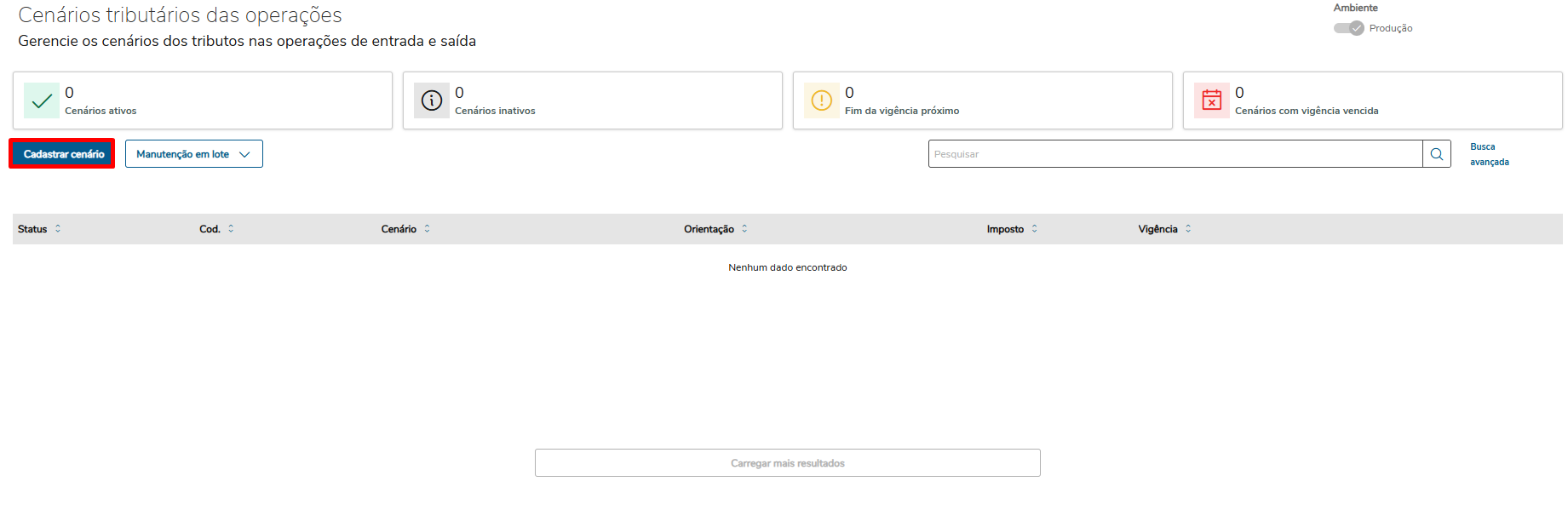


Imagem 1: Tela do Configurador de Cenários Tributários


Cadastrando Cenários

 Orientações para Cadastro de Cenários

Recomendamos que o cadastro de cenários no Configurador de Cenários Tributários seja realizado considerando cenários genéricos e cenários específicos, conforme descrito abaixo:

1. Cenários Genéricos

Utilizados para atender operações gerais, como, por exemplo, a tributação integral do CBS/IBS.

  • Condições: não preencher nenhum dado nas condições.

Exemplo: um cenário que contempla todas as operações sem redução, isenção ou tratamento diferenciado.


2. Cenários Específicos

Criados para atender operações especiais, como reduções, isenções e demais situações previstas na Lei Complementar.

  • Condições: informar os dados necessários conforme a operação que está sendo realizada.

Exemplo: um cenário específico para isenção de um determinado NCM ou para aplicação de alíquota reduzida em uma operação especial.

Antes de cadastrar os cenários, conheça os exemplos e possíveis cenários que podem ocorrer com Supermercados. Exemplos Práticos de Cadastro de Cenários

3. Sugestão de Cenários

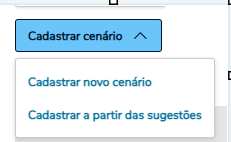
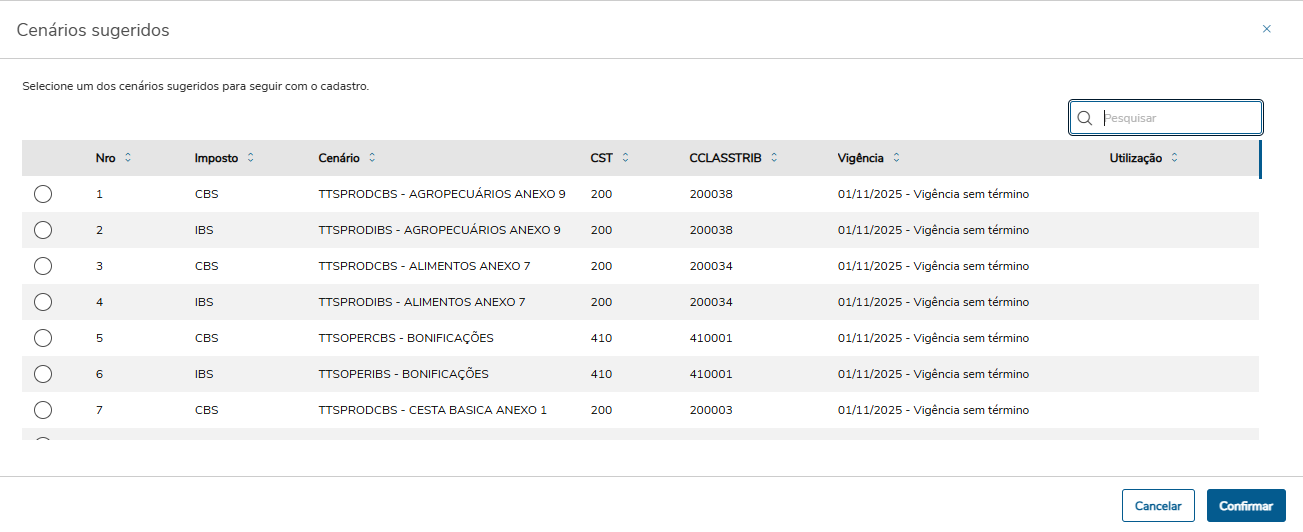
 Dentro do Configurador de Cenários Tributários, existe a opção de cadastrar cenários, com base em uma lista de sugestões, para acessar essa opção, clique no botão CADASTRAR CENÁRIO-CADASTRAR CENÁRIO A PARTIR DAS SUGESTÕES.

Imagem : Tela do Configurador de Cenários Tributários.

Imagem : Tela do Cadastro de Cenários a partir das sugestões.

 Ao selecionar um cenário para cadastrar, com base nas sugestões, o processo enviara o cadastro do cenário, para mesma tela de cadastro de cenário do Configurador, trazendo as sugestões de NCM ou indicando informar algum dado obrigatório para seguir com o cadastro, para mais informações acesso o nosso documento de instrução Sugestões de Cenários.


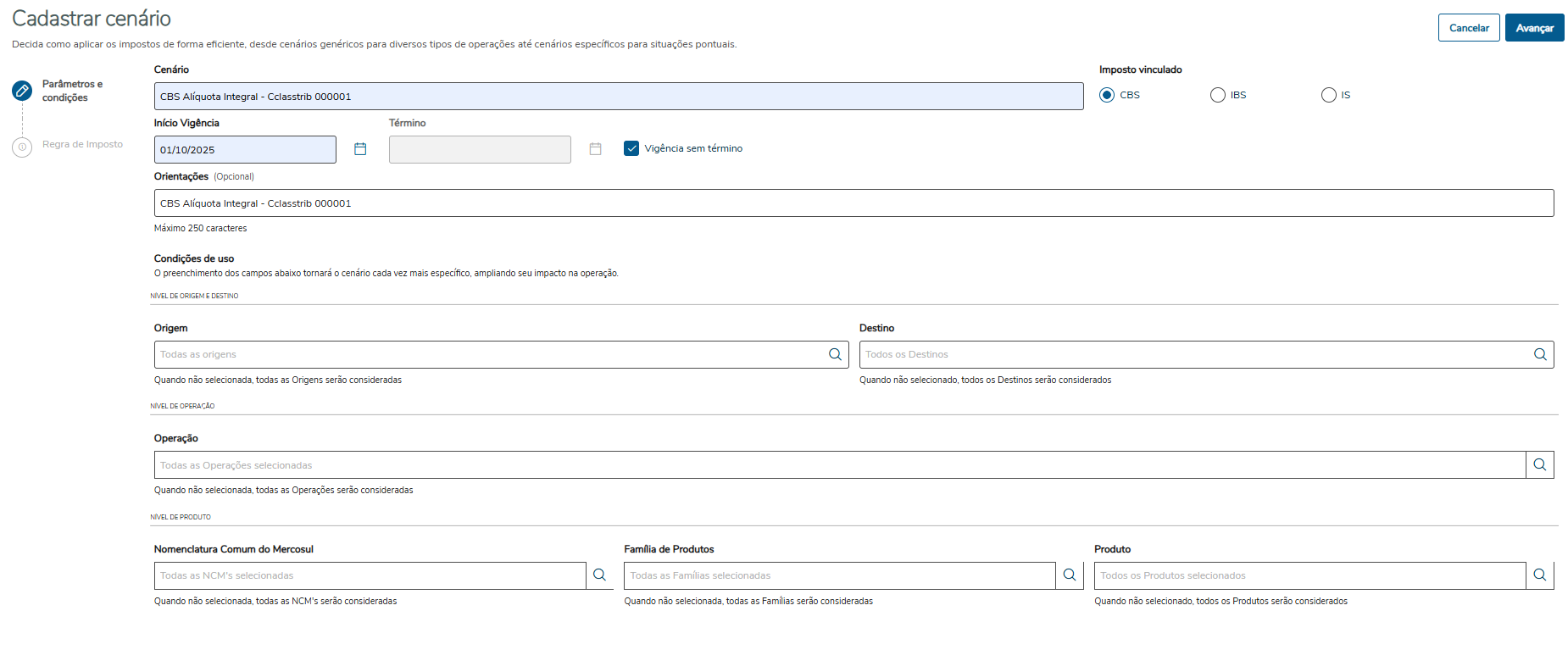
Dados do Cenários 

Informe os seguintes campos:

Imagem 2 – Cadastrar Cenário Tributário - Parâmetros e condições.


Logo após preencher os campos de Cenário, Vigência e o tipo de Imposto vinculado, o usuário poderá informar as Condições de uso do cenário.


Os campos de Condições de uso são opcionais e caso preenchidos, tornarão o cenário cada vez mais específico, aumentando o impacto do cenário tributário sobre as operações. 


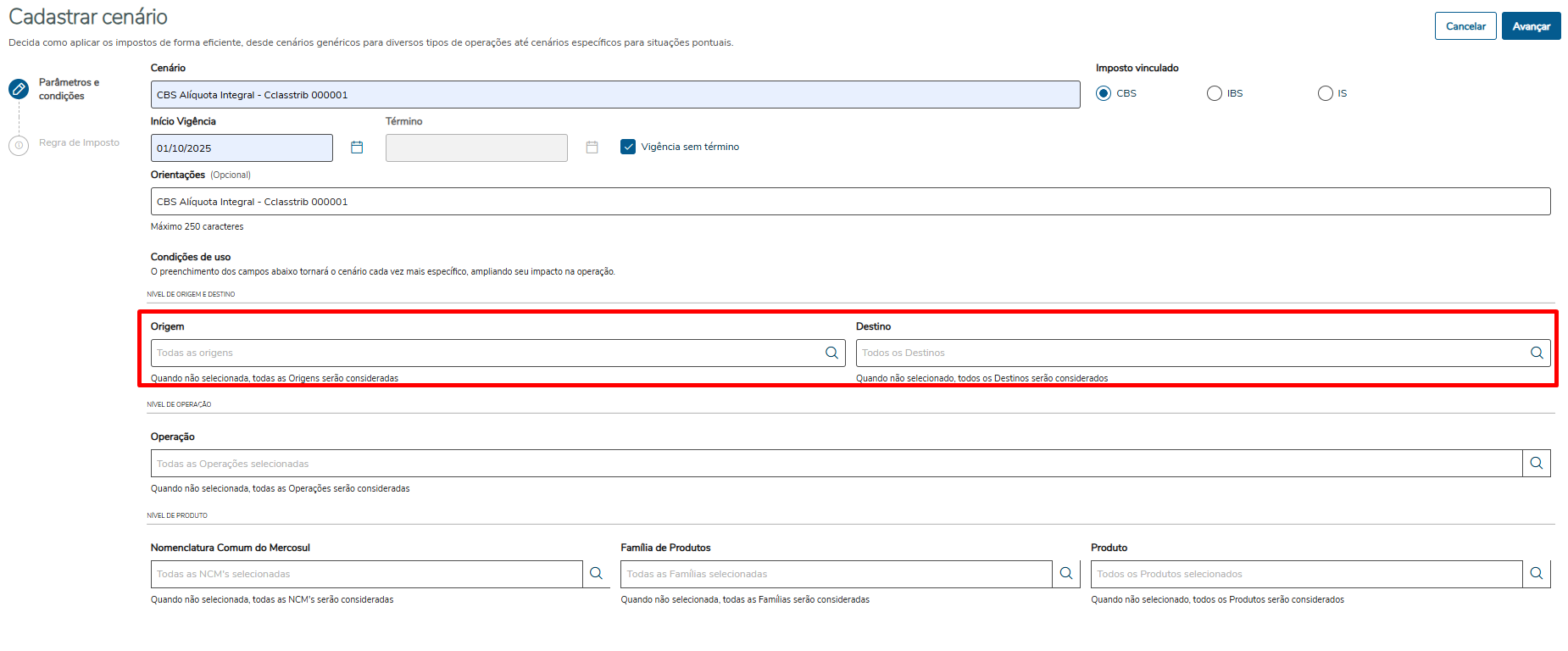
  • Nível de Origem e Destino: Especifica o ponto de partida e o destino da operação tributária, assegurando uma rastreabilidade precisa e a aplicação correta das regras tributárias, de acordo com a localização das partes envolvidas.
    • Origem: Indica o ponto de partida das pessoas ou empresas envolvidas na operação, detalhando o local de onde a operação tributária se inicia.
    • Destino: Representa o ponto de chegada das pessoas ou empresas envolvidas na operação, especificando o local para onde a operação tributária é direcionada.

Imagem 1 – Condições de uso - Nível de Origem e Destino.

Informando Condições de uso - Origem/Destino

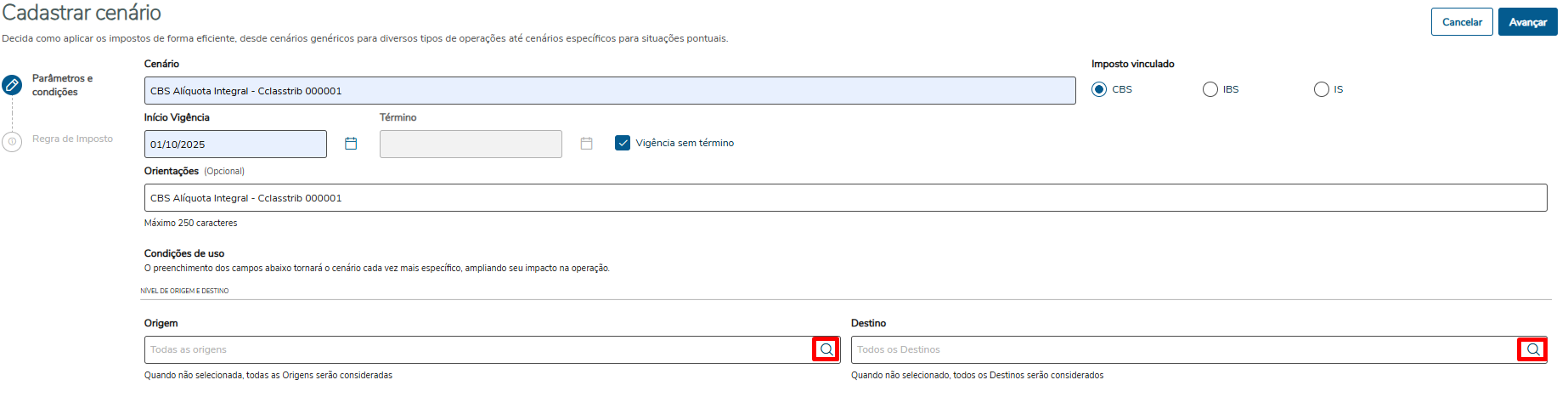
Clique no ícone da lupa, localizado ao lado do campo Origem. 

Imagem 2 – Condições de uso - Origem e Destino - Pesquisar.

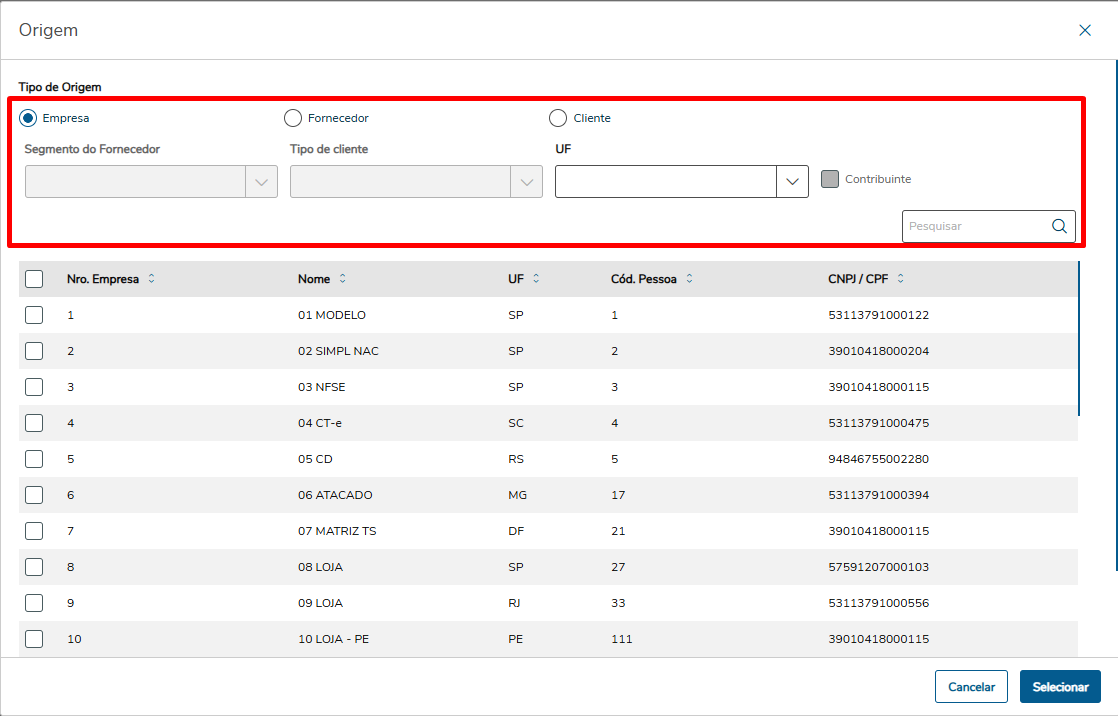
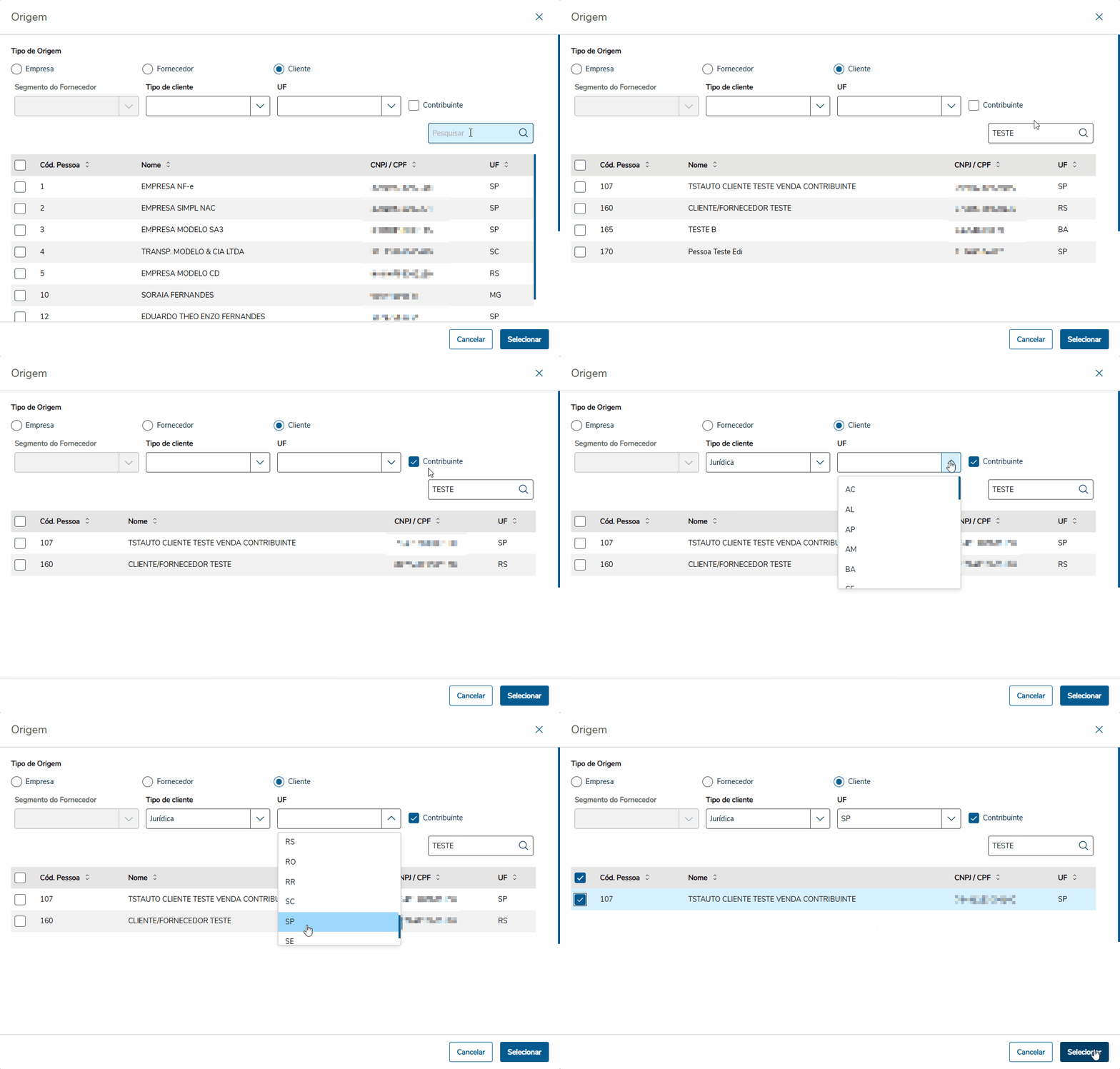
Uma nova tela será exibida para o usuário realizar a pesquisa e seleção da(s) Empresa(s) e/ou Pessoa(s) que deseja vincular ao Cenário Tributário. Nessa tela é possível realizar as pesquisas utilizando o facilitador chamado de Tipo de Origem, nele temos 3 opções de pesquisa para que o usuário possa definir quais serão as origens do cenário. Sendo eles: Empresa, Fornecedor e Cliente


Imagem 3 - Tela de Origem - Tipo de Origem com as opções: Empresa, Fornecedor e Cliente.

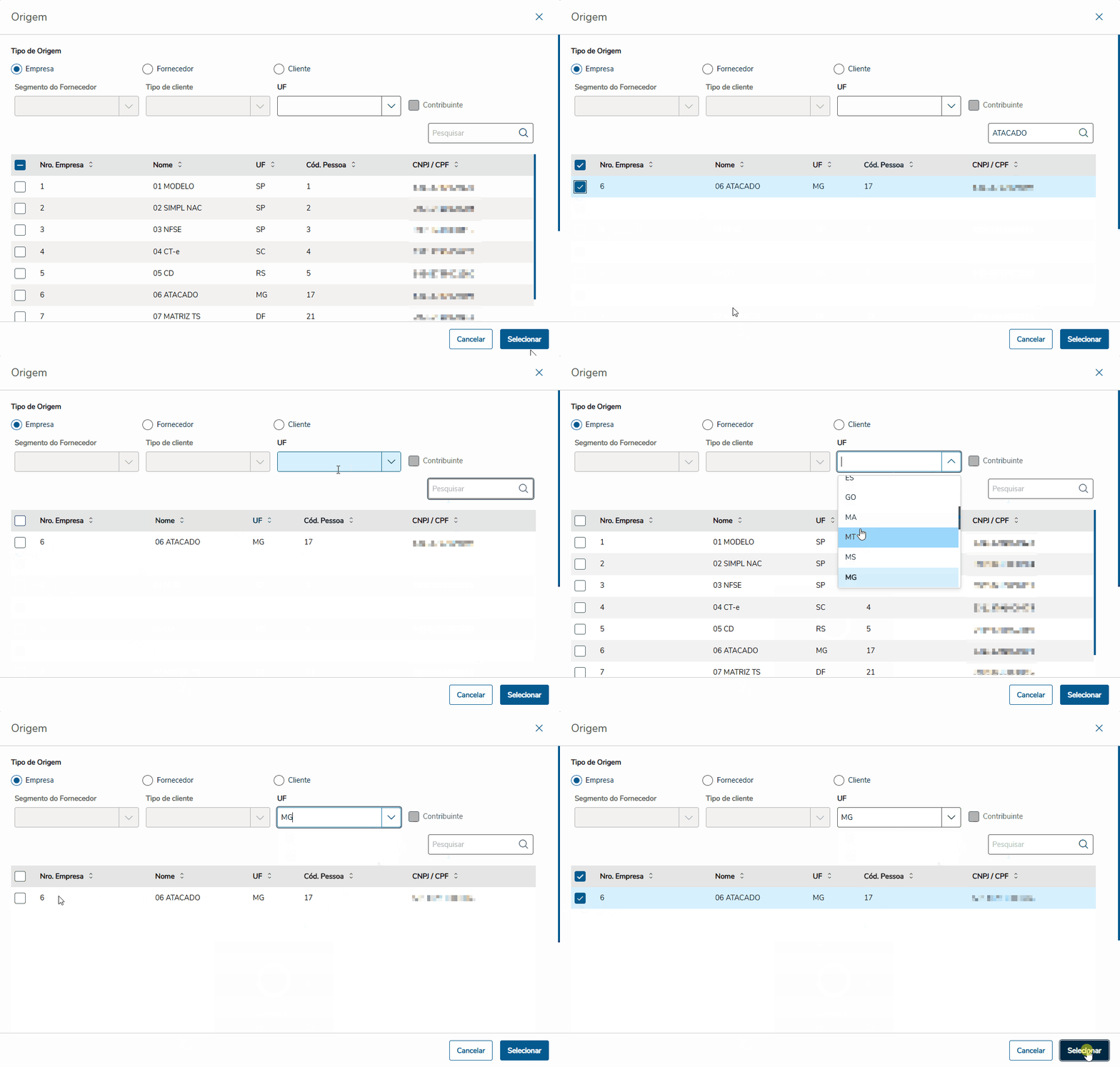
Tipo de Origem: Empresa

Para o tipo de origem Empresa, o vínculo com o cenário tributário será a própria instituição da empresa selecionada. Ou seja, o cenário tributário passa a ser específico para operações realizadas com essas empresas definidas como Origem, sendo o vínculo, o próprio número da empresa no ERP. O usuário poderá realizar a pesquisa de empresas, informando o número da empresa ou o nome reduzido no campo Pesquisar, sendo possível utilizar como filtro a UF para o qual a empresa pertence.

É importante destacar, que somente as empresas ativas no cadastro de empresas do módulo Segurança serão exibidas para seleção. 

Após selecionar as empresas que deseja vincular como Origem do cenário tributário, clique no botão Selecionar para retornar a tela principal. 


Imagem 4 - Tela de Origem - Selecionando o tipo de origem: Empresa.

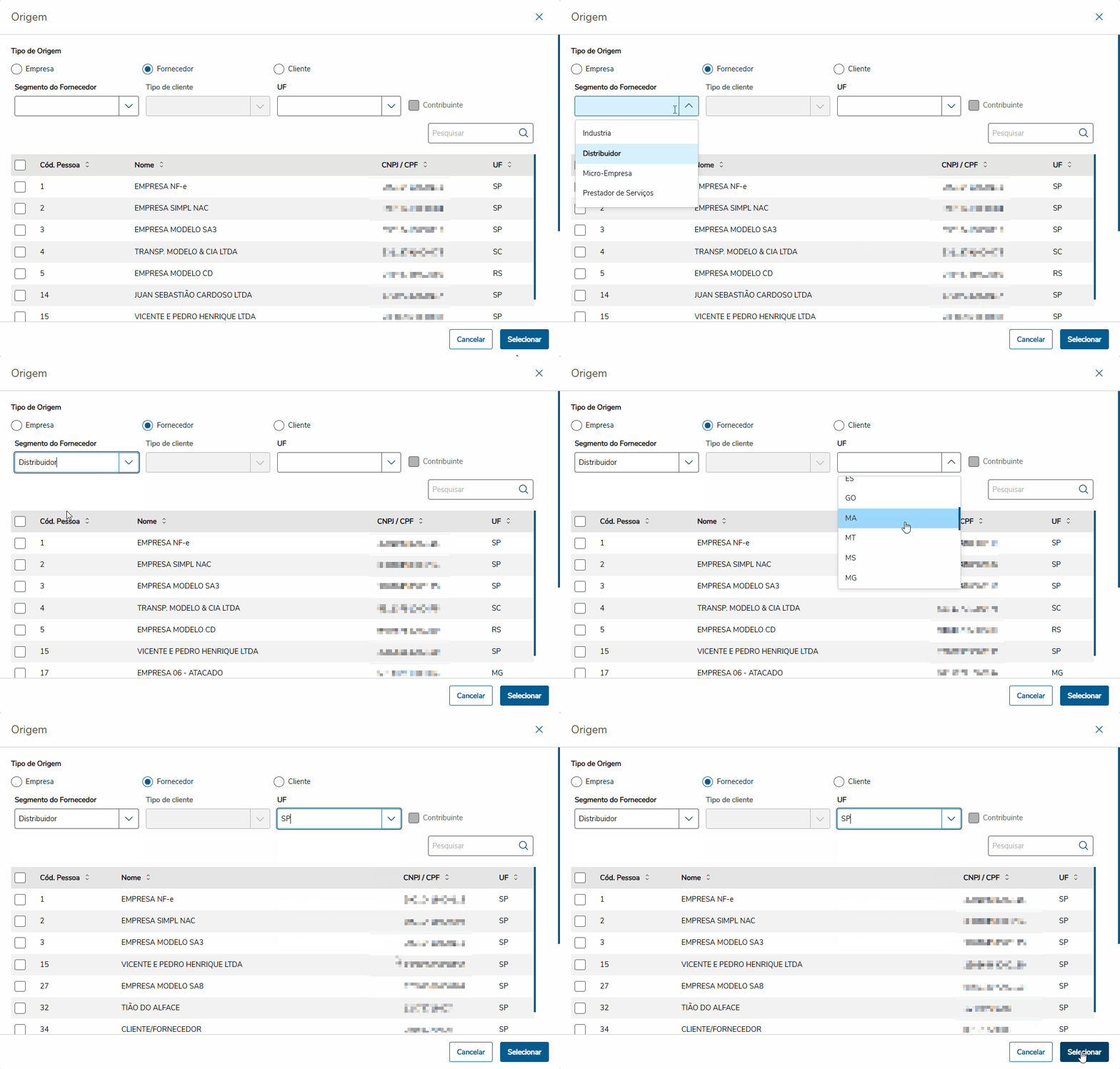
Tipo de Origem: Fornecedor

Caso o usuário selecionar o tipo de origem Fornecedor, ele poderá utilizar o filtro de Segmento do Fornecedor. Esse filtro permite a escolha de fornecedores nos seguintes tipos: Indústria, Distribuidor, Microempresa e Prestador de Serviços. Para facilitar a pesquisa, o usuário pode utilizar o filtro de UF (Unidade Federativa) e buscar informando o código da pessoa cadastrada no ERP ou o nome da pessoa que deseja encontrar.

Somente os Fornecedores Ativos estão disponíveis para inclusão no cenário. 

Imagem 5: Tela de Origem - Selecionando o tipo de origem: Fornecedor - Segmento Fornecedor e UF.
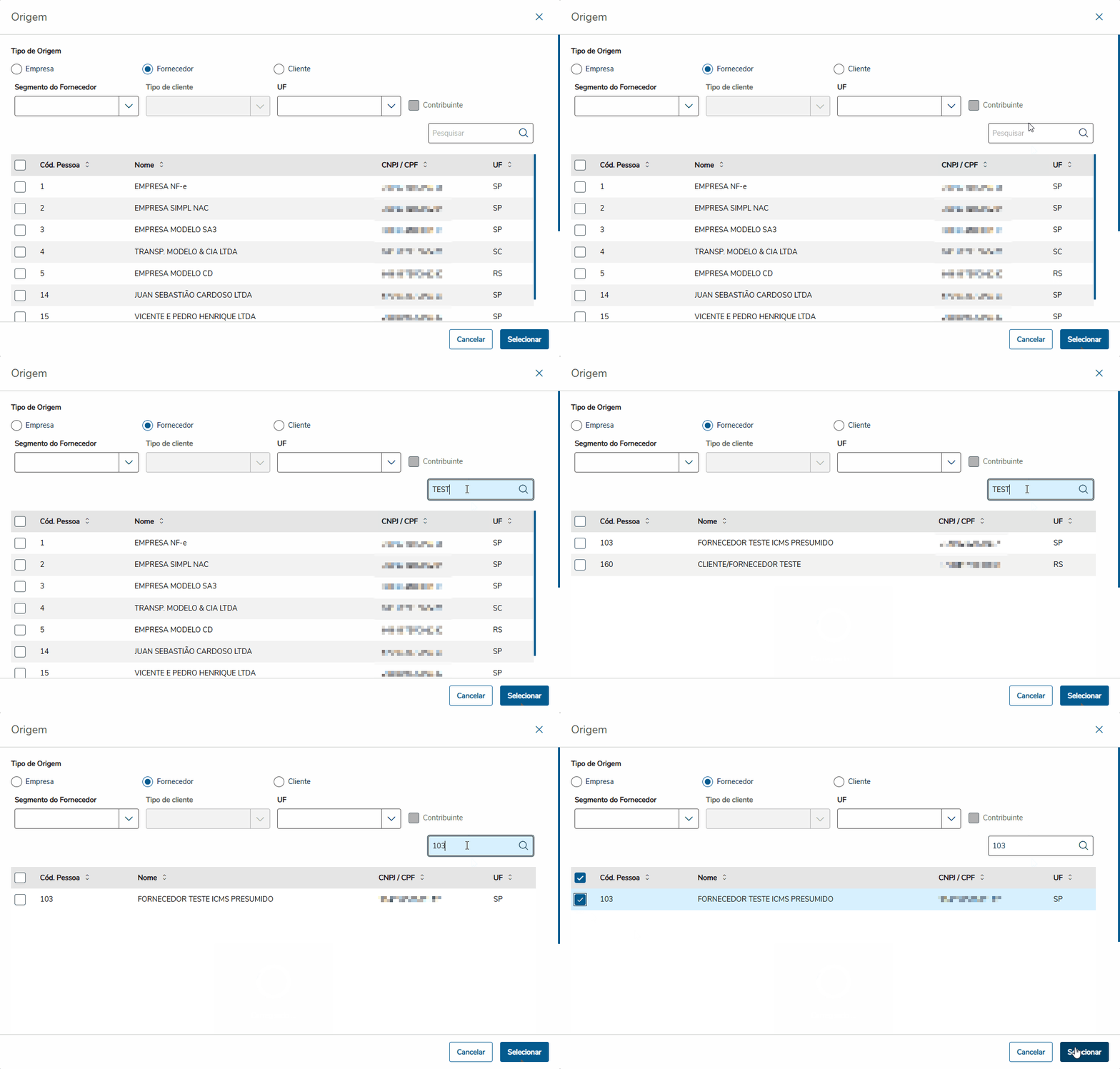
Quando os tipos de origem Fornecedor e Cliente são utilizados, o vínculo com o cenário tributário é feito por Pessoa. Ou seja, mesmo ao utilizar os facilitadores Fornecedor e Cliente, o vínculo no cenário sempre será com a pessoa cadastrada no ERP e informada como Origem da operação no cenário tributário.

Imagem 6: Tela de Origem - Selecionando o tipo de origem: Fornecedor - Pesquisa.
Tipo de Origem: Cliente

Ao utilizar o tipo de origem Cliente, o usuário poderá utilizar os filtros Tipo de cliente, com as opções: Física e Jurídica; além de contar com a possibilidade de aplicar filtro por UF (Unidade Federativa) e pesquisar o código da pessoa ao qual o cliente está cadastrado ou o nome do cliente, no ERP. A aplicação permite que o usuário marque a opção Contribuinte, para retornar somente as pessoas que são contribuinte de ICMS.
A busca por Cliente, exibe apenas clientes que estejam ativos no cadastro de Clientes.

Imagem 7: Tela de Origem - Selecionando o tipo de origem: Cliente
Após definir quais serão as origens do cenário tributário, clique no botão Selecionar para voltar a tela principal do cadastro de cenários. 


As funcionalidades apresentadas na tela de condições de uso por Destino são semelhantes às apresentadas na tela de Origem, portanto, não foram documentadas.

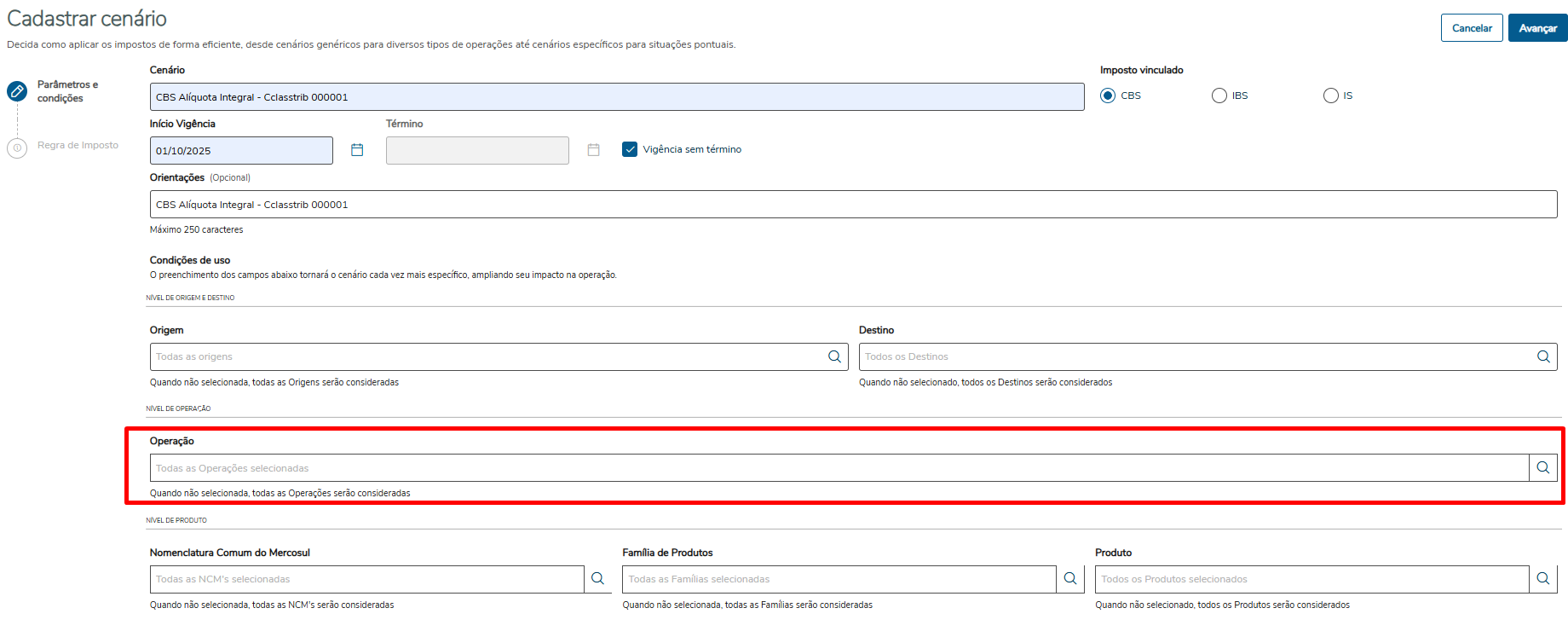
  • Nível de Operação: O Cenário Tributário se torna mais específico e direcionado, aplicando-se exclusivamente às atividades associadas ao nível de operação definido. 
    • Operação: Indica qual Código Geral de Operação - C.G.O. (Linha Consinco), ou Agenda (Linha RMS) farão parte do Cenário Tributário. 

I

Imagem 1: Cadastrar Cenário - Condições de uso > Nível de Operação

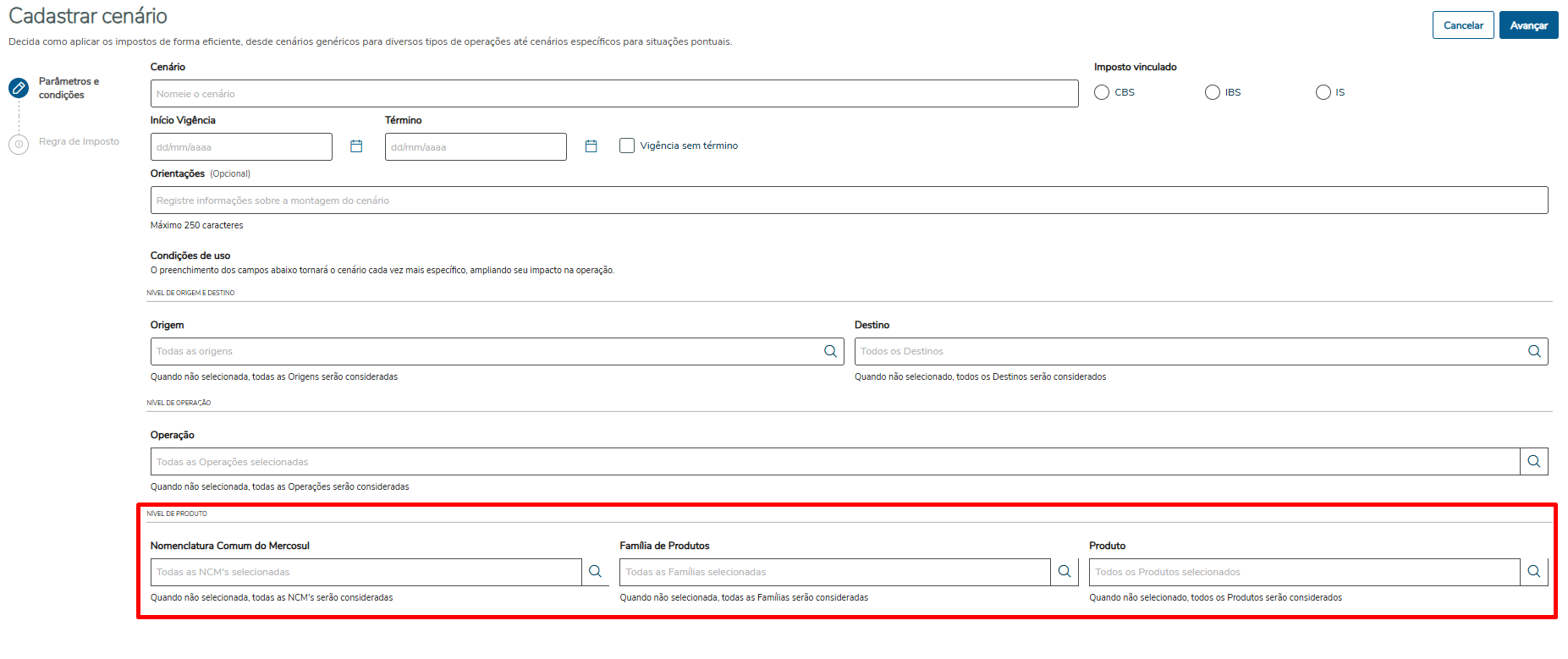
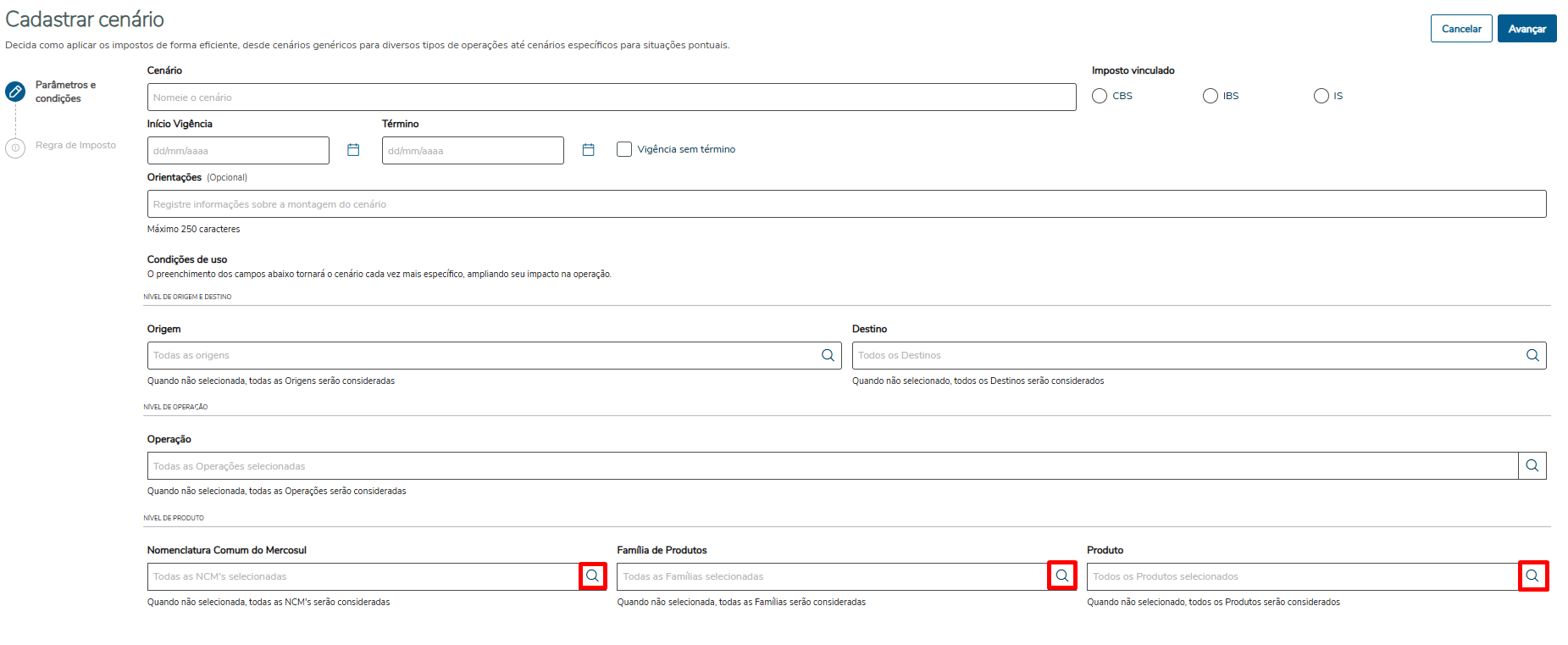
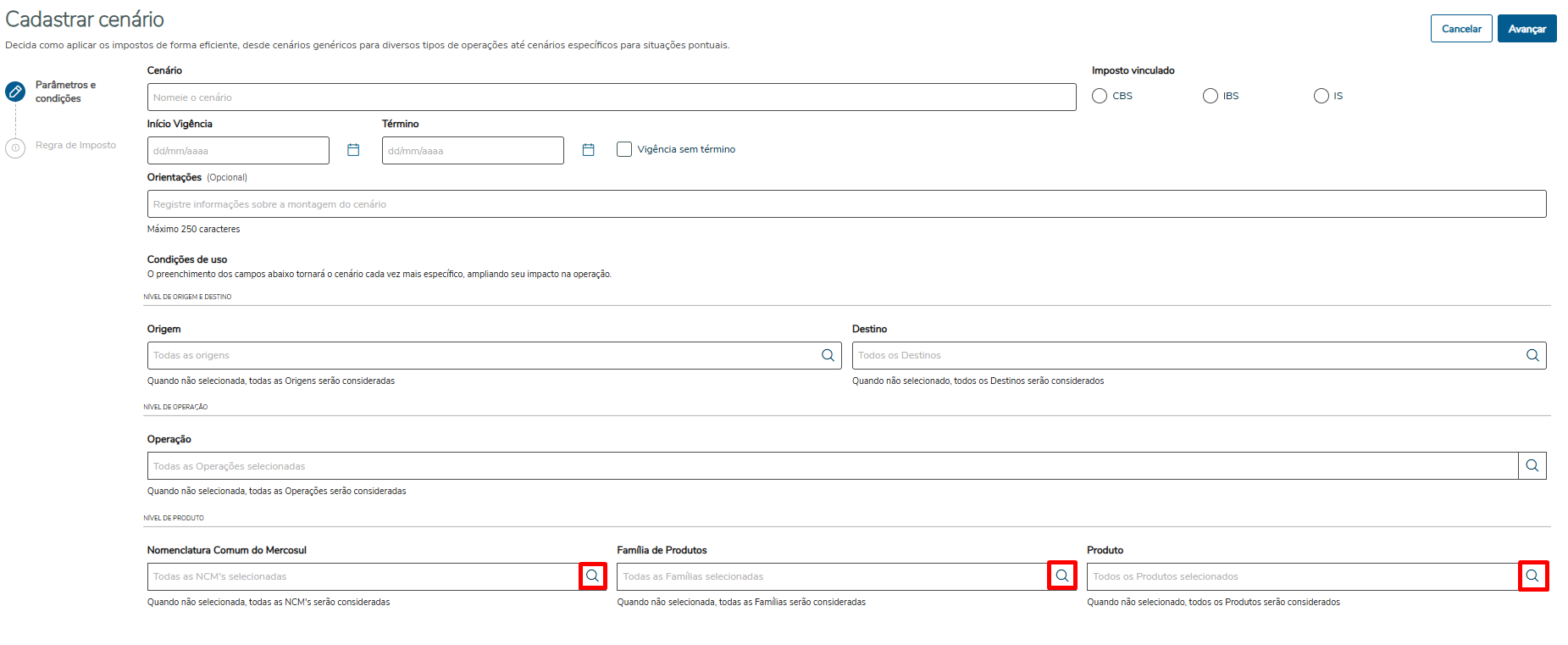
  • Nível de Produto: Com o nível de produto, o Cenário Tributário obterá uma especificidade ainda maior dentro da operação. Dessa forma, as operações que se enquadrarem nesse nível de condição de uso terão prioridade sobre os demais cenários.
    • Nomenclatura Comum Mercosul: A Nomenclatura Comum do Mercosul (NCM) é um sistema de classificação de mercadorias utilizado pelos países do Mercosul para padronizar a identificação de produtos no comércio internacional. O usuário poderá tornar o cenário específico para operações envolvendo os NCM's selecionados. 
    • Família de Produtos: Indica a família de produtos à qual um item pertence, agrupando produtos com características, funcionalidades ou finalidades semelhantes.
    • Produto: Indica uma lista de itens disponíveis na aplicação, fornecendo informações detalhadas sobre suas características, funcionalidades e finalidades específicas.


Imagem 2: Cadastrar Cenários - Condições de uso > Nível de Produto

Devido a questões conceituais, o ERP da linha RMS não exibirá a condição de uso por Família de Produtos, somente as condições de Nomenclatura Comum do Mercosul e Produto poderão ser utilizadas.

Informando Nomenclatura Comum do Mercosul (NCM)

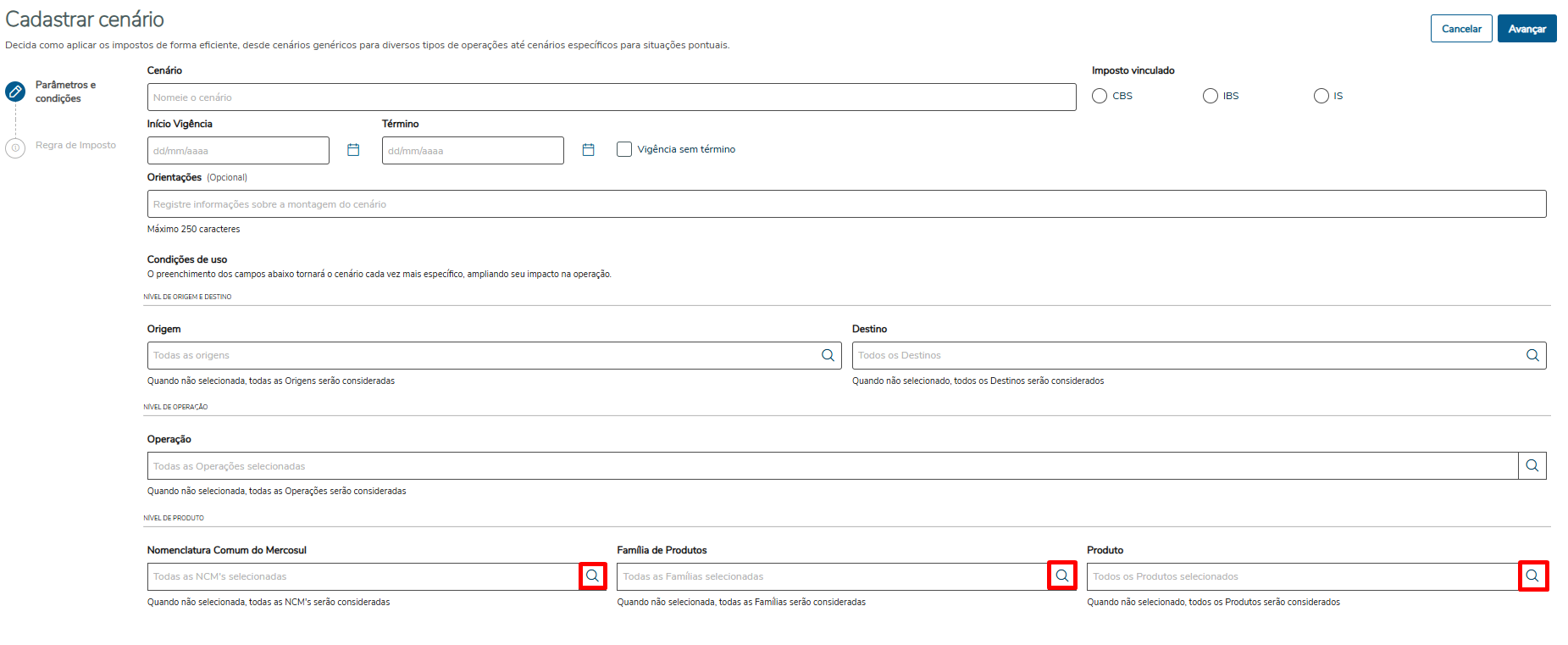
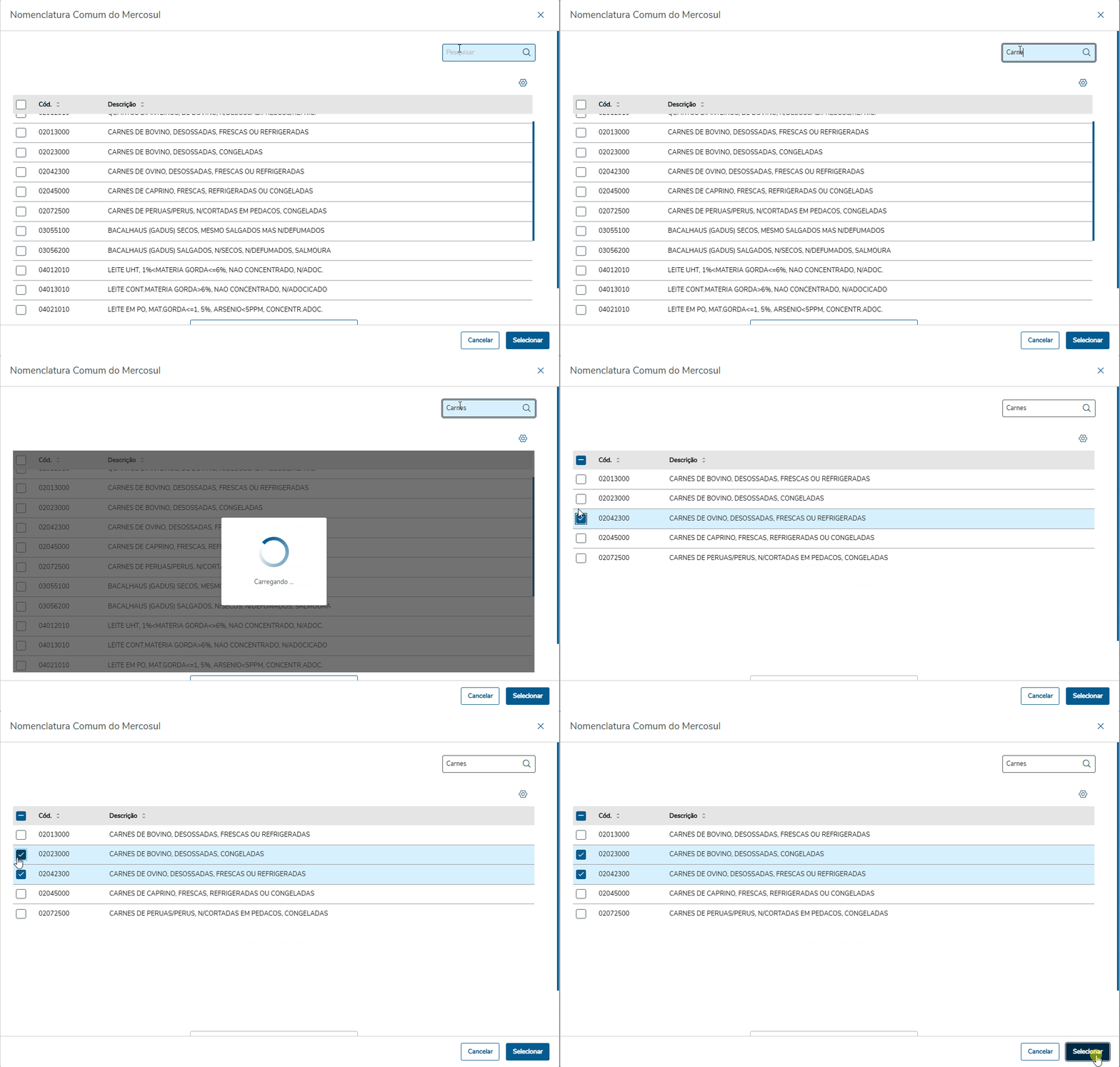
Clique na lupa ao lado do campo Nomenclatura Comum do Mercosul. Uma nova tela será exibida, permitindo ao usuário pesquisar os NCMs específicos pelo campo de pesquisa, ou simplesmente carregar mais resultados e selecionar os códigos de NCMs desejados e que já estão previamente cadastrados no ERP.


Imagem 3: Cadastrar Cenário - Nomenclatura Comum do Mercosul (NCM).


Em seguida, será exibida uma tela com todos os códigos de NCMs cadastrados e ativos para serem vinculados ao Cenário Tributário. O usuário poderá fazer buscas através do campo de pesquisa, informando o número do NCM ou a descrição do mesmo. A aplicação apresenta todos os códigos disponíveis no cadastro do ERP, permitindo que sejam realizadas configurações específicas ou, ainda, configurações mais amplas.

Imagem 4: Cadastrar Cenário - Pesquisando NCMs.
Após definir quais serão os NCMs do cenário tributário, clique no botão Selecionar para voltar a tela principal do cadastro de cenários.

Informando Família de Produtos

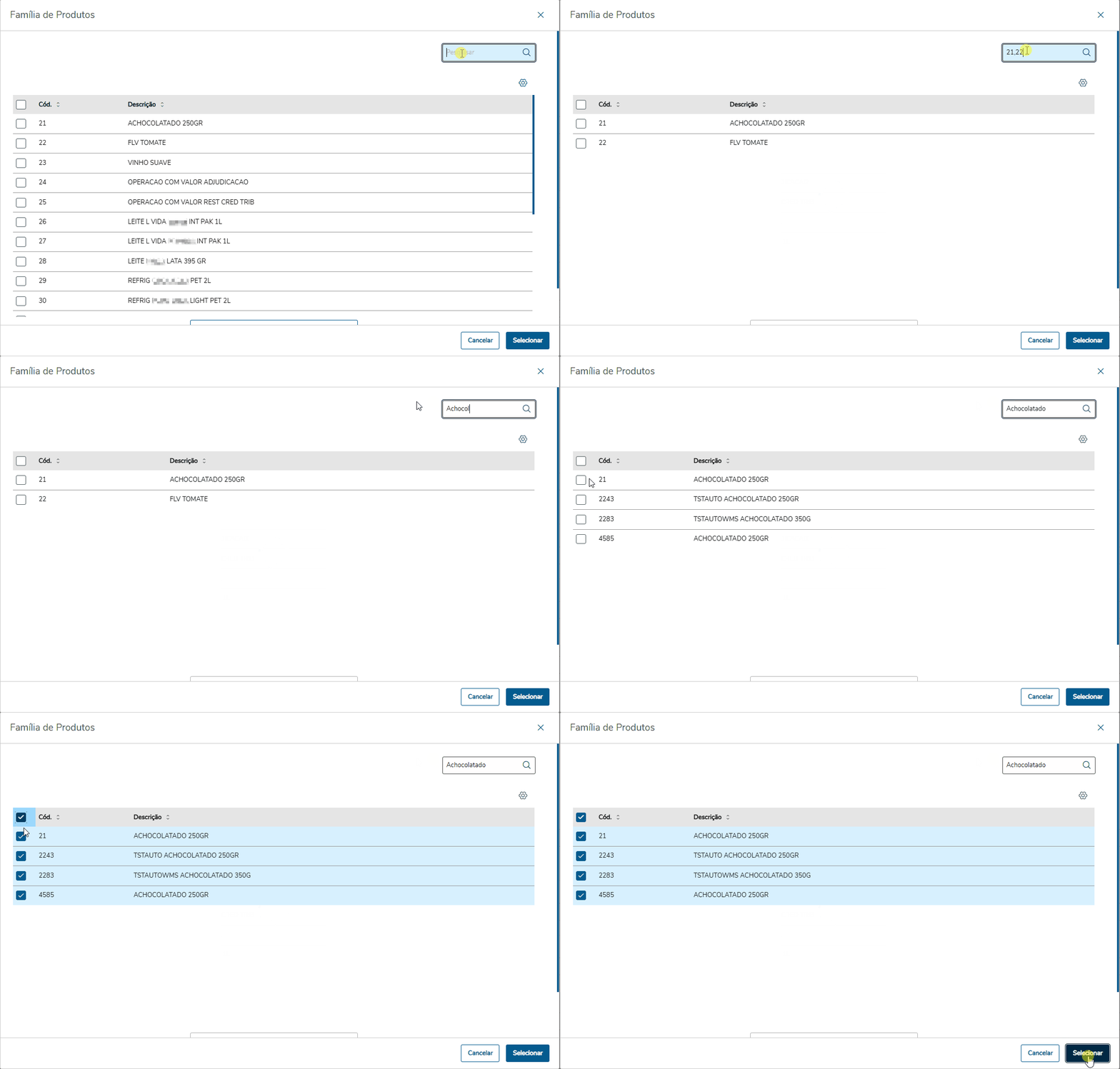
Clique na lupa ao lado do campo Família de Produtos. Uma nova tela será exibida, permitindo ao usuário pesquisar as Famílias específicas pelo campo de pesquisa, ou simplesmente carregar mais resultados e selecionar as famílias desejadas e que estejam ativas e previamente cadastrados no ERP.


Imagem 5: Cadastrar Cenário - Família de Produtos

Em seguida, será exibida uma tela com todas as Famílias cadastradas e ativas para serem vinculadas ao Cenário Tributário. O usuário poderá fazer buscas através do campo de pesquisa, informando o código da Família ou a descrição da mesma. A aplicação apresenta todas as Famílias disponíveis no cadastro do ERP.

Imagem 6: Cadastrar Cenário - Pesquisando Família de Produtos.
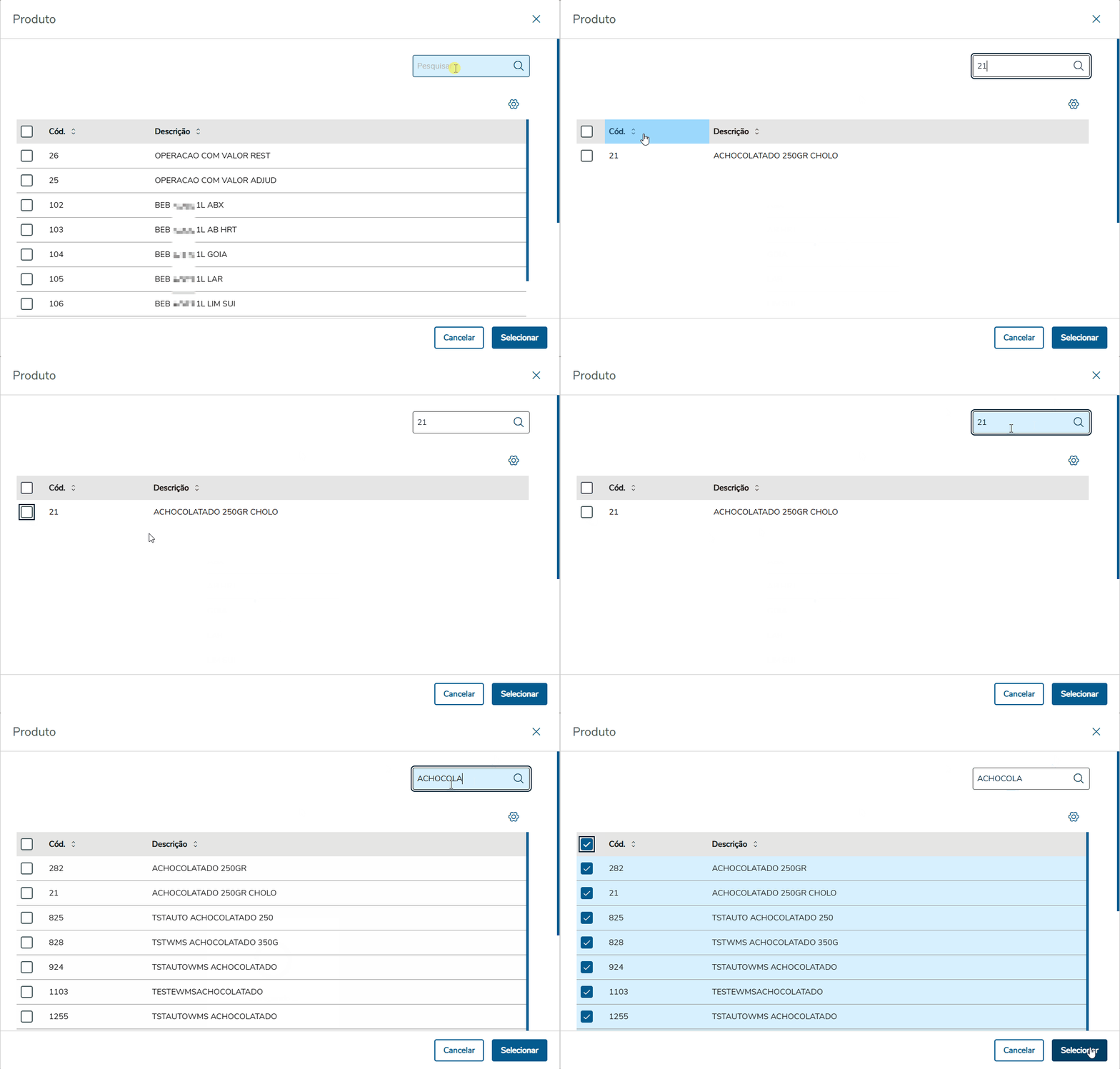
Após definir quais serão as Famílias que farão parte do cenário tributário, clique no botão Selecionar para voltar a tela principal do cadastro de cenários.

Devido a questões conceituais, o ERP da linha RMS não exibirá a condição de uso por Família de Produtos, somente as condições de Nomenclatura Comum do Mercosul e Produto poderão ser utilizadas.

Informando Produto

Clique na lupa ao lado do campo Produto. Uma nova tela será exibida, permitindo ao usuário pesquisar as Produtos específicos pelo campo de pesquisa, ou simplesmente carregar mais resultados e selecionar os produtos desejados e que estejam ativos e previamente cadastrados no ERP.


Imagem 7: Cadastrar Cenário - Produto

Em seguida, será exibida uma tela com todos os produtos cadastrados e ativos para serem vinculados ao Cenário Tributário. O usuário poderá fazer buscas através do campo de pesquisa, informando o código do produto ou a descrição do mesmo. A aplicação exibe todos os Produtos disponíveis no cadastro do ERP.


Imagem 8: Cadastrar Cenário - Pesquisando Produto.

Após definir quais serão os produtos que farão parte do cenário tributário, clique no botão Selecionar para voltar a tela principal do cadastro de cenários.

O nível de produto permite que seja selecionado apenas uma condição de uso por vez, ou seja, se o usuário informar a condição por Nomenclatura Comum do Mercosul, os campos de Família de Produtos e Produto serão desabilitados. Caso selecione a condição por Família de Produtos, os campos de Nomenclatura Comum do Mercosul e Produto serão desabilitados. O mesmo ocorre ao selecionar a condição Produto, sendo desabilitadas as condições de Família e Nomenclatura Comum do Mercosul.

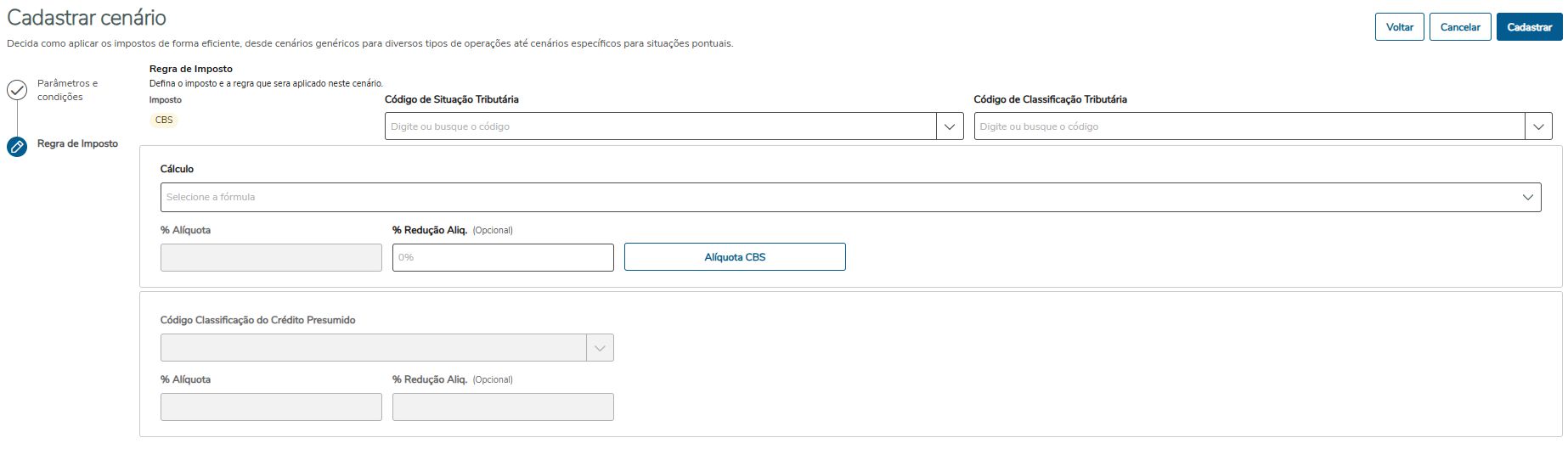
As parametrizações devem ser realizadas, conforme o imposto que foi selecionado nas Condiçoes de Uso, sendo CBS/IBS/IS

Imagem 01: Cadastrar Cenário - Regra de Imposto


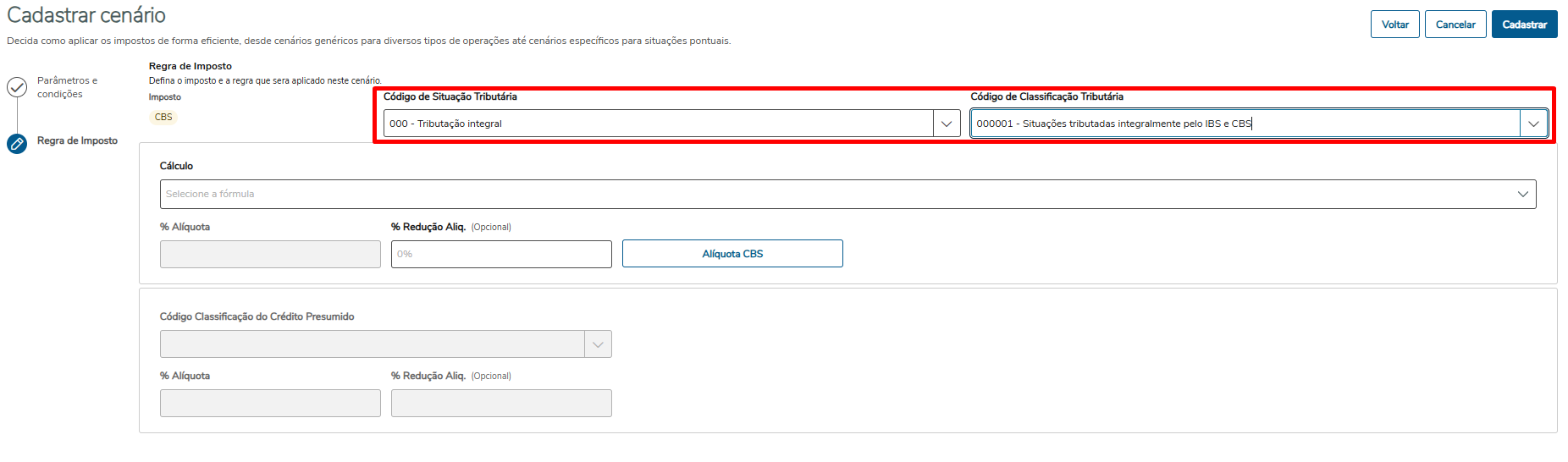
CST/Cclasstri: Definição do CST e cCLASSTRIB da operação, esta parametrização, identifica a operação que  será realizada na emissão do Documento Eletrônico.

  • Código de Situação Tributária: Código que identifica a tributação da operação.
  • Código de Classificação Tributária:  Código que identifica a operação vinculado a tributação da operação.

As regras de vinculos do CST/cCLASSATRIB, seguem o vinculo realizado pela norma, não sendo possivel parametrizar um cCLASSTRIB que não esteja relacionado ao CST.

Conheça os códigos: Tabela de CST/cCLASSTRIB ENCAT

Imagem 02 : Cadastrar Cenário - CST/cCLASSTRIB


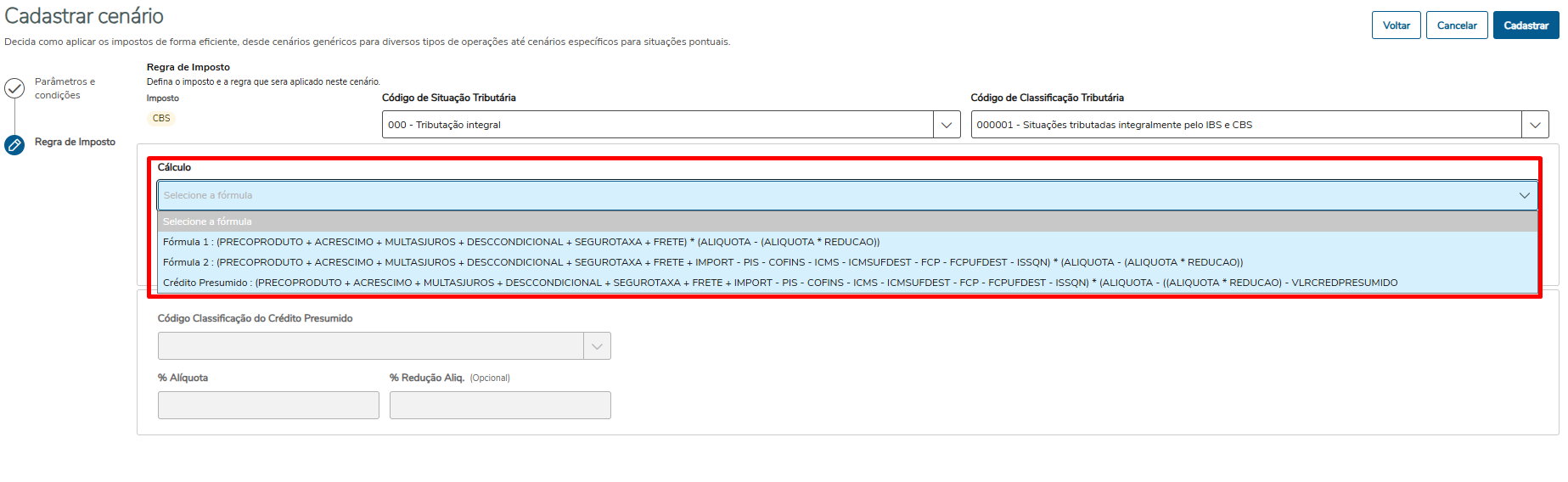
Fórmula

A fórmula define como será realizado o cálculo dos novos impostos nas operações.
Na seleção, estão disponíveis as seguintes opções:

Imagem 03 : Cadastrar Cenário - Fórmula

1. Fórmula 1

Realiza o cálculo com base de cálculo integral para CBS/IBS, sem subtrair os impostos atuais da base de cálculo.

Uso recomendado: para operações onde a tributação deve ser aplicada sobre o valor total da operação, sem deduções.


2. Fórmula 2

Realiza o cálculo com base de cálculo líquida, subtraindo os impostos atuais (ICMS, PIS e COFINS) da base de cálculo antes da aplicação da nova tributação.

Uso recomendado: quando a legislação determina que os impostos atuais não devem compor a base de cálculo do CBS/IBS.


3. Crédito Presumido

Cálculo específico para situações em que o crédito presumido deve ser apurado diretamente na operação.

Uso recomendado: em operações onde há benefício fiscal de crédito presumido, conforme previsto na legislação.


4. Diferido

Cálculo específico para operações que envolvem tributação diferida, postergando o recolhimento do imposto para um momento posterior. Fórmula apresentada, apenas quando CST510 for selecionado.

Uso recomendado: em cenários onde a legislação prevê diferimento do CBS/IBS.


5. Monofásico

Cálculo específico para situações onde o imposto é cobrado de forma concentrada na cadeia, em apenas uma etapa da operação. Fórmula apresentada, apenas quando CST620 for selecionado.

Uso recomendado: para operações com tributação monofásica, como determinados produtos definidos pela legislação.

Alíquotas

No cadastro de regras de impostos, não é necessário informar as alíquotas de CBS, IBS e IS diretamente.
Essas alíquotas serão definidas automaticamente pelo sistema, sendo exigido o preenchimento apenas em situações específicas, como:

  • Operações de compra envolvendo empresas optantes pelo Simples Nacional.

  • Produtos com tributação monofásica, conforme classificação legal.


Alíquotas no Configurador

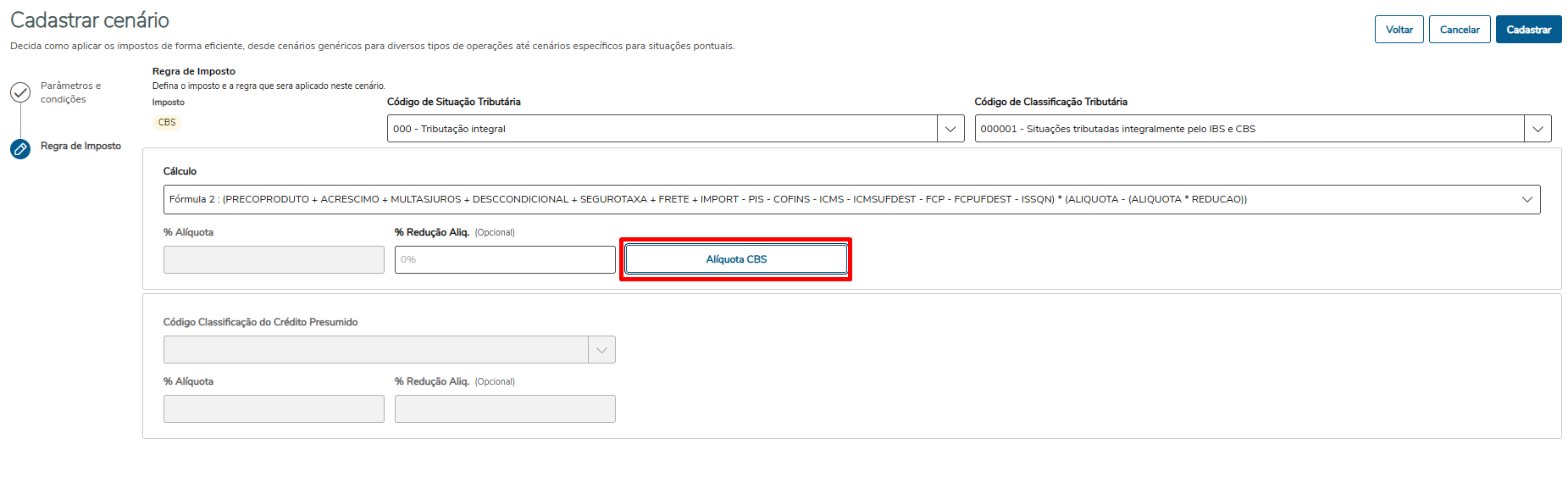
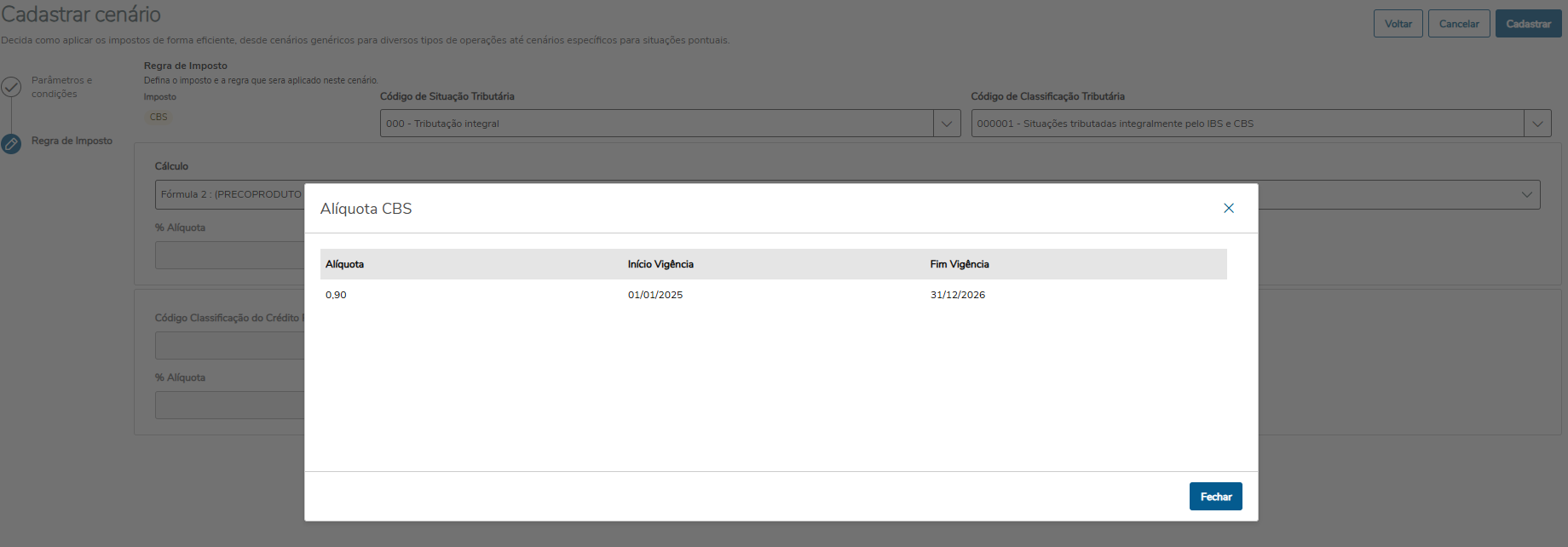
O Configurador de Cenários Tributários mantém uma base centralizada de alíquotas, contemplando todas as combinações possíveis, já considerando as vigências anuais estabelecidas pela legislação.

Quando o ERP envia informações para o Configurador, o sistema busca automaticamente a alíquota correta nessa tabela, levando em conta:

  • O destino da operação.

Dessa forma, o cálculo do imposto é realizado de maneira consistente e de acordo com as regras vigentes, sem necessidade de manutenção manual frequente, conforme o tipo de imposto que esta sendo cadastrado o configurador, vai demonstrar o acesso a essas alíquotas.


Imagem 04 : Cadastrar Cenário - Alíquota


Imagem 05 : Cadastrar Cenário - Aplicação Alíquota

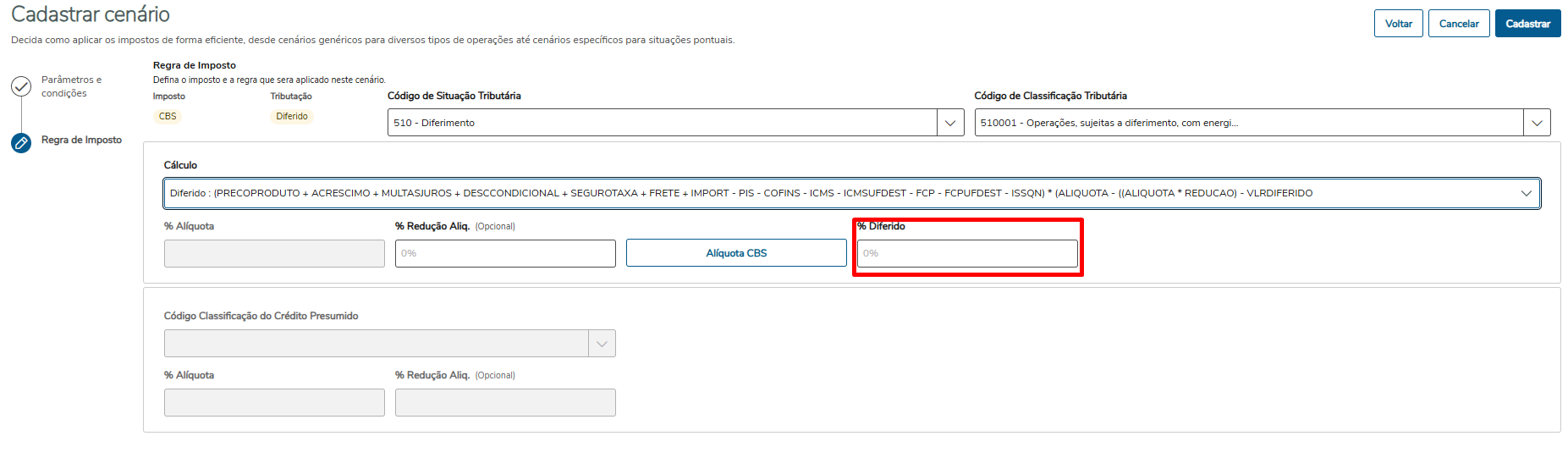
Diferido

Quando o usuário, estiver parametrizando cenário para a situação de diferimento, será demonstrado o campo %Diferimento para que o usuário informe o valor.

Imagem 06  : Cadastrar Cenário - %Diferido

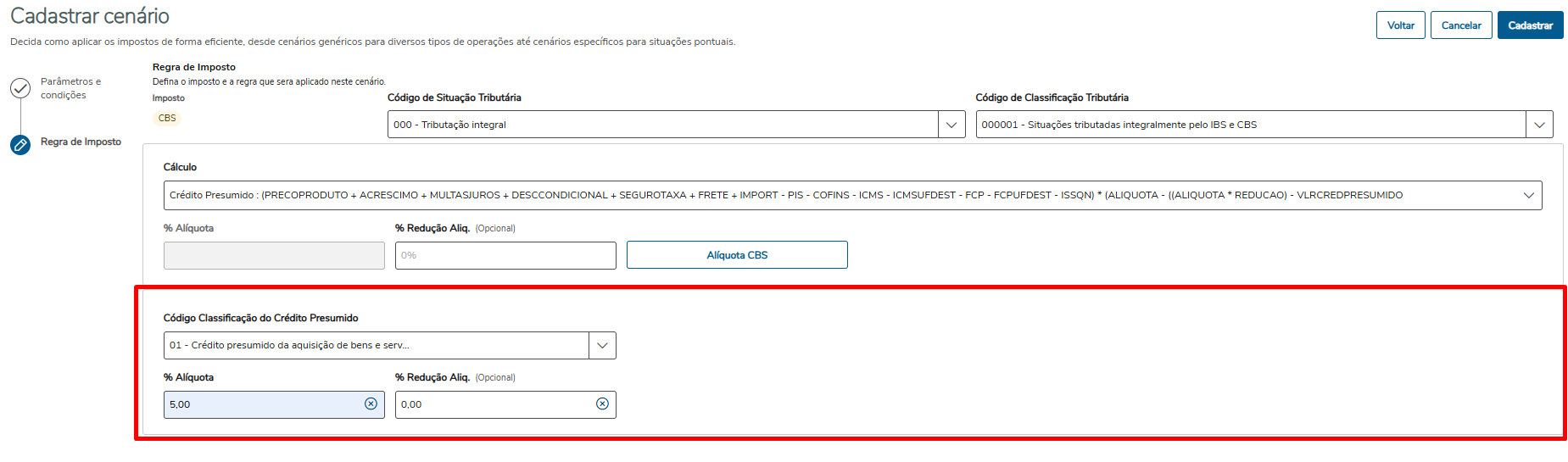
No cadastro de regras de impostos, sendo necessário parametrizar informações de Crédito Presumido, os campos Código Classificação de Crédito Presumido devem ser parametrizados. Importante parametrizar a fórmula do Crédito Presumido.

Imagem 07 : Cadastrar Cenário - Crédito Presumido


deck.tab.inactive.background = #F2F2F2 
deck.tab.active.background = #B4E2FD 
deck.text.color = #000000

Realizada as parametrizações e as configurações das regras do imposto para o Cenário Tributário, clique no botão Salvar para que o cenário seja cadastrado no sistema.


O sistema verificará se há um cenário tributário ativo previamente parametrizado com as mesmas condições de uso, tipo de imposto vinculado e período. Caso tal cenário exista, o sistema não permitirá o cadastro de um novo cenário tributário com configurações duplicadas.

Atividades Relacionadas