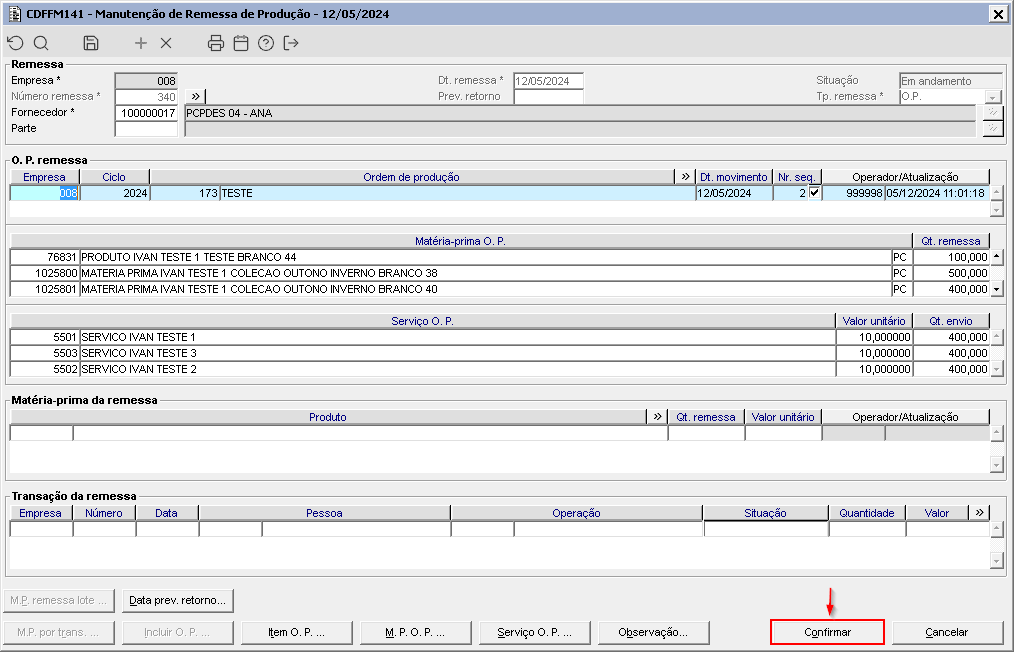
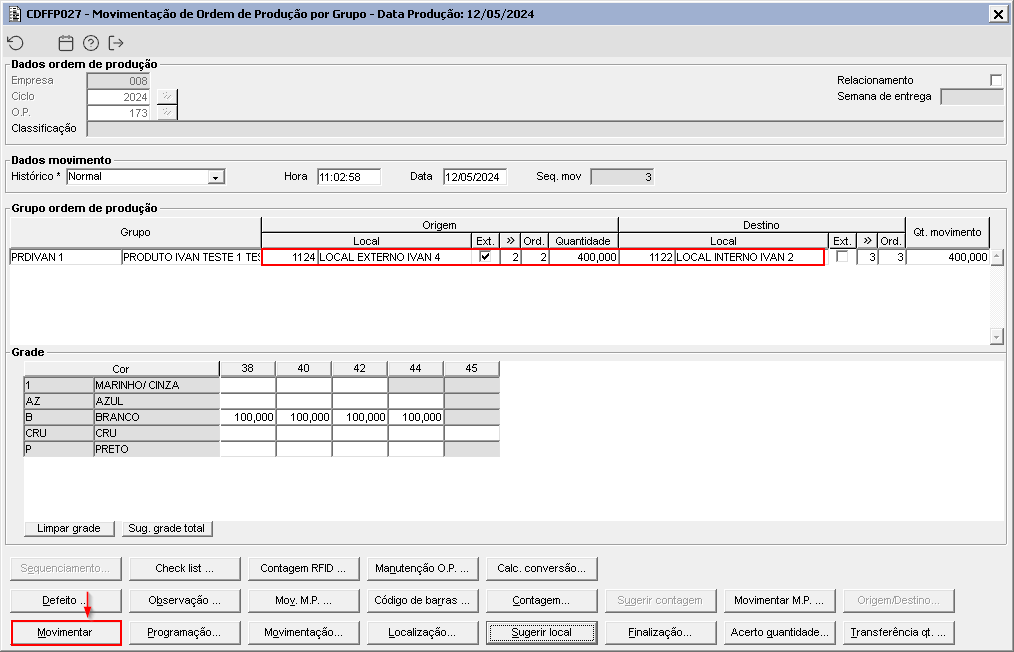
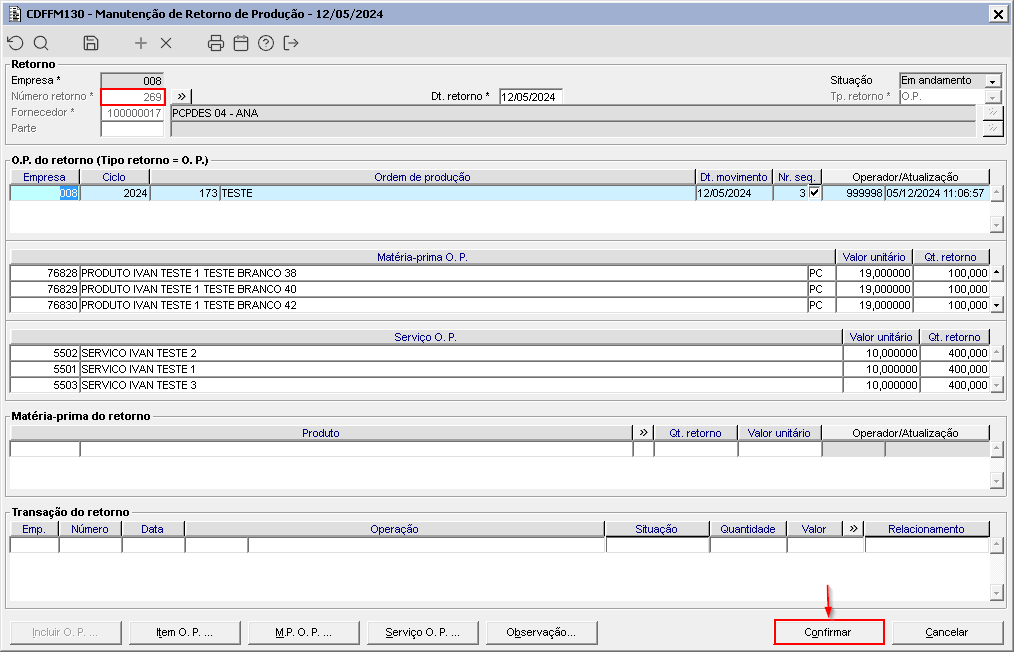
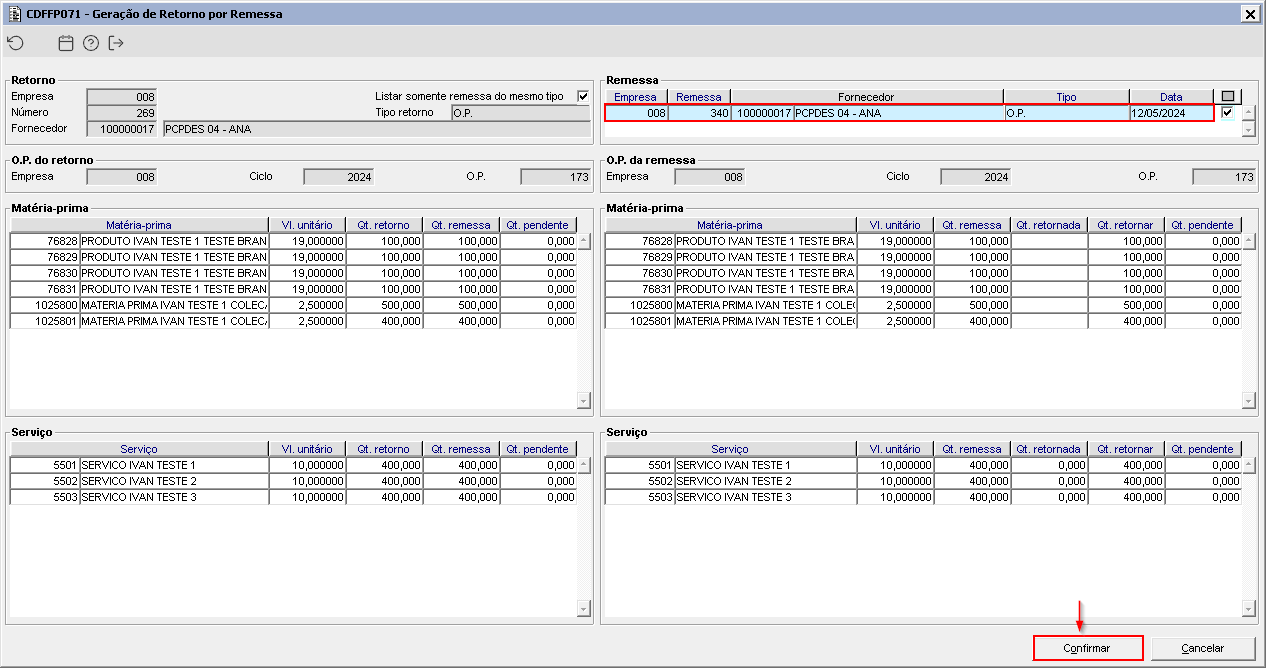
Afim de demonstrar o processo, será gerada a transação de retorno, com agrupamento de cobrança/devolução, entretanto vale ressaltar que é possível gerar transações apenas de cobrança ou devolução e sem agrupamento. 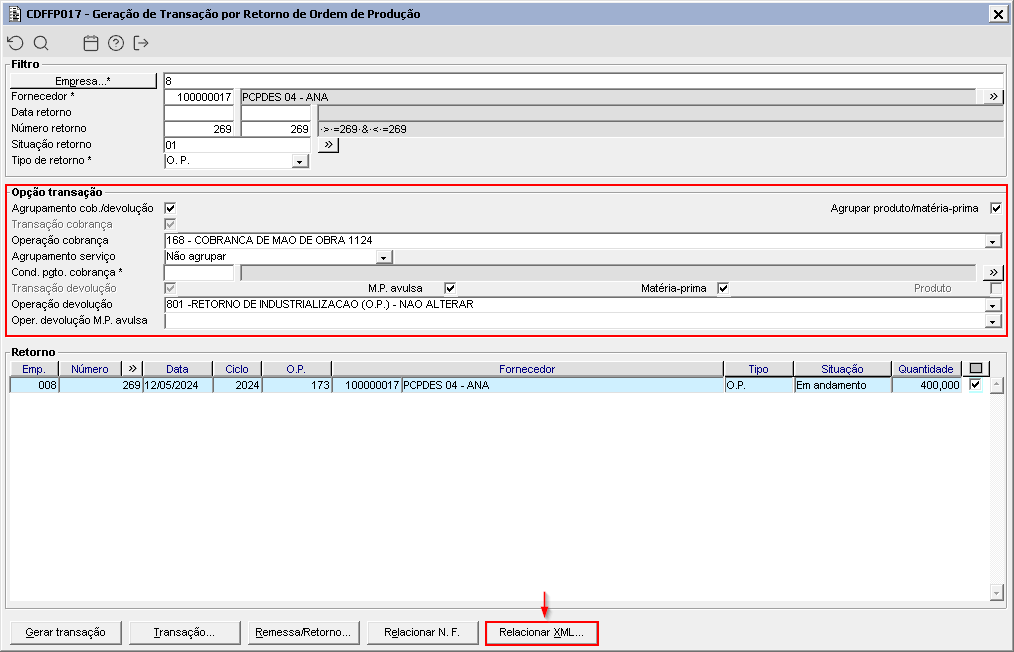
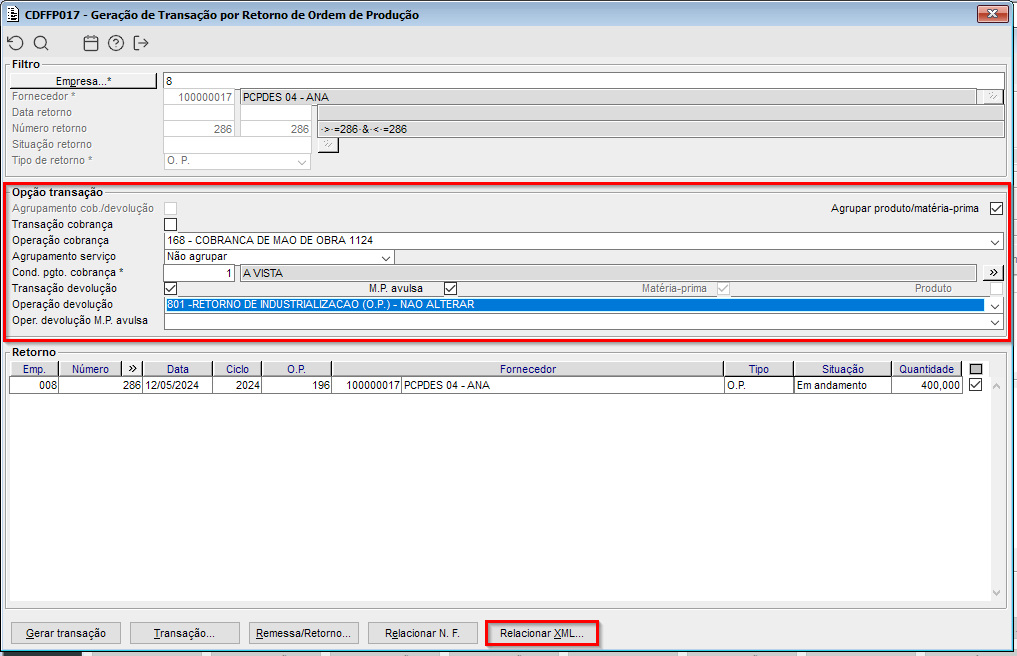
Imagem 01 - Demonstra o componente CDFFP017, onde está sendo informado o fornecedor "100000017" e o retorno "269" gerado anteriormente. Em seguida está sendo marcada a opção de realizar o agrupamento de cobrança e devolução, informada a operação de cobrança e de devolução, selecionado o retorno a partir do filtro informado anteriormente e está sendo acionado o botão "Relacionar XML...".
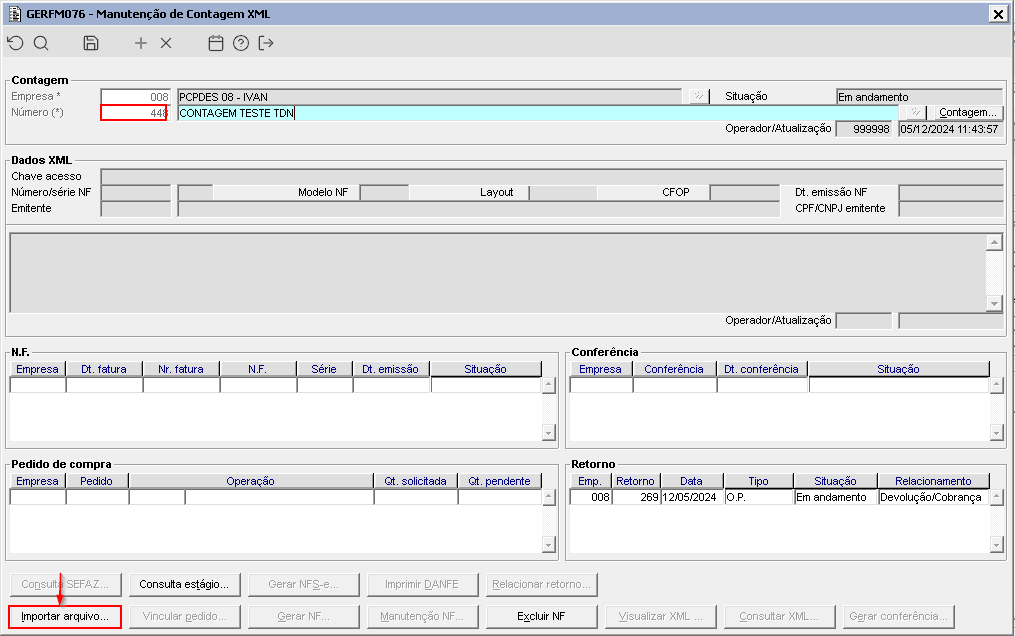
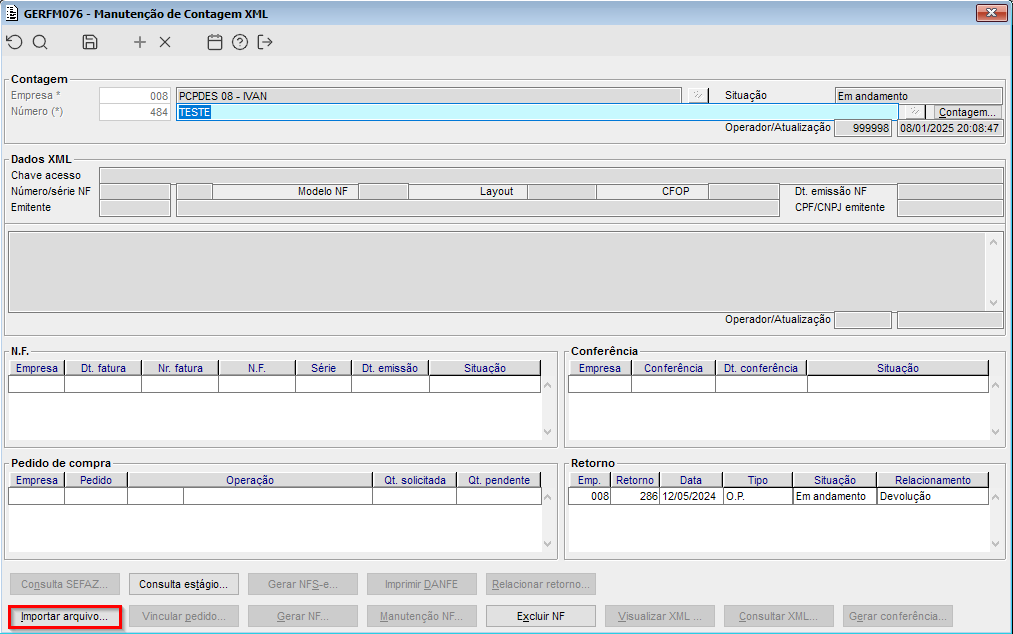
Imagem 02 - Ao acionar o botão mencionado anteriormente, é apresentado o componente GERFM076, onde está sendo criada a contagem "448" e em seguida acionado o botão "Importar arquivo...".
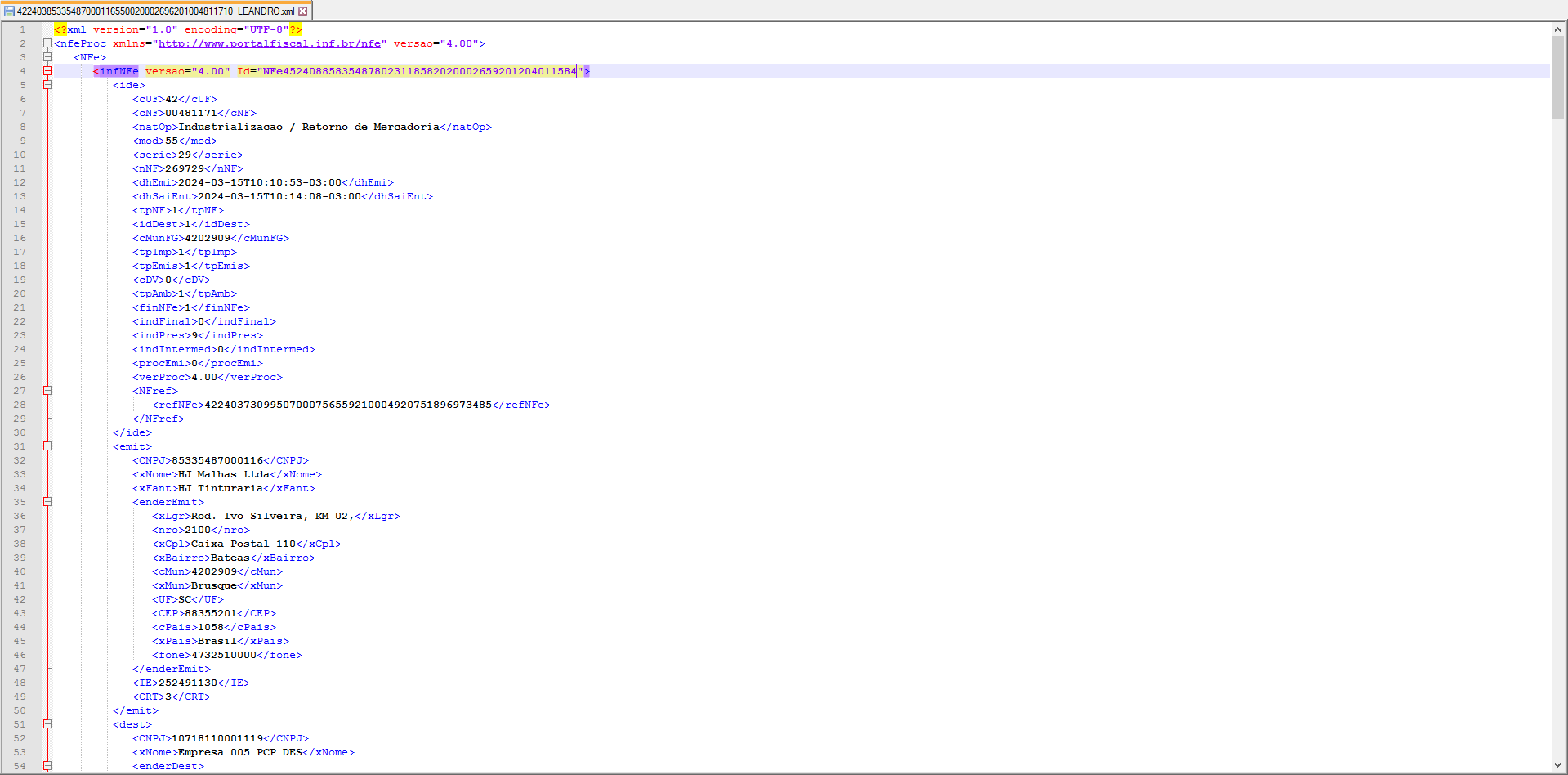
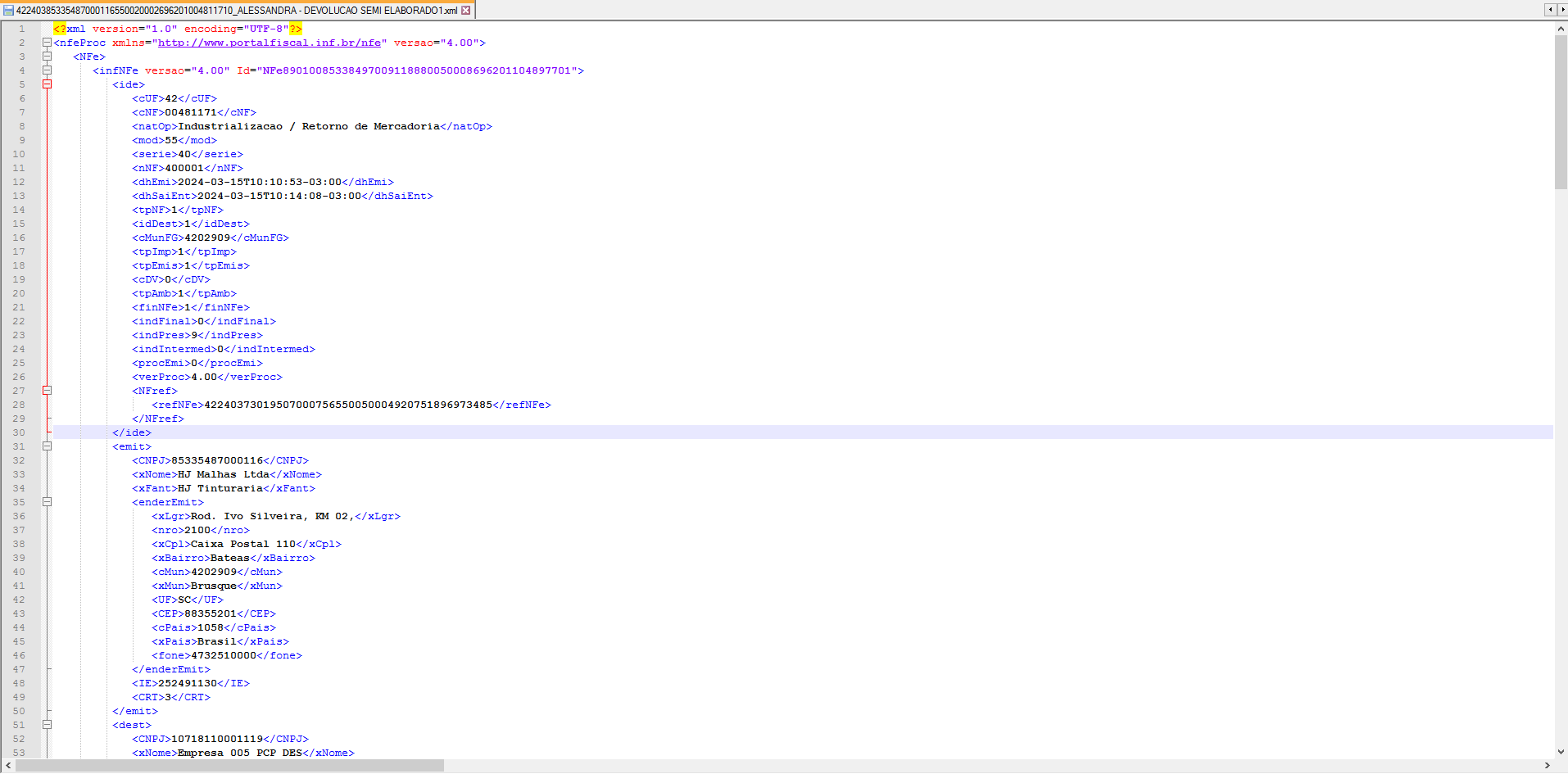
Imagem 03 - Pode ser observado o XML da nota que será utilizado a seguir para o processo.
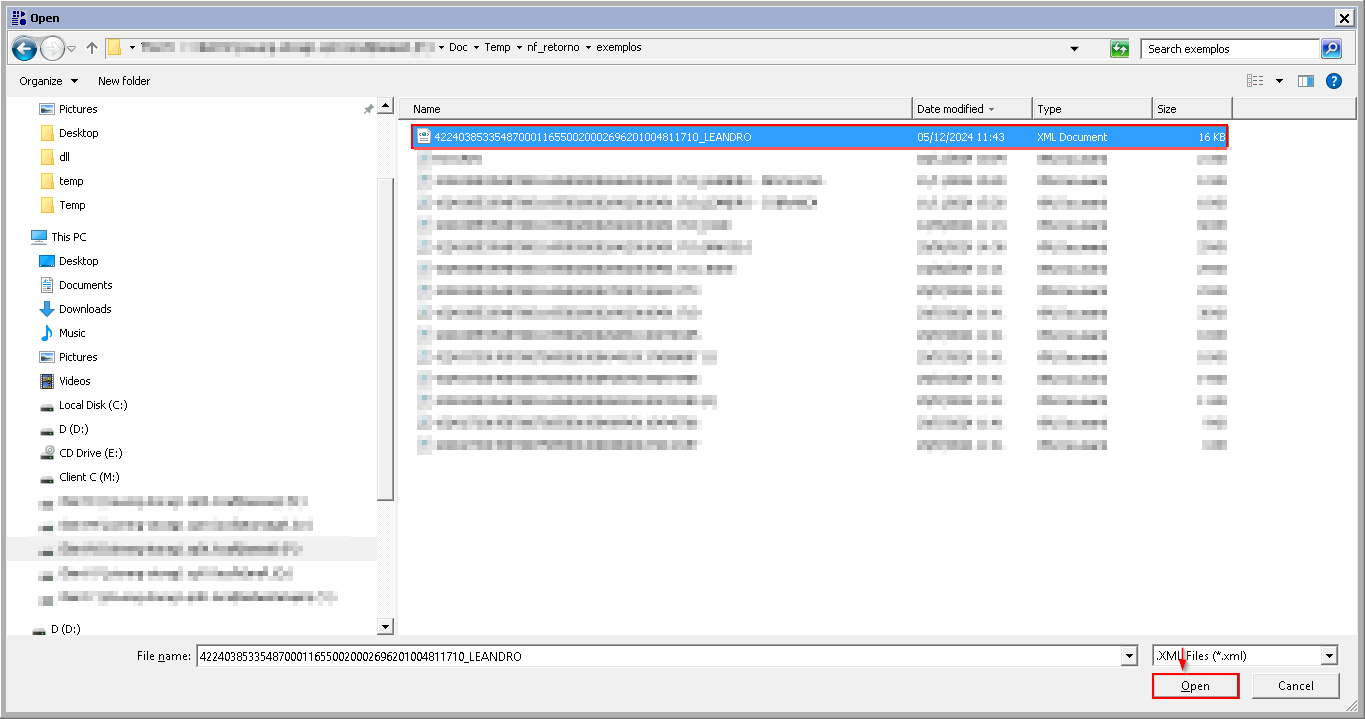
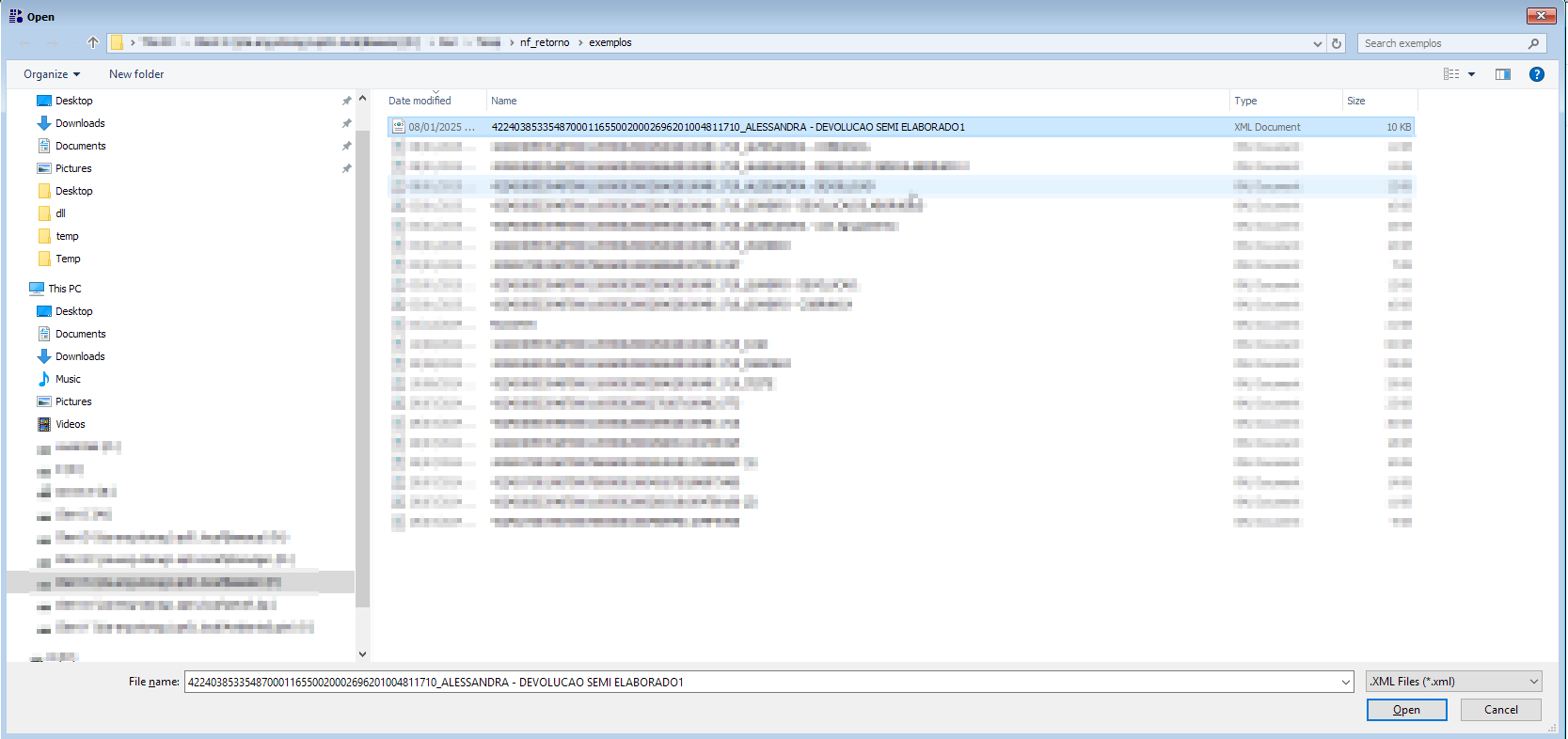
Imagem 04 - Está sendo selecionado o diretório que contém o arquivo XML demonstrado na imagem anterior e está sendo acionado o botão "Open".
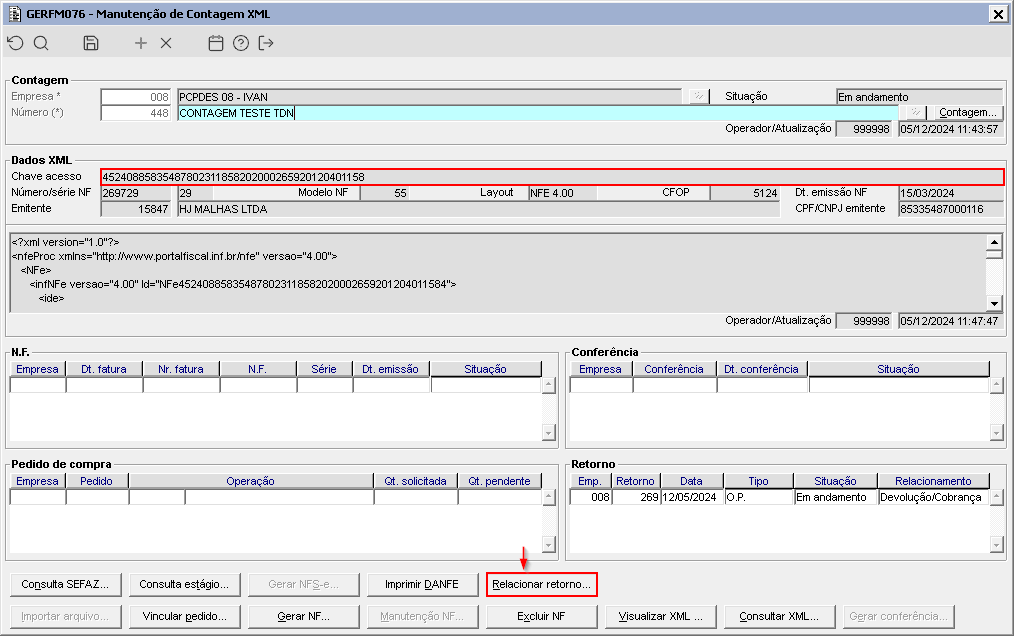
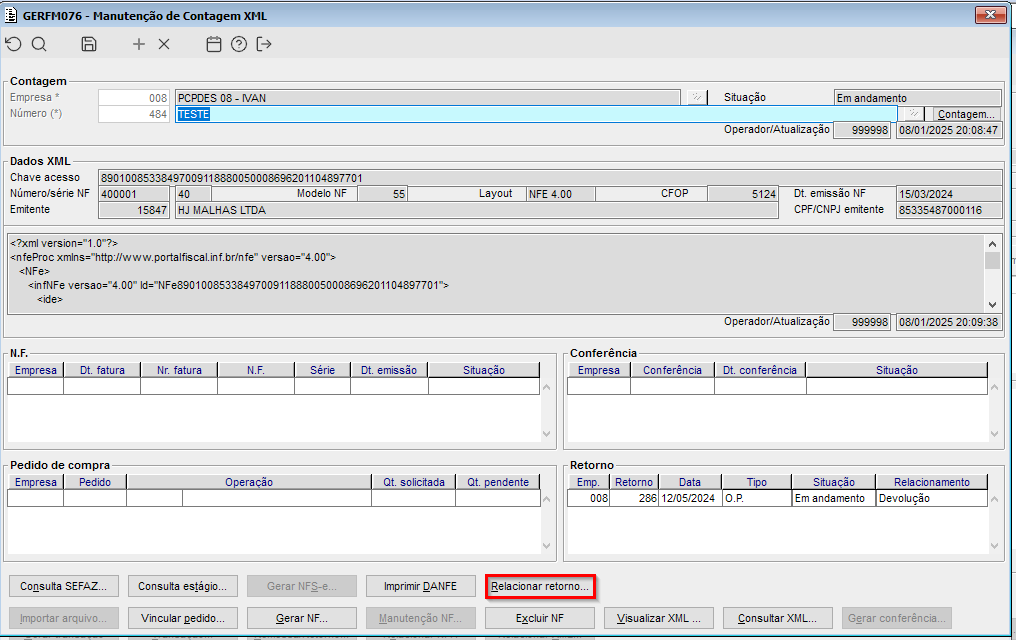
Imagem 05 - Ao retornar para o componente GERFM076, pode ser observado que o XML selecionado anteriormente, foi vinculado a contagem. Em seguida está sendo acionado o botão "Relacionar retorno...".
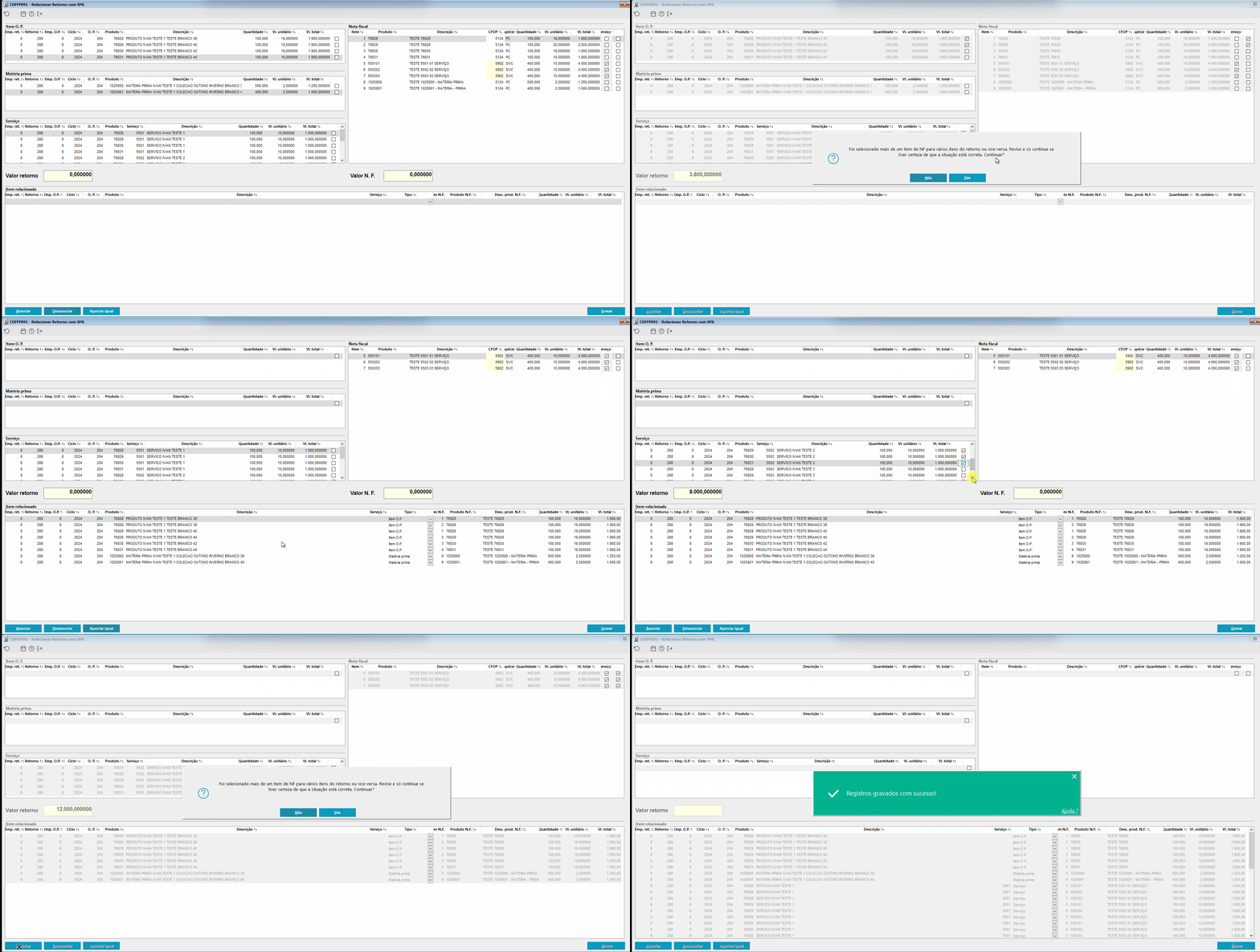
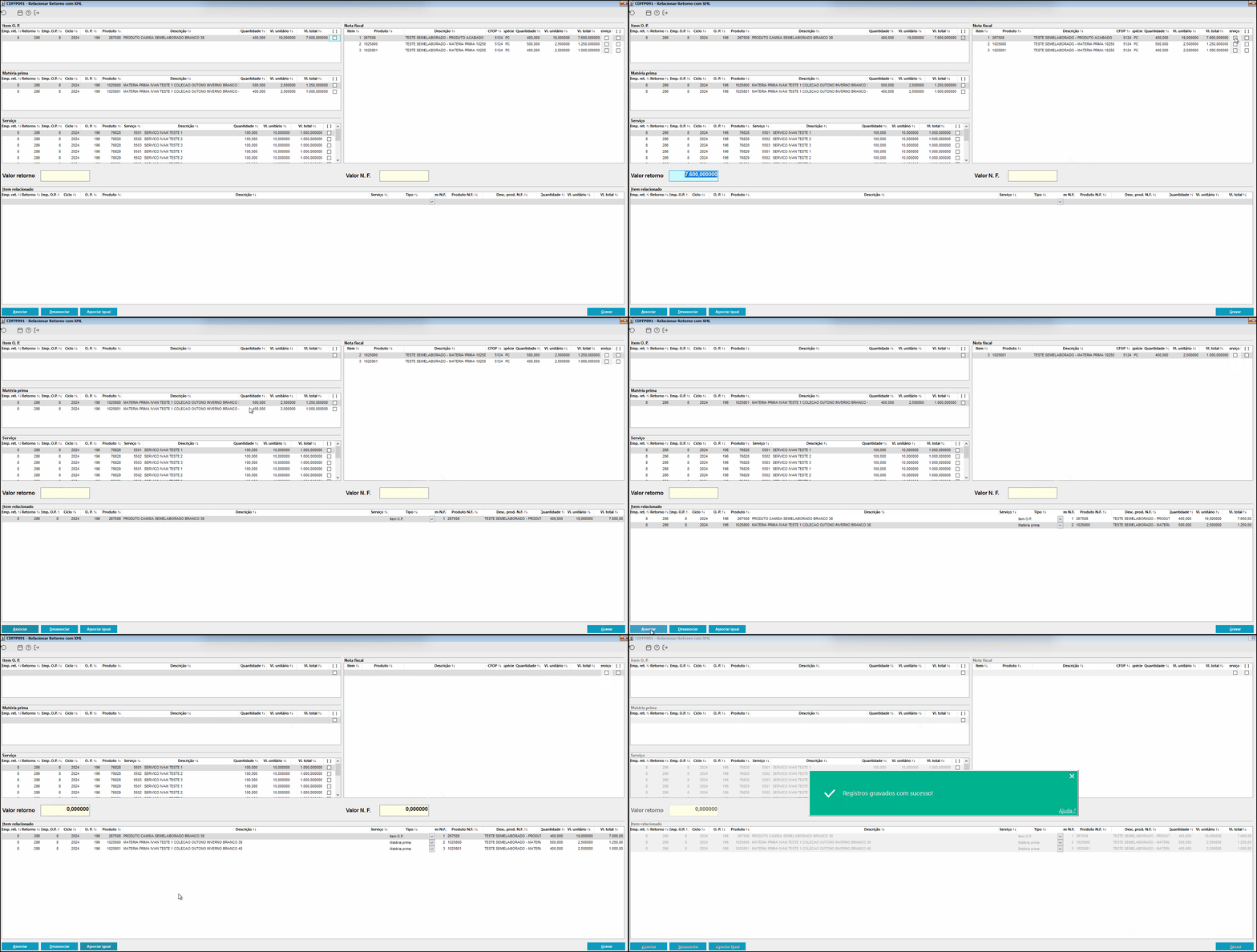
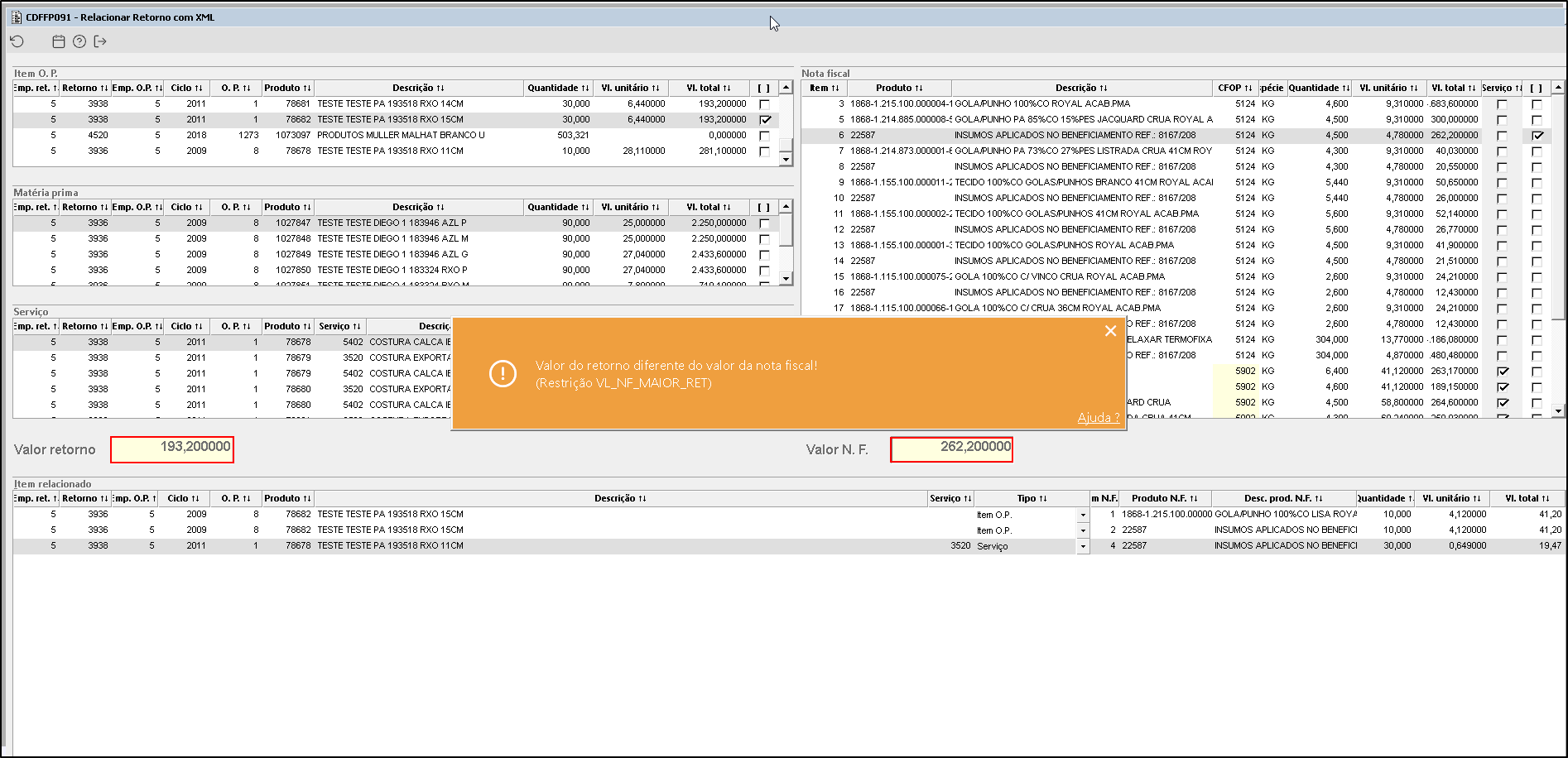
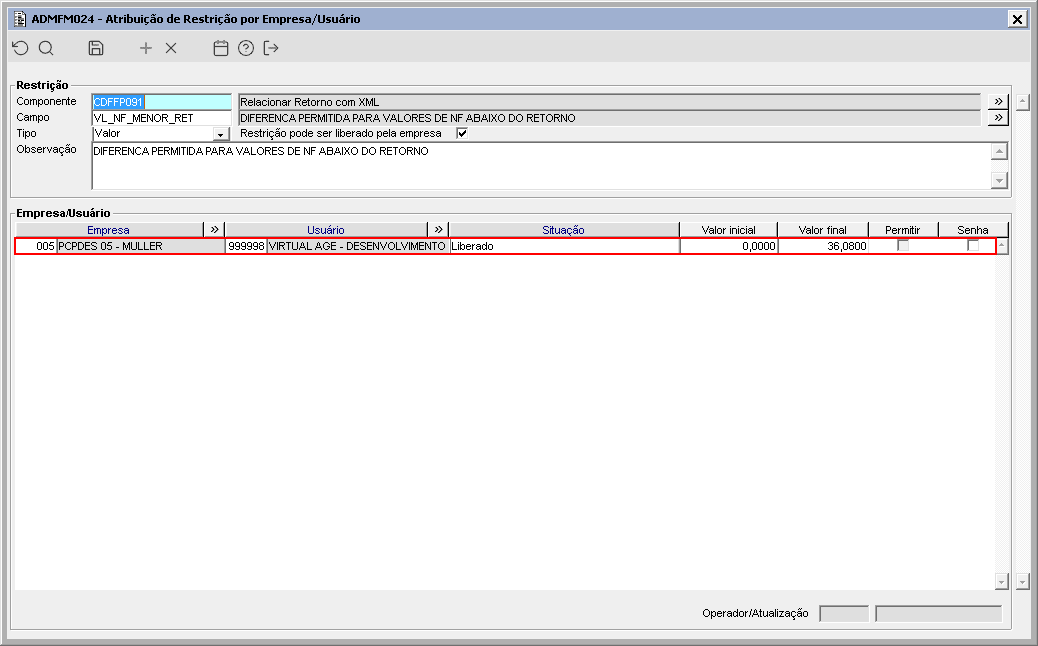
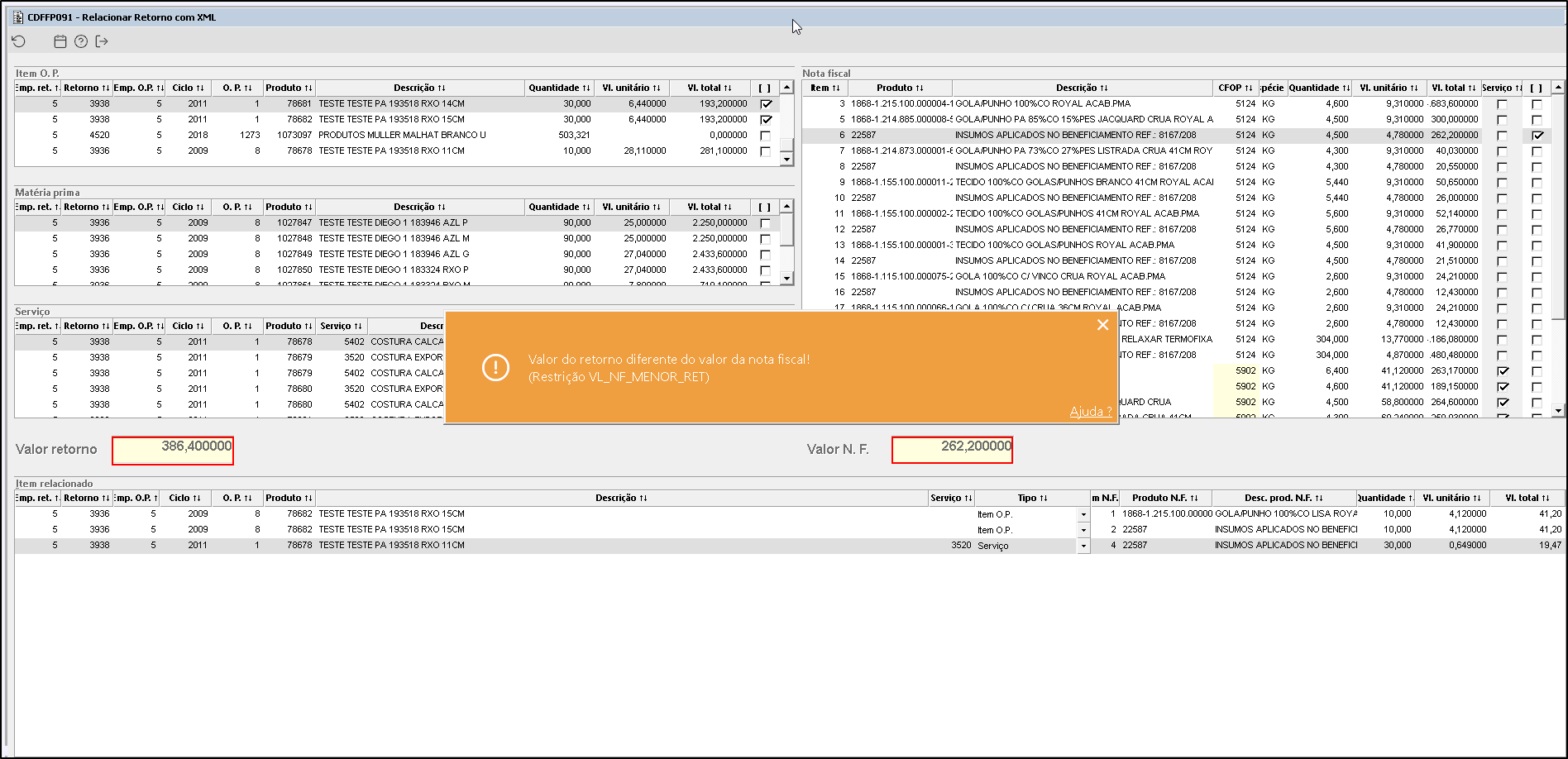
Imagem 06 - Em seguida, é apresentado o componente CDFFP091, listando os itens referentes à O.P. e os itens da nota fiscal importada anteriormente. Primeiramente, é acionado o botão "Associar", que, ao realizar a associação de mais de um item, exibe a mensagem: "Foi selecionado mais de um item de NF para vários itens do retorno ou vice-versa. Revise e só continue se tiver certeza de que a situação está correta. Continuar?". Ao selecionar a opção "Sim", os itens associados são apresentados na parte inferior do componente, em "Item relacionado". Em seguida, é selecionado o botão "Associar igual", que realiza a associação de todos os itens com códigos iguais, e não apenas os selecionados. Após isso, os serviços da O.P. são comparados com os serviços oriundos da nota fiscal manualmente, verificando sempre os valores, e em seguida, realiza-se a associação através do botão "Associar". Após a associação de todos os itens da O.P. com os itens da nota fiscal, é acionado o botão "Gravar". Importante: É importante ressaltar que para que o processo funcione corretamente, existem algumas validações que foram implementadas no componente CDFFP091 sendo elas: - Não permitir associar itens diferentes exemplo: produto da O.P com serviço de nota fiscal;
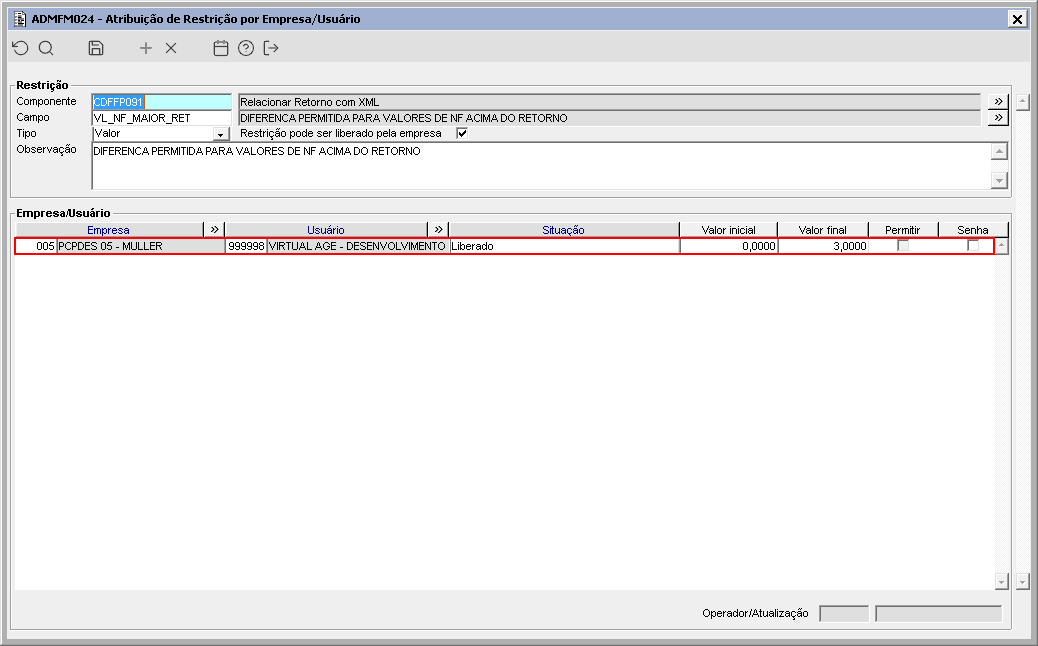
- Não permitir associas itens com valores diferentes, caso as restrições "VL_NF_MAIOR_RET" e "VL_NF_MENOR_RET" não estejam configuradas.
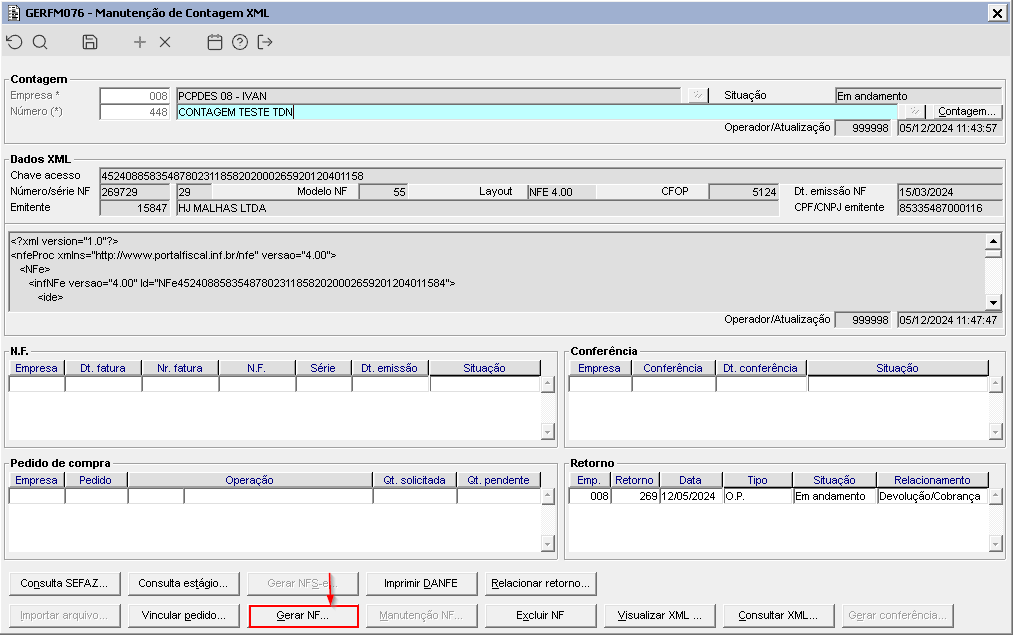
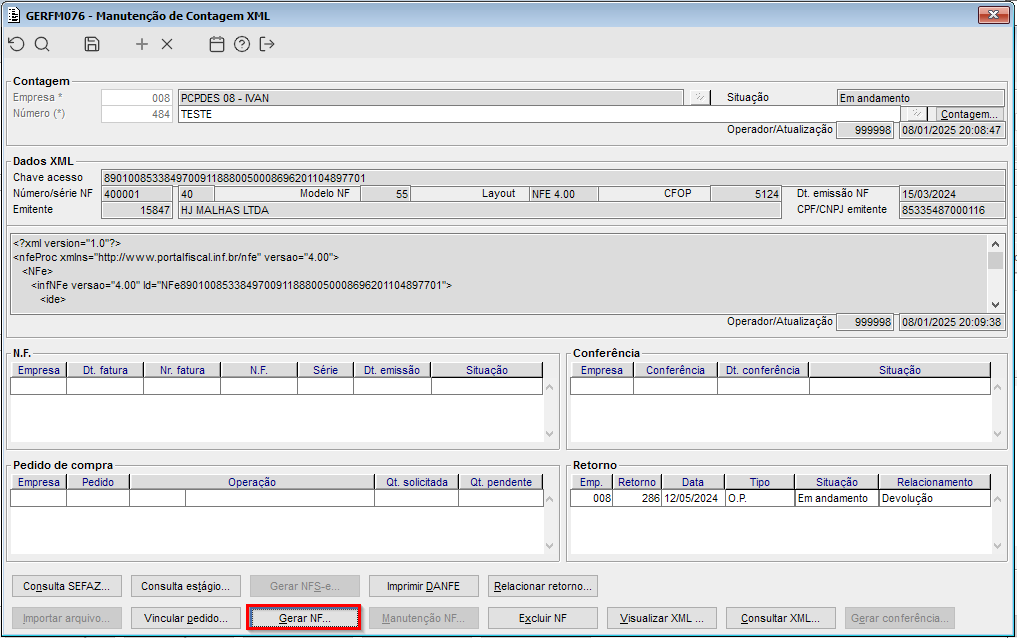
Imagem 07 - Após realizar a associação demonstrada anteriormente, está sendo retornado para o componente GERFM076, e acionado o botão "Gerar NF...".

Imagem 08 - Ao acionar o botão mencionado anteriormente, a mensagem acima é apresentada e a opção "Sim" selecionada.

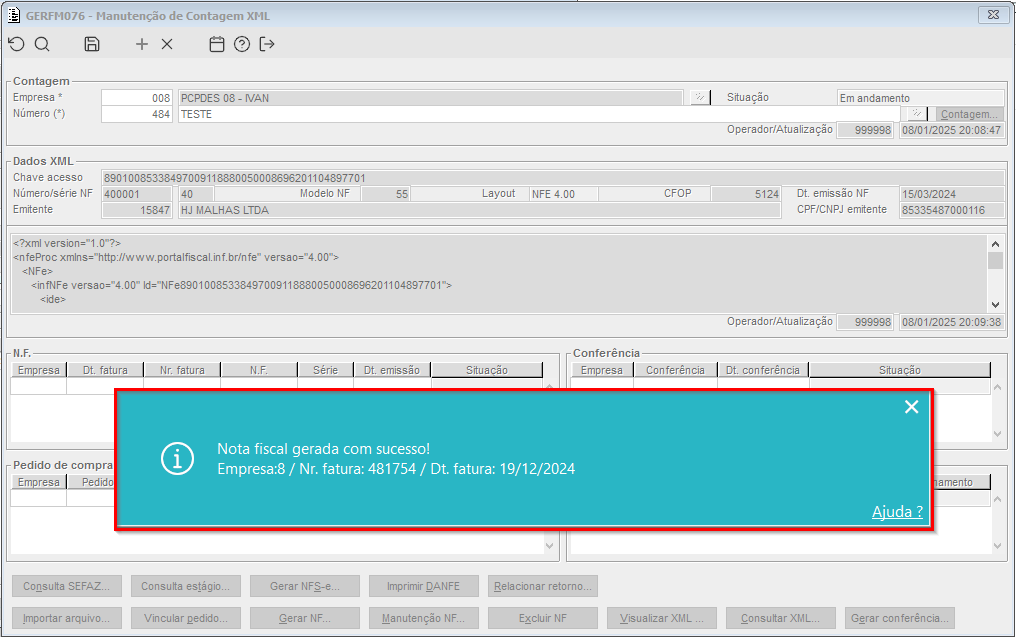
Imagem 09 - Ao selecionar a opção mencionada anteriormente, é apresentada a mensagem acima informando que a nota fiscal foi gerada com sucesso.
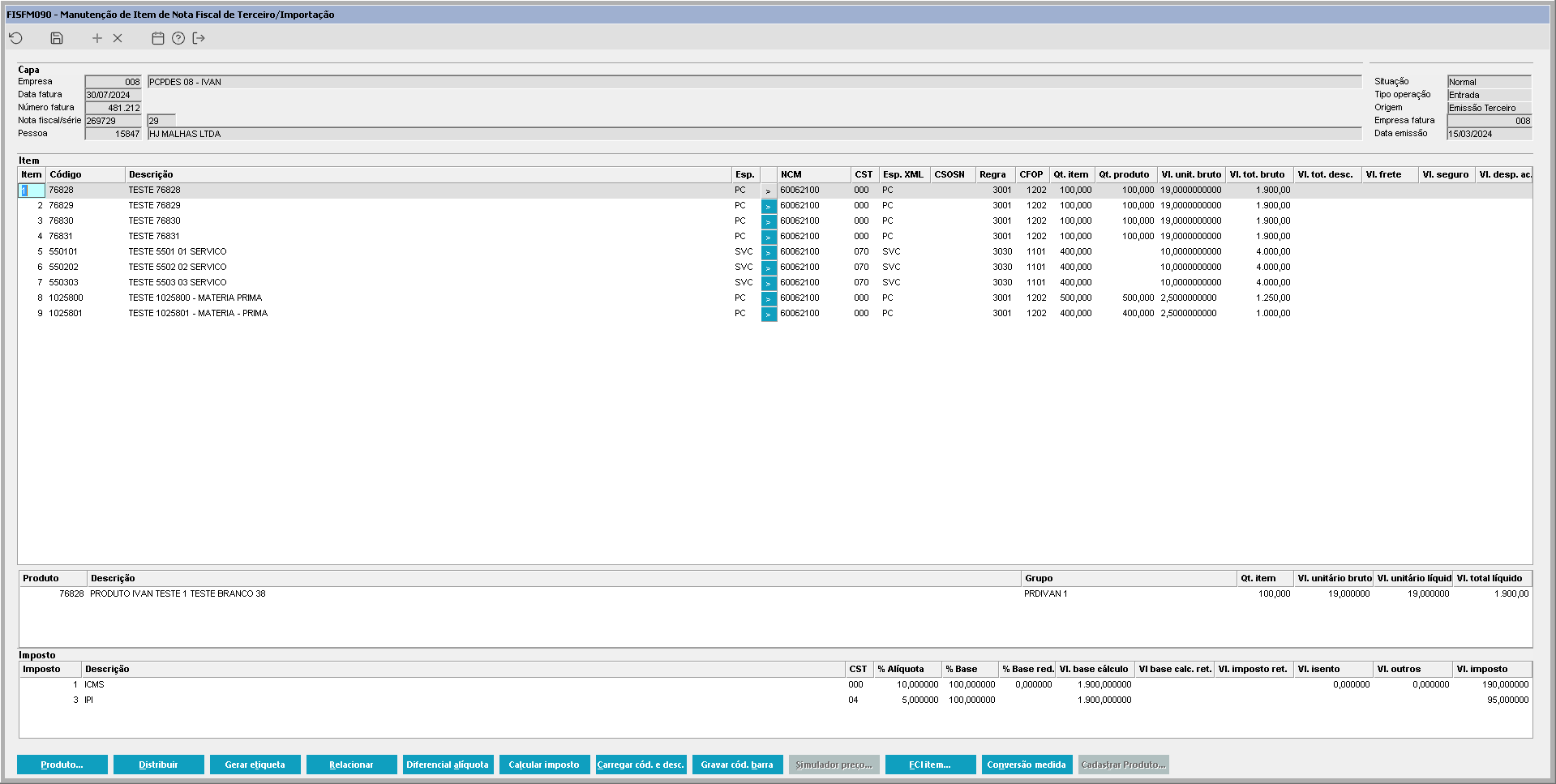
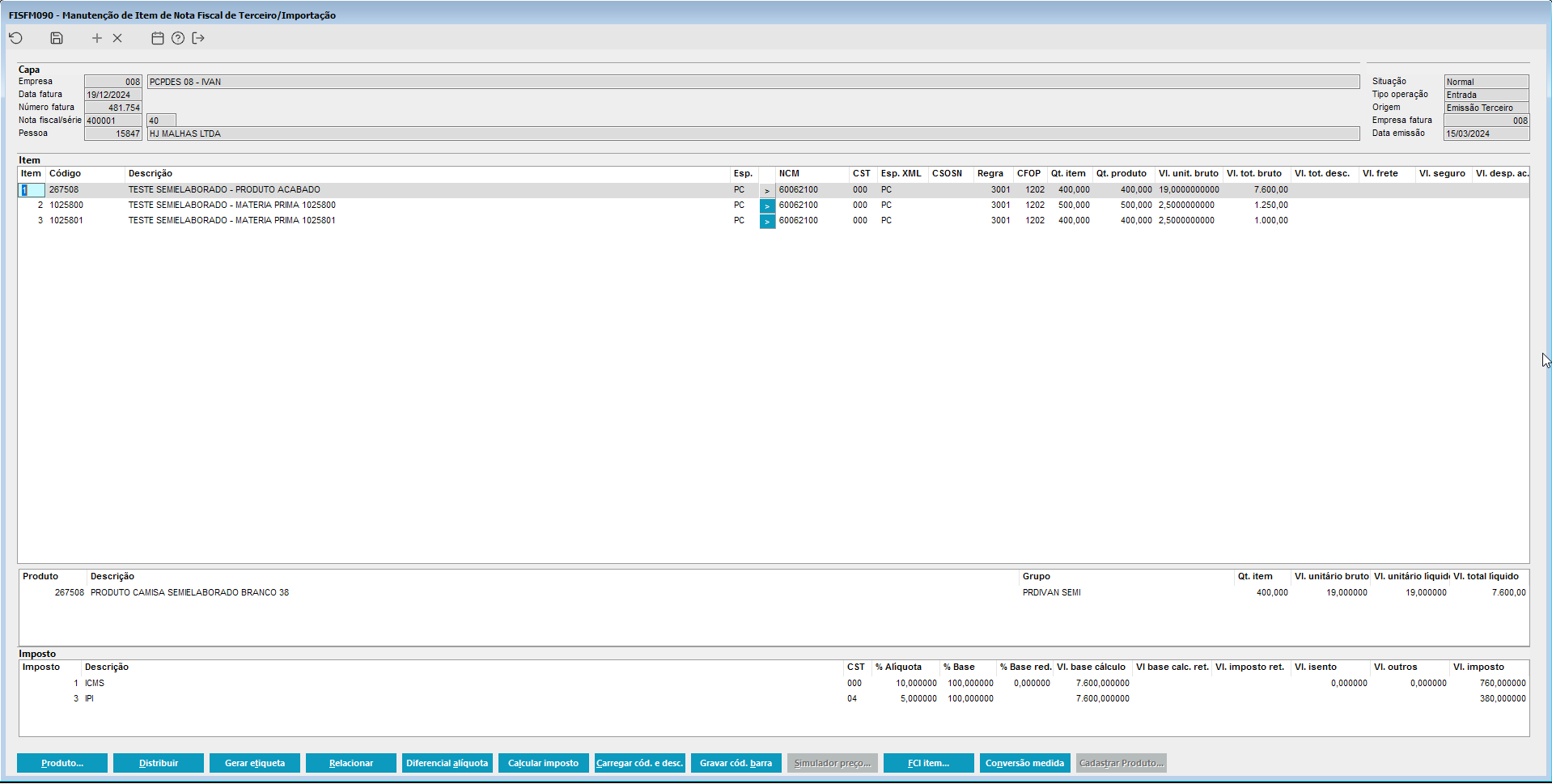
Imagem 10 - Após gerada a nota fiscal, ao acessar o detalhamento dos itens através do componente FISFM090, pode ser observado que os itens, serviços e matérias primas foram gerados corretamente junto a nota, assim como as demais informações dos produtos, como a CFOP dos itens, CFOP essa que é a mesma da operação selecionada na geração da transação de retorno anteriormente.
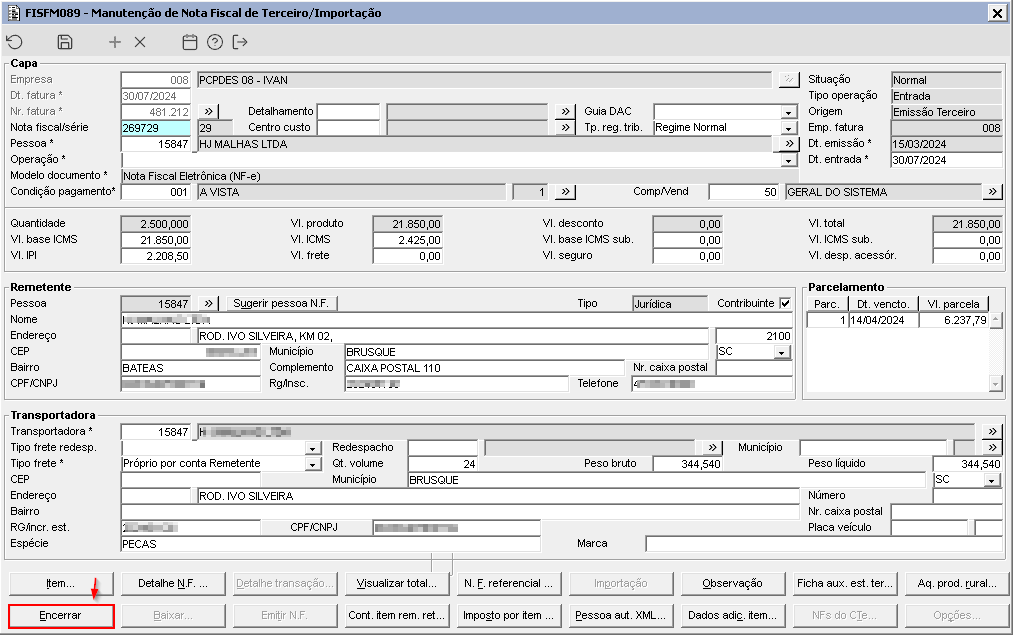
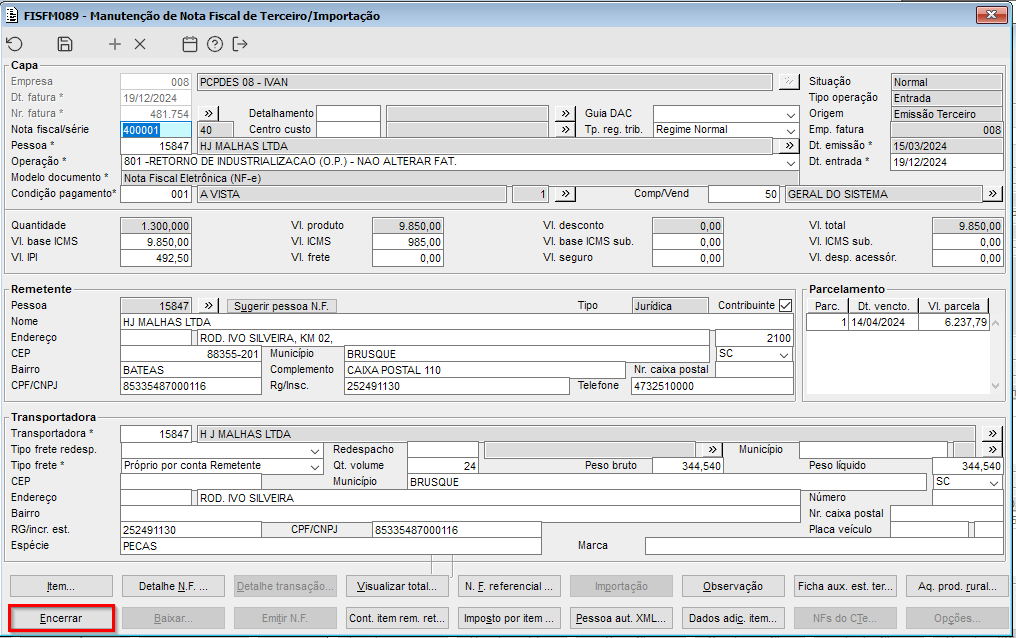
Imagem 11 - Em seguida através do componente FISFM089, está sendo acionado o botão "Encerrar" para realizar o encerramento da nota fiscal gerada anteriormente.

Imagem 12 - Ao acionar o botão mencionado anteriormente, é apresentada a mensagem acima e a opção "Sim" está sendo selecionada.

Imagem 13 - Ao selecionar a opção mencionada anteriormente, a mensagem acima é apresentada, demonstrando o código da transação gerada com sucesso.
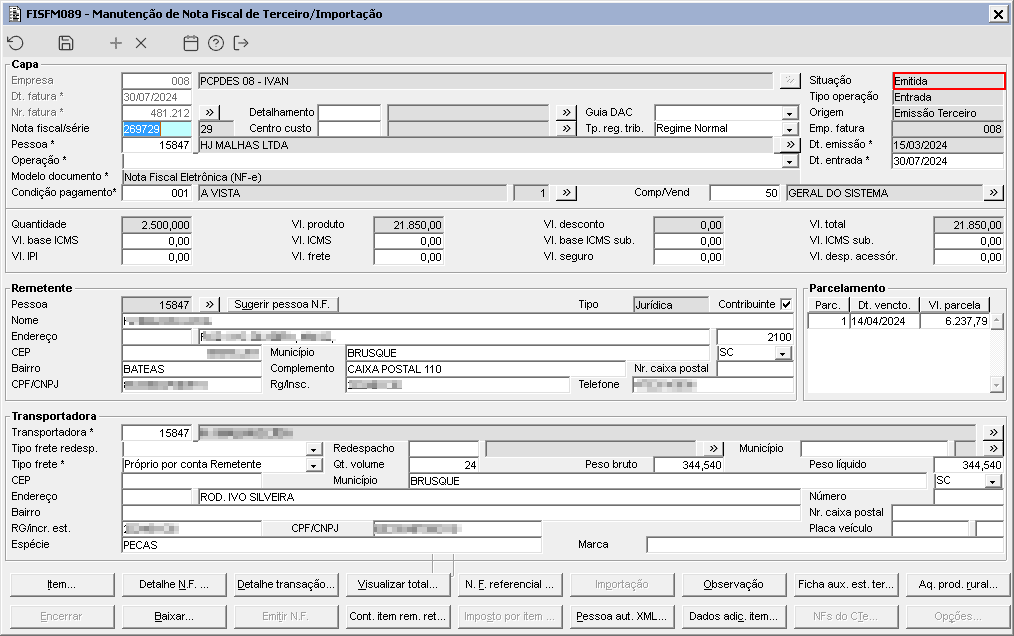
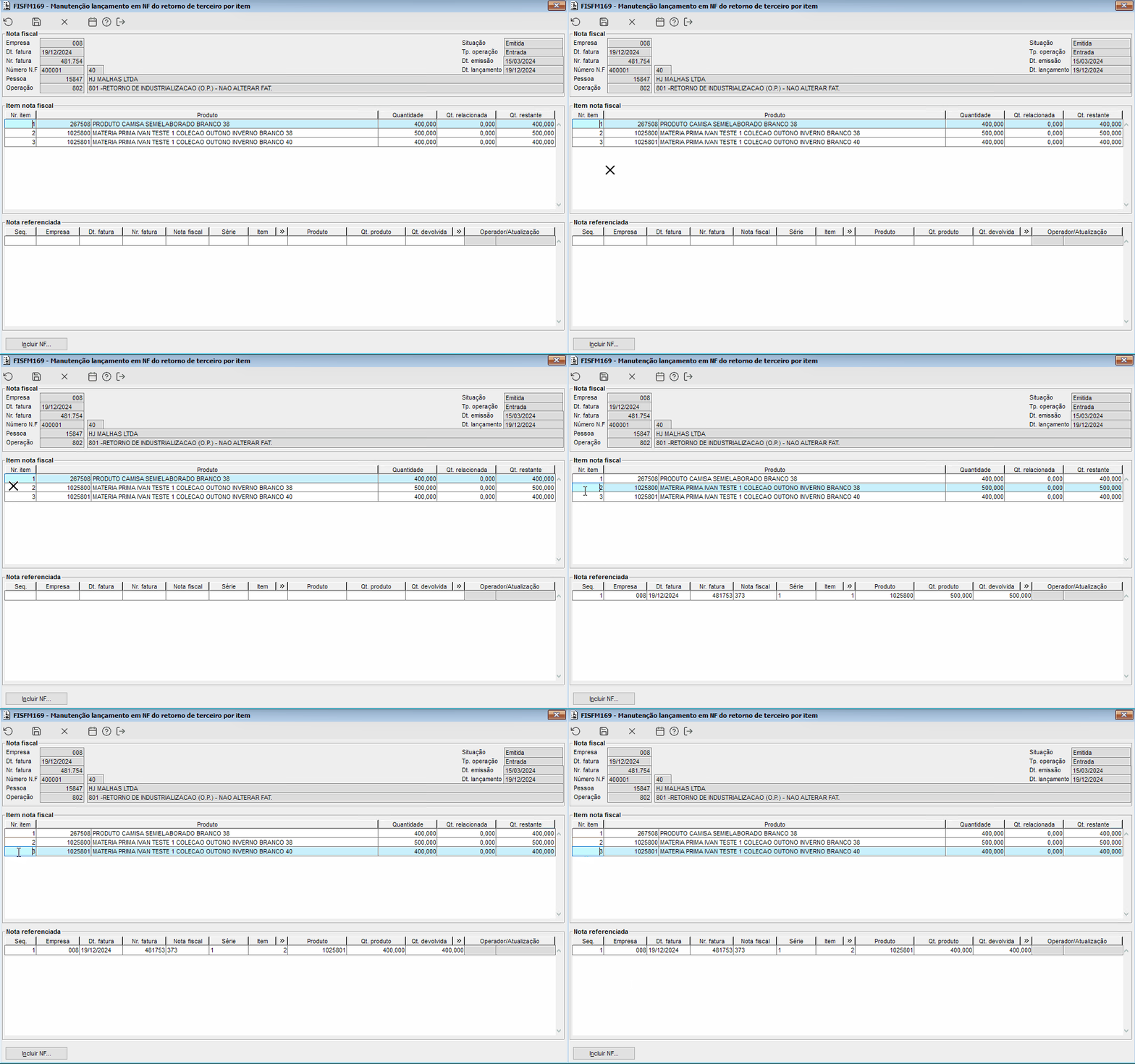
Imagem 14 - Após o encerramento da nota fiscal, pode ser observado que a situação da mesma passou a ser "Emitida".
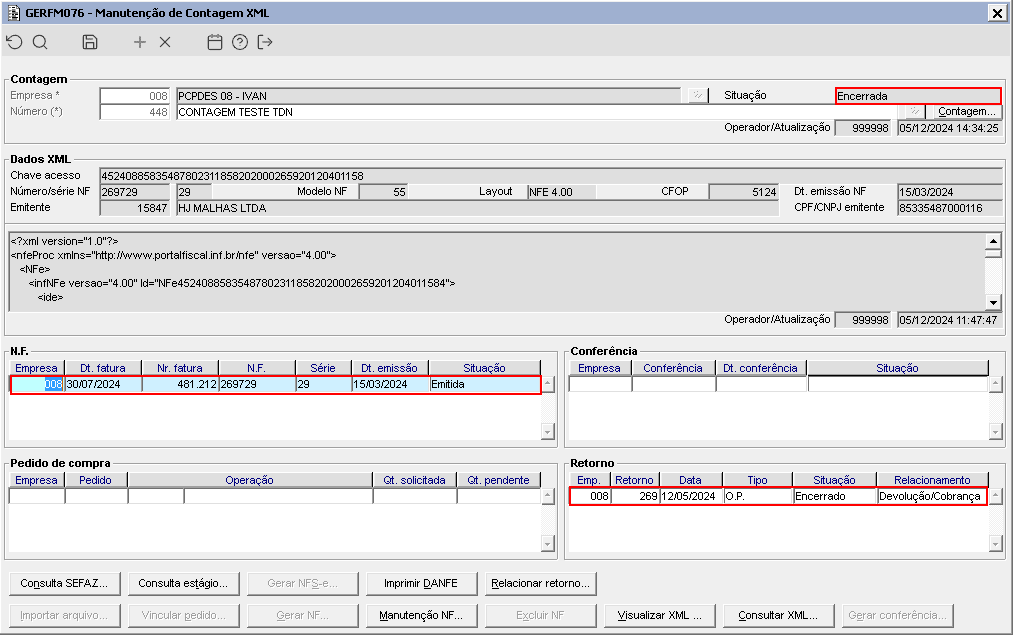
Imagem 15 - E ao retornar para o componente GERFM076, pode ser observado que a nota fiscal gerada está com a situação "Emitida" assim como o retorno "269" que passou a ter a situação "Encerrado".
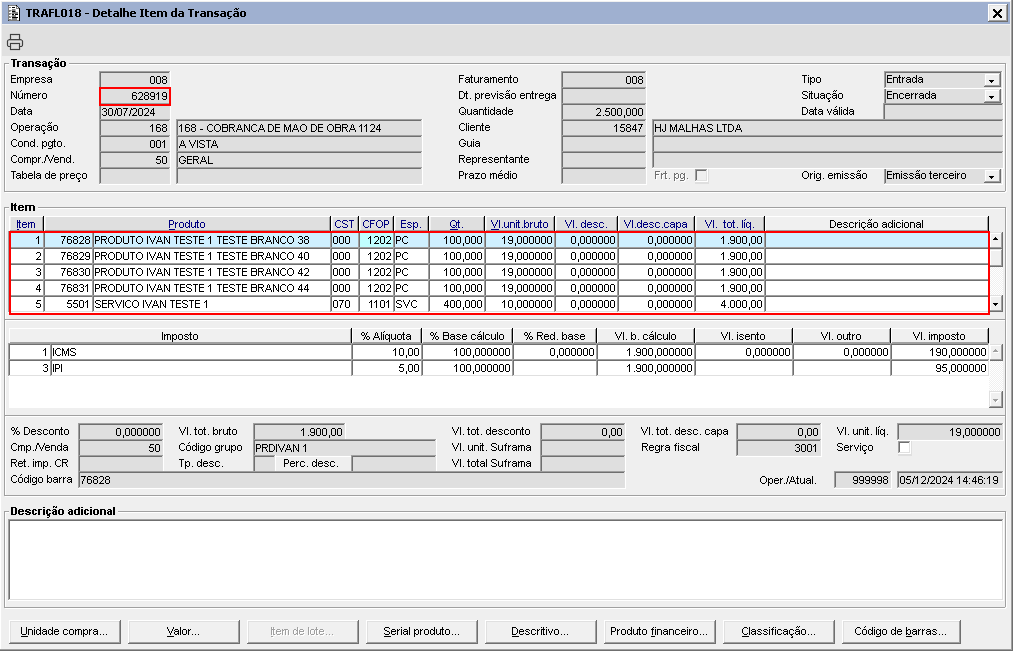
Imagem 16 - Ao consultar a transação gerada para o retorno demonstrado anteriormente, pode ser observado que os produtos, serviços e matérias primas e suas demais informações estão sendo apresentados corretamente. |