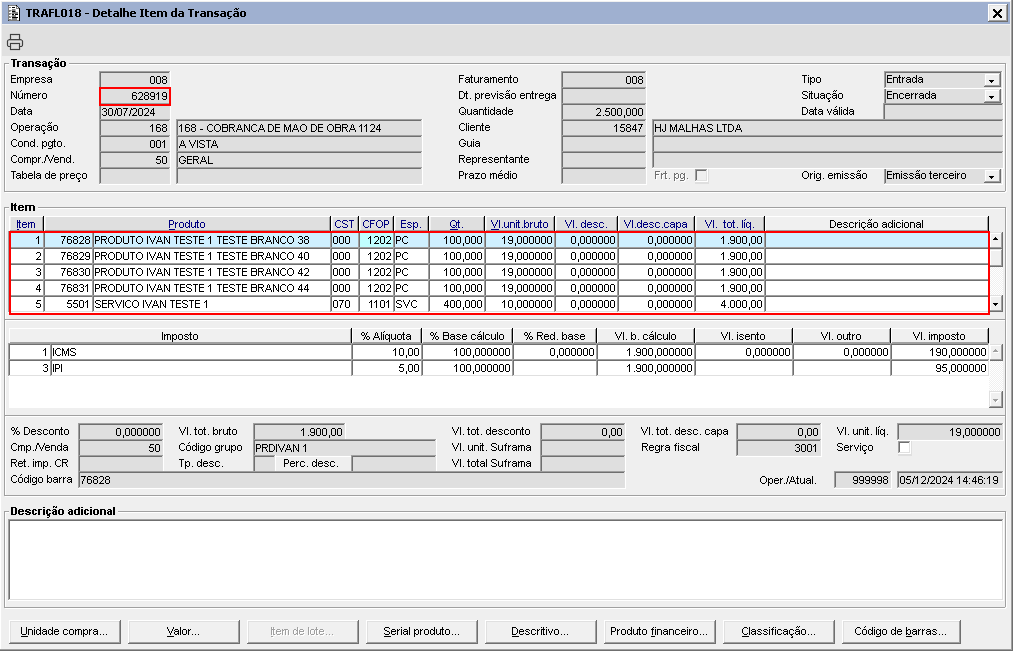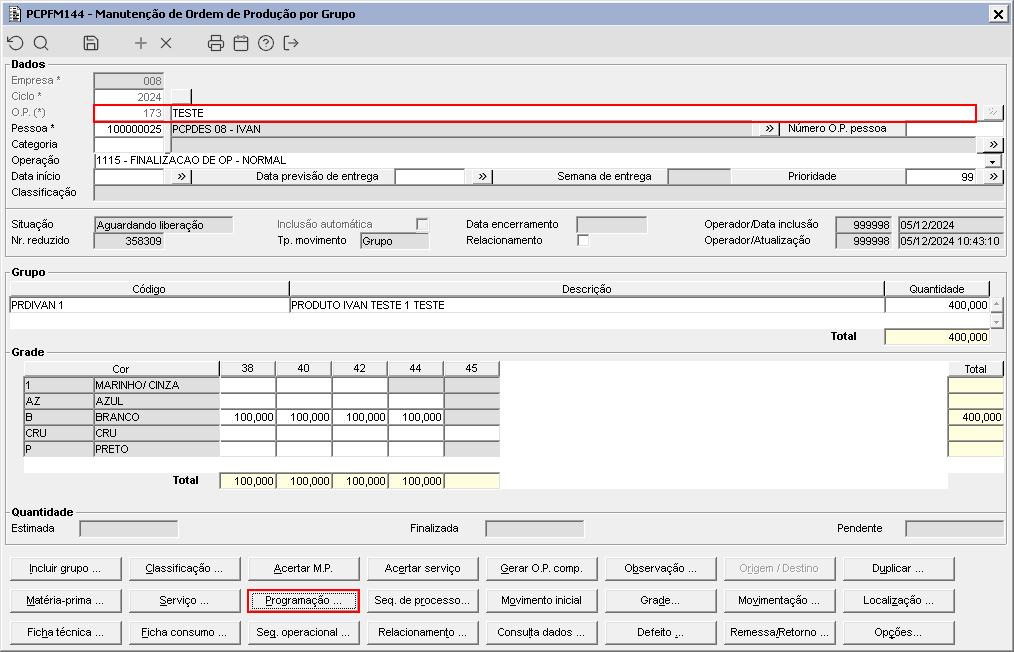
Imagem 01 - Demonstra o componente PCPFM144, onde está sendo criada a O.P. "173" com a quantidade de 100 itens para cada produto da grade da cor branco. Em seguida está sendo acionado o botão "Programação ...".
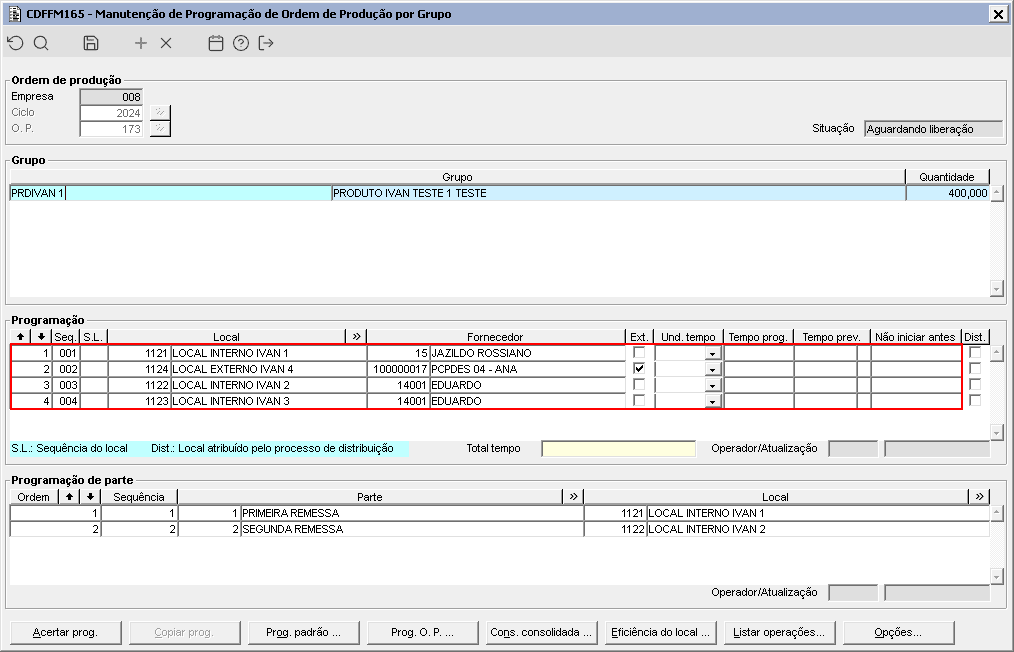
Imagem 02 - Ao acionar o botão mencionado anteriormente, é apresentado o componente CDFFM165, onde pode ser observada a programação configurada para O.P., ressaltando que a mesma possui um local externo para o fornecedor "10000017", local e fornecedor estes, que posteriormente serão utilizados para o processo de geração de remessa e retorno.
Considerar que para o processo de movimentação de matéria-prima demonstrado a seguir, o movimento inicial da O.P. foi previamente executado. 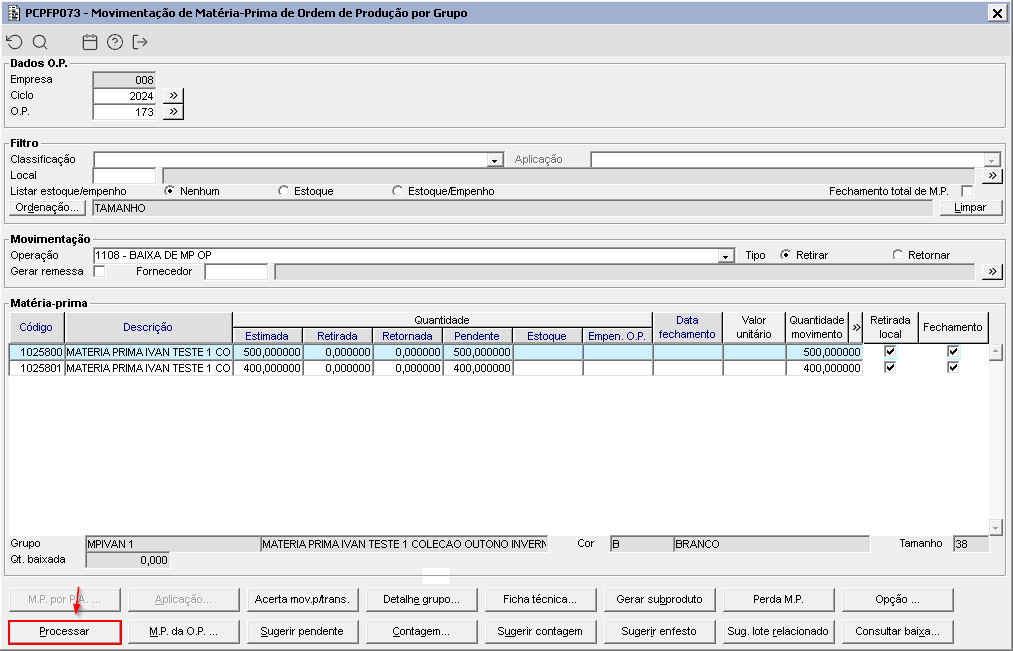
Imagem 03 - Demonstra o componente PCPFP073, onde está sendo informada a O.P. "173", marcada a opção de retirada local e fechamento de suas matérias primas e em seguida acionado o botão "Processar".

Imagem 04 - Ao acionar o botão mencionado anteriormente, é apresentada a mensagem acima questionando se é desejado processar a movimentação, onde a opção "Sim" é selecionada.

Imagem 05 - Ao selecionar a opção mencionada anteriormente, a mensagem acima é apresentada, informando que o processo de baixa de matéria prima foi concluído com sucesso.
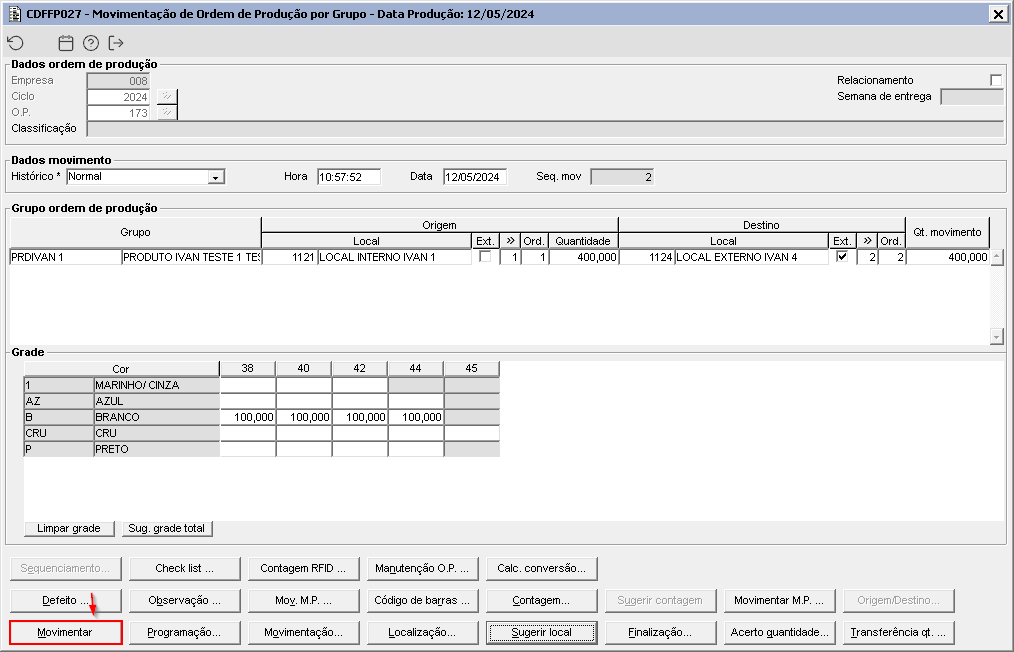
Imagem 06 - Demonstra o componente CDFFP027, onde está sendo informada a O.P. "173" e após sugerir o local para movimentação, está sendo acionado o botão "Movimentar".
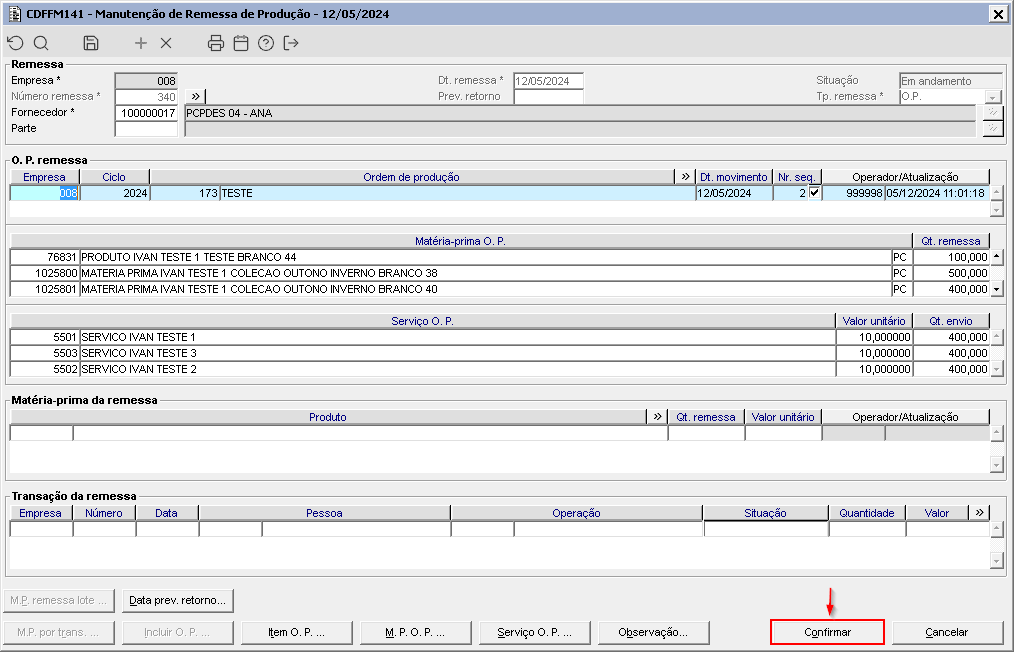
Imagem 07 - Na sequencia é apresentado o componente CDFFM141, para que seja realizada a geração de remessa, onde pode ser observado que a remessa "340" foi gerada. Em seguida está sendo acionado o botão "Confirmar".

Imagem 08 - Ao acionar o botão mencionado anteriormente, é apresentada a pergunta se é desejado gerar a transação de remessa, e a opção "Não" está sendo acionada.

Imagem 09 - Após selecionar a opção mencionada anteriormente, a mensagem acima é apresentada, informando que a movimentação foi gerada com sucesso.
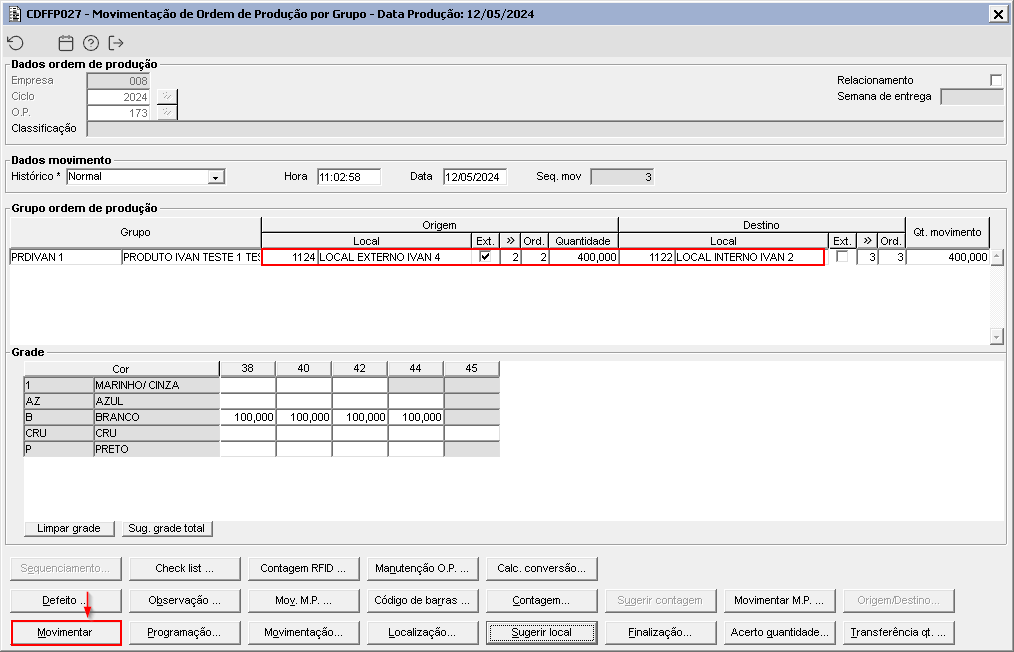
Imagem 10 - Após realizar a movimentação para o local externo "1124", está sendo informado novamente para realizar a movimentação, dessa vez partindo do local de origem "1124" para o local de destino "1122", através do botão "Movimentar".

Imagem 11 - Ao acionar o botão mencionado anteriormente, a pergunta acima é apresentada e a opção "Sim" selecionada.
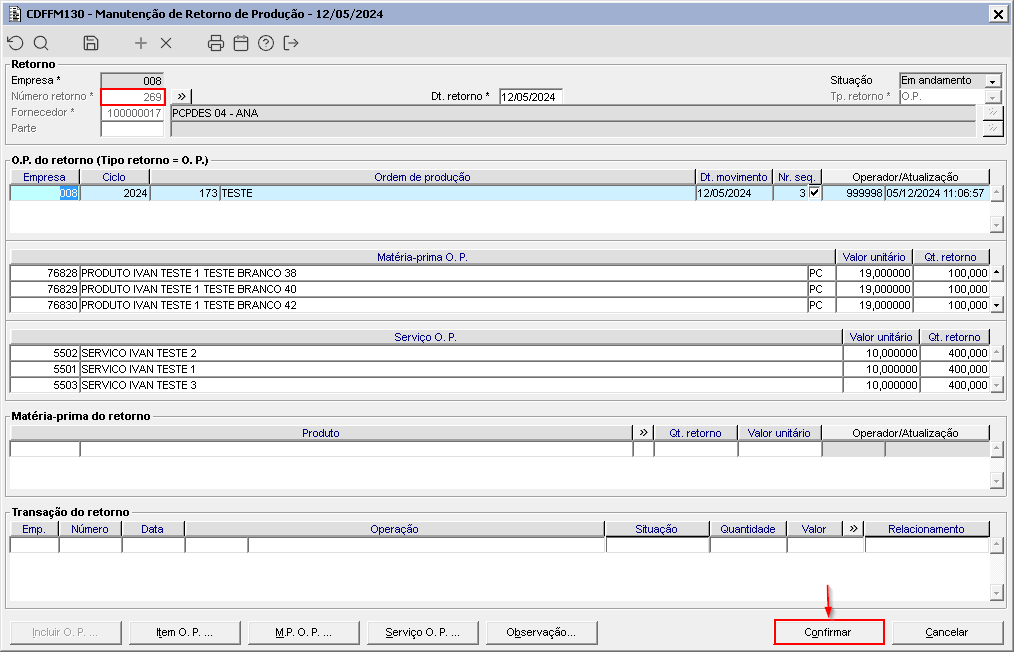
Imagem 12 - Ao selecionar a opção mencionada anteriormente, é apresentado o componente CDFFM130, onde está sendo criado o retorno "239" e em seguida está sendo acionado o botão "Confirmar".
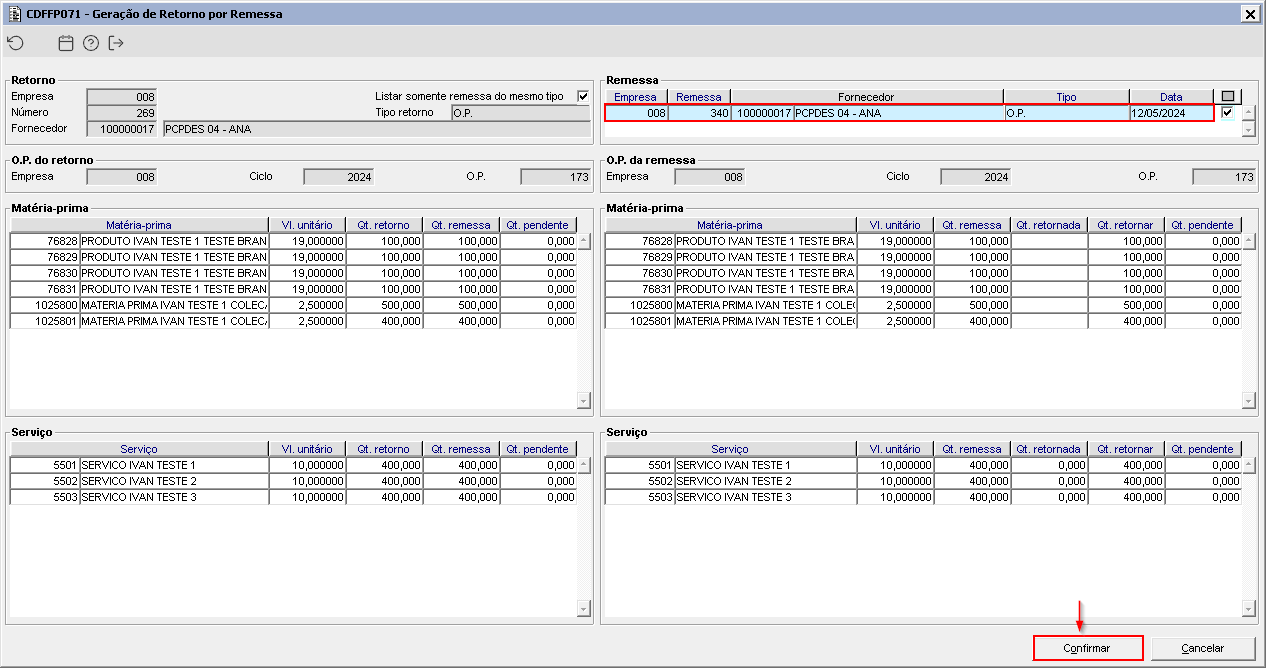
Imagem 13 - Em seguida é apresentado o componente CDFFP071, onde está sendo selecionada a remessa "340" criada anteriormente, e em seguida acionado o botão "Confirmar" novamente.

Imagem 14 - Ao selecionar o botão mencionado anteriormente, é apresentada a mensagem acima questionando se é desejado gerar uma transação de retorno e a opção "Não" está sendo selecionada.

Imagem 15 - Após selecionar a opção mencionada anteriormente, é apresentada a mensagem acima informando que a movimentação foi gerada com sucesso. |