CONTEÚDO
- Visão Geral
- Exemplo de utilização
- Aba Visão Geral
- Aba Gráfico
- Aba Integração
- Aba Movimentos
- Aba Sumário
01. VISÃO GERAL
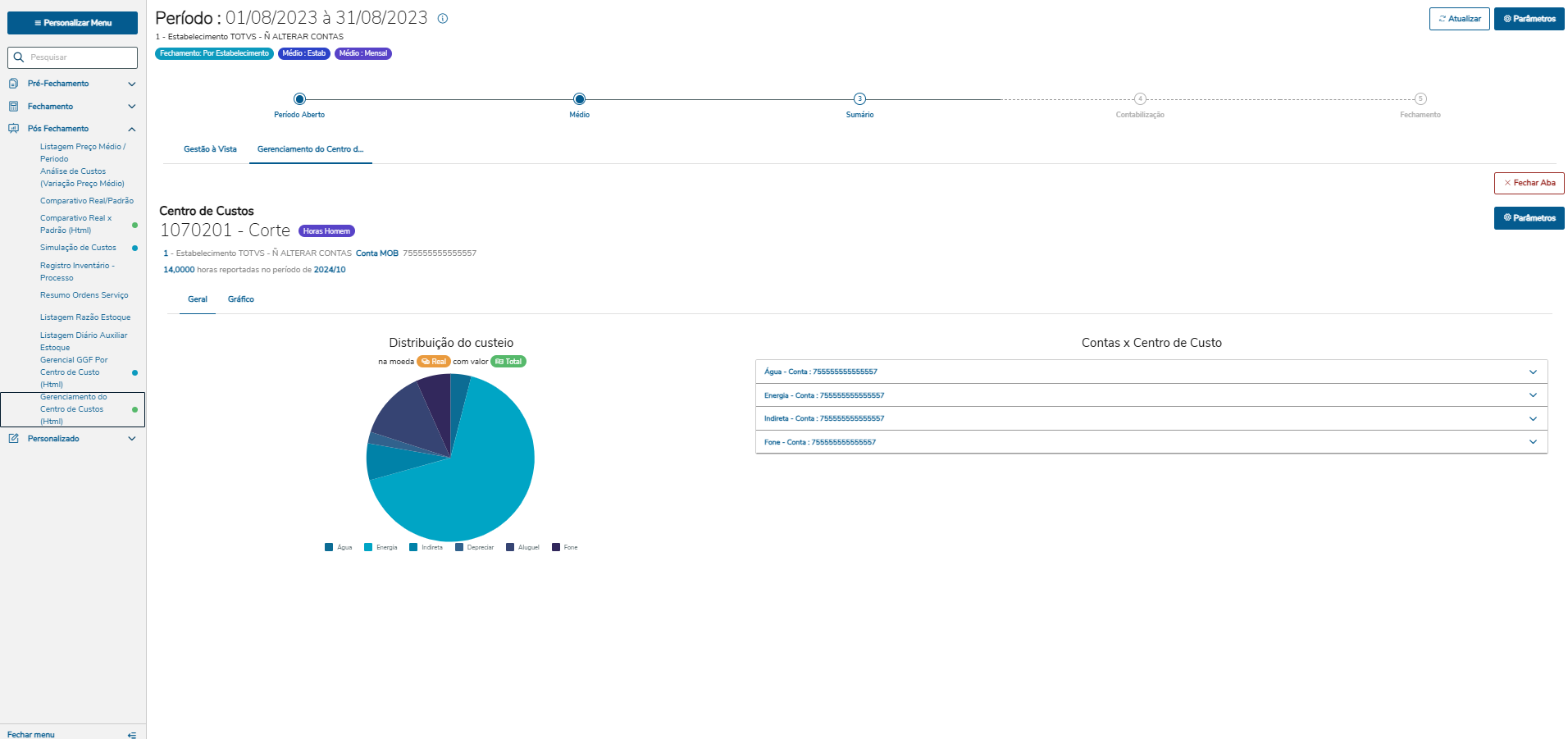
A Rotina de Gerenciamento do Centro de Custos, permite realizar um acompanhamento e análise de um determinado Centro de Custos.
Nesta consulta é possível analisar informações básicas do centro de custos, bem como acompanhar variações de custos ao longo do tempo através da visualização Gráfica.
02. EXEMPLO DE UTILIZAÇÃO
Ao abrir a Rotina, se possível realizar a seleção do centro de custos que deseja analisar.
São disponibilizados alguns parâmetros de Uso Geral para seleção do Centro de Custos:
| Parâmetro | Descrição |
|---|
| Centro de Custos | Permite Selecionar o centro de custos que deseja visualizar. É possível selecionar um centro de custos a partir do Zoom |
| Estabelecimento | Apresenta o estabelecimento relacionado ao centro de custos |
| Período | Permite selecionar o período de visualização |
| Tipo de Exibição | Selecionar qual o tipo do valor que deve ser considerado para a exibição do gráfico e calculo da variação. As opções disponíveis são: - Taxa Horária: Resultado do (Total do centro de custo) / (Número de horas reportadas para o centro de custo no período);
- Total GGF : Considera a somatória de todos os valores informados no total GGF;
- Horas Reportadas : Considera as horas reportadas no período do programa de custos por centro de custo.
|
| Valor | Definir qual tipo de valor considerado para apresentação do gráfico: - Total: (Somatória de todos os valores da coluna total centro de custo) / (Número de Horas reportadas no período)
- Previsto: Somatória de todos os valores da coluna custo Previsto;
- Previsto 2: Somatória de todos os valores da coluna custo Previsto 2;
|
| Detalha por Espécie | Indica se o gráfico será detalhado por espécie ou de forma Unificada |
| Moeda | Permite selecionar a moeda para visualização dos Valores; |
Após configuração, são apresentados os seguintes campos:
| Campo | Descrição |
|---|
| Centro de Custo | Apresenta o centro de custo informado juntamente com a descrição e o tipo de horas para apropriação. |
| Estabelecimento | Apresenta o estabelecimento relacionado ao centro de custo juntamente com a conta MOB (mão de obra). |
| Horas Reportas | Quantidade de horas informadas no centro de custo para o estabelecimento para o período. |
03. Aba Visão Geral
A Aba de Visão Geral é Dividida em duas partes:
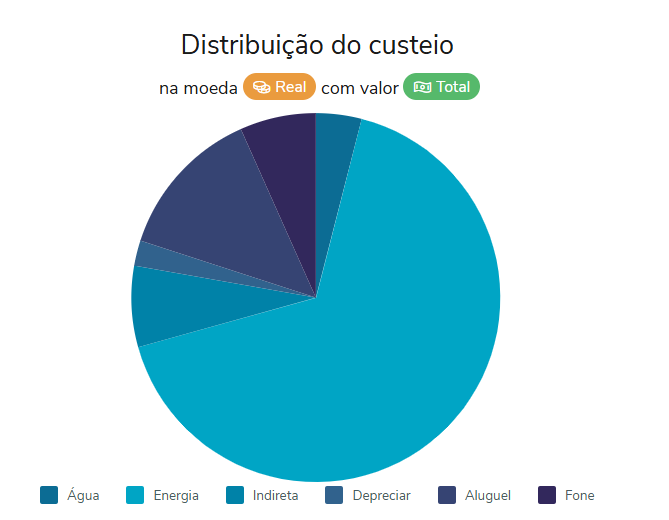
a) A esquerda, é apresentado um gráfico de Pizza contendo os valores de GGF informados para o Centro de Custos no período selecionado:
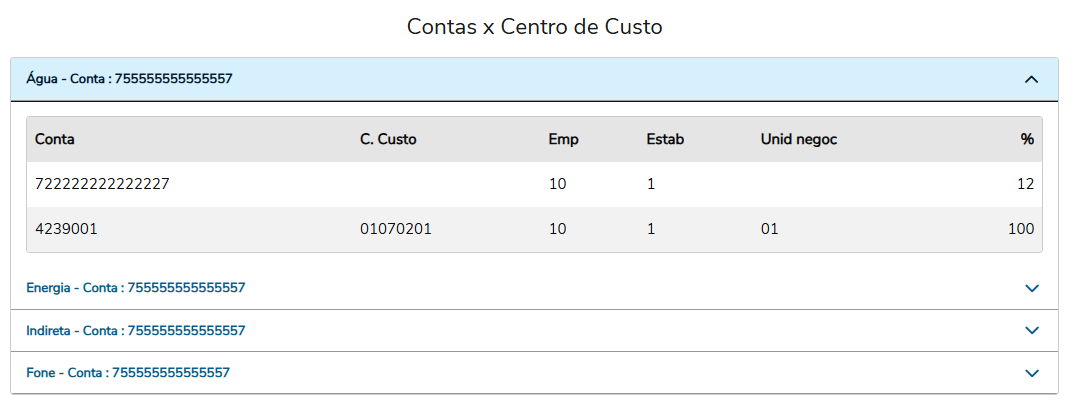
b) Na direita, é exibida uma visão das contas que estão cadastradas para o Centro de Custos no programa Manutenção C Custo x Conta Contábil (CS0109)
04. Aba Gráfico
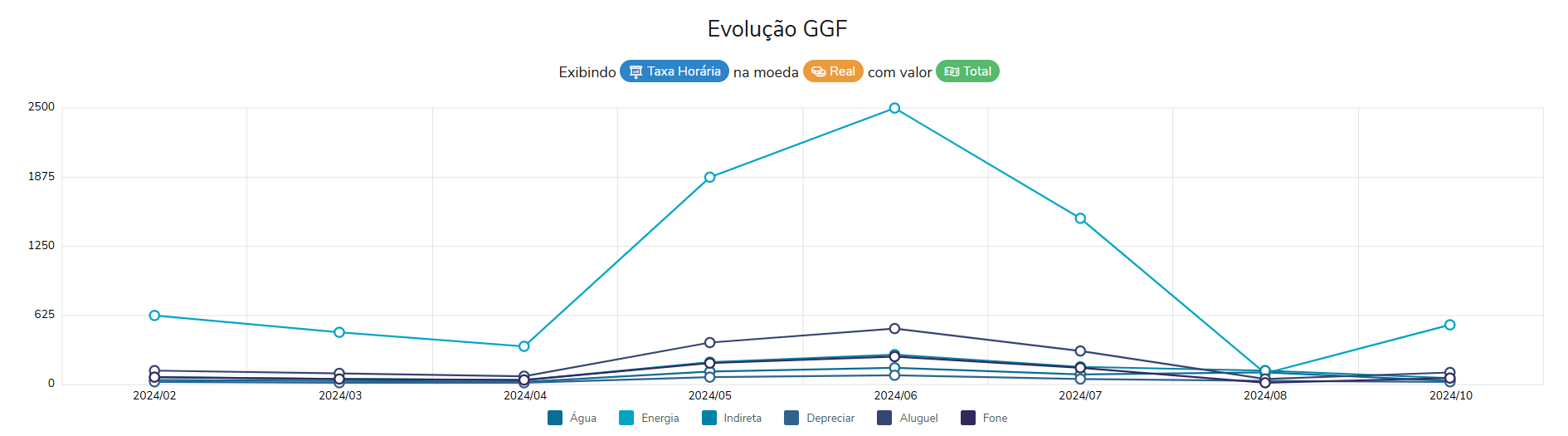
A aba de Gráfico permite acompanhar a evolução dos custos do Centro de Custos ao longo do Período.
Serão exibidos sempre 12 períodos anteriores ao período informado na parametrização
05. Aba Integração
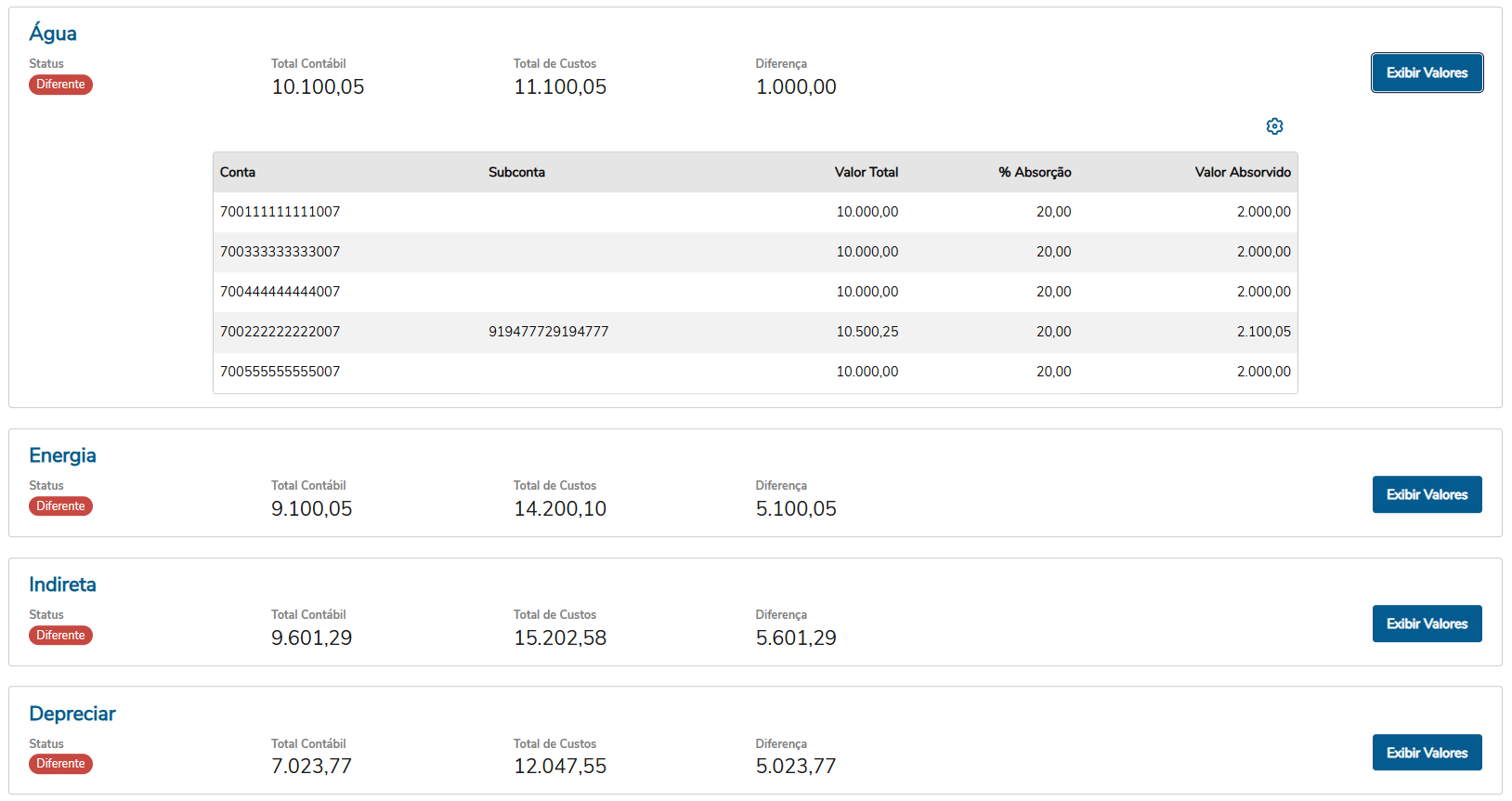
A aba de Integração permite simular como um Centro de Custo será integrado aos lançamentos contábeis.
A simulação é realizada com base no período informado na parametrização e aplica as regras vigentes de integração, exibindo os impactos contábeis correspondentes.
06. Aba Movimentos
Exibe os totais de G.G.F para cada espécie informados no CS0101 no período e estabelecimento (se aplicável) informado. Compara esses valores com os totais absorvidos pela movimentação de reportes de horas, de modo a identificar possíveis diferenças de valorização. Se a diferença for maior que -1 ou 1, o total será exibido em vermelho para sinalizar ao usuário que houve algum problema.
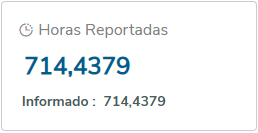
Card de Horas reportadas
| Propriedade | Descrição |
|---|
| Valor calculado | Exibe o total de horas real dos movimentos, calculado em tempo de execução, levando em consideração todos os apontamentos ocorridos dentro do período para o C.C e estabelecimentos parametrizados. |
| Valor Informado | Exibe o total de horas reportadas que está atualmente informado no CS0101, que é calculado através da execução da rotina CE0416. |
Cards de valores de G.G.F
O título dos cards irá depender das espécies de G.G.F cadastradas nos Parâmetros de Custos - CS0101. Podem existir no máximo seis espécies, sendo que cada uma terá seu próprio card.

| Propriedade | Descrição |
|---|
| Valor calculado | Exibe o total real em valor dos movimentos de reporte, calculado em tempo de execução, levando em consideração todos os apontamentos ocorridos dentro do período para o C.C e estabelecimentos parametrizados. Esses valores só estarão disponíveis após a execução do cálculo do médio (CE0401) para o período em que ocorreram. |
| Valor Informado | Exibe o custo que está atualmente informado no CS0101 para a espécie em questão, que é informado manualmente durante o processo de fechamento ou buscado direto da contabilidade através da rotina de integração (CS0111). |
| Ícone de alerta | Caso a diferença entre os valores calculados e informados seja inferior à -1 ou maior que 1, a cor da fonte será exibida em vermelho e o ícone de alerta pulsante irá aparecer ao lado. Ao clicar sobre ele, será aberta uma janela explicando alguns motivos que podem ter ocasionado essa discrepância. |
Tabela de reportes de Horas
Aqui serão exibidos os reportes de horas ocorridos dentro do período, estabelecimento e centro de custos informado, que servem de base para os cálculos dos cards acima.
Ações relacionadas
| Ação | Descrição |
|---|
| Exportar planilha | Realiza a exportação dos dados dos movimentos. É possível escolher entre extrair somente os dados que estão atualmente visíveis na tabela ou todos os reportes existentes. |
| Filtros avançados | Abre a janela de busca avançada, onde é possível refinar os resultados, informando os filtros desejados. É possível escolher o Grupo de Máquina, faixa inicial e final de ordens de produção, data do apontamento e tipo da transação (Reporte, Estorno ou Ambos). |
Principais campos e parâmetros
| Campo | Descrição |
|---|
| Ordem | Número da ordem de produção relacionada ao apontamento. Ao clicar sobre ela, será aberta a tela de consulta HTML já posicionada no detalhe da OP. |
| Estab | Estabelecimento da ordem/movimento. |
| Item | Código do item da ordem |
| Descrição | Descrição do item da ordem |
| Roteiro | Código do Roteiro da Ordem |
| Horas reportadas | Quantidade total de horas do apontamento |
| Data transação | Data informada para o reporte |
| Grupo de máquina | Código do GM do apontamento |
| Operação | Código da operação utilizada no apontamento |
| Valores de GGF (1 à 6) | Valor de GGF por espécie. |
| Botão Carregar mais resultados | Os dados são carregados de 50 em 50. Ao clicar nesse botão, os próximos 50 registros serão exibidos na tabela. |
07. Aba Sumário
Permite analisar e identificar a composição dos movimentos da espécie 17 (MOB) gerados na Etapa de Sumarização Contábil (CE0407).
Nos detalhes, existem alguns níveis que permitem entender e visualizar a composição deste movimento.
No primeiro nível, é possível analisar as contas informadas para o centro de custo, identificar o Valor Informado, o Valor Total da Movimentação, bem como identificar o valor que foi apropriado neste centro de custo em relação ao Total Movimentado:

Ao expandir a visualização, são apresentados por dia, os movimentos da espécie 17 realizados para a conta contábil, o valor do movimento e o valor que o centro de custo representa no movimento.

Ainda, é possível analisar mais dois níveis.
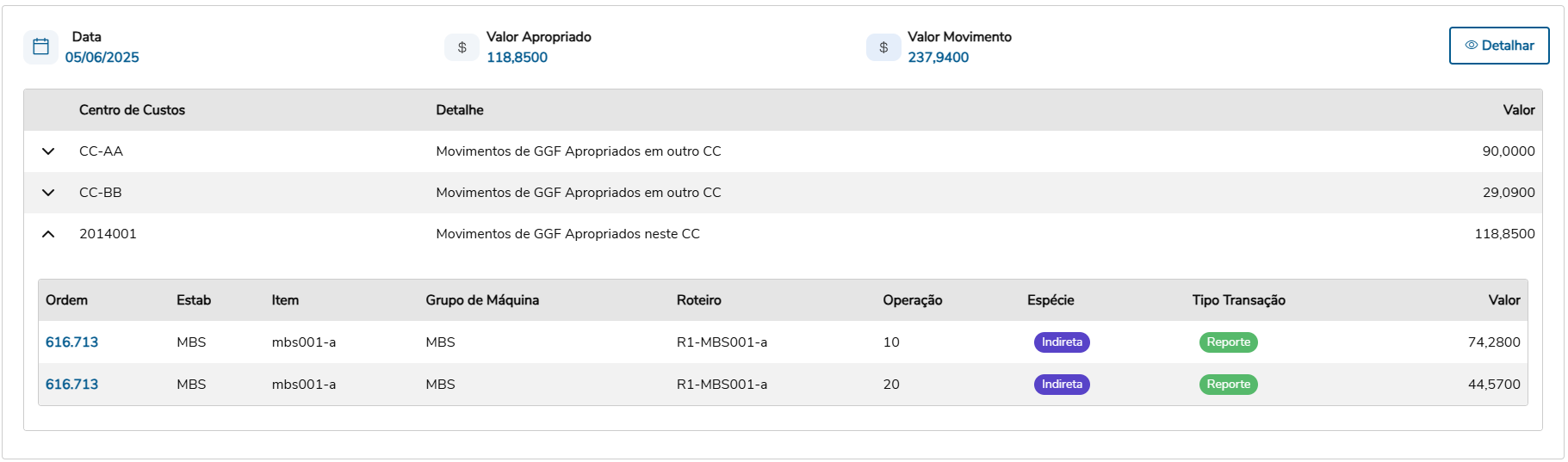
O primeiro, indica como foi formado o movimento de MOB. No cenário abaixo, o valor do movimento foi de 237,94, onde:
- Foram apropriados 90,00 no centro de custos CC-AA
- Foram apropriados 29,09 no centro de custos CC-BB
- E, foram apropriados 118,85 foram apropriados no centro de custos 2014001
Por fim, cada um desses, permite analisar os movimentos de GGF ou Mão-de-Obra que foram apontados nos respectivos centros de custos
Os seguintes valores devem igualar: No nível da conta e espécie: 1) Valor informado: Deve ser igual ao valor informado no CS0101 do centro de custos para o período informado:
2) Total Apropriado: Deve ser igual ou próximo ao valor informado no CS0101. Também deve ser igual ao total de movimentos de GGF calculados no preço médio para este centro de custos.
Esta informação pode ser consultada na ABA Movimentos desta mesma consulta
3) Total MOB: Deve ser o somatório dos movimentos de MOB para a conta informada dentro do período informado.
No Nível de Datas: 1) Valor Apropriado: Este valor indica o valor que este centro de custo representa nesta conta para o dia. Este valor também deve ser igual ao somatório dos movimentos de GGF para este centro de custo nesta espécie.
2) Valor Movimento: Este valor representa o valor do movimento da espécie 17 do dia em questão.
No nível de centro de custos:
1) Valor: Este valor indica o valor que o centro de custo apresentado representa nesta conta para o dia.
Uma mesma conta pode estar informada em mais de um centro de custos produtivos e, por isso, para realizar a conciliação da maneira correta, podem ser apresentados outros centros de custos que fazem a composição do movimento.
Podem ser: - Movimentos de GGF Apropriados em outro CC : Indica o valor de GGF e o centro de custos que fez parte da apropriação do movimento
- Movimentos de MOD Apropriados em outro CC: Indica o valor de Mão-de-Obra direta e os centro de custos que fez parte da apropriação do movimento
- Movimentos de MOD Apropriados neste CC: Indica o valor de Mão-de-Obra direta que foi apropriada no centro de custos que compartilham a mesma conta
- Movimentos de GGF Apropriados neste CC: Indica o valor de GGF que o centro de custos pesquisado apropriou no movimento .
|